

给Word里的文字加拼音,是个特别常见的需求——给孩子做识字卡片要标拼音,整理学习资料遇到生僻字要注音,或者给外国朋友看的文档加拼音辅助理解。但手动一个个标拼音,又慢又容易出错,拼音位置还歪歪扭扭,排版丑得不行!
其实根本不用这么费劲!用Word自带的“拼音指南”功能,或者专门的注音工具,都能一键搞定。不过这两种方法差异还挺大的:自带功能操作简单但功能少,只能标单个字;专门工具能批量处理,还能调整拼音样式,适合整段文本或大量文字。今天就给大家分享5个超实用的Word注音方法,手把手教你怎么快速给文字加拼音,新手也能秒上手!
一、汇帮注音大师(批量注音神器)
软件名称:汇帮注音大师
下载地址:https://www.huibang168.com/download/wyVqaqqOHqL9
这个工具专门解决Word批量注音的问题,不管是单个字、词语还是整段文本,都能自动识别并标注拼音,拼音位置对齐、格式统一,还能备份源文件,不怕改乱了!
操作步骤:
1. 打开“汇帮注音大师”,界面很简单,直接点“批量注音”按钮;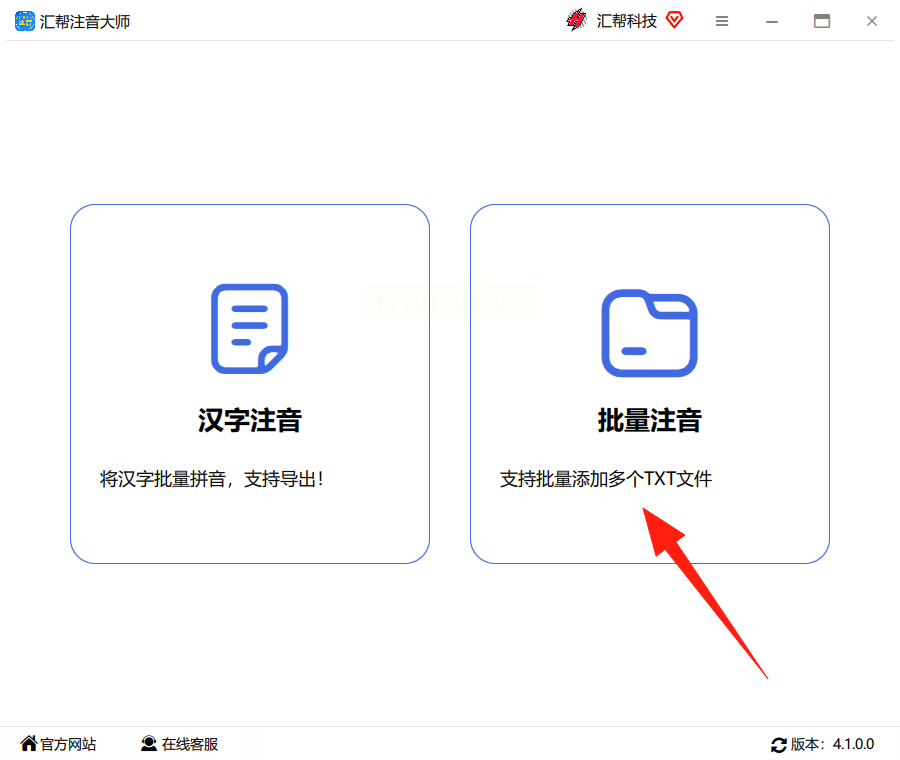
2. 上传你的Word文件(可以选“导入文件”或者直接把文件拖进去);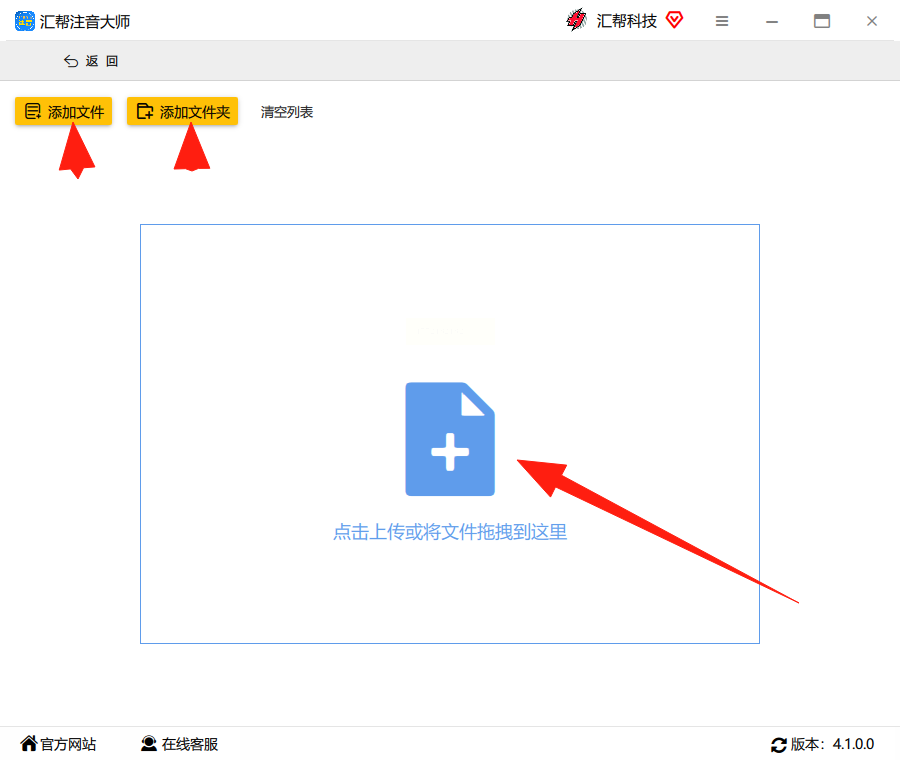
3. 选好导出格式(支持Word、PDF、TXT),还能调整拼音的字体、大小、颜色,样式自己挑;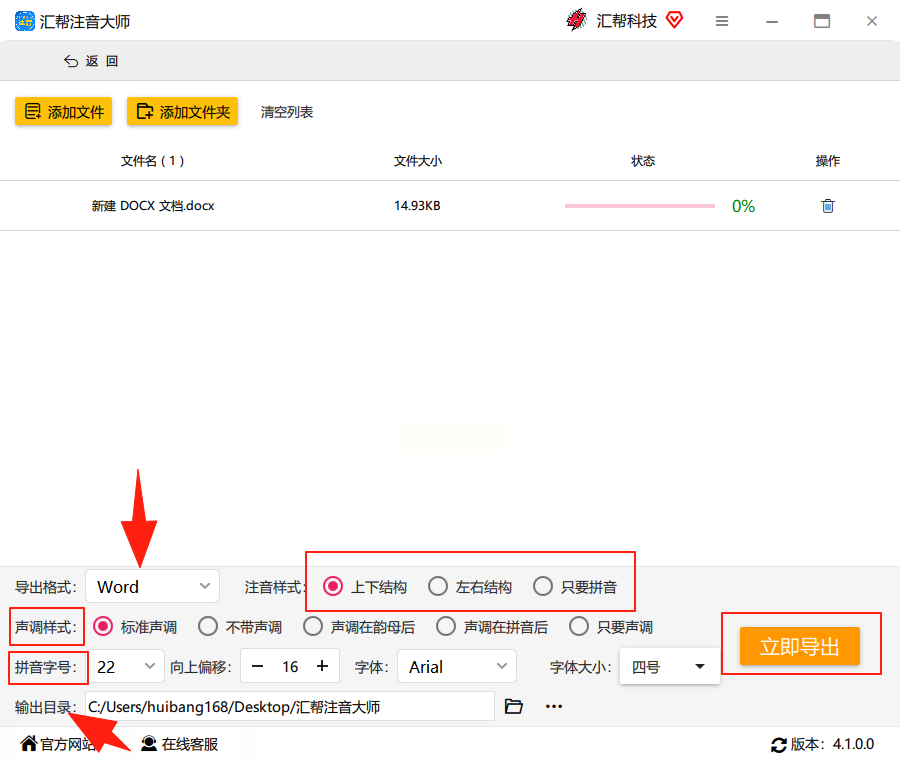
4. 选好输出目录,点“立即导出”,等几秒就搞定了,效果和手动标拼音完全不一样,特别整齐!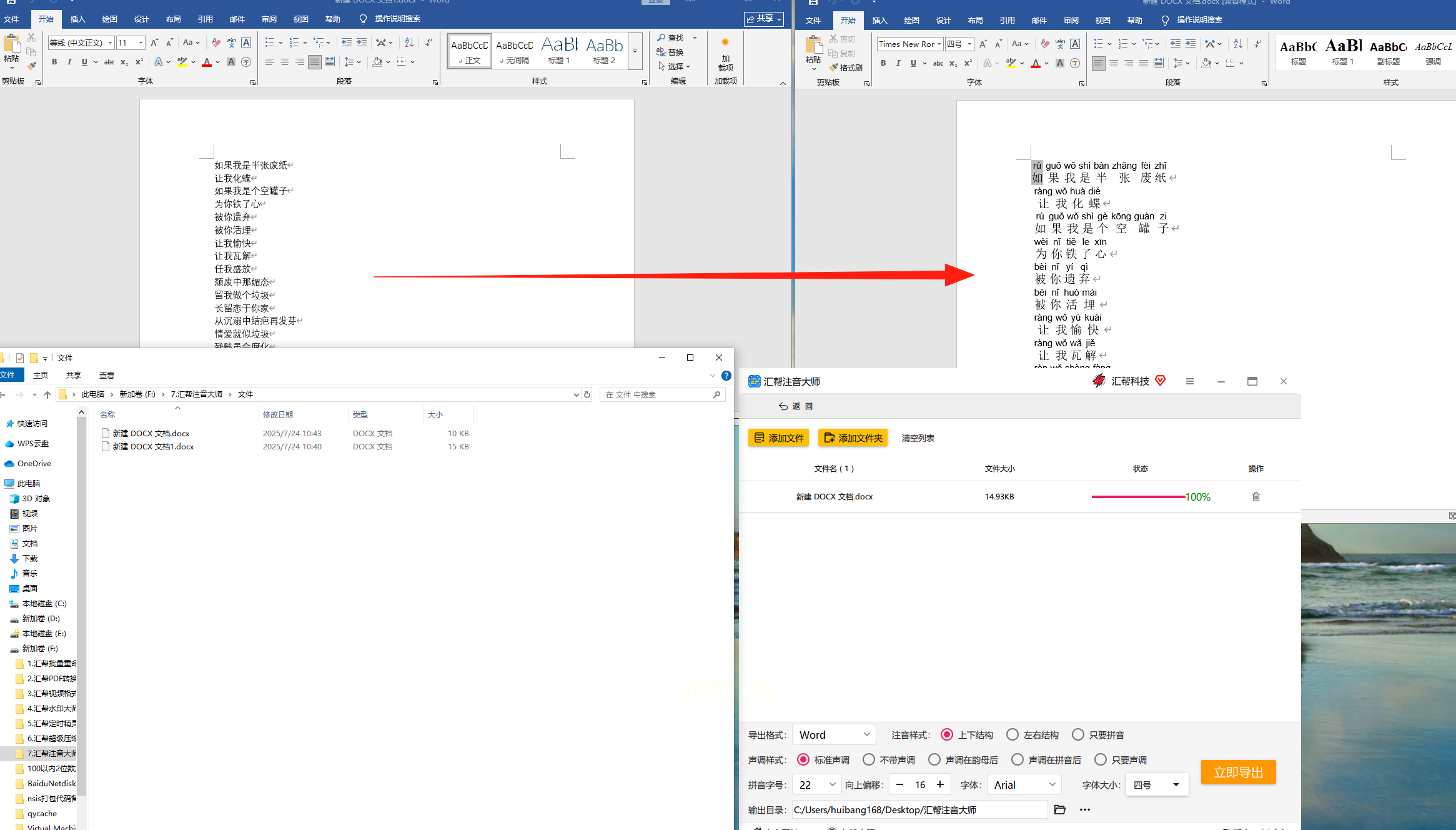
小提示:
◇ 这个工具导出后会自动备份源文件,不怕出错后改不回原文;
◇ 如果只需要单个字注音,也可以直接用“单个字注音”功能,更快捷。
二、WPS文字(国产办公里的隐藏功能)
WPS的Word里也有专门的注音功能,不用安装额外软件,直接在Word里就能操作,适合日常办公场景,步骤也很简单!
操作步骤:
1. 选中需要注音的文字(单个字、词语或整段文本都可以);
2. 点上方菜单栏的“开始”→“拼音指南”(图标是个带拼音的“文”字);
3. 弹出窗口里,Word会自动识别文字,给每个字标拼音,还能调整拼音的位置(上标/下标)和字体大小;
4. 如果要调整样式,点“字体”里的“修改”,还能改拼音的颜色和背景色,最后点“确定”就好。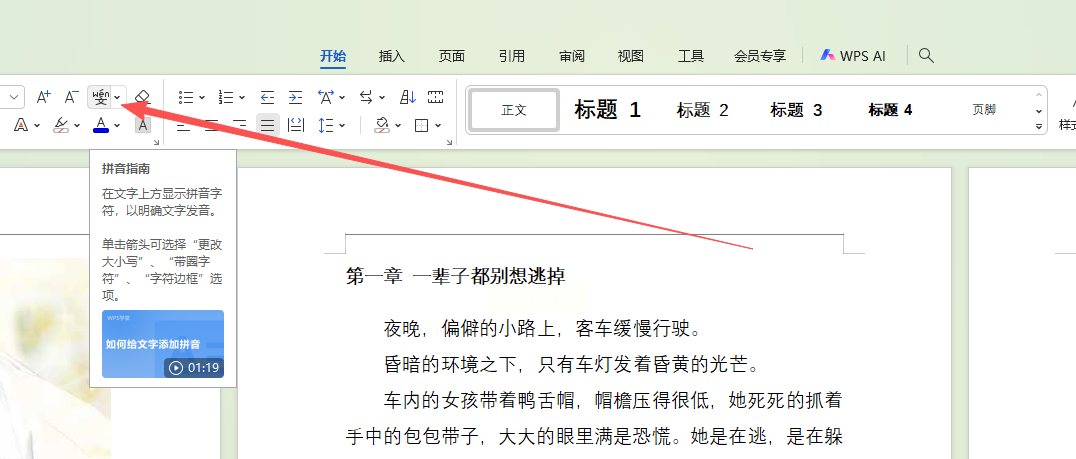
小提示:
◇ 选“上标”时拼音会在文字上方居中对齐,适合标题或重点词语;
◇ 如果是生僻字,拼音可能需要手动改(比如“龘”读dá dá dá,系统可能会标错,直接改拼音就行)。
三、快码注音助手(轻量小巧,免费无广告)
这个工具特别轻量,只有几M,不用安装复杂软件,直接点开就能用,适合电脑内存小的朋友,或者临时需要注音时快速处理。
操作步骤:
1. 打开“快码注音助手”,界面只有“导入Word”、“设置”、“开始注音”三个按钮;
2. 点“导入Word”,选中你的文件,或者直接拖进去;
3. 点击“设置”,可以选“自动换行”(长词语自动换行标拼音)、“拼音位置”(上标/下标)、“字体大小”;
4. 点“开始注音”,等进度条走完,直接导出到Word,拼音自动排版,特别省事!
小提示:
◇ 免费版可能会有水印,但不影响内容,需要无水印可以考虑付费版;
◇ 只支持Word格式,其他格式导出可能需要额外设置。
四、汉语宝典(适合生僻字注音,还能查词典)
这个工具不仅能给Word注音,还自带字典功能,遇到不确定的字,直接在里面查读音,适合整理学习资料时用,边查边注,一举两得!
操作步骤:
1. 打开“汉语宝典”,左边选“拼音注音”,右边输入要查的字或词语;
2. 比如查“龘”,直接输入后点“查拼音”,就能看到拼音、部首、笔画;
3. 把查好的拼音复制到Word里,手动标到对应文字后面,或者用它的“批量替换”功能(如果有这个功能的话,部分版本支持);
4. 如果是整段文本,直接把Word内容复制到汉语宝典的文本框里,它会自动标拼音,再复制回Word就行。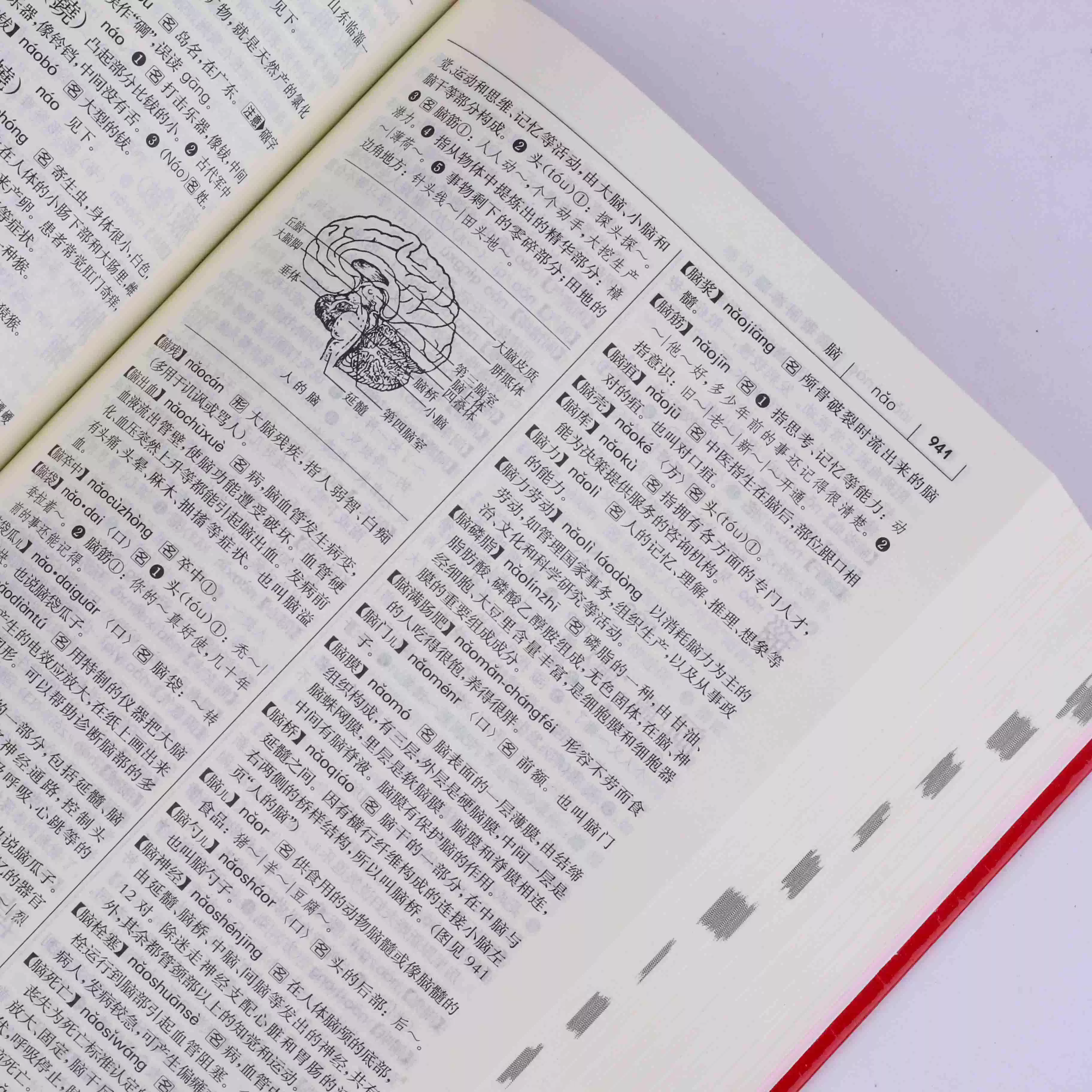
小提示:
◇ 查单个字更准确,适合遇到不确定读音的字单独处理;
◇ 整段文本的话,可能需要先复制到文本框里处理,再粘贴回Word。
五、文字注音专家(和汇帮类似,功能更全面)
这个工具和“汇帮注音大师”有点像,支持批量处理,能导出多种格式,还能调整拼音的上下位置,适合需要大量注音时用,比如整理整个文档的生僻字。
操作步骤:
1. 打开“文字注音专家”,点“批量注音”,界面和汇帮类似,都是文件导入、格式设置、导出;
2. 上传Word文件后,选“导出格式”(Word、TXT、PDF),还能设置拼音的“字体”、“大小”、“间距”;
3. 比如选“上标”+“红色”拼音,和文字颜色区分开,更醒目;
4. 选好输出目录,点“立即导出”,导出后打开Word就能看到拼音自动排版好了,和原文完全对应。
小提示:
◇ 导出时会自动生成“备份文件”,如果不满意结果,直接打开备份文件重新操作;
◇ 拼音位置如果不对,记得在“设置”里调“自动对齐”和“换行规则”。
六、Word自带“拼音指南”(适合少量、单个字注音)
如果只是偶尔需要给几个字标拼音,或者简单的排版,直接用Word自带的“拼音指南”功能,不用装任何工具,几步就搞定!
操作步骤:
1. 选中需要注音的文字(比如“龘”“靐”),点“开始”选项卡→“字体”组里的“拼音指南”按钮;
2. 弹出窗口,Word会自动给每个字生成拼音(比如“龘”→dá dá dá),如果系统标错了(比如生僻字),直接手动改拼音;
3. 调整“字体大小”和“偏移量”(比如把拼音往上移一点,更美观),点“确定”就完成了;
4. 如果是词语,比如“中华”,拼音会自动标成“zhōng huá”,直接换行更整齐。
小提示:
◇ 只支持Word里的单个或少量文字,不适合批量处理;
◇ 拼音对齐方式可以选“居中”或“分散对齐”,看个人喜好。
这些方法怎么选?直接记住这3点!
1. 整段文本/大量文字:选汇帮注音大师、文字注音专家,批量处理,自动排版,还能备份,效率超高;
2. WPS/少量单个字:WPS的“拼音指南”最方便,不用安装软件,适合日常办公;
3. 生僻字/查词典:汉语宝典,一边查拼音一边处理,适合学习场景。
我自己平时整理孩子的识字卡片,用汇帮注音大师,一次导入100个词语,几分钟就全部标好拼音,还能一键导出成PDF,直接打印给孩子用,省了好多时间!
其实注音真的不难,只要选对工具,几步操作就能搞定,再也不用手动一个个标啦~ 赶紧试试这些方法,提升你的办公和学习效率吧!
