

说出来你们可能不信,上个星期有个老哥找我吐槽,他说最近接手了一个活,要把一本繁体古籍里的诗词,全都配上拼音。本来是件挺雅致的事儿,结果他熬了两个通宵,对着生僻字一个个查字典,最后眼睛都快瞎了,效率还低得要命。
今天,我就用最接地气的方式,把这事儿给大伙儿掰开揉碎了讲讲。主要是三种方法,有简单的,有更牛的,保证你看完就能上手。
 ### 方法一:效率最快,省心的选择
这是我目前用过最顺手的软件了,没有之一。就叫汇帮注音大师,一听名字就知道,专治各种“拼音困难症”。
具体怎么操作呢? 跟着我走一遍,三两下你就会了。
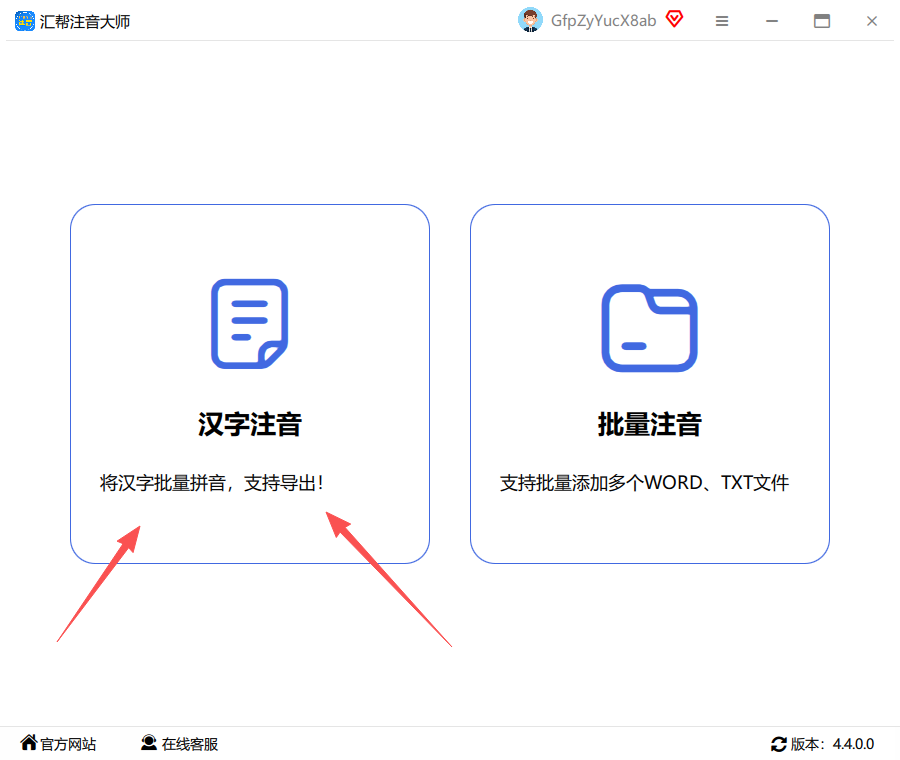
第一步,打开软件,选对模式。
打开软件之后,你会看到右边清清爽爽的界面。我们把鼠标点一下“汉字注音”这个选项。这一步很简单,就是告诉软件我们要干嘛。
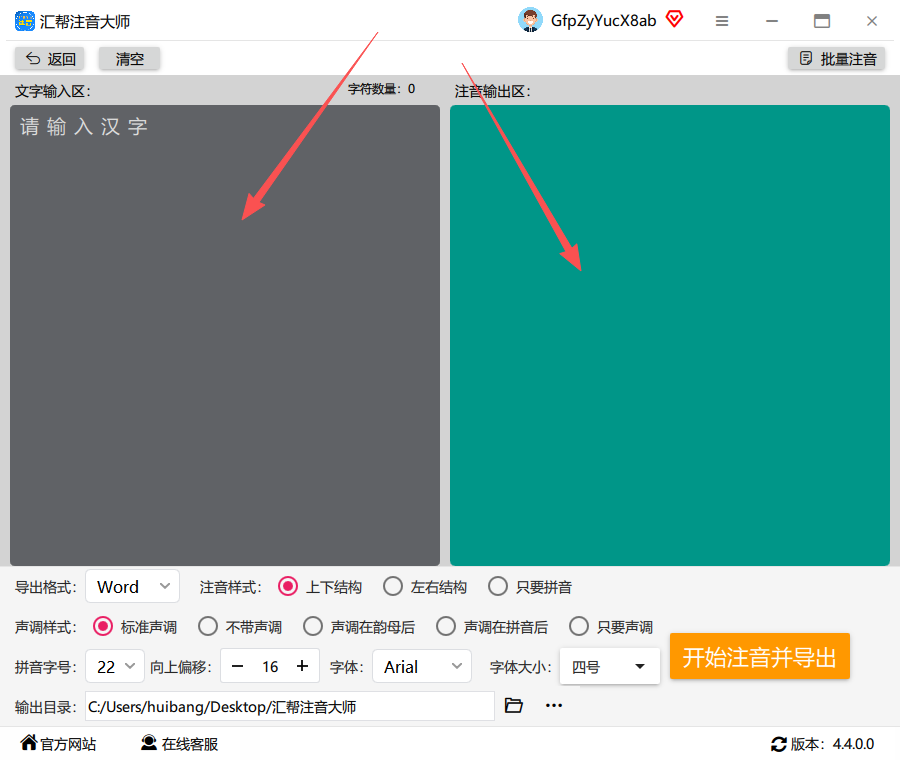
 第二步,粘贴要处理的文字。
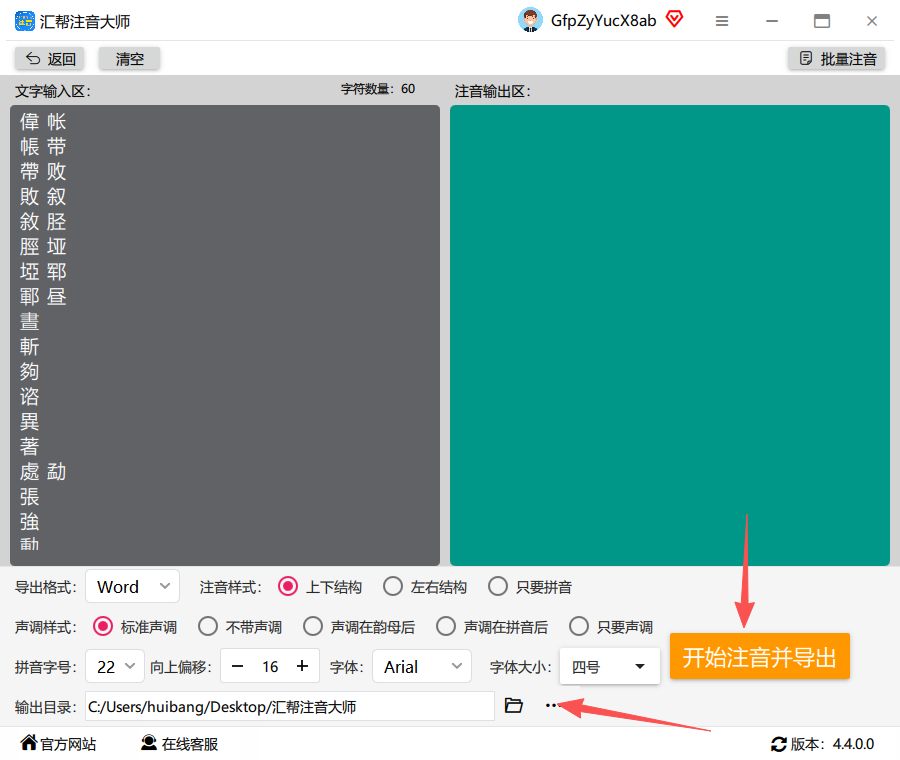
页面左边是输入框,右边是预览区。你把你那些繁体或者简体的文字,直接Ctrl+C然后Ctrl+V复制进去就行。我试过,一次可以放几万字,完全没问题。
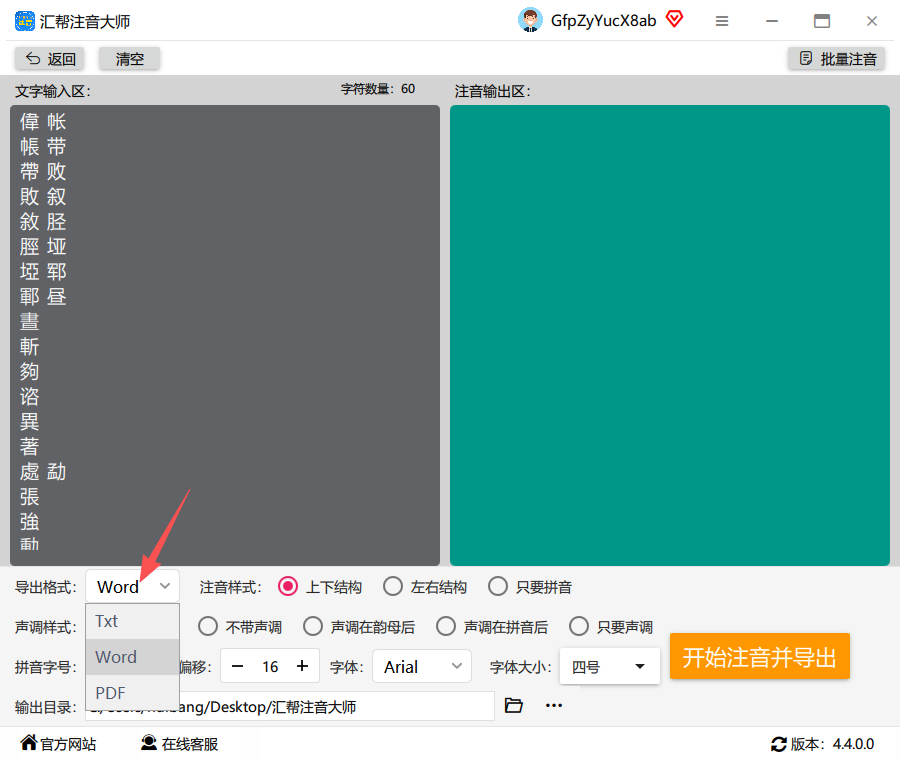
 第三步,设置你需要输出的格式。
这个设置有点讲究,也是体现软件贴心的地方。你可以选择把拼音直接标在文字上面,就像咱们小学课本那样;也可以选择只输出拼音,或者只输出文字。根据自己的需要来选就行,非常灵活。
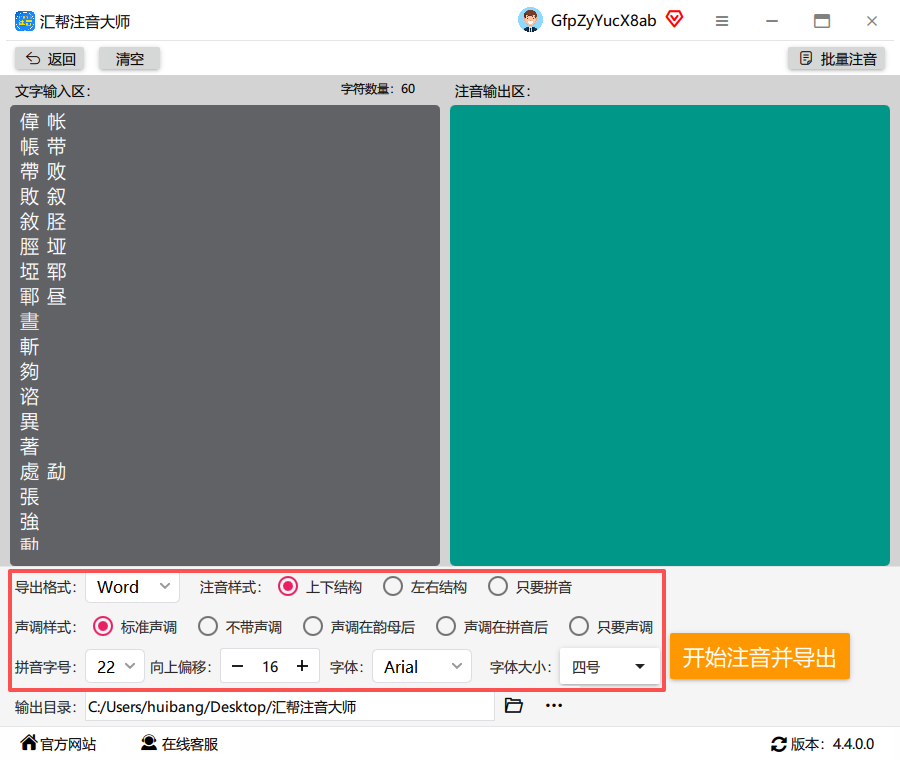
 第四步,调整外观设置。
到这里,你已经成功了一大半。现在你可以和“化妆师”一样,给文字的声调、字号、间距、字体做个微调。比如你是给学生用的,那就把字号调大一点,选个可爱的字体。
 第五步,开始你的表演。
最后一步,选一个输出目录,比如桌面或者一个专门的文件夹,然后点击“开始注音并导出”按钮。
 第六步,见证奇迹的时刻。
软件跑几秒钟,就会自动弹出一个新的文件夹。打开一看,里面就是你刚处理好的带拼音的文档。每一个繁体字头上都乖乖顶着自己的拼音,别提多整齐了。
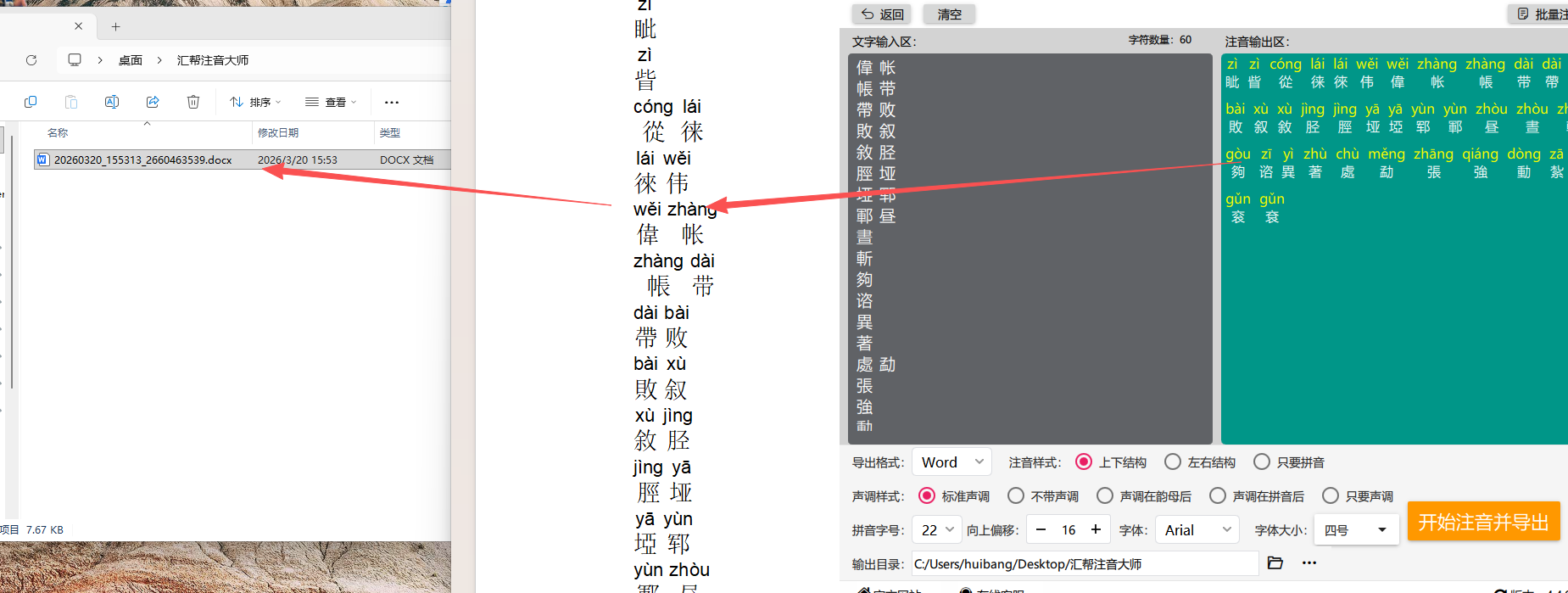 你看,是不是全程无脑操作?对于需要定期大批量处理的朋友来说,这就是提升效率的神器。
方法二:手动操作
可能有人会说:“我不想装软件,我就动动手。” 也不是不行,下面这个方法适合材料比较少的情况。
比如,你把文字全选,然后去Word里,给每一个你不认识的字单独添加拼音。具体操作是:选中一个字,然后找到“拼音指南”的功能。不过这个方法有个硬伤:首先,繁体字和生僻字的拼音查起来很费劲;其次,效率极低,你一分钟能标几个字?而且,导出的拼音格式调整也很麻烦,一不小心就歪了。所以,这个方法只适合十几个字、几十个字的那种小活。
方法三:在线工具
第三个方法就是找网上的在线拼音转换工具。现在百度一搜,也能找到几个。它们的好处是无脑,浏览器打开就能用。
但是,我个人的体验很一般。首先,在线工具通常稳定性差,有时候断网、卡顿,或者用的宝贝文本莫名其妙就没了。其次,大部分在线工具对生僻的繁体字支持很差,经常会出现拼音错误或者直接显示乱码。而且,导出格式也很单一,不能像软件那样自由定制。所以,个人感觉,应急用可以,但真的要做好多内容,体验确实不太行。
总结一下
今天给大家分享了三个实现“繁体字加拼音大全”的方法。
- 如果你要求效率、稳定、功能全面,尤其是需要处理大量繁体字文件,那么我强烈推荐第一个方法:汇帮注音大师。它就像我们工作的好帮手,省时省力。
- 如果你只是偶尔处理几个字,用第二个方法自己动手也行。
- 如果临时用一下,图个方便,用第三个在线工具应付一下也可以。
掌握了这些方法,以后再碰到“繁体字加拼音”的活儿,你就再也不用慌。无论是给孩子做辅导材料,还是处理工作文档,都是手到擒来。好了,今天的分享就到这儿,希望对大家有帮助。
