

平时给家里的孩子辅导功课,尤其是背诵古诗词的时候,是不是经常需要给汉字标注拼音?或者你是老师,要给学生出注音练习题、做教学课件;再或者你平时喜欢做摘抄、整理古风文案,需要输出一篇带拼音的文档。
很多朋友的第一反应是:手动敲拼音呗。可真操作起来才发现,一个字一个字地输声调、反复核对多音字,光一首《山行》就得折腾十几分钟,效率确实不高。更头疼的是,古诗里还有不少多音字、古读字音——比如“斜”读xié还是xiá?“还”读hái还是huán?手动标注很容易出错,打印出来才发现标错了,又得返工。
其实呢,给词语注音打印这件事,有不少省力气的办法。有人不知道Word、WPS本身就自带拼音标注功能,有人不清楚还有专门的注音软件,更有人没听说过用代码也能批量搞定。这篇文章不吹不黑,把这几种主流方式都盘一盘,你根据自己的使用场景,挑合适的方法就行。
怎么给词语注音打印?这4种方法总有一种适合你
 ## 方法一:用汇帮注音大师批量给词语加拼音(效率高)
如果你的需求不只是偶尔注一两首诗,而是经常要处理多篇内容——比如整理一整个学期的古诗文资料、给孩子出一套带拼音的练习题,或者需要把注音结果导出成Word打印出来,那用一款专门的注音软件会省心不少。
以汇帮注音大师为例,它支持单篇注音,也支持批量导入文件注音,输出格式可选Word,直接就能打印。整个操作流程很简单,下面一步步来看。
第一步:打开软件,选择功能。 在软件主界面上,能看到“汉字注音”和“批量注音”两个入口。如果你只有一首诗要处理,点“汉字注音”就行;如果手头有几十首整理好的诗文文档,可以用“批量注音”,直接导入文件一次性搞定。这里以“汉字注音”为例来演示。
 第二步:粘贴文字内容。 进入到功能详情页后,界面分成左右两块——左边是输入区,右边是注音输出区。把你需要注音的古诗词、词语或句子复制粘贴到左侧文字输入区里。
 第三步:设置注音格式。 在界面底部选择导出格式,这里以Word为例。注音样式可以选择“上下结构”(拼音在汉字正上方,也是最常用的版式),当然软件里还有其他结构样式可选。声调通常选择标准声调即可,按需调整。
 第四步:调整拼音字体和字号。 这里值得一提,软件支持自定义拼音的字体、字号大小,还有向上偏移量。如果你的排版要求比较高——比如要配合特定的文档风格,或者打印出来给低年级孩子看需要大一点的拼音,可以在这步仔细调整。
 第五步:选择输出目录。 软件会要求选一个保存位置来存放注音后的Word文件。如果你不选择,默认就会输出到电脑桌面上,到时候去桌面找就行。
 第六步:开始注音并导出。 点击“开始注音并导出”按钮,软件会自动处理,给你的全部文字加上拼音。
 第七步:查看注音结果。 很快软件就处理完成了,会导出一个Word文件。打开这个文件,可以看到里面的古诗词都被准确加上了拼音,而且是一一对应的。到这里,排版打印就直接用Word操作就行。

 整体用下来,汇帮注音大师的优势在于:一是效率高,不用一个字一个字手动输拼音;二是支持批量,长篇文档也能处理;三是导出的Word格式方便再编辑,打印起来也方便。
方法二:Word / WPS 自带拼音指南(少量内容首选)
如果你的电脑上已经装好了Word或者WPS,而且只是偶尔给一首诗、几个词语加拼音,那完全不需要额外装软件,直接用自带的“拼音指南”功能就能完成。
操作方法并不复杂:
- 先把古诗完整复制,粘贴到Word文档中。
- 选中你想要添加拼音的文字(可以一次选一段,也可以选整首诗)。
- 在Word顶部菜单栏找到“开始”选项卡,在“字体”功能区里,点击“拼音指南”工具(一个带拼音的“文”字图标)。
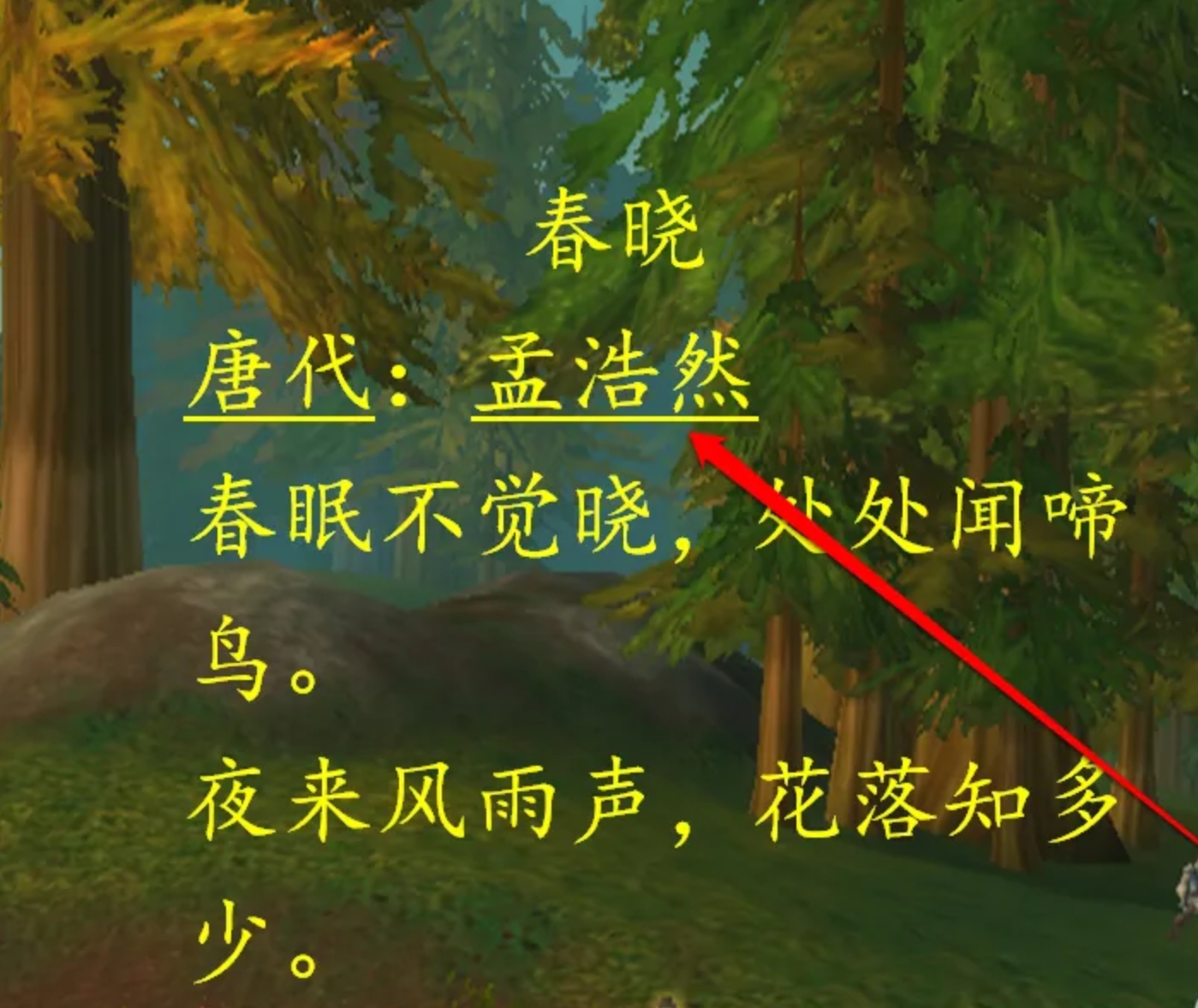 4. 随即会弹出“拼音指南”对话框,系统会自动根据所选文字匹配拼音。在这个对话框里,你可以调整拼音的字体、字号、对齐方式和偏移量。这里有个实操建议:古诗注音的话,拼音字号可以适当调小一些,偏移量加大一点,避免拼音和汉字挤在一起,影响阅读体验。
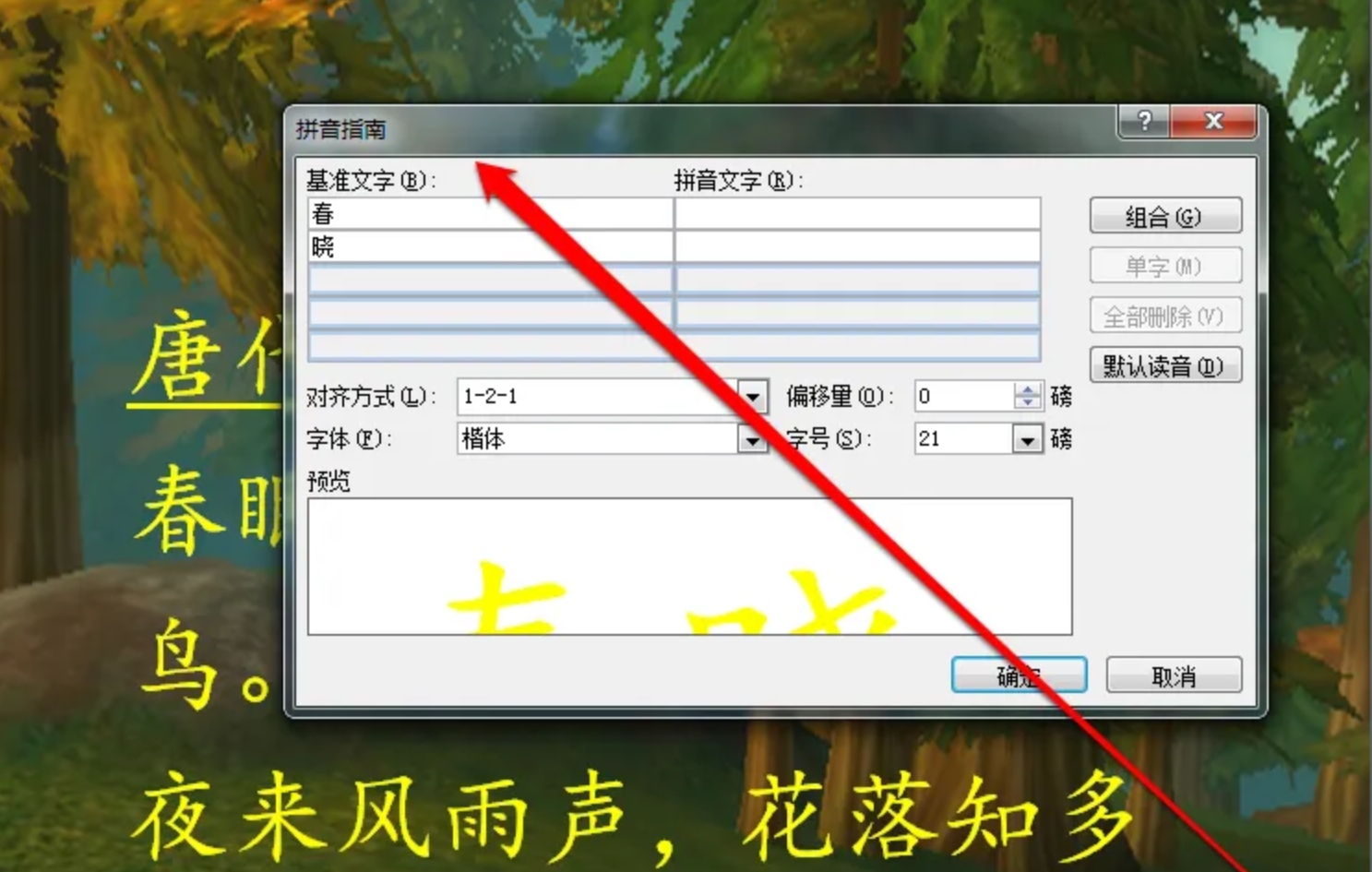 5. 设置满意后,点击“确定”按钮,所选文字的拼音就成功添加到文档中了。
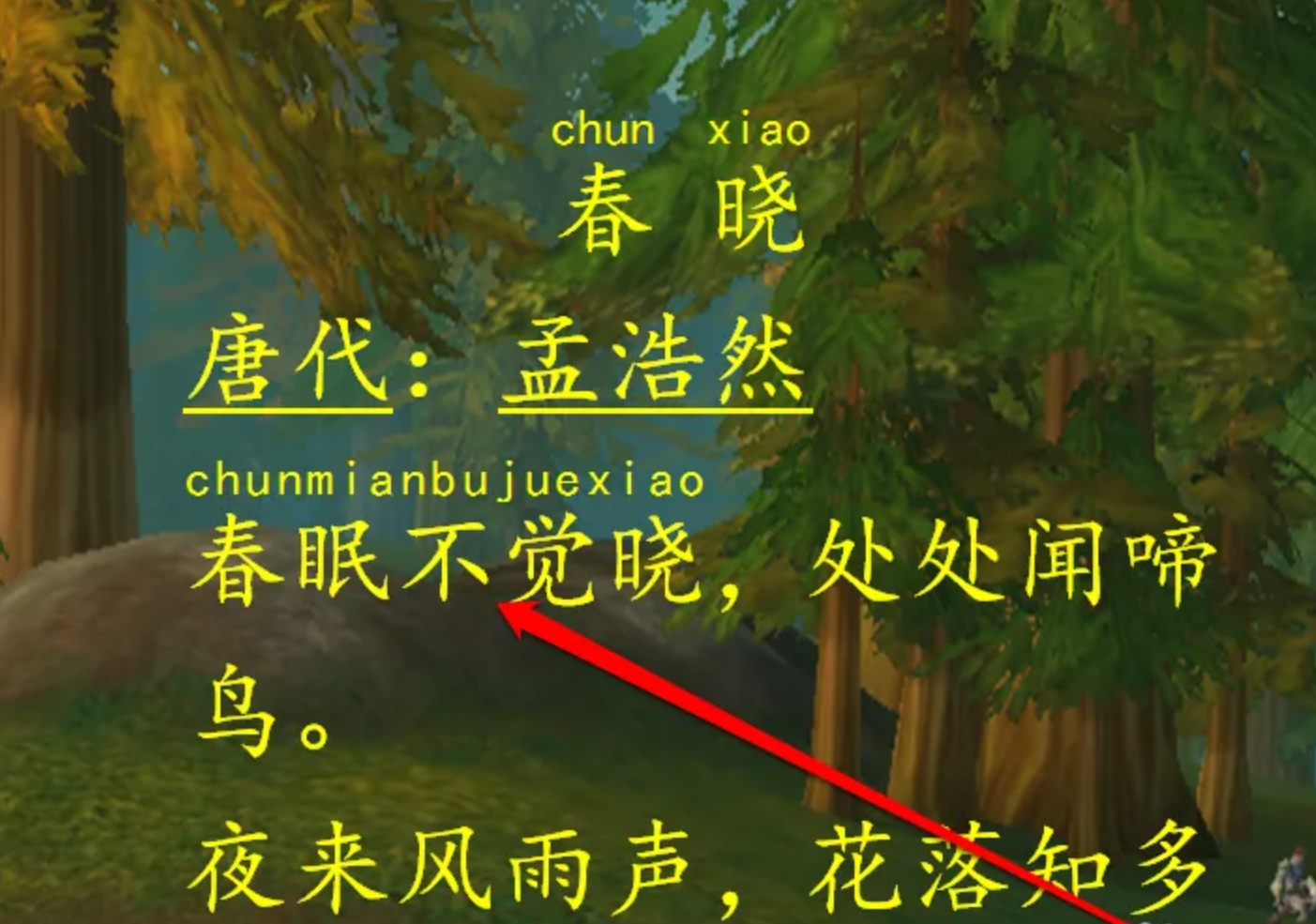 6. 如果有多段文字需要处理,可以重复上述操作,逐段选中并添加拼音,最终整首古诗就全部带上了拼音。
顺便说一句,WPS的操作路径类似:点击顶部【开始】选项卡,找到拼音指南按钮,后续逻辑和Word基本一致。已测试过,两者都能正常使用。
需要提醒的是,Word和WPS的拼音库在处理现代汉语常用字时准确率比较高,但遇到生僻字、古读音时,可能识别得不够准确——比如“远上寒山石径斜”的“斜”字,在诗中传统读xiá,但软件默认标xié。所以标注完之后,建议对照原文手动检查一遍古音的部分,再进行打印。
方法三:在线注音工具(不想装软件时应急)
有时候人在外面,手边没有办公软件,或者只是临时需要快速出一段带拼音的内容,不想额外下载安装任何程序——那在线注音工具就是不错的选择。
操作步骤大约是这样的:
- 在浏览器里打开任意一个汉字注音类在线工具。
- 把整首古诗粘贴到输入框中。
- 在设置选项里,选择“汉字在上拼音在下”的版式,勾选保留标点和保留换行。
- 点击生成,然后把结果复制回Word或PPT里,再做后续排版和打印。
这个方法的好处很明显:完全不用装软件,电脑手机都能用,速度也快。不过局限性也有:一是不少在线工具对长篇内容有字数限制,文章太长就处理不了;二是在线平台涉及文本上传,如果是重要内容或隐私材料,不太适合发上去;三是多音字、古读音的问题依然存在,需要自己核对。
方法四:Python 代码批量处理(适合有编程基础的朋友)
如果你需要处理的是成百上千首诗词,格式统一,内容量大,人工复制粘贴都嫌麻烦,那Python脚本可能是效率最高的方案。当然,这个方法有门槛——你至少需要对Python有一定了解,能安装第三方库、运行脚本。
思路是这样的:用pypinyin这个Python库来批量获取汉字的拼音,然后按自己的需要格式化输出成文本或导入Word。
步骤1:安装依赖库。 在命令行或者终端中执行:
pip install pypinyin
步骤2:编写注音脚本。 打开代码编辑器,写一段类似下面的代码:
from pypinyin import pinyin, Style

poem = """远上寒山石径斜,
白云生处有人家。
停车坐爱枫林晚,
霜叶红于二月花。"""

# 获取带声调拼音
res = pinyin(poem, style=Style.TONE, errors='default')
out_lines = []
for char_list in res:
    out_lines.append(char_list[0])

# 汉字和拼音配对输出
words = list(poem)
py_result = ""
for w, p in zip(words, out_lines):
    py_result += f"{w}({p})"

print(py_result)
步骤3:运行代码,查看输出结果。 执行代码后会得到类似“远(yuǎn)上(shàng)寒(hán)山(shān)石(shí)径(jìng)斜(xié)”这样的输出格式。

 这种方法有一个重要的注意事项:
pypinyin库默认标注的是现代汉语读音,古诗中的古音、特殊读音都需要手动替换修改。另外,如果从txt文件批量读取诗文,要注意文件的编码格式,一般建议使用UTF-8编码,避免出现乱码。
常见问题与注意事项
在实际操作过程中,有几个问题经常被问到,这里集中说一下:
1. 多音字和古读音怎么处理?无论是Word自带的拼音指南、在线工具,还是Python库,默认标注的都是现代汉语常见读音。遇到古诗词特殊读音(比如“斜”读xiá,“骑”读jì),需要手动调整。相比之下,汇帮注音大师在古诗词注音场景下的准确率会更高一些,但也不是100%包办所有古音,重要的内容还是建议人工过一遍。
2. 生僻字识别不出怎么办?遇到生僻字,部分工具会显示不出拼音或标注错误。建议先用工具批量处理,再单独对有问题的字进行手动补充或修正。
3. 排版乱了怎么调整?拼音和汉字挤在一起是常见问题。解决思路是:在Word里选中带拼音的文字,点击“拼音指南”,在设置里把拼音字号调小、偏移量调大;如果是用专业软件导出的Word,在生成前就设置好这些参数,能省去后续调整的麻烦。
4. 打印时拼音显示不完整?打印前建议先预览一下效果,确认拼音没有被截断。如果打印预览正常但打印出来有问题,检查一下打印机设置中的页边距和缩放选项。
5. 批量处理时先备份原文 不管是使用批量注音功能还是Python脚本,一次处理大量文件之前,建议先把原文备份好。万一转换结果不理想,还能随时恢复重新操作。
回到最初的问题——怎么给词语注音打印?其实答案不复杂:明确了使用场景,选对工具和方法,十分钟的活缩短到两三分钟完成,完全做得到。希望这篇详细的实操指南能帮到正在为注音打印发愁的你。如果你有更多使用心得或遇到了上面没说到的特殊情况,也欢迎在评论区一起交流。
