

在日常工作中,接触到繁体字文稿的频率并不低。无论是整理古籍资料、校对港台地区文档,还是为孩子准备繁体字学习素材,都会遇到同一个问题:部分生僻字无法快速辨认读音,手动查字典逐字标注,不仅耗时,还容易打断阅读思路。此时,一款操作顺畅的 繁体字添加拼音的软件 就显得尤为关键。
 #### 汇帮注音大师:功能拆解与实操步骤
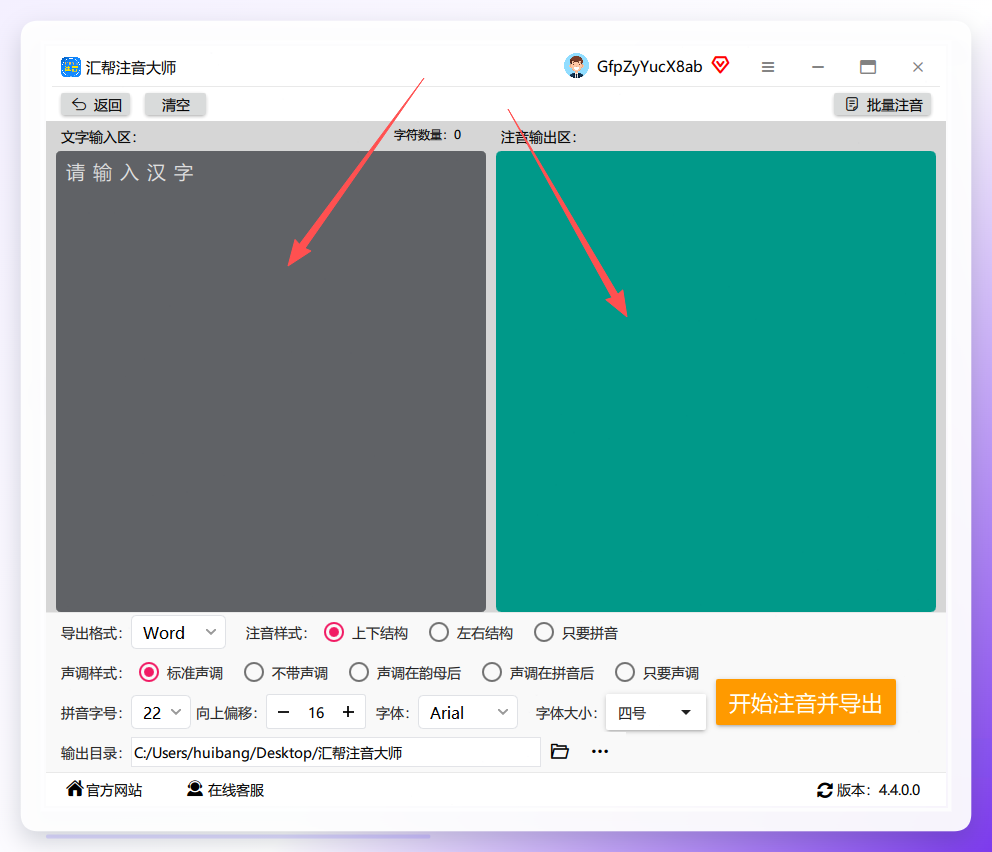
在本地工具中,汇帮注音大师是操作逻辑比较清晰的一款。它的界面布局直观,左侧为文本输入区,右侧为注音实时预览区,用户无需学习成本即可上手。对于需要频繁处理文稿、且有固定格式要求的用户,这款软件支持导出为 TXT、Word、PDF 三种格式,能够与后续排版工作顺畅衔接。
具体操作流程如下:
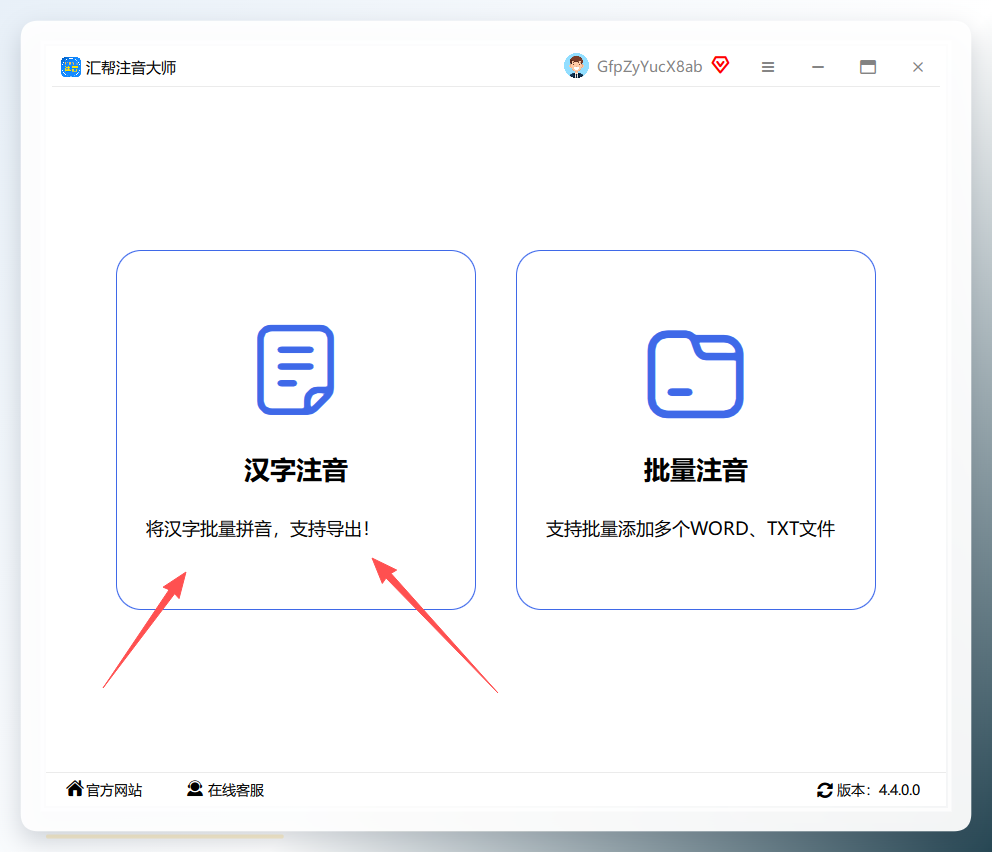
步骤1. 打开软件,在主界面点击“汉字注音”模块,进入编辑界面。
 步骤2. 在左侧文本框中粘贴需要处理的繁体字内容。右侧区域会同步显示即将生成的注音效果预览。
 步骤3. 在底部“导出格式”栏,根据后续使用需求选择 TXT、Word 或 PDF。若需打印或作为正式文档分发,建议优先 Word 或 PDF。
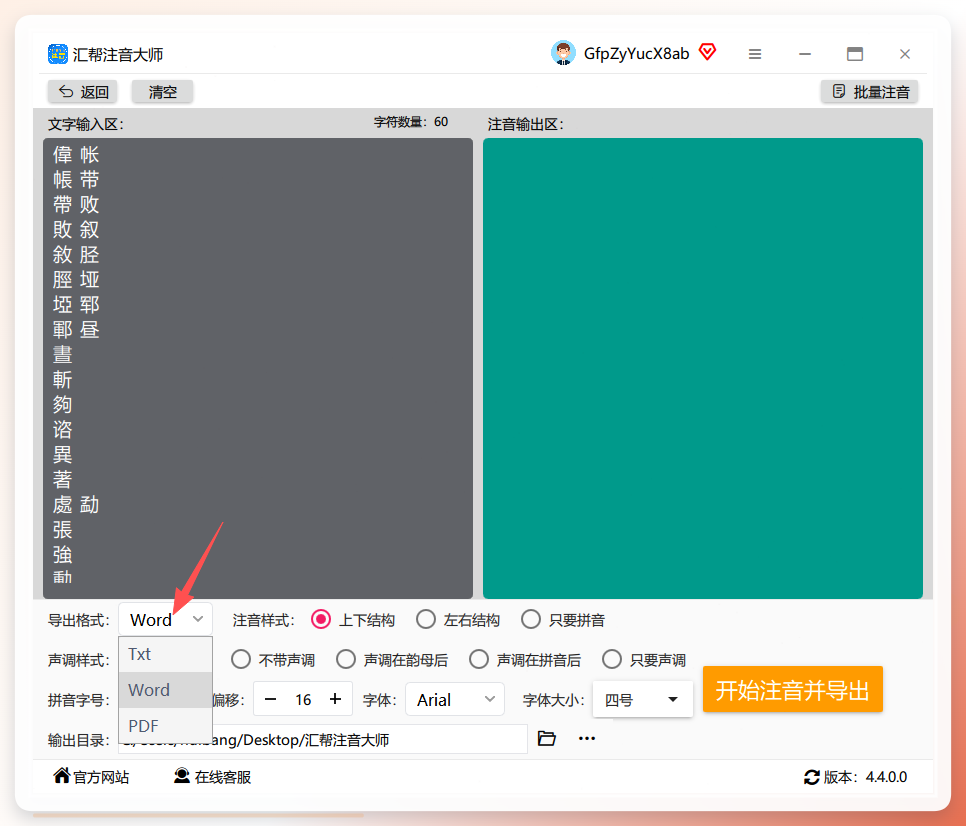 步骤4. 按需调整注音参数:这里可以设置 声调标注样式(如带调号或数字调值)、拼音与汉字的排列结构(如上方注音或后方括注)、输出字号 和 正文字体。这些设置会直接影响最终排版效果。
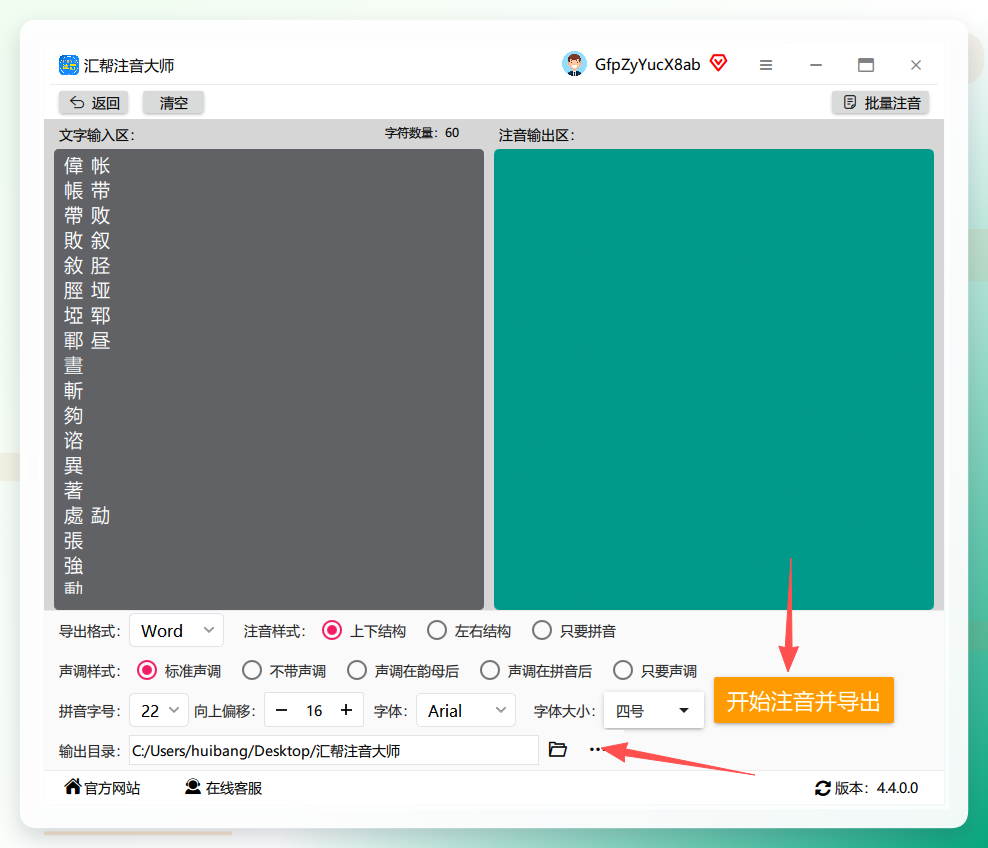
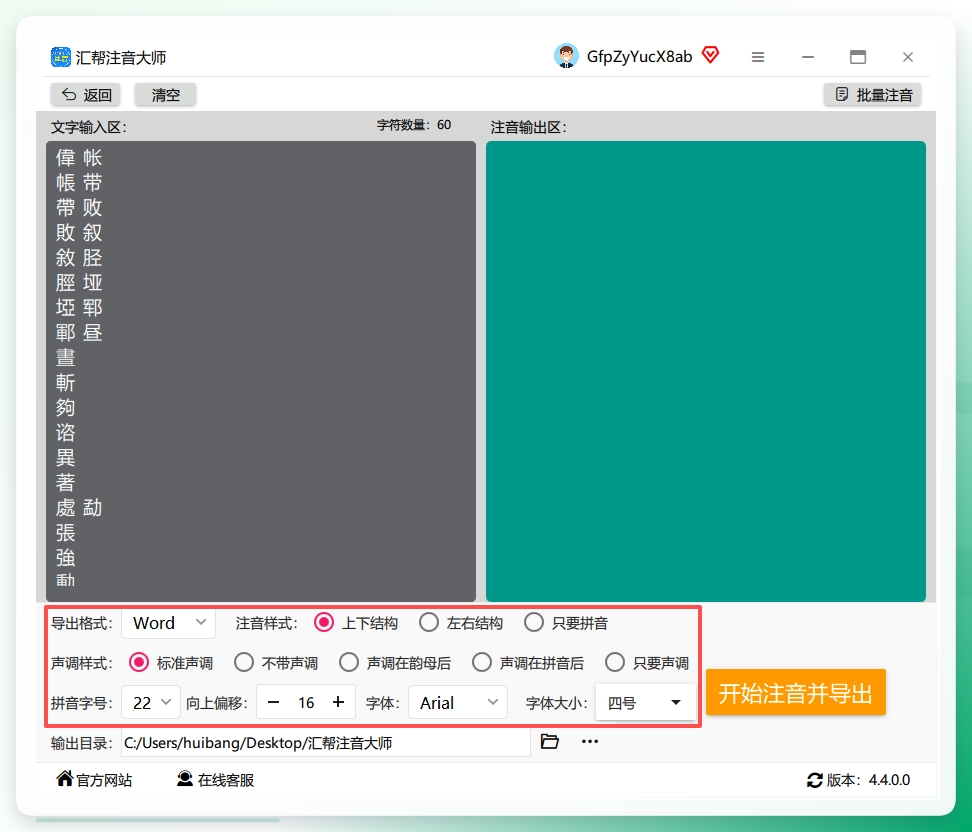 步骤5. 点击“开始注音并导出”按钮,软件根据所选格式生成文件,并在自动打开的文件夹窗口中标明输出路径。
 步骤6. 打开导出文件,确认拼音已正确附着于每个汉字之上,即可完成交付。
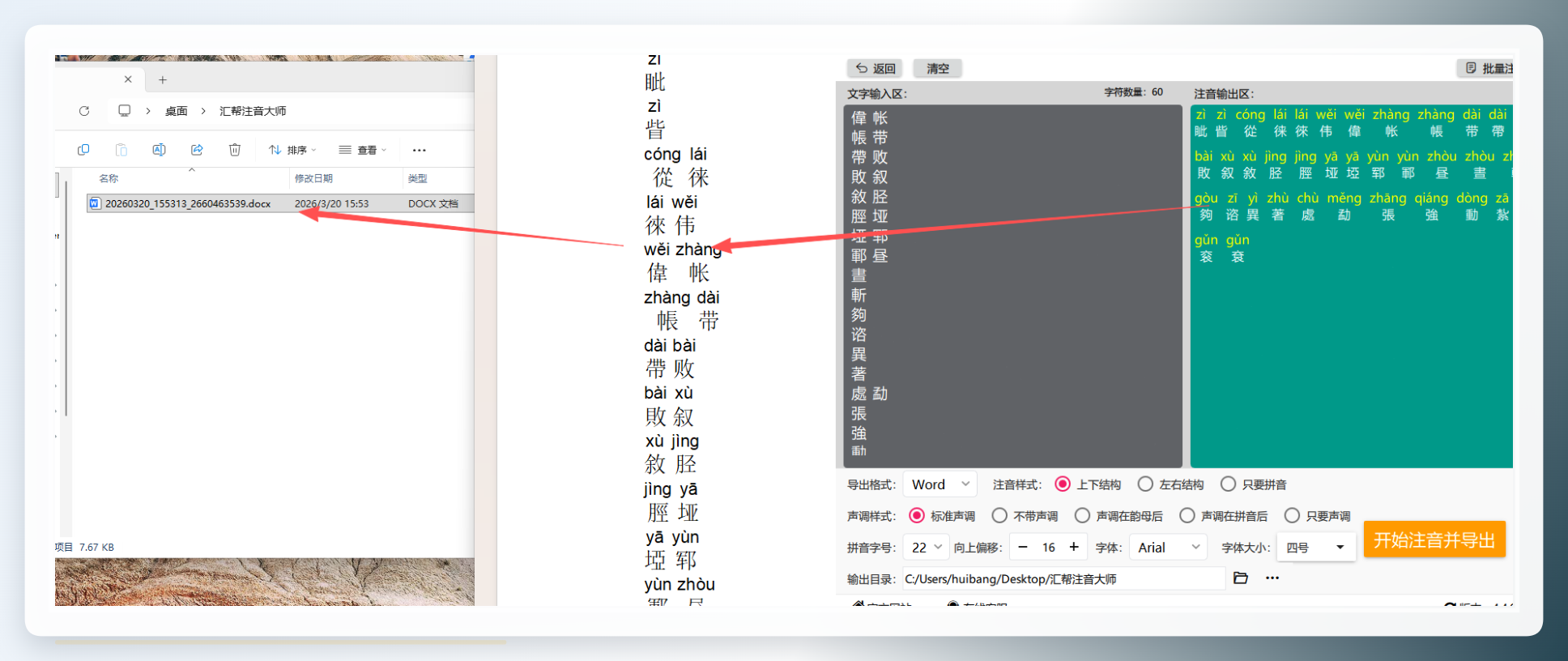 该软件的执行效率在处理长篇文稿时优势显著——整个注音与导出过程无需人工干预,相当于将重复性的机械操作完全自动化。
繁体字添加拼音的软件 的核心价值,正在于此。
通用编辑器方案:适合技术背景用户
如果用户本身是开发者,或日常已习惯使用代码编辑器编辑文本,那么通过插件完成注音也是一条可行路径。这类方案的具体操作原理是:通过编辑器的包管理工具安装拼音扩展,由插件调用本地词库完成匹配。
以 Atom 为例:在插件中心搜索并安装 pinyin 扩展后,选中文本并右键执行“标注拼音”命令即可。Brackets 的操作逻辑类似,安装 Pinyin Annotator 插件后,通过菜单栏“扩展”入口触发注音动作。EmEditor 则内置了“插入拼音”功能入口,设置好样式后点击确定即可批量插入。Sublime Text 与 Notepad++ 也各自拥有成熟的拼音标注插件,安装路径分别为 Package Control 和“插件管理”菜单。
这些编辑器的使用边界在于:拼音匹配准确度取决于插件维护者的词库更新频率,遇到生僻字或多音字时容易出错,且安装与配置过程相对繁琐。该方案适合已有工具链依赖、且愿意花时间排查插件配置的用户,对于追求“开箱即用”的普通办公人员并不友好。
 #### 汉字注音专家:另一种同样简洁的选择
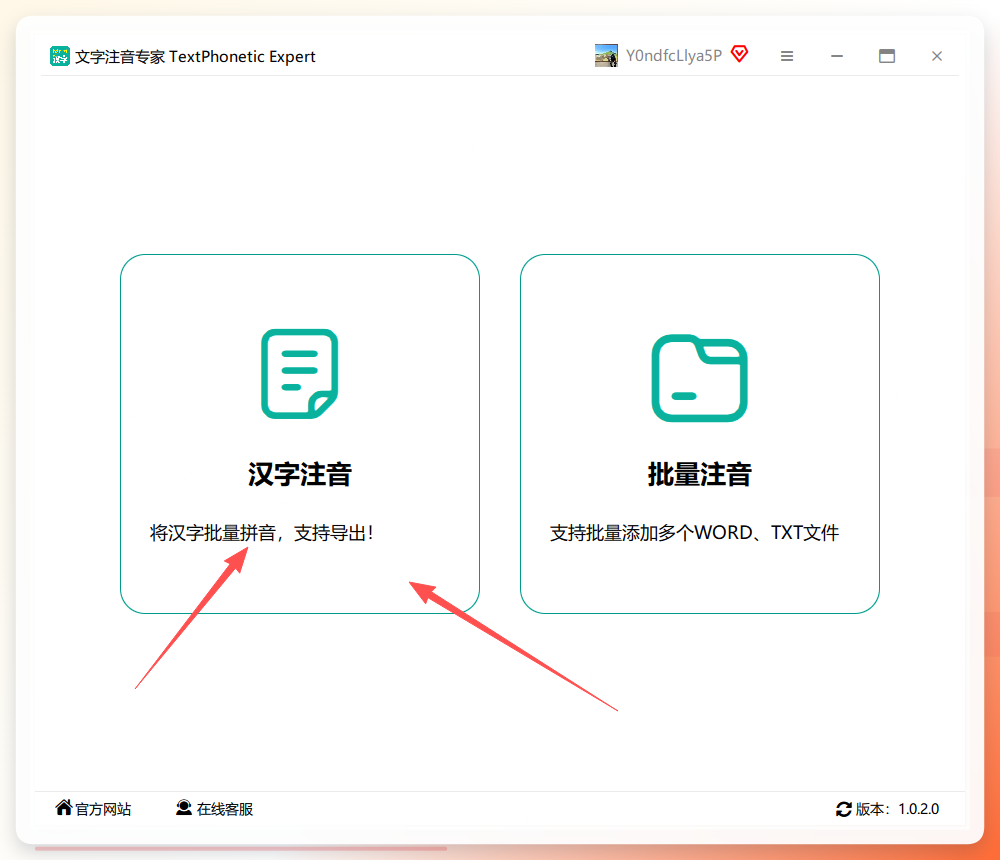
除汇帮外,汉字注音专家也采用了类似的交互逻辑。其操作路径与汇帮高度一致:打开软件后选择“汉字注音”,粘贴文本,选择导出格式(同样支持三种格式),调整声调、布局、字号与字体,最后指定输出目录并点击“开始注音并导出”。两者在功能定位上颇为接近,用户可根据界面偏好自行选用。
 #### 写在最后:如何做出理性的选择
回到最初的需求:繁体字添加拼音的软件 到底该怎么选,其实取决于使用频率与场景复杂度。
- 如果只是偶发需求,处理一两页短文本,用在线转换工具就够了,前提是不涉及敏感或私密内容。
- 如果常与繁体文稿打交道,且对导出格式有明确要求(如 Word 排版、PDF 打印),本地方案更稳妥——汇帮注音大师和汉字注音专家都可纳入考虑范围,前者的导出选项更丰富一些。
- 若本身是软件技术从业者,Atom、Sublime Text 等编辑器插件也不失为一种轻量补充手段,但需接受其配置层面的时间成本。
无论选择哪种工具,都建议在正式批量处理前先用一小段代表性文本进行测试,以确认多音字识别结果和拼音格式是否符合预期。毕竟,繁体字添加拼音的软件 只是辅助工具,最终的标注质量仍需人工把关,这也符合古籍整理与文稿校对工作的基本要求。如果你正在寻找一套省时省力的繁体注音工作流,不妨从上述工具中选一款,将手动标注的时间压缩下来,投入到更重要的内容核校中去。
