

电脑上的文字怎么输出拼音格式?这个问题我估计不少朋友都遇到过。家里有小学生要注音读本,或者工作中需要给文档标注拼音,一个个手动敲声调简直要命。我自己以前也干过这种傻事,后来才发现工具用对了,效率能翻好几倍。
今天就按我的实际操作经验,整理了6种方法。考虑到篇幅,每种方法我都会把关键步骤说清楚,你照着做就行。这几种方法按推荐程度从前到后排,可以帮你省下不少时间。
 #### 方法一:汇帮注音大师,批量处理的首选(强烈推荐)
这个工具是我目前用过最省心的,尤其是当你要处理的文字量比较大的时候,它的优势就非常明显了。它最大的特点是可以直接对整个txt或Word文档进行批量注音,不需要一段段复制粘贴。下面是我操作时的具体步骤:
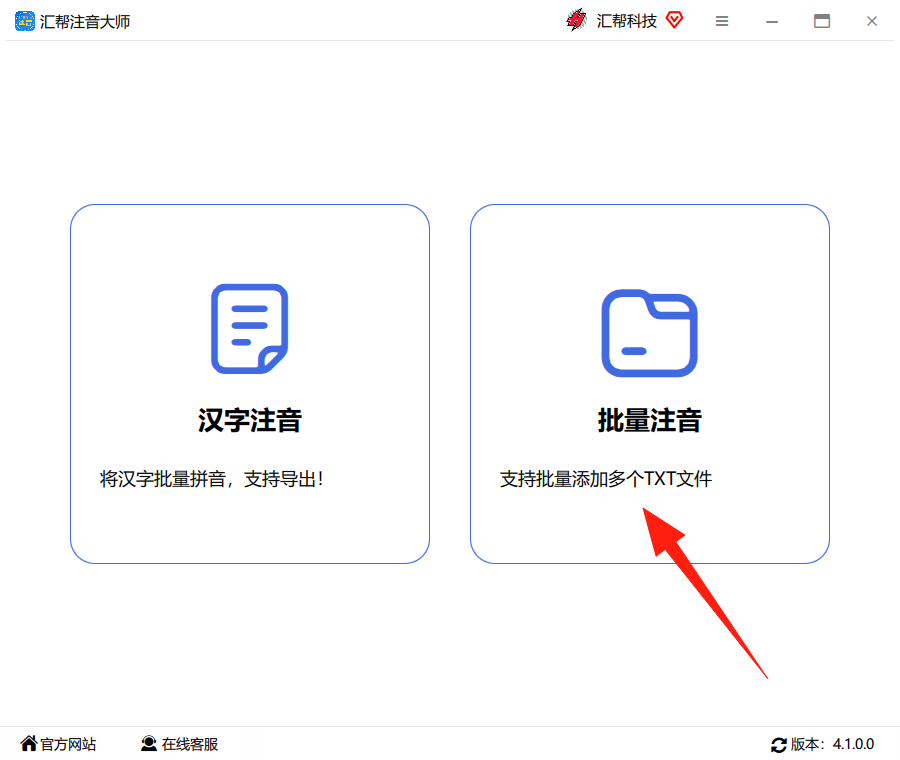
步骤1: 首先打开“汇帮注音大师”,进入主界面后,我们点击界面上的“批量注音”按钮。
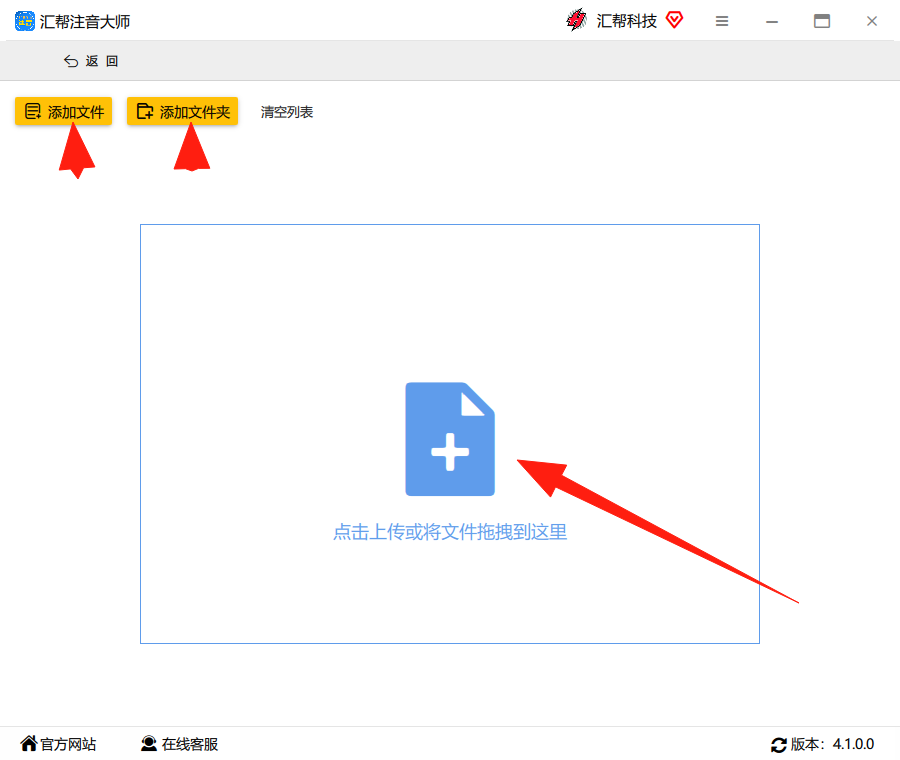
 步骤2: 进来之后,可以看到界面中间有文件选择区域。我们可以点击选择文件来上传文档,也可以直接把word文件拖拽到软件窗口里,操作很灵活。
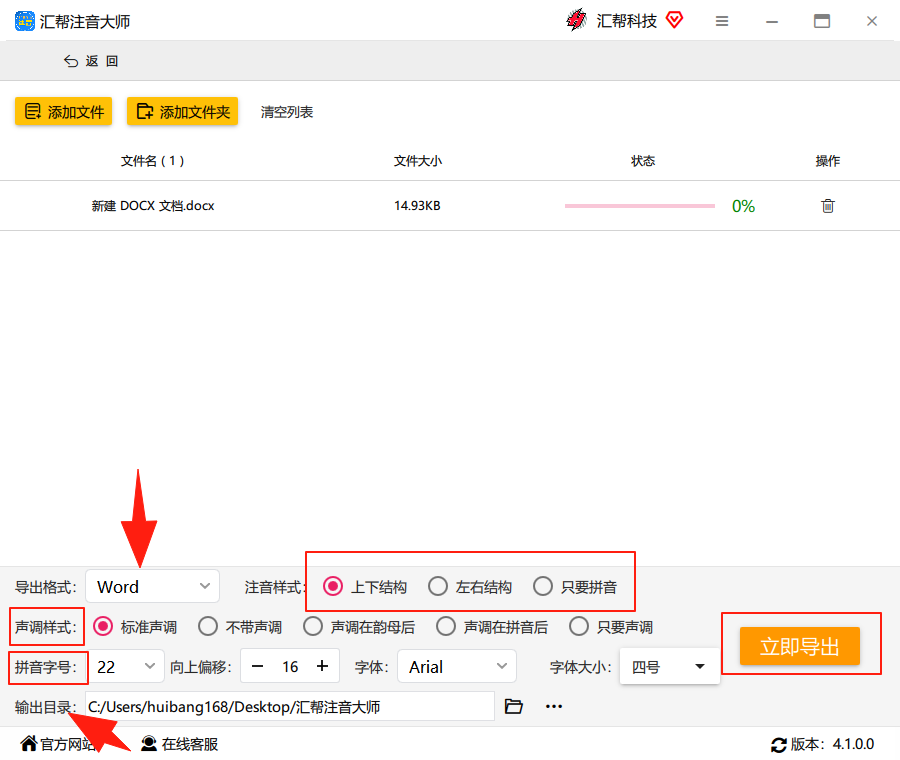
 步骤3: 把word文件放进来之后,可以根据自己的需要选择导出格式,它支持word、pdf和txt三种格式,样式、字体、字号也都能调整。选定输出目录后,点击“立即导出”就行了。
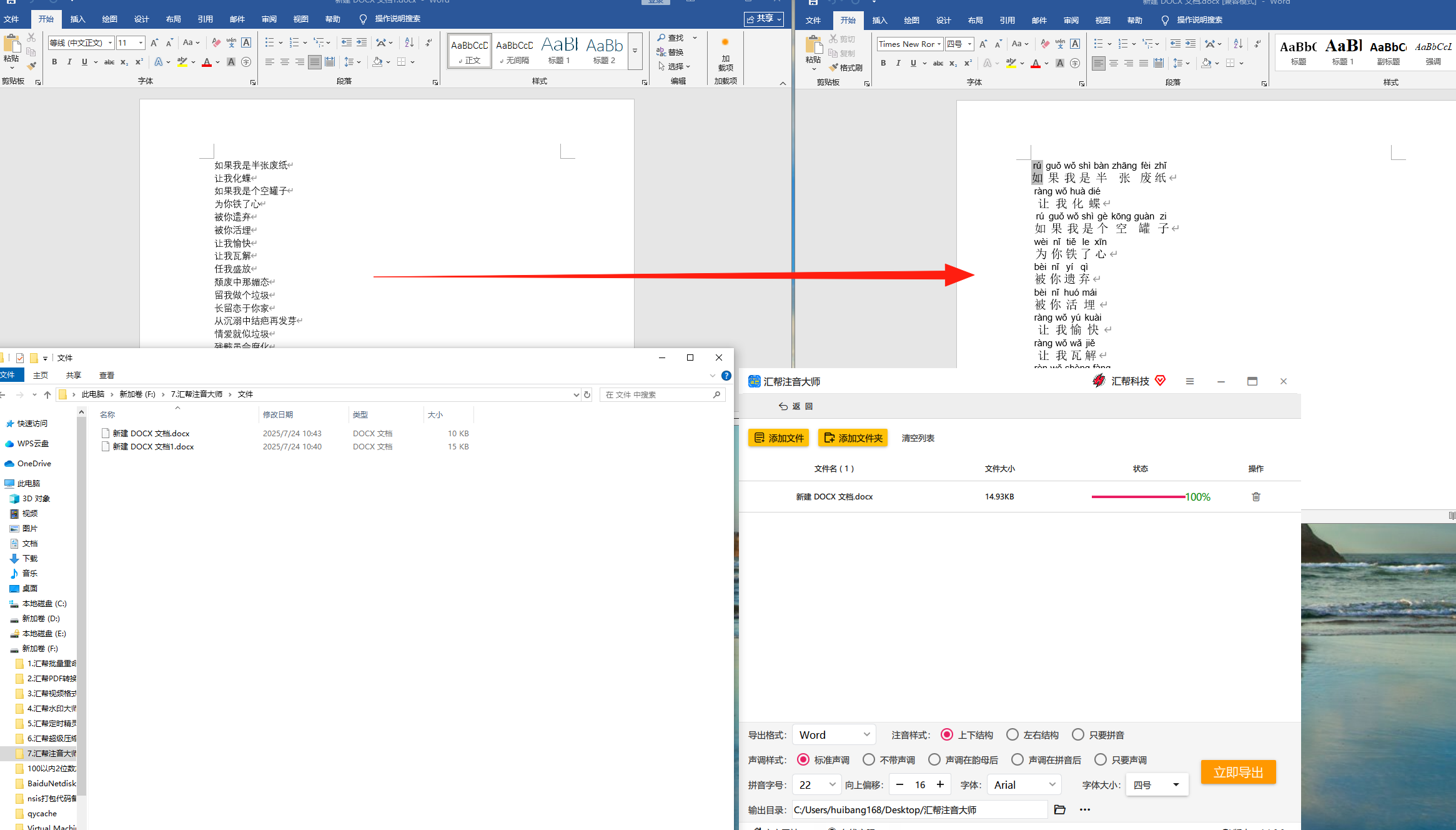
 步骤4: 导出后可以看到效果非常明显,拼音标注得整整齐齐。它还会自动备份源文件,防止操作失误导致原文件丢失,这点做得挺贴心。
 这个方法适合谁呢?老师备课、家长给孩子整理学习资料、出版社编辑处理文稿,都可以用它。一次注音几百个字完全没问题,效率很高。
方法二:Word自带拼音指南,应急也够用
很多朋友装了Microsoft Word,其实它自己就带了拼音标注功能,只不过很多人没注意到。选中需要注音的文字,然后在顶部菜单栏找到“开始”里的“拼音指南”功能(一个小拼音字母样式的图标),点一下就行。
不过这个方法有个明显的限制——每次最多只能处理几十个字,多的会弹窗提示分批处理。而且Word在排版拼音和文字的对应关系上比较死板,如果文字里有生僻字或多音字,偶尔会标错,需要手动核对。适合处理一段话或者几个词语的时候用,大量文字就不太行了。
方法三:WPS文字的拼音指南,兼容性好
如果你用的是WPS,其实操作方法跟Word几乎一样。选中文字后点击“拼音指南”,同样可以生成拼音标注。WPS的拼音指南在字体显示上更接近国内用户习惯,中文排版效果也自然一些。
需要注意的是,WPS和Word的拼音结果在个别多音字上可能存在差异,如果你有行业术语或特定人名地名,建议导出后快速扫一眼,多数情况下问题不大。
方法四:在线拼音转换工具,不用装软件
有时候你只是临时要给一小段文字注音,又不想专门下载软件,那在线拼音转换工具就很方便。直接在浏览器里搜索“拼音转换工具”或“在线注音”,能找到不少免费的,把文字粘贴进去,几秒钟就能生成带声调的拼音。这些在线工具一般还支持选择是否显示声调、是否只在生字上标注等功能,灵活性不错。
不过要注意,这类在线工具一般有字数限制,可能一次只能转换几百字。而且在网络不稳定的环境下,体验也会受影响。好处是不占电脑内存,适合零散使用。
方法五:Excel的PHONETIC函数,适合批量提取拼音
这个方法相对小众一些,主要适合办公场景。Excel里有一个PHONETIC函数,可以提取单元格中文字的拼音信息。使用方法是在目标单元格输入=PHONETIC(A1),其中A1是你要提取拼音的文字所在单元格。
但这里有个坑,这个函数只对从Excel中输入的文字有效,对通过其他方式粘贴进来的文本,很可能不识别。所以实际使用前,建议先在一个表格里测试一下,确定能用再批量操作。这个技巧适合日常办公中顺手用,不算通用的注音方案。
方法六:手机/输入法自带拼音功能,适合零散使用
严格来说这不算电脑端方案,但如果你有智能手机,也可以借助输入法的拼音功能来辅助,比如某些输入法支持手写识别拼音,或者用某些词典类App直接查带声调的拼音。这种方法适合单字单词查询,正式批量注音还是推荐前面的方法。
不过,有些用户觉得在电脑上装输入法插件,可以打拼音时直接看到带声调的拼音显示,这个确实可行,但只能显示你当前输入的那几个字,不可能把整篇文档批量加拼音。
一点补充建议
用汇帮注音大师时,有一点值得留意:它会自动备份源文件,所以你不用担心操作失误导致原文件丢失。这个细节在批量处理时非常实用,毕竟几百字甚至上千字的文档,万一乱了重来就很麻烦。
另外,不管你用哪种方法,注音后都建议预览一遍整体效果,尤其检查一下多音字(比如“银行”和“行走”中的“行”)、轻声字、儿化音的标注是否准确。机器始终是机器,有些特殊语境它判断不准,人工把关能避免后期返工。
说在最后
电脑上的文字怎么输出拼音格式这个问题,答案其实已经比较清晰了。按我的使用体验来看,如果你经常需要处理大量注音文件,那汇帮注音大师是首选,省心不折腾,一次处理完还自动备份;如果只是偶尔用用,Word或WPS自带的拼音指南也能满足基本需求;在线工具适合应急,Excel函数则是办公场景的补充。
希望上面这些方法能帮你彻底解决电脑上文字输出拼音格式的问题。别看这事不大,工具选对了,真的能给日常工作和学习省下不少时间。有需要的朋友不妨动手试一下,操作一遍就上手了。
