

平时打开Word文档,不管是备课教案、演讲稿还是给孩子做的识字材料,总会碰到几个拿不准读音的字。一个个去查吧,太折腾;不查吧,万一读错了又尴尬。更头疼的是,如果整篇几十页文字都需要标注拼音,靠手工根本忙不过来。那么,word全文一次性加拼音到底有没有省力的办法?这篇就把我这些年用过的路子整理出来,一共7种,从最基础到最省心的都有,大家按需取用就行。
 在具体聊方法之前,先简单说个思路。目前给Word全文加拼音,大致分为四类:一是Word自带的拼音功能,适合短文本;二是本地软件批量处理,效率高;三是在线转换工具,不用安装但要注意隐私;四是借用其他办公软件的技巧。下面逐个展开。
方法一:用Word自带的“拼音指南”手动操作
这是最基础的办法,不需要额外装任何东西,适合只给少量文字加拼音的情况。
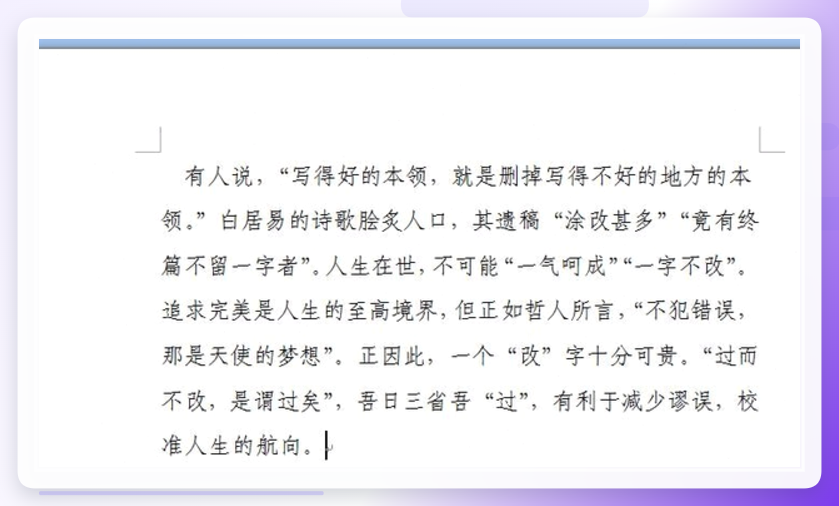
第一步,打开你的Word文档。
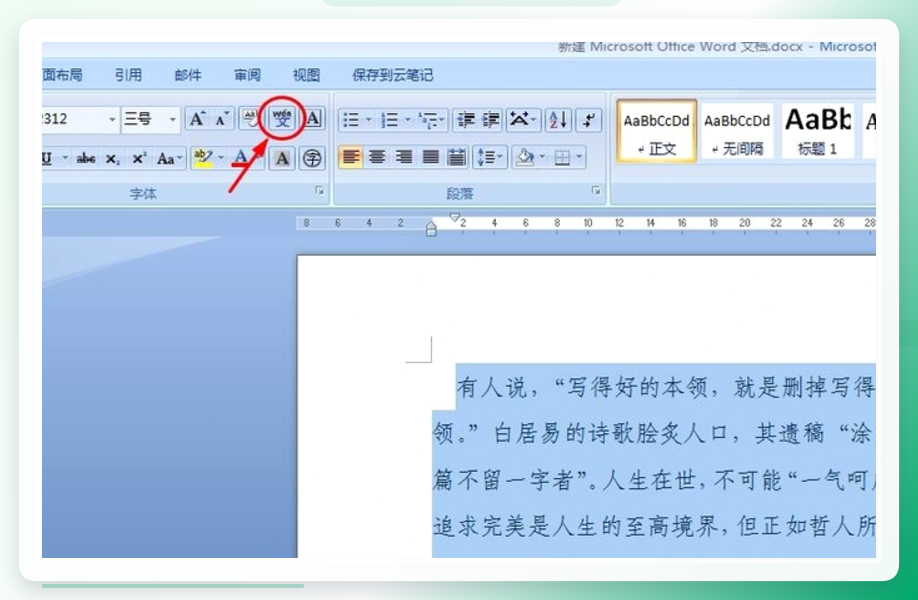
 第二步,选中需要加拼音的文字,单击菜单栏中的“拼音指南”按钮。
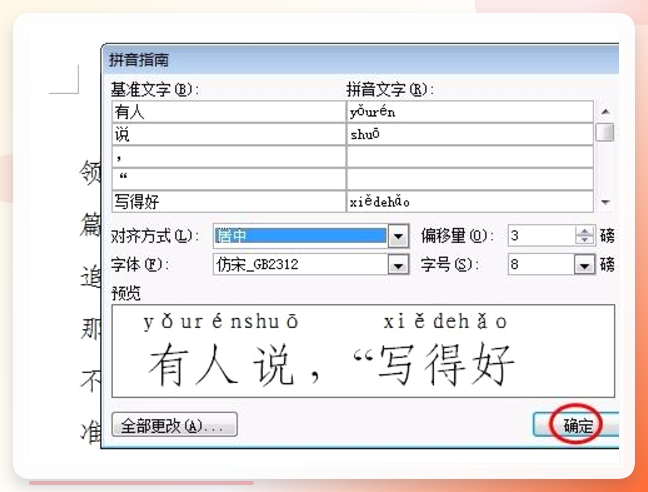
 第三步,弹出设置对话框后,根据自己的需要设置拼音的字号和对齐方式,设置完成单击“确定”按钮。
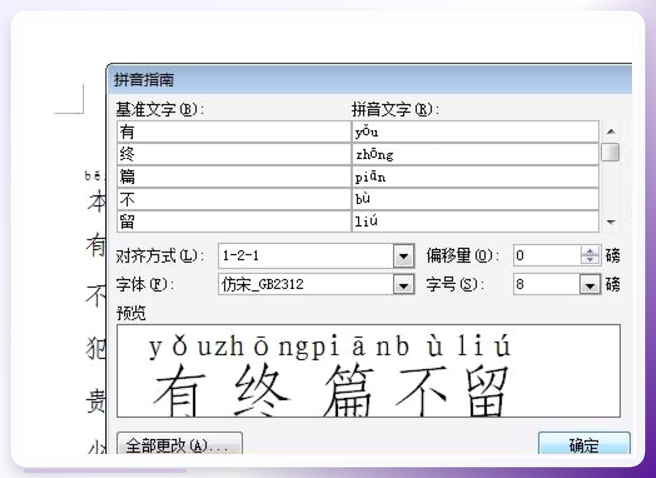
 第四步,因为拼音指南一次只能处理一小段文字,所以要重复上面的步骤,选中下一段文字再点一次按钮,直到全部处理完。
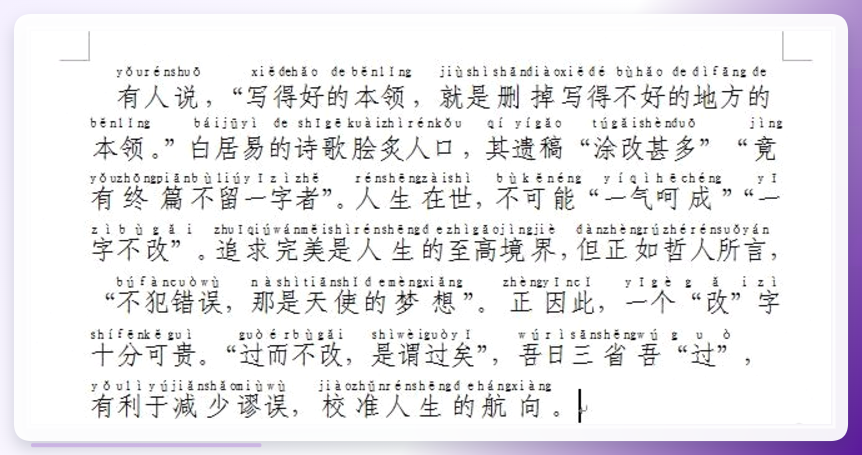 说实话,这个方法胜在简单,但如果你要处理的是几十页的文档,反复选中、点击、设置,手都容易酸。这时候就得看看下面的批量方案了。
方法二:汇帮注音大师批量导出(整篇处理的关键方案)
如果你需要word全文一次性加拼音,那必须试试本地软件处理。汇帮注音大师就是其中一个比较典型的工具,它最大的特点是支持Word和TXT文档的批量导入,然后一次性完成注音,省去了逐段操作的麻烦。
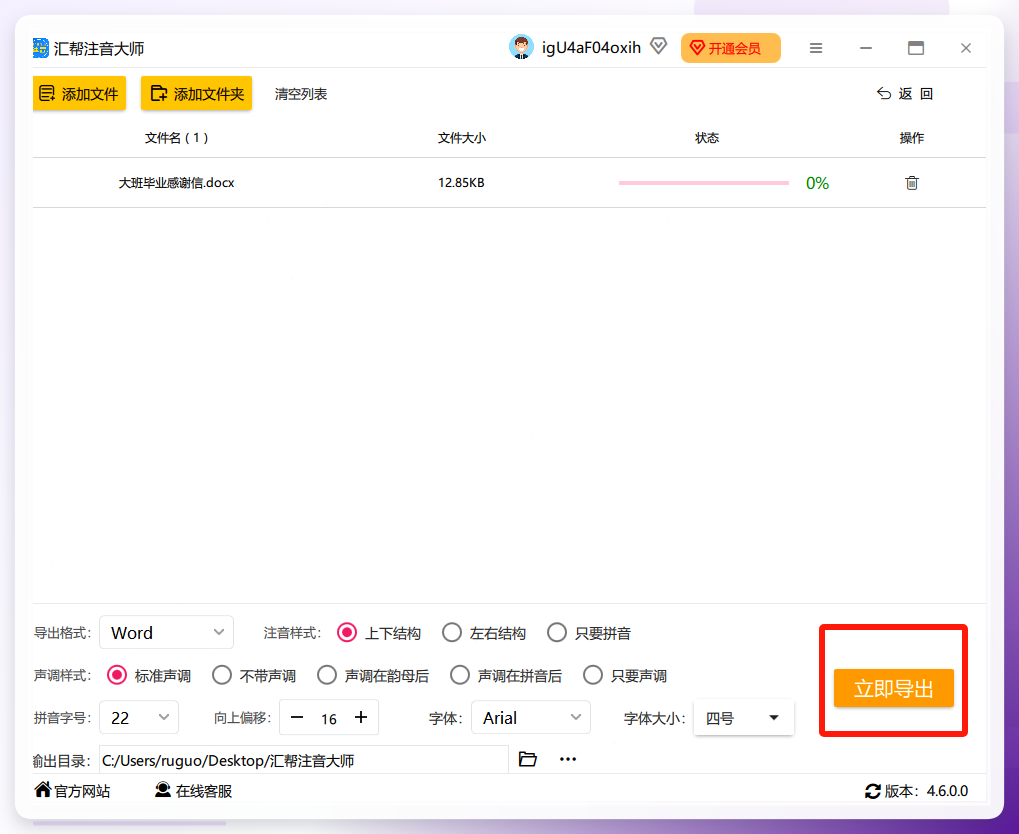
第一步,启动该应用程序之后,在主操作界面上可以看到“汉字注音”与“批量注音”两个功能模块。这里以“批量注音”功能作为示范。
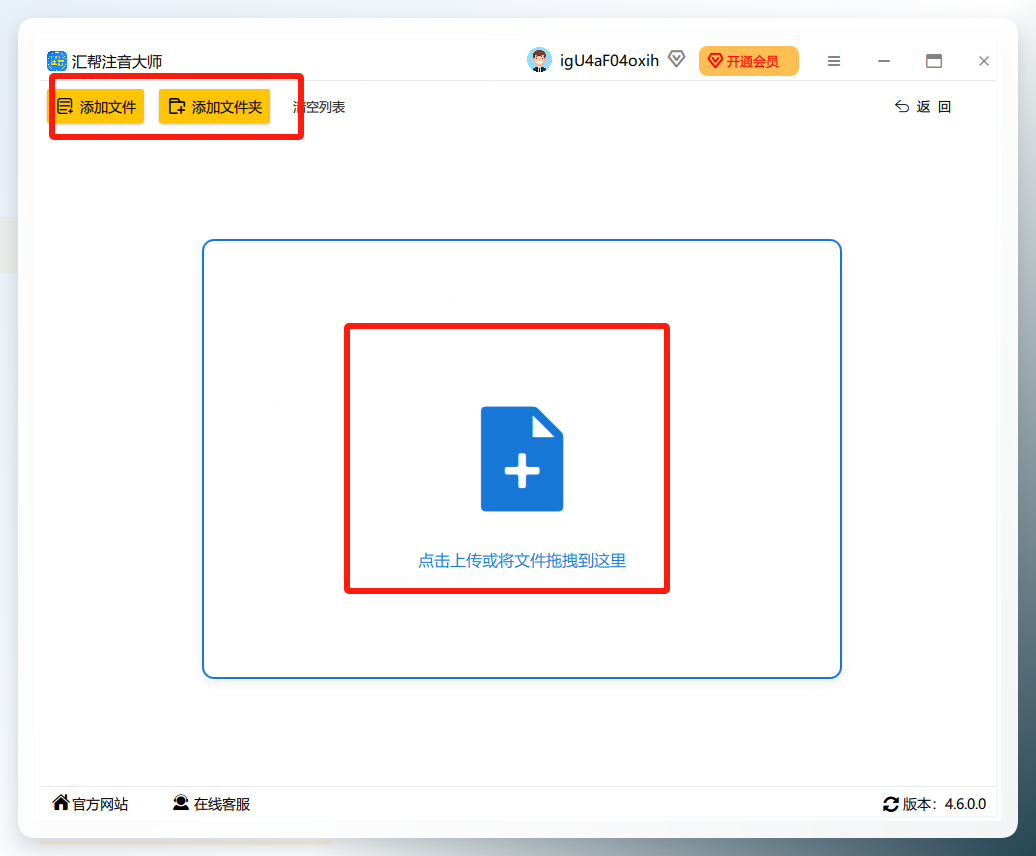
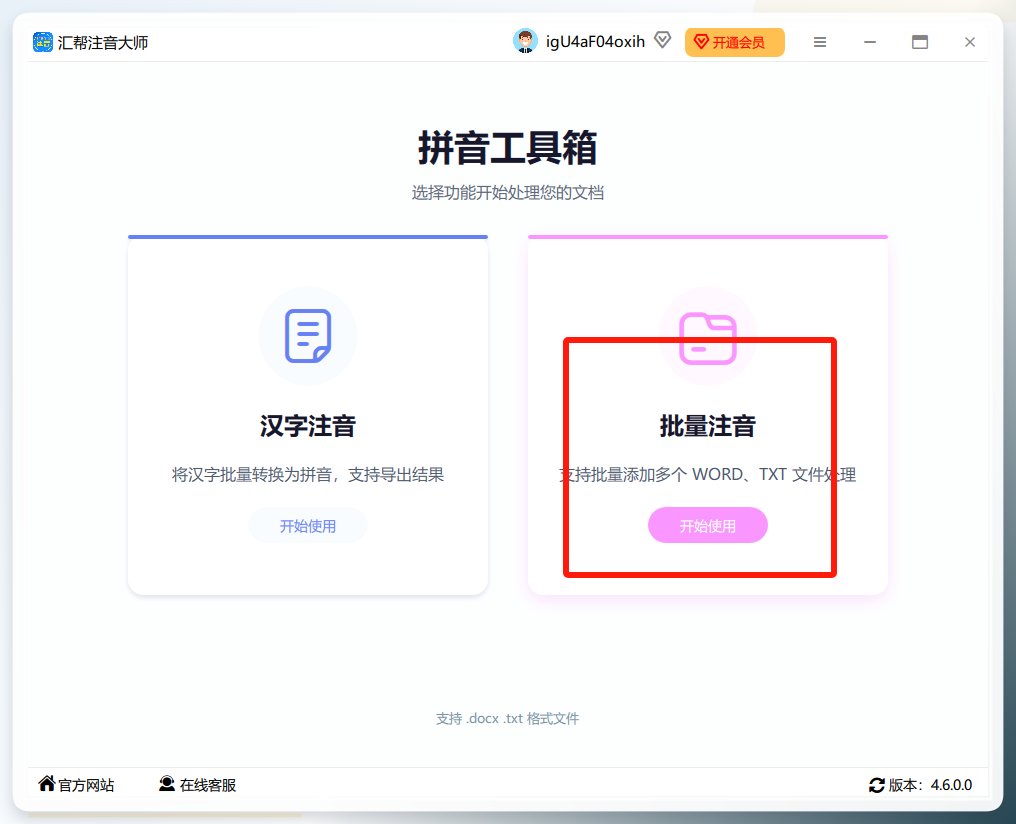 第二步,点击“批量注音”按钮进入相应页面,然后通过点击“添加文件”按钮,把待注音的Word或TXT文档导入到软件内部。既可以逐个添加单个文档,也可以一次性导入多个文件,还没有数量上限。
 第三步,在软件底部的选项栏内,可以根据实际需要选择导出文件的格式和相关参数。
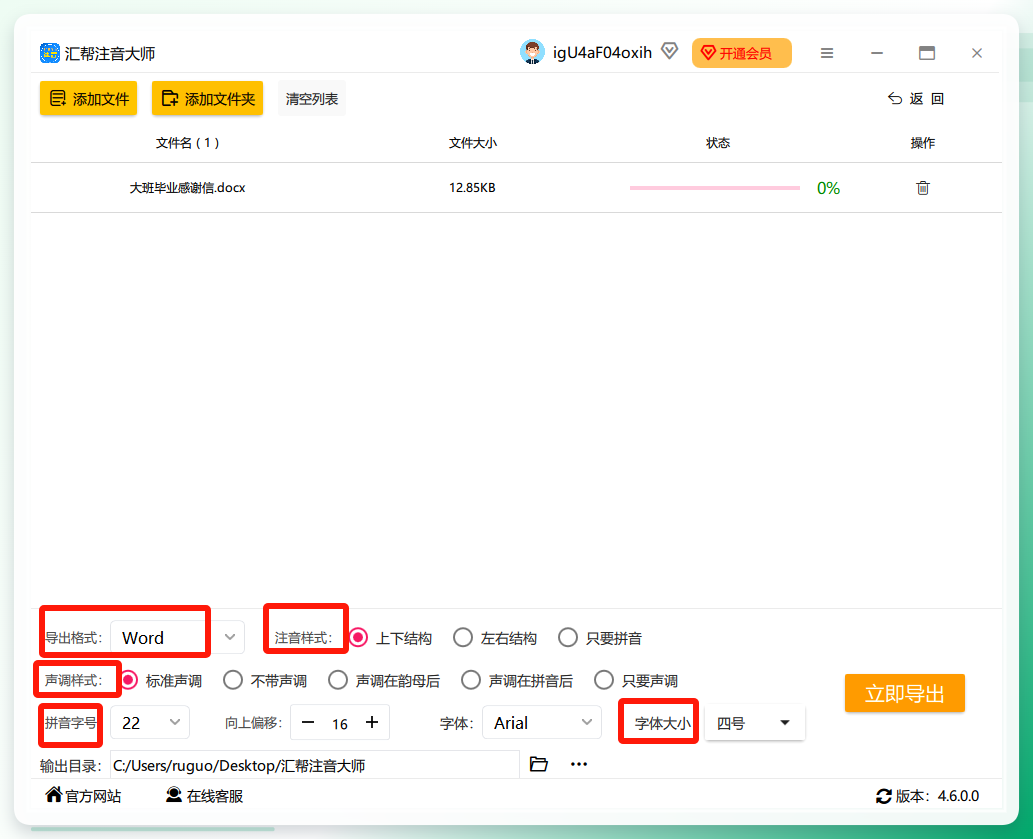 第四步,点击“立即导出”按钮,软件就马上开始对所选文档进行注音处理了。
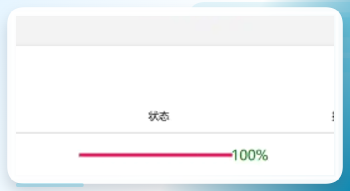
 第五步,当注音过程顺利完成时,界面的进度条会显示为100%,同时自动打开输出目录供你查看。在这个目录下,就能找到已经完成注音的文档了。
 打开这些文档,你会发现整篇文字都带上了拼音,阅读和朗读都方便多了。我个人觉得,这种方法尤其适合需要处理大量文档的老师、编辑,或者要给孩子制作阅读材料的朋友。
方法三:在线拼音转换工具
如果手边没有电脑装软件的权限,或者只是临时用一下,在线工具也是个选择。
第一步,打开手机或电脑浏览器,搜索“在线拼音标注工具”或者“汉字转拼音”,你会发现不少免费网站,随便点一个进去就行。
第二步,进入网站后,通常会有一个很显眼的文本框,把需要加拼音的文字直接复制粘贴进去,然后点击页面上的“转换”或“生成拼音”按钮。
第三步,稍等一两秒,带拼音的文字就自动生成啦。
 不过要提醒一句:在线工具虽然方便,但如果你处理的是合同、身份证信息这类敏感内容,建议还是尽量用本地软件,免得资料在网络上过一遍,心里不踏实。
方法四:WPS文字的“拼音指南”
如果你平时用的是WPS文字而不是Word,其实也有类似功能。操作路径和Word很像:选中文字,在“开始”选项卡里找到“拼音指南”,同样可以给文字注音。设置对话框里也能调整拼音的字号和字体。
界面与上面Word自带的拼音指南很相似,操作步骤可以直接参考方法一的截图。如果你既装了Word又装了WPS,哪个用得顺手就用哪个,影响不大。
方法五:Excel的PHONETIC函数批量取拼音
这个方法算是个小技巧了,适合那些文本内容本来就在Excel表格里的情况。
操作流程不复杂:
- 打开Excel,把需要加拼音的汉字放在A列。
- 在B1单元格输入公式
=PHONETIC(A1),然后向下填充。 - 这样B列就会显示出A列文字对应的拼音,再复制回Word里调整排版就行。
需要注意的是,PHONETIC函数只对单元格中的汉字部分提取拼音,如果文字里面有数字或字母,可能不会被识别。另外,Excel要提前开启拼音信息(一般在中文输入法状态下输入的内容都会自动带上)。这个方法不太适合直接从Word复制过来的长篇段落,更适合表格里的短文本。
方法六:金山词霸查单个字词
如果你只是偶尔遇到一两个不认识的字,装个金山词霸也够用了。打开软件后,点“字词查询”,输入要加拼音的字,右边会自动弹出拼音和读音。这个方法比较适合查单个字,但如果要处理整篇文章就有些吃力了,毕竟一个一个字查,效率摆在那儿。

方法七:用VBA宏实现自动化(进阶玩法)
如果你对Word操作比较熟悉,还可以试试VBA宏。简单来说,就是用一段代码让Word自动循环处理文档中的文字,对每一段选中后调用拼音指南功能。网上能搜到不少现成的宏代码,复制到VBA编辑器里运行一遍就行。
不过这个方法对新手不算友好,而且来源不明的代码要谨慎使用,最好先备份文档再运行。如果你需要频繁批量处理文档,学一点VBA可能会提高效率,但开玩笑说,为了加个拼音去“编程”,也确实有点杀鸡用牛刀的意思。
注意事项
写到这里,把几个容易踩的坑一并说说:
- 不管用哪种方法,操作前记得备份原文档,以防格式错乱。
- 拼音标注完成后,多音字最好自己过一遍,机器识别偶尔会有偏差。
- 使用在线工具时,不要粘贴身份证号、合同内容等敏感信息。
- 注音后Word里的排版可能会发生细微变化,导出前记得预览确认。
回过头来看,这几种方法其实各有各的适用场景。偶尔加几行字,Word自带的拼音指南就完全够用;需要处理整篇文档甚至批量处理多份文件,用汇帮注音大师这类本地软件会更省心;临时应急、没有安装软件条件,在线工具可以顶一下;而Excel函数和VBA则是特定场景下的补充方案。
说到底,word全文一次性加拼音并不是什么难事,关键在于找对方法。希望这篇文章能帮大家少走点弯路,找到适合自己的注音方式。你有更好的办法吗?欢迎在评论区聊聊你的经验。
