

嘿,朋友们,平时在写教案、做儿童读物,或者给家里的小宝贝整理一些生字卡片时,是不是经常需要在Word文档里的文字上方加上拼音?我敢打赌,不少朋友的第一反应就是手动输入,然后一个字一个字地去对齐格式,那叫一个费时费力,还容易歪歪扭扭。遇到这种情况怎么办?别急,今天我就来分享4个给Word文档在文字上方加拼音的实用方法,保证简单易学,零门槛上手,让你从此告别繁琐的手动操作!
 一、效率之王:“汇帮注音大师”批量操作法(推荐)
操作步骤:
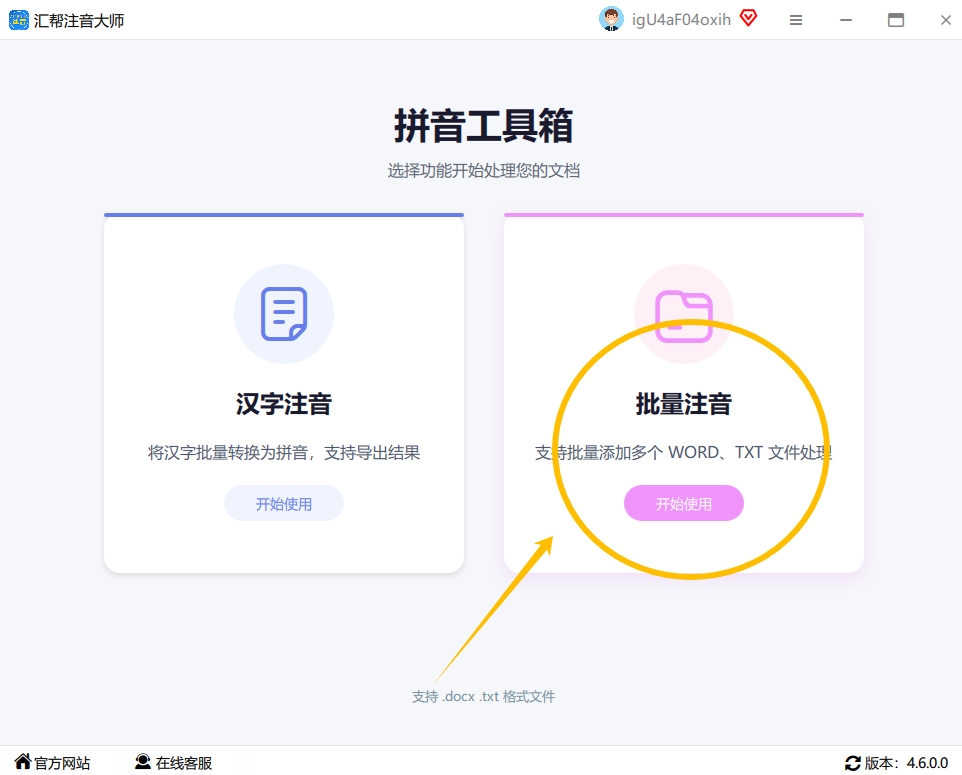
打开你电脑上的“汇帮注音大师”软件。你会看到界面右侧有个菜单栏,咱们的第一步,就是点击里面的 功能。
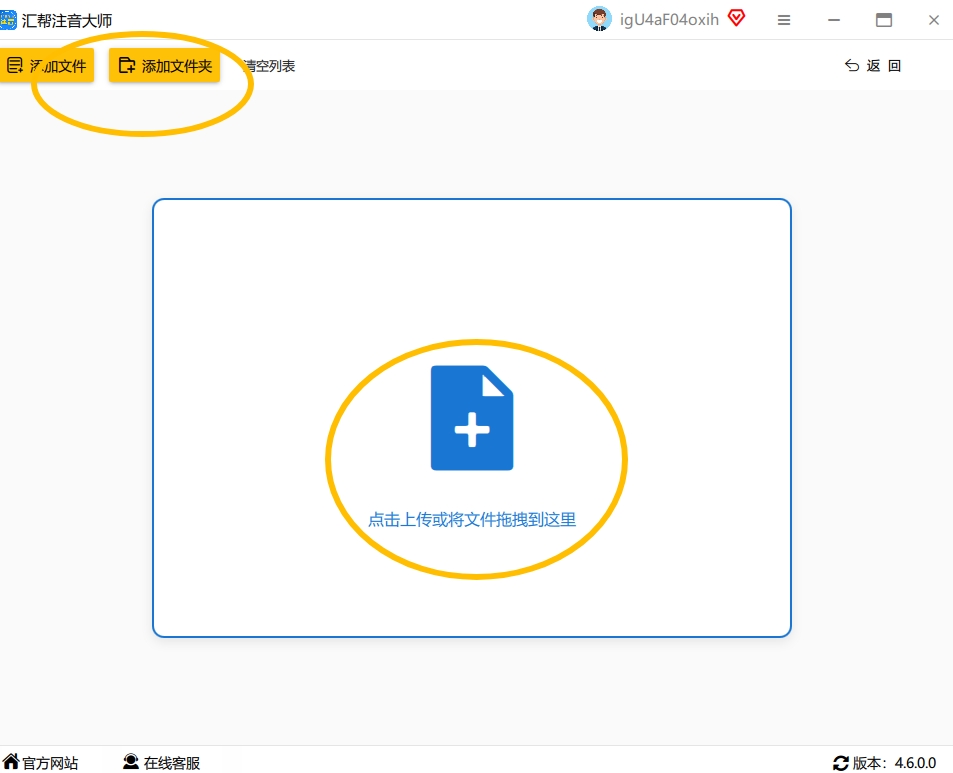
 接下来,点击软件左上角的 按钮。在弹出的文件选择窗口里,找到并选中所有你需要添加拼音的Word文档。这里有个小窍门:按住键可以同时选中多个文件,支持批量导入,没有数量上限,非常方便。
 文件导入后,在软件底部找到 选项。因为我们最终想要的是Word文件,所以这里我强烈建议你选择 。当然,它也可以导出为TXT、PDF等格式,方便你后期做其他处理。
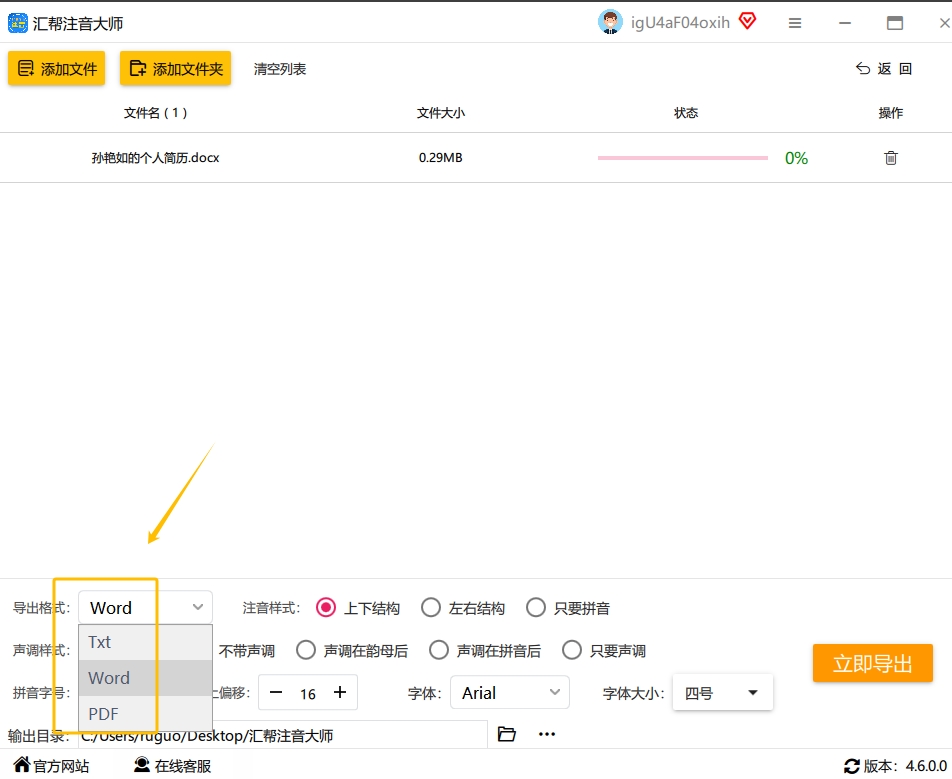 这一步最关键,关系到最终的呈现效果。点击 ,在弹出的选项里,你要选择 。这就能实现我们想要的“拼音在上,汉字在下”的效果了。声调样式可以根据你的喜好选择标准汉字声调或数字声调。
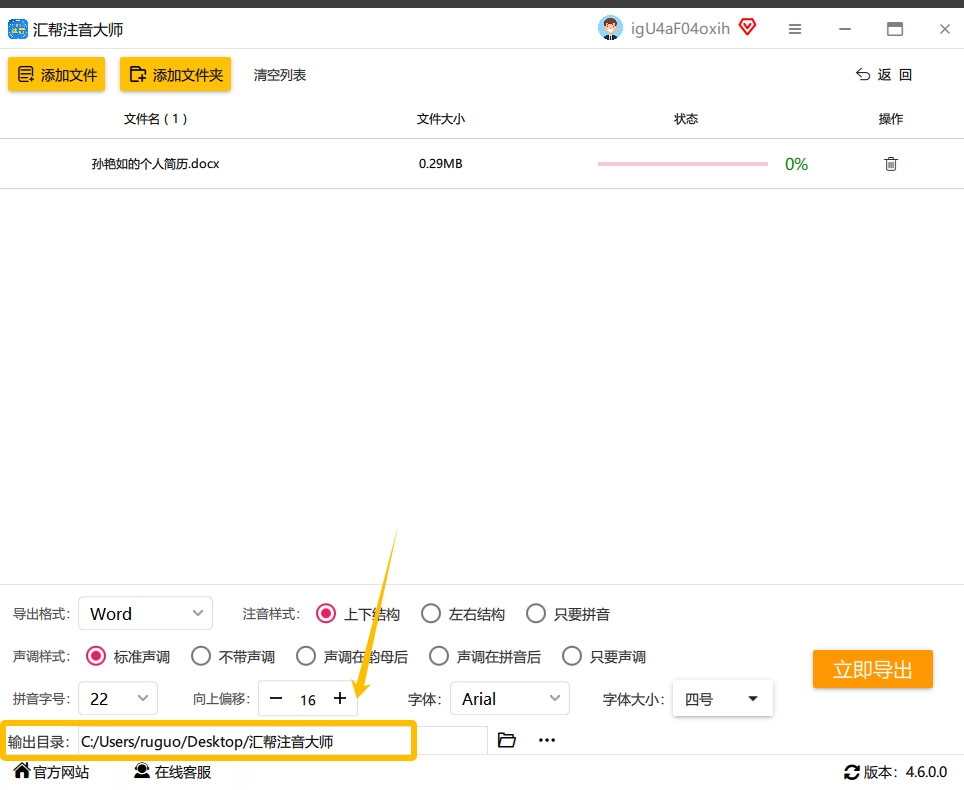
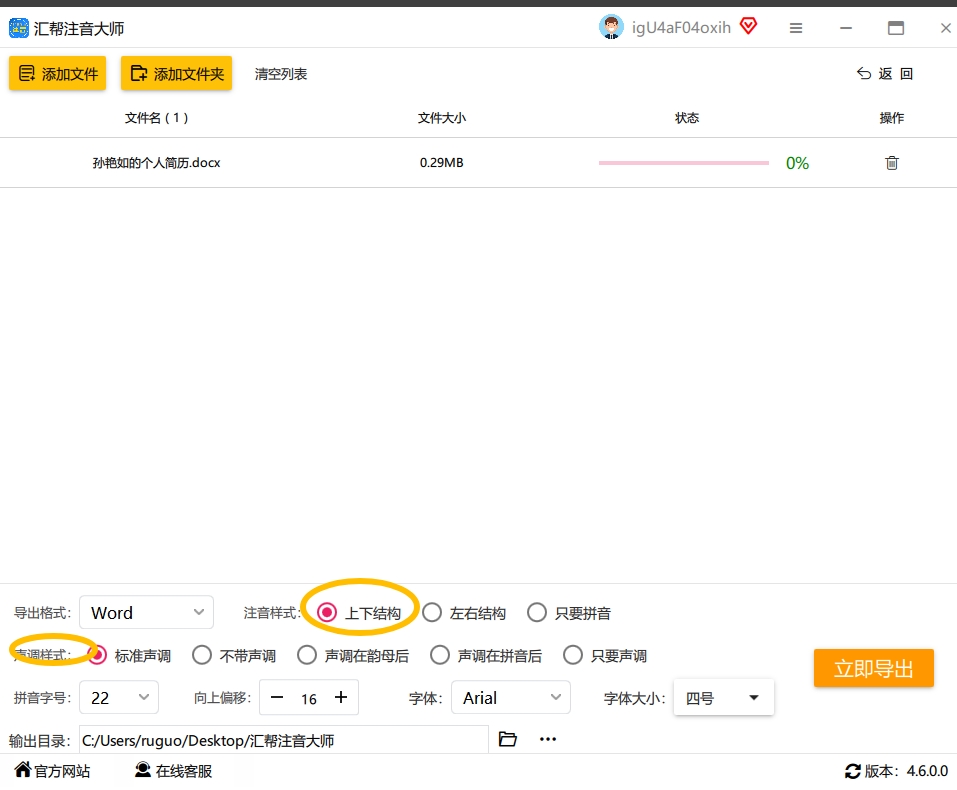 点击 后的按钮,选择一个你容易找到的文件夹,用来存放最终加好拼音的Word文件。
 所有设置都完成后,点击软件界面右侧那个醒目的 按钮。软件会立刻开工,速度很快,你喝口水的功夫它就搞定了。
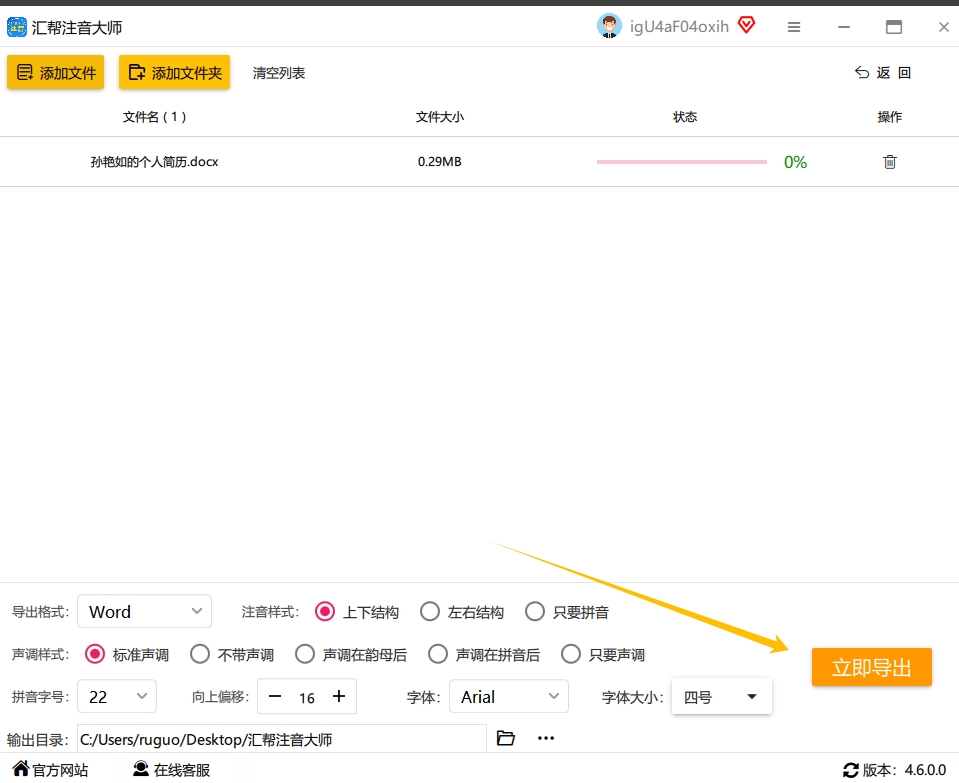 等进度条走完,去你刚才设定的文件夹里,就能找到加好拼音的Word文件了。打开看看,拼音已经整整齐齐地标注在文字上方了,效果杠杠的!
二、Word自带“拼音指南”功能
如果你是用的Office Word 2010及以上版本,其实它自带了一个“拼音指南”功能,适合处理一些小段落的文字。
操作步骤:
- 在Word文档中,用鼠标选中你需要加拼音的文本。
- 点击顶部菜单栏的 “开始” 选项卡。
- 在“字体”功能组里,找到并点击那个看起来像 “文” 加 “拼音” 的图标,它就叫 “拼音指南”。
- 在弹出的对话框里,系统会自动识别并生成拼音。你可以在这里调整拼音的 “字号” 和 “对齐方式”。
- 点击“确定”,拼音就直接加到文字上方了。
注意:这个方法一次最多只能处理50个字符,而且对多音字的识别有时不准确,需要手动校对,处理大文档效率有点低。
三、WPS Office的“拼音指南”功能
如果你用的是WPS,那更简单了,它的操作和Word大同小异,甚至更顺手一些。
操作步骤:
- 选中文字。
- 点击顶部的 “开始” 选项卡。
- 找到并点击 “拼音指南” 图标。WPS的图标通常是一个带拼音“ā”的小标志。
- 同样,在弹出的编辑框里可以对拼音进行微调,比如校准多音字。
- 调整拼音和文字的字号大小,一般拼音字体大小设为10号就能看得很清楚。
- 点击“确定”即可。这个方法对于单个文件的小范围注音非常方便。
四、手机App + 邮箱的“偏方”
这个方法适合在电脑旁只有手机,或者想临时解决一下的情况。
操作步骤:
- 在电脑上,把需要加拼音的Word文档另存为PDF文件。
- 将PDF文件作为附件,通过邮箱发给自己。
- 用手机登录邮箱,下载这个PDF文件。
- 在手机上安装一个可以编辑PDF和加入文字批注的App(很多笔记软件都支持)。
- 用这个App打开PDF,使用“文字”或“批注”工具,手动在每个字上方输入拼音。
- 保存修改后的文件,再通过邮箱发回电脑。
总结一下
好了,这4种让Word文档在文字上方加拼音的方法都分享给大家了。总结一下:
- 汇帮注音大师:效率最高,功能最全,尤其适合批量处理大量文档和书籍,是专业用户的首选。
- Word/WPS自带拼音指南:操作简单,内置功能,适合少量文字的快速注音。
- 邮箱+手机App:手动作业,应急方案,不推荐用于批量处理。
朋友们,根据你的实际需求,选择最适合你的方法吧。希望这个教程能帮到你,让你以后在处理带拼音的文档时,事半功倍,不再头疼!
