

一、前言:给孩子、给稿件加拼音,这些坑你一定踩过
家里有刚上小学的娃,或者你是刚入行的语文老师、编辑,肯定遇到过这个让人头大的问题:怎么给文字加拼音和声调?一篇几百字的小短文,如果手动一个个去敲拼音,再用Alt+数字键去选声调,那简直是一场“耐力大考验”。不仅费眼睛,还特别容易出错,一不小心就把“ā”打成了“á”,或者漏掉了一个音调符号。
遇到这种情况怎么办?很多人会想到去网上找工具,结果不是要付费,就是功能花里胡哨不实用,要么导出来格式乱得一塌糊涂。别急,今天这篇文章,我作为一个“过来人”,就给大家梳理出5种零门槛、操作简单的注音方法。
 ### 二、方法一:专业级批量处理神器——汇帮注音大师
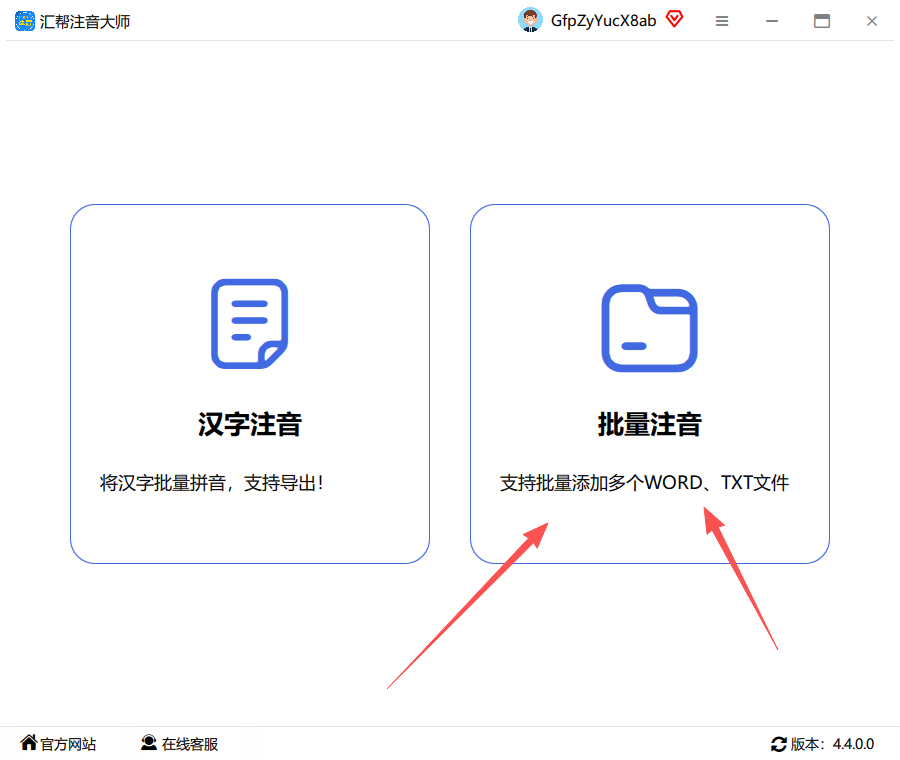
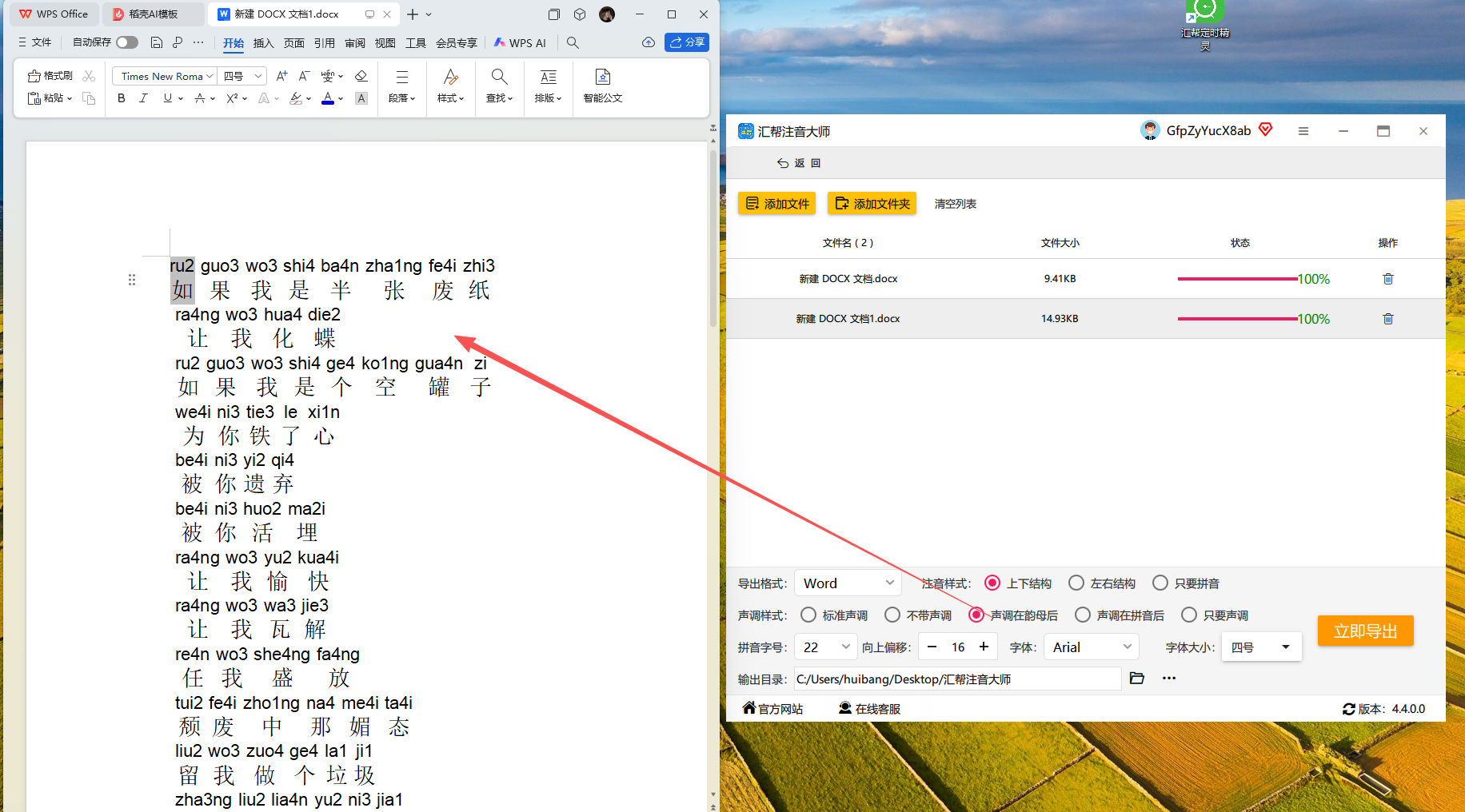
首先,在你的电脑上打开“汇帮注音大师”。软件界面很干净,咱们直接点击左侧导航栏里的“批量注音”模块。这个功能就是专门为咱们这种需要大量处理的场景设计的。这里放一张操作截图,方便大家跟着来。
 点击“批量注音”后,你会看到上传文件的区域。别怕,操作很简单。咱们可以点击“添加文件”按钮,然后选择你需要加拼音的那个Word文档。亮点是,它这里,你可以一次性把好几篇文档都拉进去,然后一起注音,省去了一次次重复操作的麻烦。我一般整理孩子的单元复习资料时,就把好几篇课文一次搞定。
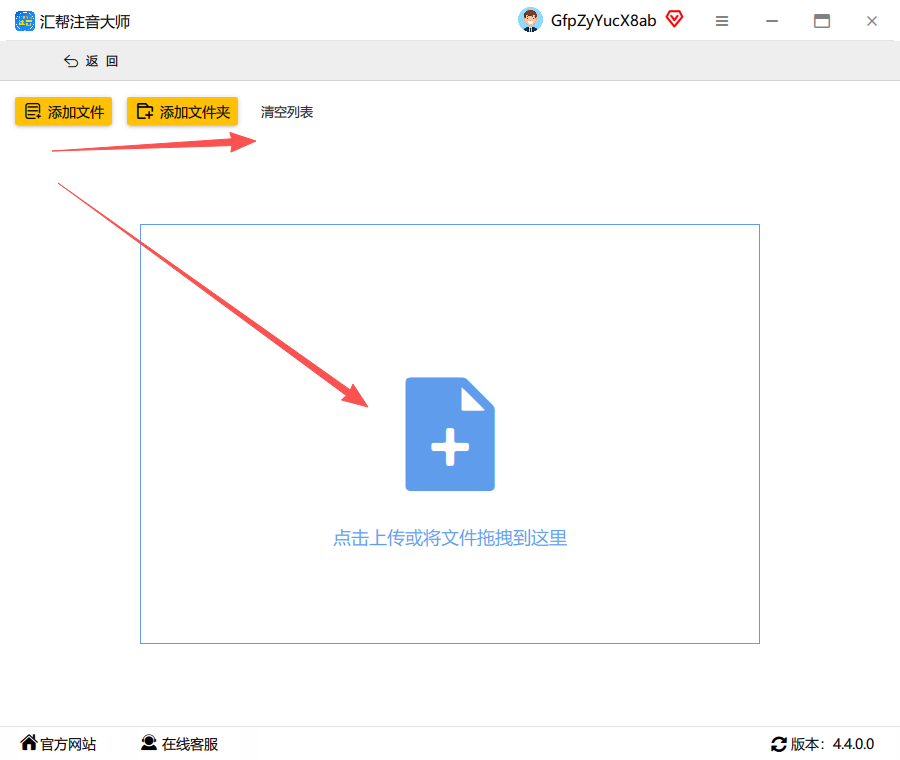 OK,上面两个核心步骤是大家必须掌握,搞定这两步,咱们离成功就不远了。接下来,我们继续看看这个工具强大的自定义功能,也是很多人关心的声调样式怎么调整。
在软件界面下方的选项中,就是用来设置“声调样式”的。这里提供了好几种常见的注音形式,比如上下结构、左右结构、只要拼音,都支持。你只需要根据自己的需求点一下就行,比如给小学生看,肯定要选带标准声调符号的。
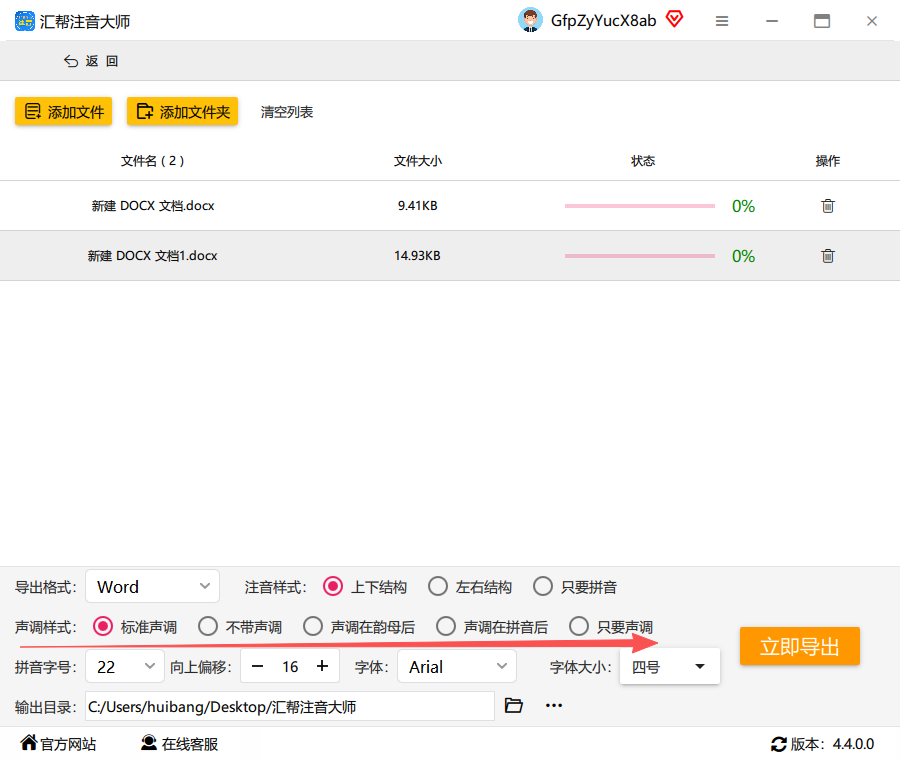 选好样式后,别忘了设置“输出目录”,也就是你想把处理好的文件保存在电脑的哪个文件夹里。点一下“选择目录”按钮,设定好位置。这些细节设置好了,直接点击右下角的“立即导出”按钮,它就开始全自动处理了。
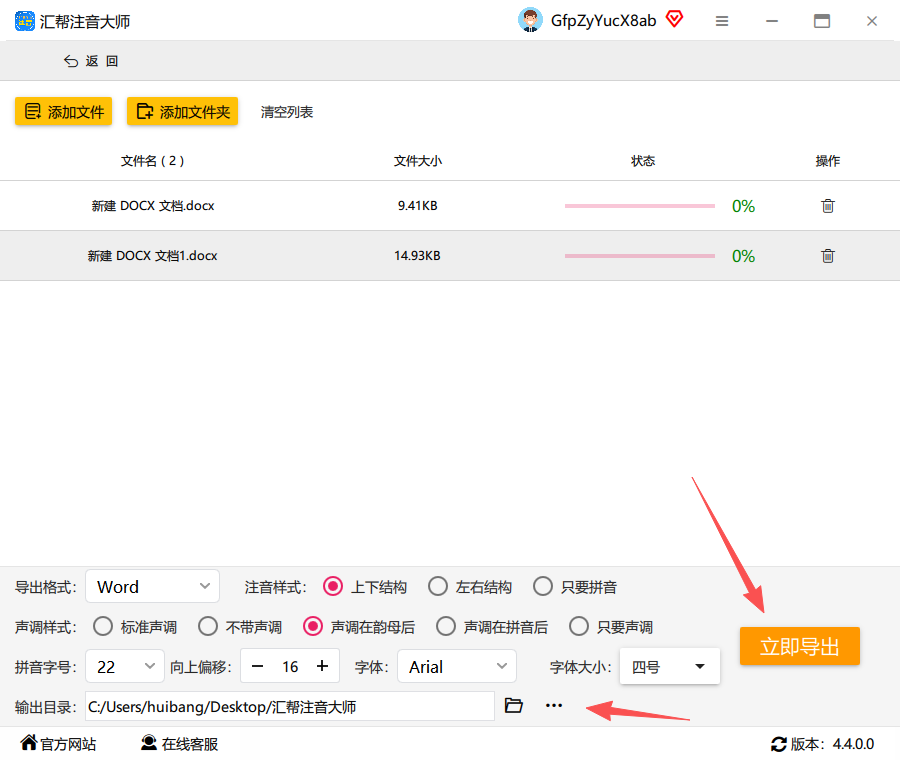 当软件提示“执行完成”时,它会自动弹出一个新的文件夹。你点进去一看,刚才上传的那个Word文档已经静静地躺在那里了。用WPS或者Word打开它,你会发现,里面每一段文字的上方或者下方,都已经整整齐齐地标注好了拼音和声调,再也不用担心错漏。
 ### 三、方法二:零成本,且人人电脑都有的“Word”
如果你手边没有专业软件,那么家里电脑上装的Microsoft Word或者WPS,其实就自带一个相当好用的“拼音指南”功能。
- 怎么做? 很简单,先选定你要加拼音的文字(可以是一个字、一个词,或者一整段)。然后,点击Word上方菜单栏里的“开始”选项卡,在“字体”功能区里,找到那个带拼音的“文”字图标,鼠标悬停一下它会显示“拼音指南”。点一下它,系统就自动帮你把拼音和声调都标注好了。
- 优点是什么? 完全免费,不需要下载任何第三方软件,操作一步到位。
- 缺点也明显: 它只能处理少量的文字。如果你选中几百字或一整篇文章,它可能无法全部完美显示,而且排版会变得比较乱,甚至有可能卡住。所以这个方法,只适合给几个生字词、标题或者人名加注音。
四、方法三:一劳永逸的“在线注音网站”
网上有很多免费的在线注音网站,比如“汉语拼音在线转换”工具。这个方法的优势在于“免安装”,打开浏览器就能用。
- 操作步骤: 你在浏览器里搜“在线注音”,找到一个看着靠谱的网站。把你要注音的文本粘贴进去,点击转换按钮,不到一秒钟,带拼音和声调的文本就出来了。
- 一个小贴士: 很多在线网站支持你直接复制转换后的结果。你可以复制到一个记事本里,或者直接复制粘贴到Word中。
- 注意避雷: 这类网站的质量良莠不齐。有些网站的数据库太老,遇到多音字可能会识别错误;还有些网站会弹出小广告或者有使用次数限制。而且,你的文本内容如果在不靠谱的网站上操作,也可能存在隐私泄露的风险。建议大家多用几家对比一下。
五、方法四:教材专用“WPS办公套件”
上文说了Word,其实咱们国产的WPS软件在注音这块做得也很人性化。
- 怎么操作? 同样是在WPS中选中文字,点击“开始”选项卡,找到“拼音指南”按钮(通常是一个带拼音的“a”字图标)。它的界面和使用习惯跟Word几乎一模一样,但WPS在一些细节处理上更接地气,比如对多音字的处理会更智能一些,而且对中文排版的支持更好,基本不会出现格式跑偏的问题。
- 适用场景: 这个方法是很多语文老师和编辑常用的“标配”,因为它稳定、准确,而且对长文本的支持也比Word要更流畅一点。
六、方法五:手机应急之选“微信小程序”
如果此刻你身边没有电脑,只能用手机处理?没问题,打开微信,搜索“拼音”相关的小程序。
- 具体操作: 这类小程序很多,比如“汉字拼音查询”等。把文字粘贴进去,点击转换,它就能生成带声调的拼音。你可以把结果截图保存,或者复制出来。
- 优点: 极其方便,随时随地都能用。
- 缺点: 手机屏幕小,操作体验不如电脑好;而且小程序功能通常比较单一,无法处理大段落的文字,只是应急用。处理完后还得自己再手动贴到文档里,比较麻烦。
七、注意事项和避坑指南
在大家动手操作之前,我还有几个小提醒,能让你少走很多弯路:
- 多音字是老大难:不管用哪个工具,遇到“了”、“行”、“藏”这种多音字,自动识别的结果十有八九是错的。做完后,一定要自己通读一遍,手动改一下。
- 格式混乱别慌张:如果你是先把内容从网页上复制到Word里,再转拼音,很容易出现字体、字号格式不统一。建议先“只保留文本”粘贴一下,统一格式后再操作。
- 文件乱码怎么办:如果导出的Word文档打开是乱码,大概率是你上传的文件编码格式(比如UTF-8和GBK)和软件不匹配。试着在保存文件时,用“另存为”,选择“*.txt”格式,并在下方选择编码为“UTF-8”,再导入工具试试。
八、结尾总结:到底怎么选?
好啦,从头到尾,咱们一共聊了5种给文字加拼音和声调的方法。总结下来就是:
- 追求效率与批量处理(首选):那必须得是 汇帮注音大师。它完全能胜任成百上千字文档的快速注音需求,一步到位,省心省力。
- 偶尔用、不花钱、处理量少:用你的 Word 或 WPS 自带的“拼音指南”功能,最省事。
- 手边没电脑、应急用:打开微信小程序,能解燃眉之急。
现在大家应该心里有数了,你最常用的方法是什么?如果觉得这篇文章对你有帮助,不妨收藏一下,或者转发给身边同样需要给文字加拼音的好朋友,大家一起省心!
