

兄弟们,姐妹们,是不是经常碰到这种尴尬场景?
手里拿着一份繁体字的古籍、古诗词,或者是写论文需要的参考文献,结果发现一大半字都不认识。一个个去查字典、搜百度,效率低不说,遇到那种生僻字或者多音字,更是直接让人崩溃。
别急,今天我就把自己压箱底的宝贝掏出来分享给大家。很多朋友问过我,有没有那种既简单又靠谱的“繁体字加拼音大全”软件?今天这篇文章就是来给你解决问题的。你要的不仅仅是工具,更是一个能把繁琐工作变得轻松快捷的解决方案。它就是——汇帮注音大师。
 第一步:找到你的“汇帮注音大师”
首先,你得有这个工具。软件名字叫“汇帮注音大师”,大家去搜索引擎上找一下就能找到官.网。下载安装很简单,几乎就是一路“下一步”就行,没有任何门槛。
打开软件之后,你会发现界面非常清爽,没有那些乱七八糟的广告弹窗。主菜单上明明白白写着几个大字,其中就有一个我们需要的 “汉字注音” 功能。
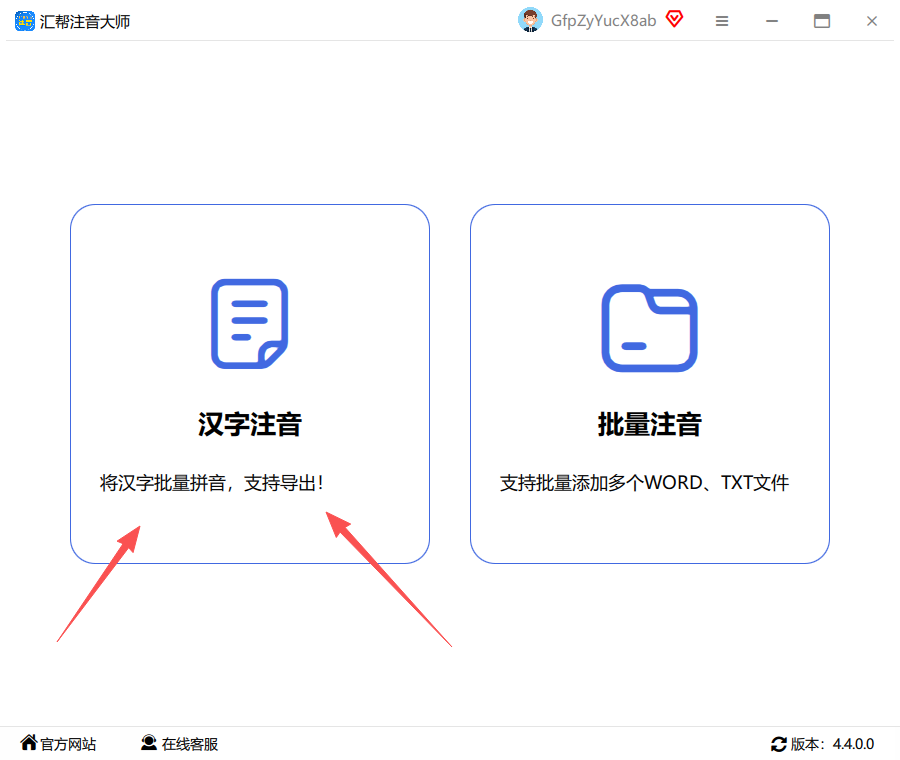 就像我截的这个图,非常直观。你负责输入繁体字,它负责输出带拼音的内容。“有手就能用”,一点不夸张。
第二步:经典‘5步走’,批量注音全搞定
接下来,就是核心操作了,这也是我们这篇文章里最值钱的内容,大家拿好小本本记下。
1. 复制并粘贴你的文字素材
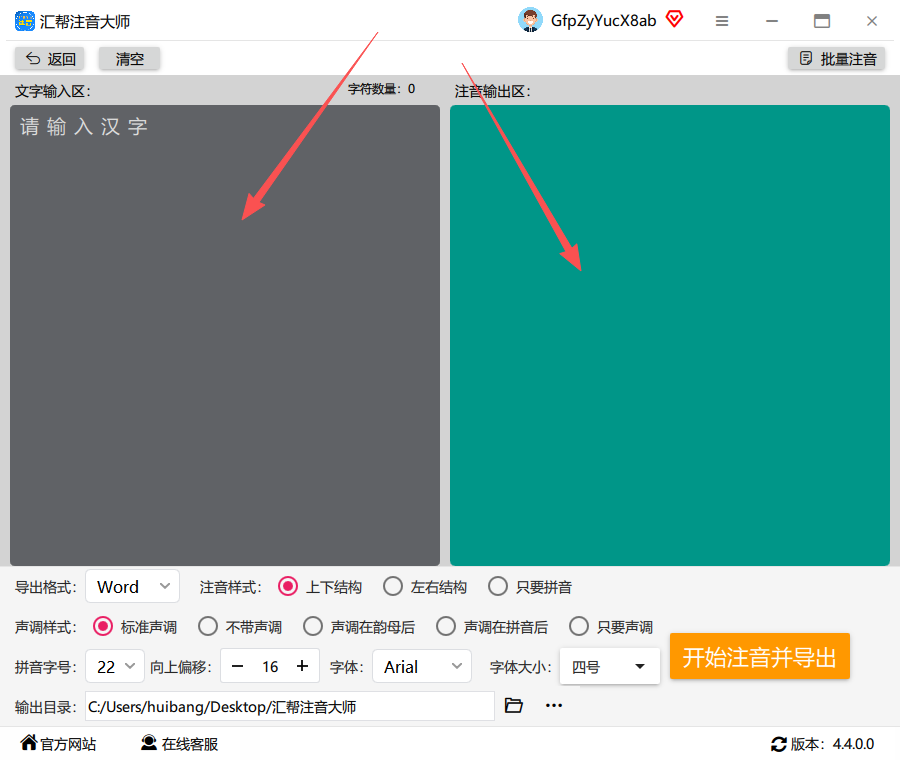
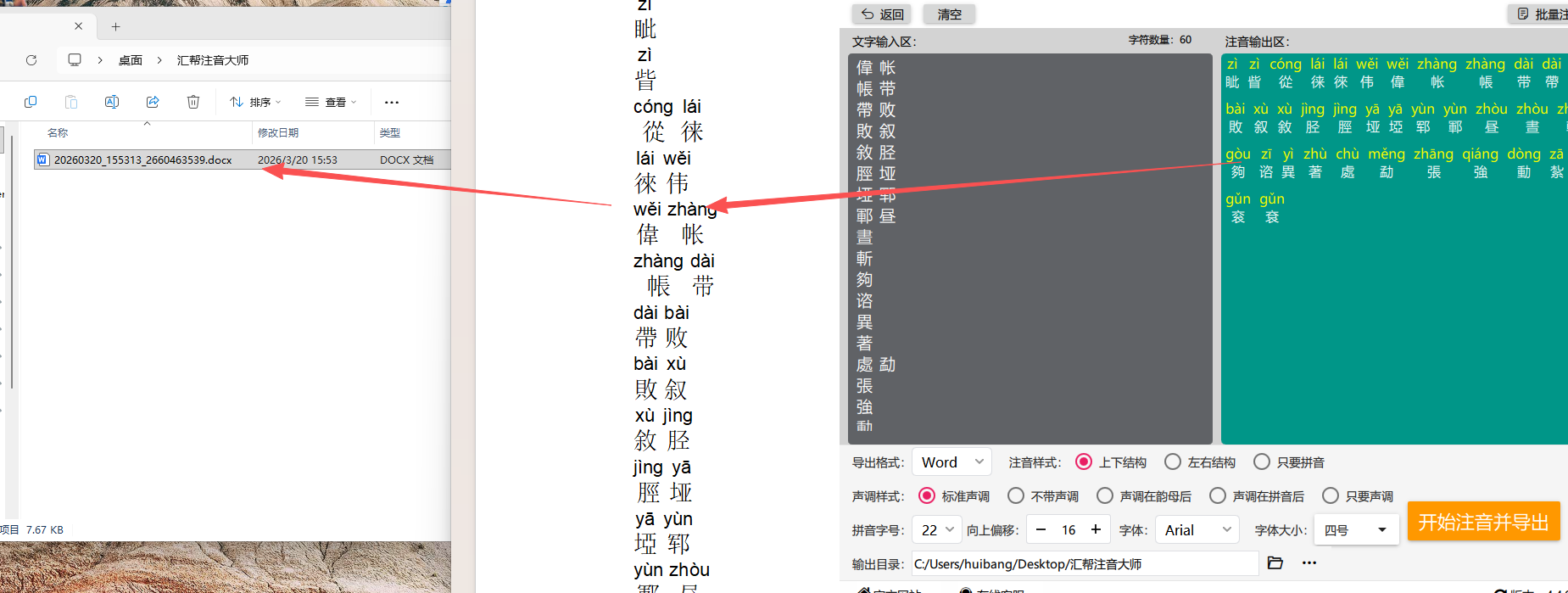
打开软件后,你会看到左侧是一个大大的文本框,这是用来输入原始文字的。你可以直接把那些头疼的繁体字加拼音大全的文献、诗句、或者任何你需要的文本,全部复制粘贴进去。右侧则是注音结果的预览区。
 2. 设置你的导出格式
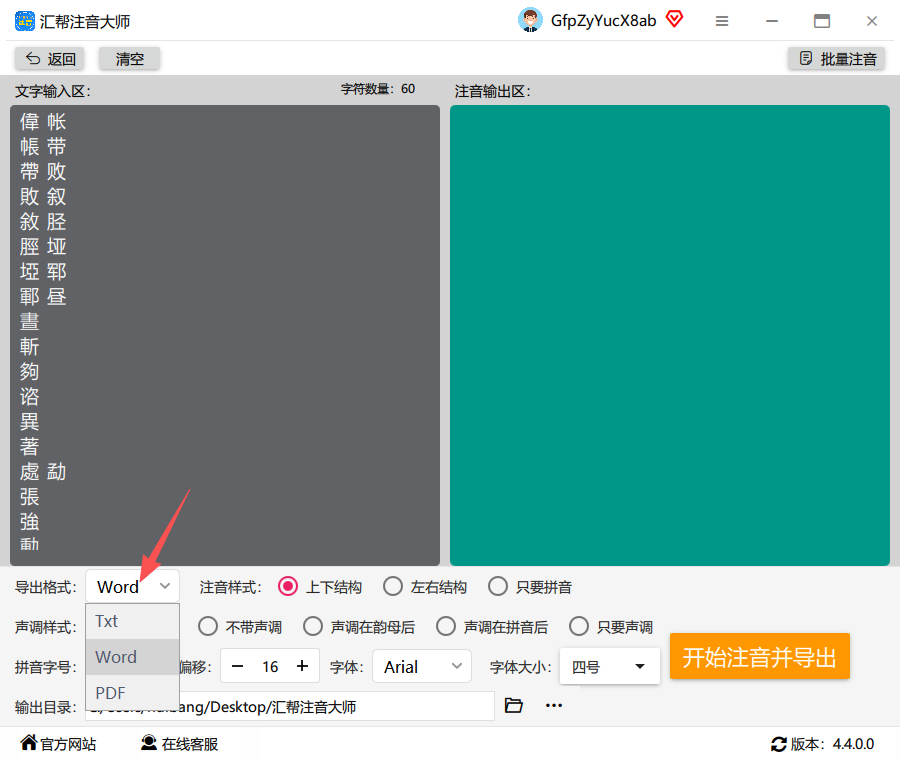
这是软件的一个超级贴心的功能。你不是单纯想要拼音,你可能想要:
- Word文档:方便打印和排版,比如你要做一份教材。
- PDF文档:便于分发给别人,或者存档,格式不会乱。
- TXT文本:纯文本,方便你在其他软件里继续编辑。
你可以根据自己的实际需要,在下拉菜单里选择一种。这一点真的非常方便,省去了后续转换格式的麻烦。
 3. 精确调整注音细节
这一步很关键,决定了最终输出的文字效果好不好看,准不准确。
- 声调格式:你可以选择“带声调”或者“不带声调”,甚至可以选择数字标调法,比如 bēi 可以写成 bei1。
- 排列结构:比如是“拼音在文字上方(注音格式)”还是“拼音在文字后方(字典格式)”,随你喜好。
- 字号与字体:为了让学生或者读者看得更清楚,你可以把拼音字号调大一些,字体也可以换成更工整的楷体或宋体。
所有的选项都在一个面板上,一目了然。
 4. 一键“开始注音并导出”
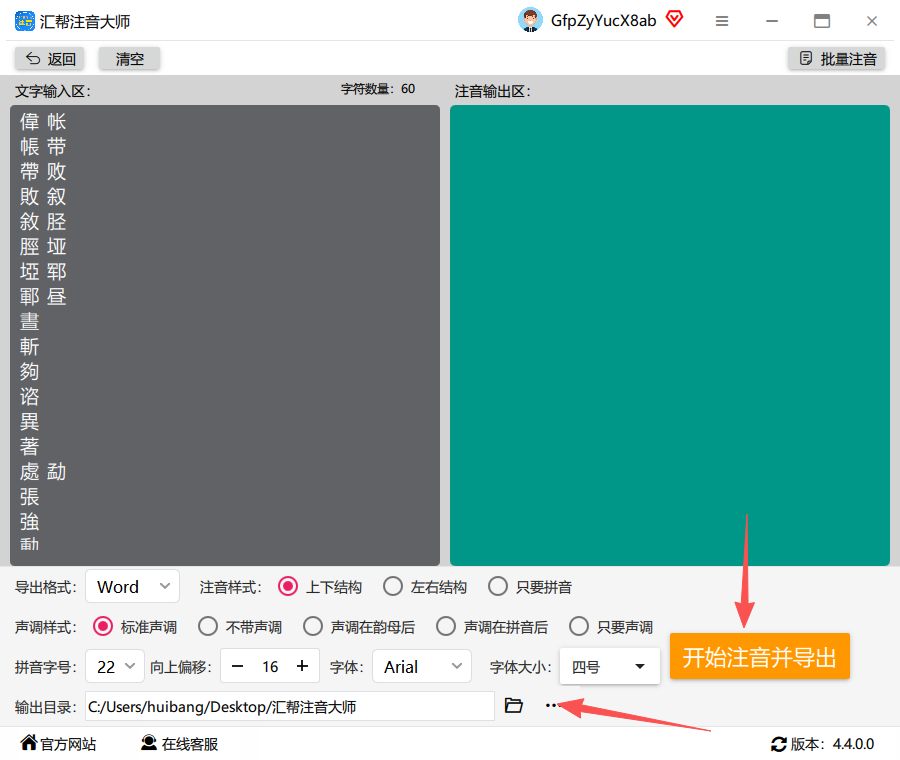
当你把以上所有参数都设置好之后,最后一步就是点击那个最大的功能按钮——“开始注音并导出”。在这之前,一定要记得先设置好一个你找得到的输出目录,比如桌面上新建一个“注音文件”的文件夹。
轻轻一点,软件就开始默默工作了。
 5. 打开文件,见证奇迹
几秒钟之后,程序执行完毕,它会自动弹出一个新的文件夹。双击打开文件,你会发现,原本那些让你头昏眼花的繁体字加拼音大全诗词,现在每个字头顶上都整整齐齐地标注好了拼音,多音字也识别得很精准。
那个效果,真的,看着心里就舒坦。
 为什么我力推这款软件?
你可能在网上搜过类似的“繁体字加拼音大全”工具,但很多要么是网页版的,一次只能搞几个字,要么就是有复杂的注册、付费门槛,用起来体验感很差。
但我给大家推荐的这款“汇帮注音大师”,它有几个特别实在的优点:
- 本地处理:虽然需要下载安装,但数据在本地处理,不用联网,隐私安全有保障,也不会受网络波动影响。
- 批量功能强大:你看,我们演示的是直接粘贴上百字的文本,它全都能一键处理,真正解决了你批量注音的需求。
- 格式超全:PDF、Word、TXT,你想要的形式基本都有,办公人群和学生党的绝对福音。
- 免费试用:它通常有免费试用额度,你先拿自己手头的小文章尝试一下,觉得好用、符合自己需求了,再进行后续选择。诚意满满。
写在最后:你的效率神器
现在这个时代,时间就是金钱。把宝贵的时间花在死记硬背每一个生僻字的读音上,不如花两分钟学会一个工具,让它为你服务。
不管是老师备课制作课件、家长辅导孩子学习古诗词、还是研究人员校对文献,甚至是单纯的书法爱好者想给自己作品加拼音,这款“繁体字加拼音大全”软件都能实实在在地帮到你。
记住今天的核心步骤: 复制文字 → 选择输出格式(Word/PDF) → 调整声调字号 → 一键导出。
别再把时间浪费在手动查拼音上了,把专业的事情交给专业的工具。希望今天这篇文章能帮你彻底解决繁体字注音的烦恼,让你在工作中如虎添翼!觉得有用的朋友,别忘了点赞、收藏,以后用到的时候直接就能找到啦!
