

朋友们,我知道你们肯定遇到过这种情况:手里拿着一堆生字词需要标注拼音的Word文档,逐字逐句敲拼音不仅眼睛看得发酸,晚上回家手指还抖得像弹钢琴!记得上个月帮导师整理《现代汉语词典》生词表,光是给50篇课文标拼音就花了我三个晚上——当时简直想把键盘吃了!不过现在不一样了,自从发现了这几个批量注音的方法,我现在改稿速度快到同事都以为我偷偷报了拼音速成班(其实是有秘诀啦)。今天就把这几个亲测有效的方法毫不保留地分享出来,以后遇到这种麻烦事儿,直接抄作业就行!

方法一:汇帮注音大师(小白友好版,5步搞定)
具体操作步骤:
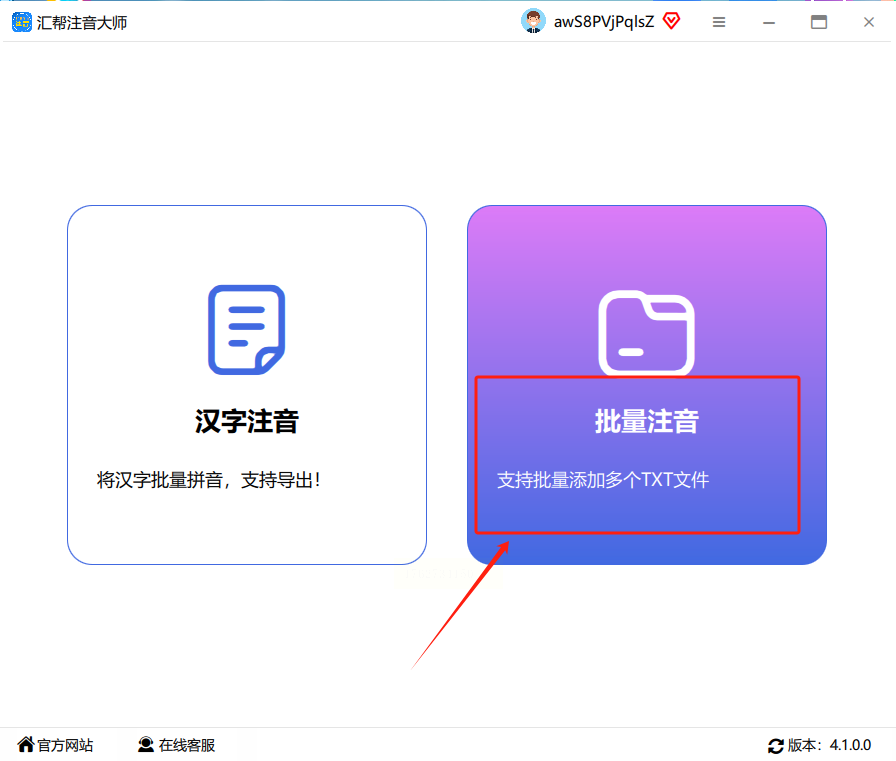
1. 安装打开软件:先去官网下载汇帮注音大师(记得安装时关了杀毒软件,有些系统会拦着,亲测无毒)。打开后界面很简洁,第一眼就能看到"批量注音"这个大按钮,点进去。
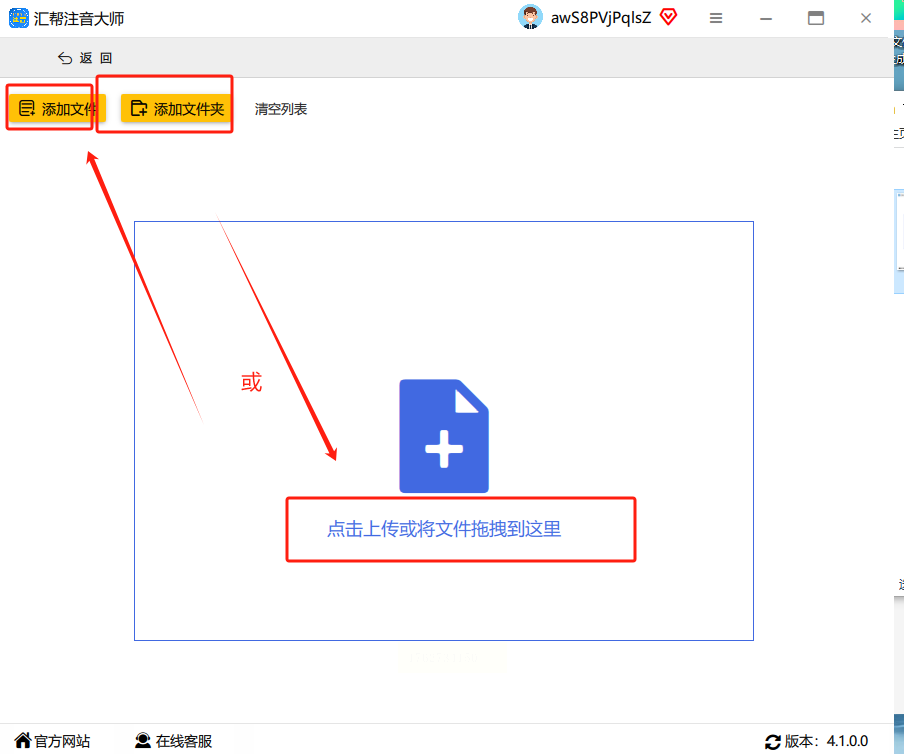
2. 批量添加文件:点左上角的"添加文件",你可以按住Ctrl键多选Word文档,或者直接把文件从文件夹里拖到软件窗口里。我上次一次性加了20篇教案,进度条唰唰就走完了,比手动点文件快10倍!
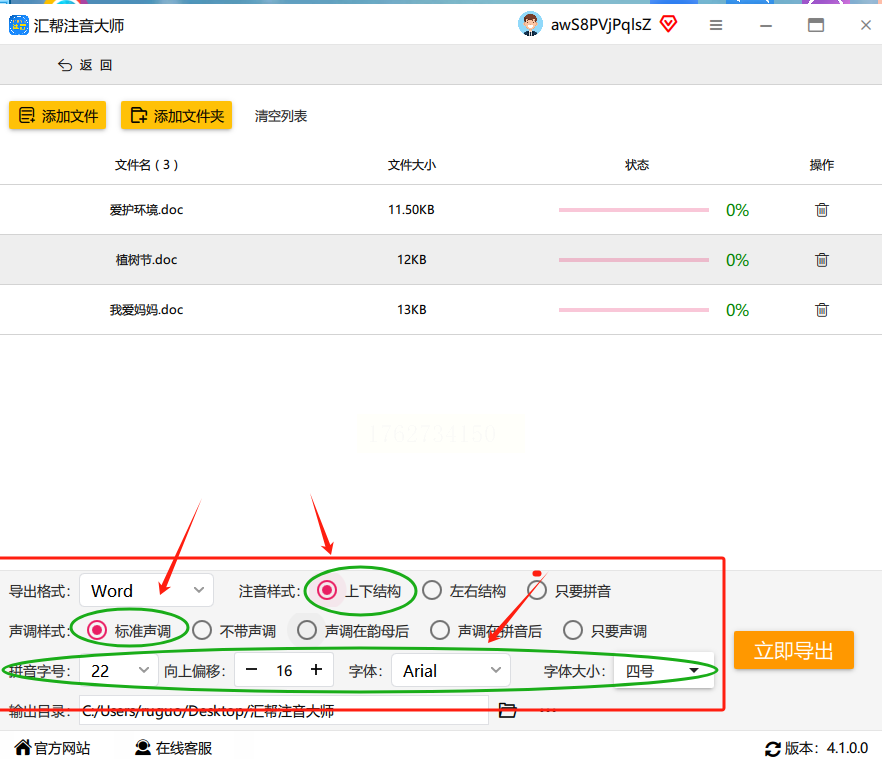
3. 设置注音样式:这一步很关键!下方会跳出几个选项:
- 导出格式:选Word(这样直接生成带拼音的新文档,不用再复制粘贴)
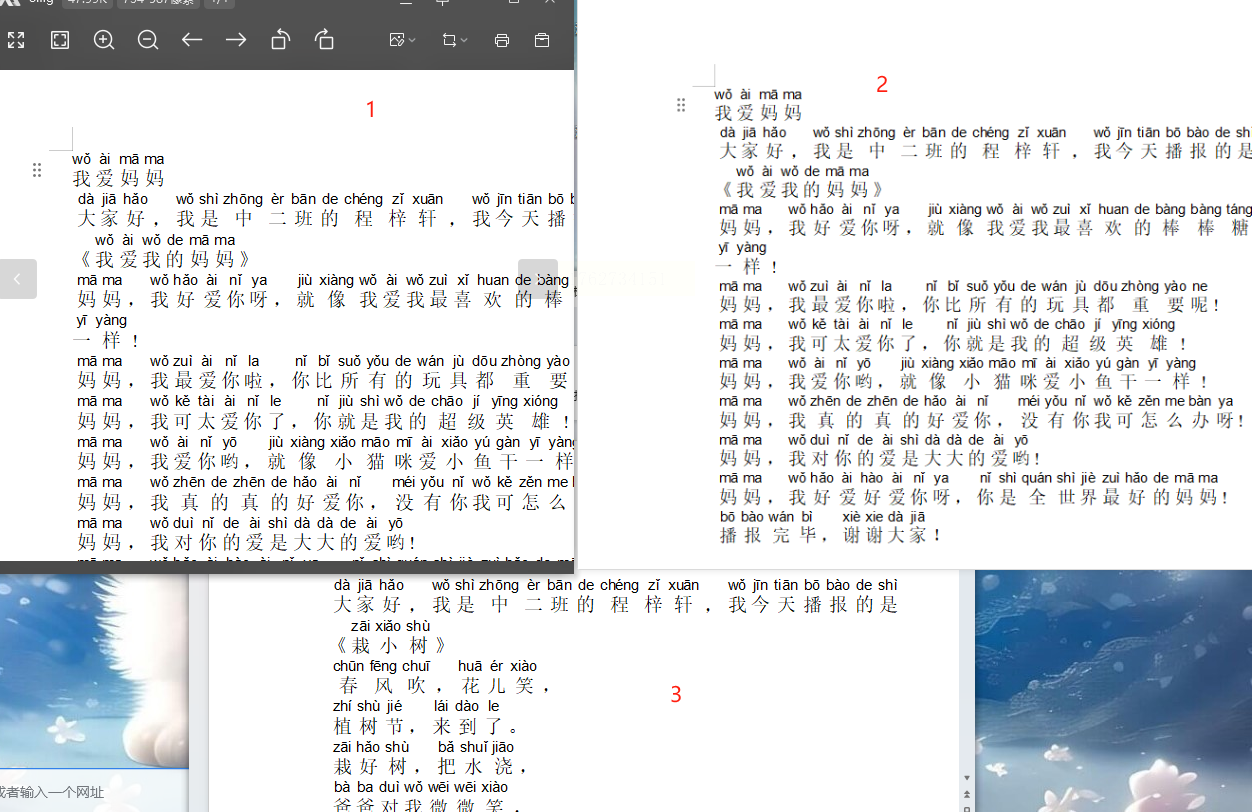
- 注音样式:选"上下结构"(课本里的生字词基本都是这种排版,看起来最规范)
- 声调样式:选"标准声调"(数字标调最清楚,小学生老师都认可这种格式)
对了,还有个"首字拼音自动大写"可以勾选,标题首字母大写超方便!
4. 预览检查:设置完别着急点导出!软件会自动生成一个预览窗口,你可以快速扫一遍有没有标错的地方。
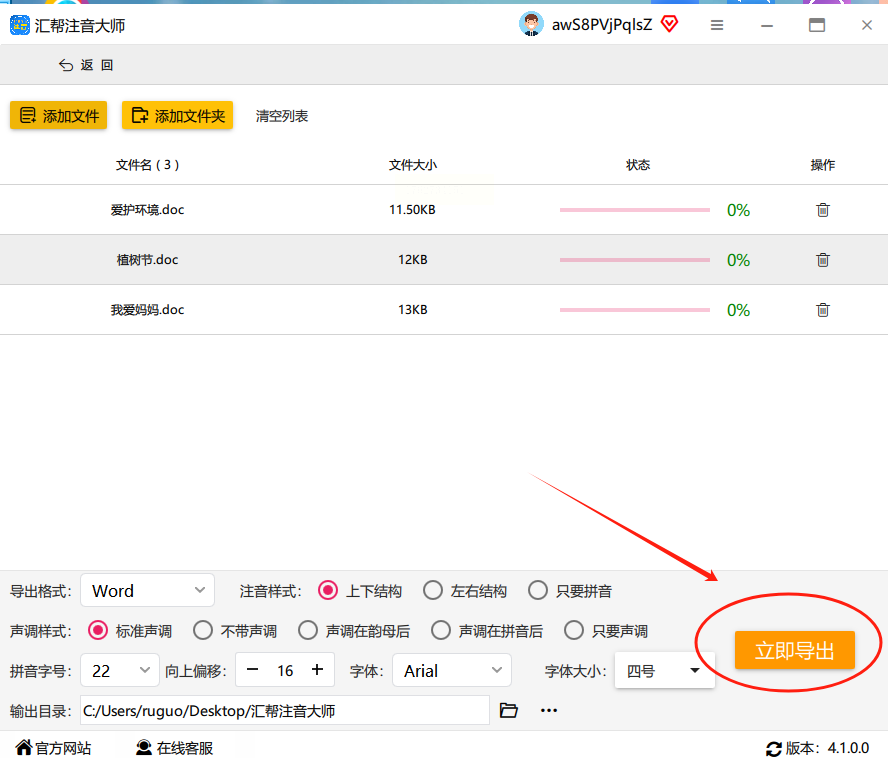
5. 一键导出:确认无误后点右下角的"立即导出",选择保存位置,等进度条走完就大功告成啦!我上次导出20篇文档,总共才花了2分钟,比手动标拼音省下来的时间够我多喝两杯奶茶了~
方法二:在线工具批量转换(适合临时应急,不用安装软件)
具体操作步骤:
1. 找到在线工具:打开浏览器,搜索"蛙蛙在线注音工具"。首页就有大按钮"开始注音",点进去进入操作界面。

2. 粘贴文本内容:如果是单个Word文档,直接复制整个文本(Ctrl+A全选+Ctrl+C复制),然后粘贴到工具中间的输入框里。如果是多个文档,就打开第一个文档复制,再打开第二个粘贴,依次处理(比手动标每个拼音快太多!)。

3. 设置转换参数:输入框下面有几个设置项:
- 勾选"保留标点符号"(不然原文的逗号句号都没了,格式乱套)
- "拼音与文字间距"选"紧密"(看起来更像课本里的排版)
- "声调样式"选"数字标调"(最清晰的那种,考试卷都用这个)
这些参数根据需求调,一般默认设置就够用了。
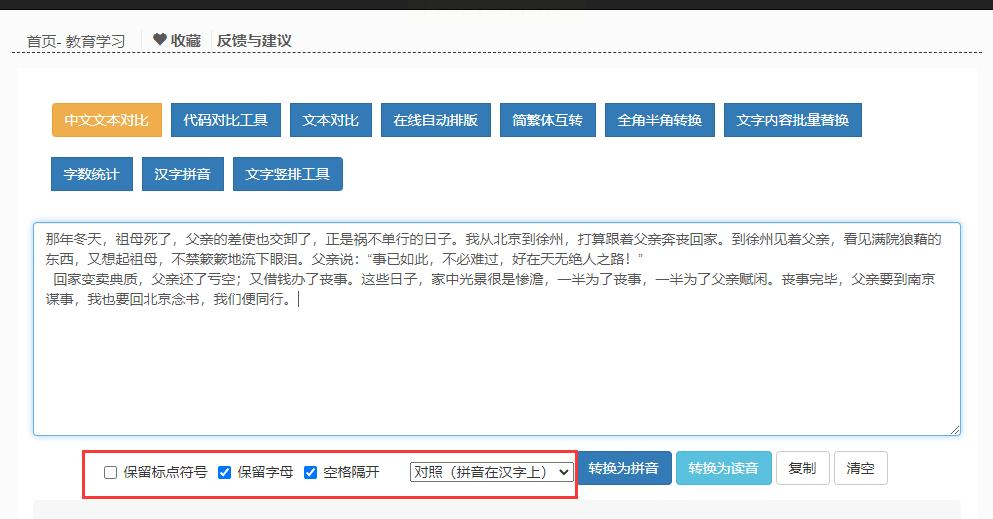
4. 生成带拼音文本:点击"转为拼音"按钮,稍等3-5秒,下面就会出现带拼音的内容。你可以在预览区检查一下:比如"啊(ā)"这种轻声字有没有标对,还有没有漏标的字。
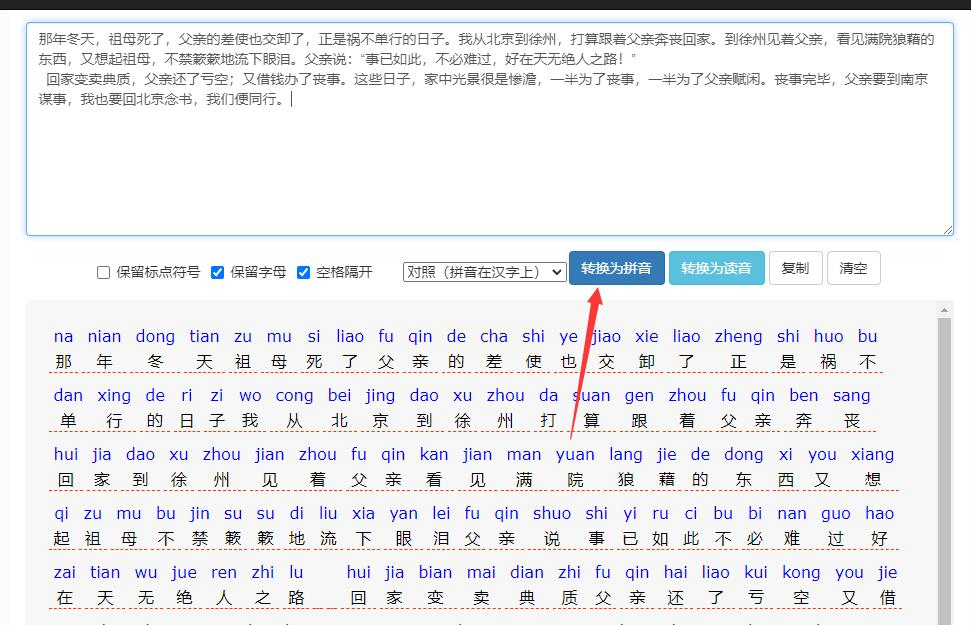
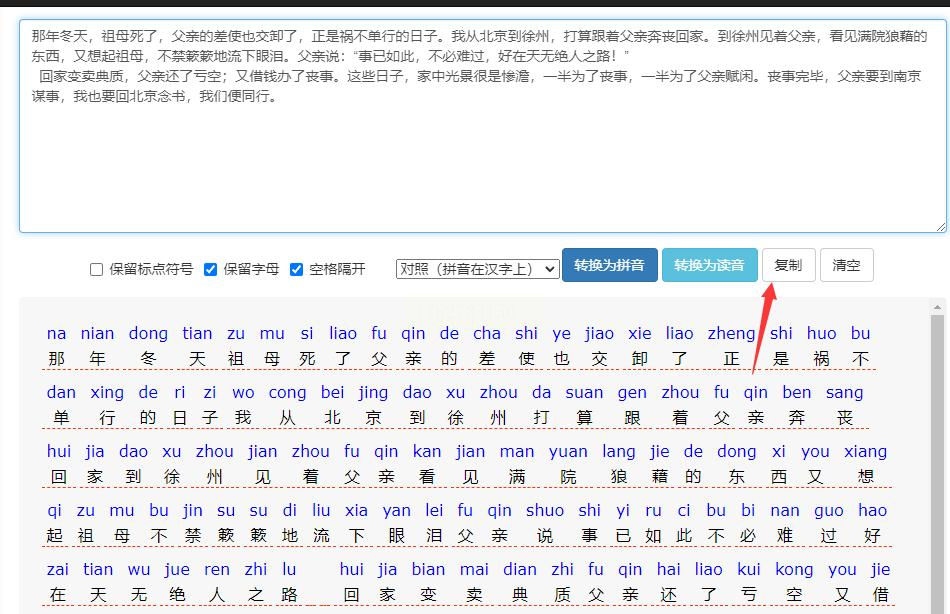
5. 复制粘贴到Word:确认无误后,点"复制全部",然后打开目标Word文档,Ctrl+V粘贴进去。如果有格式问题,直接用Word的"查找替换"(Ctrl+H)把多余的空格删掉就行~
方法三:Pinyin Beide插件(进阶玩家适用,Word里直接操作)
具体操作步骤:
1. 安装插件:打开Word,点左上角"文件"→"选项"→"加载项",在管理里选"COM加载项",点"转到",然后点"添加"→"浏览",找到Pinyin Beide插件文件(要先从官网下载好)。安装时记得关闭Word再打开,不然可能出问题。
2. 选中文字标拼音:打开要标拼音的Word文档,选中需要加拼音的段落(比如古诗、课文段落),然后点上方菜单栏的"插入"→"Pinyin Beide"(会弹出一个小窗口)。
3. 设置样式参数:窗口里可以调整:
- 拼音位置:选"在上方"(课文里生字都是拼音在上,文字在下)
- 字体大小:建议设为"小一号"(和汉字对比更协调)
- 声调颜色:选红色(和课本里的拼音颜色一致,方便区分)
这些参数可以先预览一下,满意再确认。
4. 批量处理多段文字:如果是一整篇文档,先全选(Ctrl+A),然后点插件窗口的"全选应用",就能一次性给所有文字标上拼音了!不过注意,标题、图片里的文字标不了,只能处理正文。
5. 检查格式问题:标完后可能会有拼音和文字对齐的问题,这时候用Word的"段落设置"(右键→段落),把行距设为"单倍行距",拼音就不会"飘"起来了。

方法四:知识小工具+批量替换(适合需要精准排版的场景)
具体操作步骤:
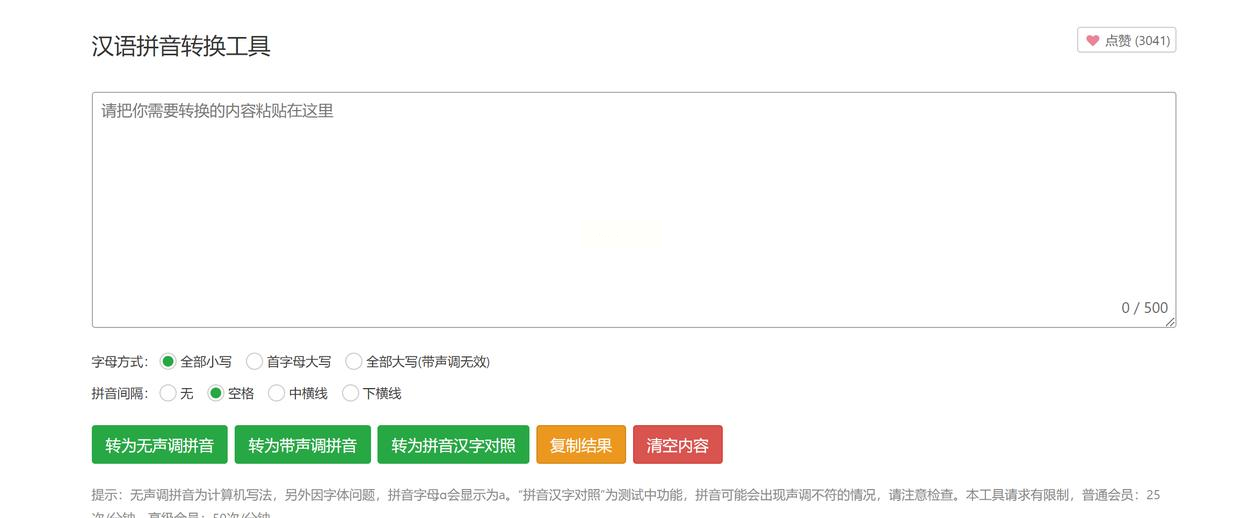
1. 进入工具页面:打开浏览器,搜索"教育学习工具-汉字拼音在线转换",找到专门做拼音转换的页面(注意选有"拼音对比排列"功能的,这种更实用)。
2. 批量导入内容:进入工具后,你会看到一个大输入框,把需要标拼音的Word文档内容复制进去。如果是长文档,分段落复制粘贴,每次处理500字左右,避免工具卡顿。
3. 设置输出格式:在输入框下方有个"输出格式"选项,选"上下排列(拼音在上,文字在下)",这样生成的内容直接能复制到Word里当课文用。还能勾选"自动拆分长词",比如"共产党"会自动标成"共(gòng)产(chǎn)党(dǎng)",超贴心!
4. 生成并检查:点击"开始转换",等页面加载完成后,检查一下拼音有没有标错(比如"血"字,口语里读xiě,书面语读xuè,工具会自动判断上下文读音,这点比手动标准多了)。
5. 批量替换原内容:确认无误后,复制转换好的内容,打开原Word文档,用"替换"功能(Ctrl+H)把原文换成带拼音的内容,最后保存就OK啦!
总结:选哪种方法更适合你?
- 小白首选:汇帮注音大师(5步搞定,批量处理不卡顿)
- 临时应急:蛙蛙在线注音工具(不用安装软件,网页操作)
- Word深度用户:Pinyin Beide插件(边写边标,格式精准)
- 语文老师/排版党:知识小工具+拼音对照表格(适合教学场景)
最后给大家个小提醒:不管用哪种方法,标完拼音后一定要花5分钟检查!特别是多音字、轻声字,比如"的"(de)、"着"(zhe)这种,机器偶尔会标错。我之前有次把"参加(jiā)"标成了"参加(cān)",幸好检查时发现,不然学生拿去用就闹笑话了。
现在我每周帮教研组处理拼音标注的活儿,效率提高了80%,下班时间都能去健身房举铁了~希望这些方法能帮到同样被拼音标注困扰的你!如果觉得有用,记得分享给身边需要的同事或老师哦~有其他好用的方法也欢迎在评论区补充,一起把办公效率卷起来!
