

在文档处理中,给汉字添加拼音是一项常见需求,无论是制作识字卡片、整理生字表,还是编排教学材料,准确的拼音标注能提升文档的专业性和可读性。传统手动标注方式不仅耗时,还容易出错,拼音对齐和排版也常常令人困扰。本文将系统介绍几种高效给Word文档注音的方法,并补充其他实用方案。教程旨在通过清晰的步骤说明,帮助用户快速掌握技巧,提升文档处理效率。下面将从具体操作步骤展开。
方案一:使用《汇帮注音大师》
软件名称:汇帮注音大师
下载地址:https://www.huibang168.com/download/wyVqaqqOHqL9
《汇帮注音大师》是一款专门用于汉字注音的工具,能批量处理Word文档,操作简单,适合各类用户。首先,需要获取该软件,用户可以通过访问其官方网站下载安装程序。完成安装后,即可开始使用。
步骤一:打开电脑上已安装的《汇帮注音大师》软件。在主界面中,找到并点击“批量注音”功能按钮,进入核心操作区域。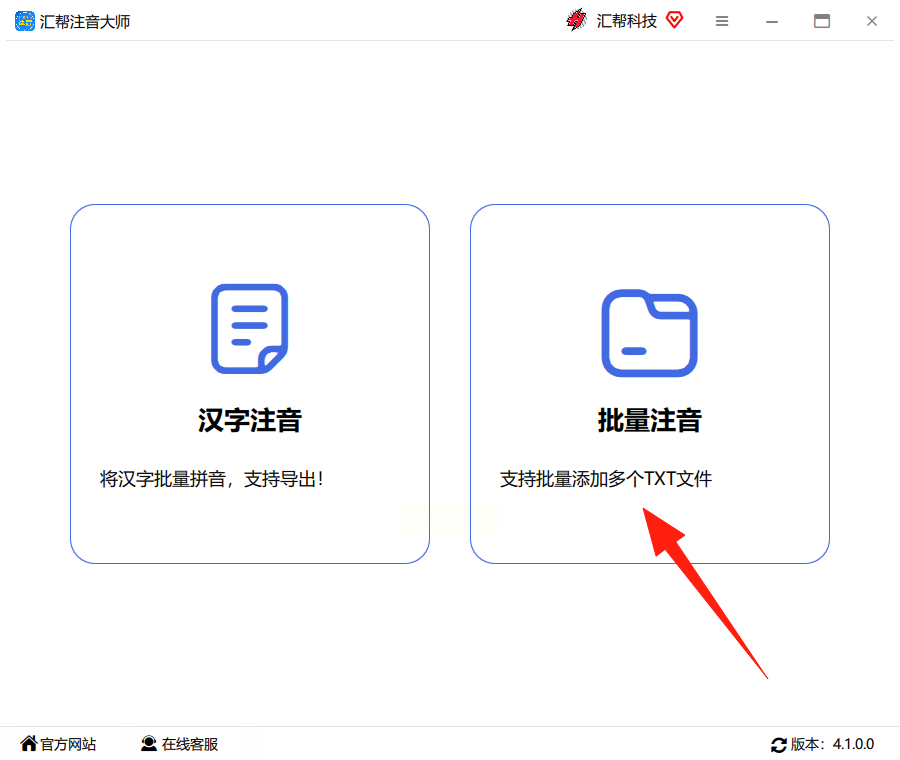
步骤二:进入批量注音界面后,可以看到文件上传区域。这里支持两种方式添加Word文档:一是点击“选择文件”或类似按钮,从电脑文件夹中浏览并上传;二是直接将Word文件拖拽到指定区域,软件会自动识别并加载。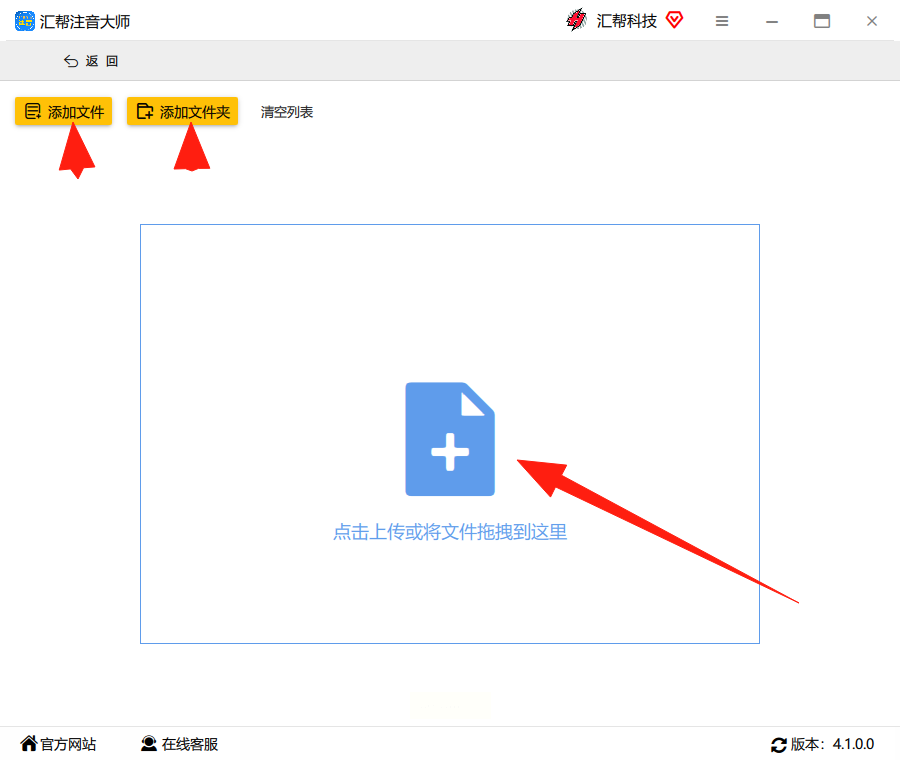
步骤三:成功添加Word文件后,界面会显示多种自定义选项。用户可以根据需要设置导出格式,软件通常支持常见的文档格式。接着,调整拼音样式,例如选择字体类型、字号大小、颜色等,确保拼音与原文搭配协调。同时,设置输出目录,即选择处理后文件的保存位置。确认所有设置无误后,点击“立即导出”或类似按钮开始处理。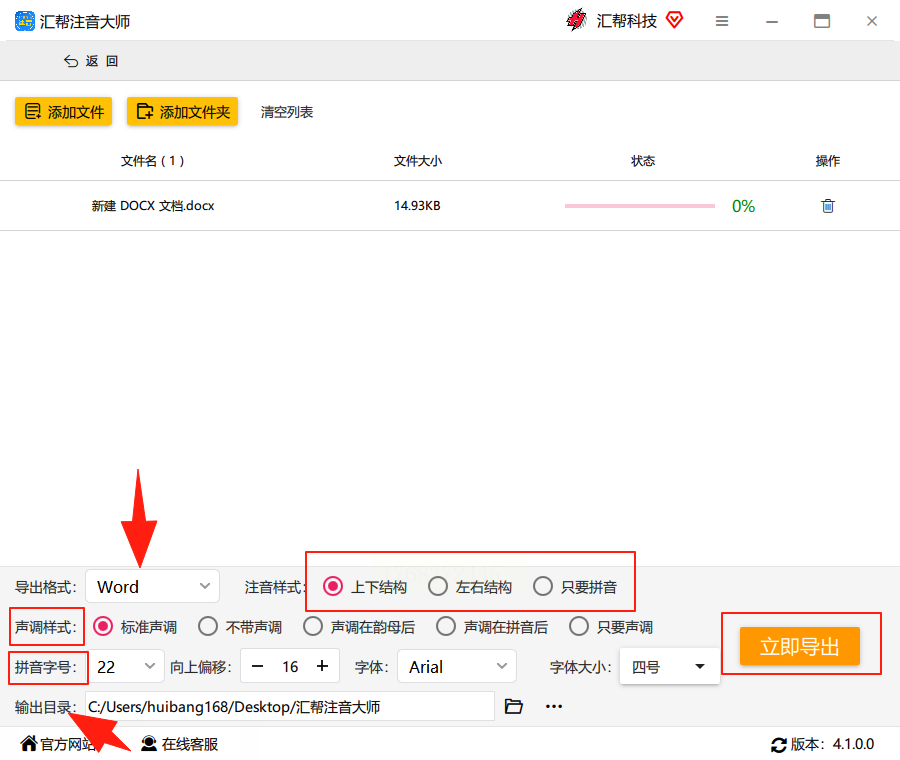
步骤四:软件自动执行注音操作,过程通常很快。完成后,系统会提示导出成功。用户可以打开输出目录查看生成的文件,其中拼音整齐对齐,原文排版基本保留,且软件常会自动备份原始文档,方便后续核对。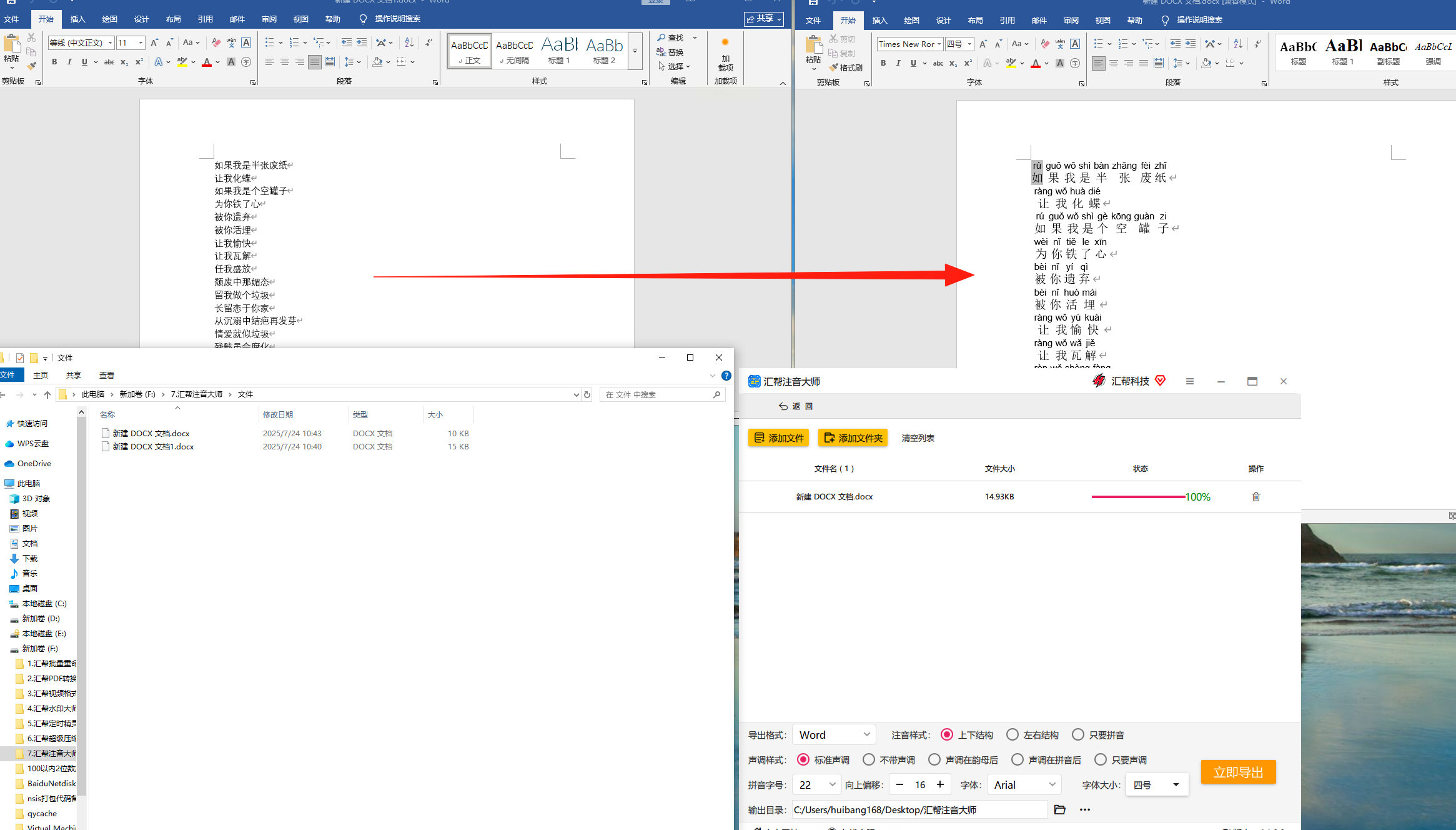
除了上述基本流程,《汇帮注音大师》还提供一些扩展功能,能进一步优化体验。例如,在处理多音字时,软件可能提供交互式选择,用户可手动确认正确读音,避免自动标注错误。另外,如果文档包含特殊格式或图片,软件通常能保持原有布局,确保注音后文档整体美观。用户还可以批量导入多个Word文件,一次性完成所有注音任务,大大节省重复操作时间。
方案二:使用WPS Office
WPS Office作为流行的办公软件,内置了注音功能,适合中文用户快速处理。打开WPS中的Word文档,选中需要注音的文字段落。在顶部菜单栏找到“开始”选项卡,点击“拼音指南”图标(通常显示为带拼音的“文”字)。在弹出的窗口中,软件会自动标注拼音,用户可以预览效果,并调整对齐方式、字体大小等参数,最后点击“确定”应用。WPS支持批量处理,能保留原文排版,适合教案或作业整理,但功能相对基础,复杂调整可能受限。
方案三:使用ToneOZ澳声通
ToneOZ澳声通是一款在线拼音工具,专注于拼音转换与编辑。访问其平台后,将Word文本复制粘贴到输入框中。工具自动生成拼音,用户可以在线调整样式,如拼音位置、颜色等。完成后,导出结果到Word文档进行二次编辑。它排版整齐,适合专业教材制作,但需要网络连接,且处理大量文本时可能依赖手动操作。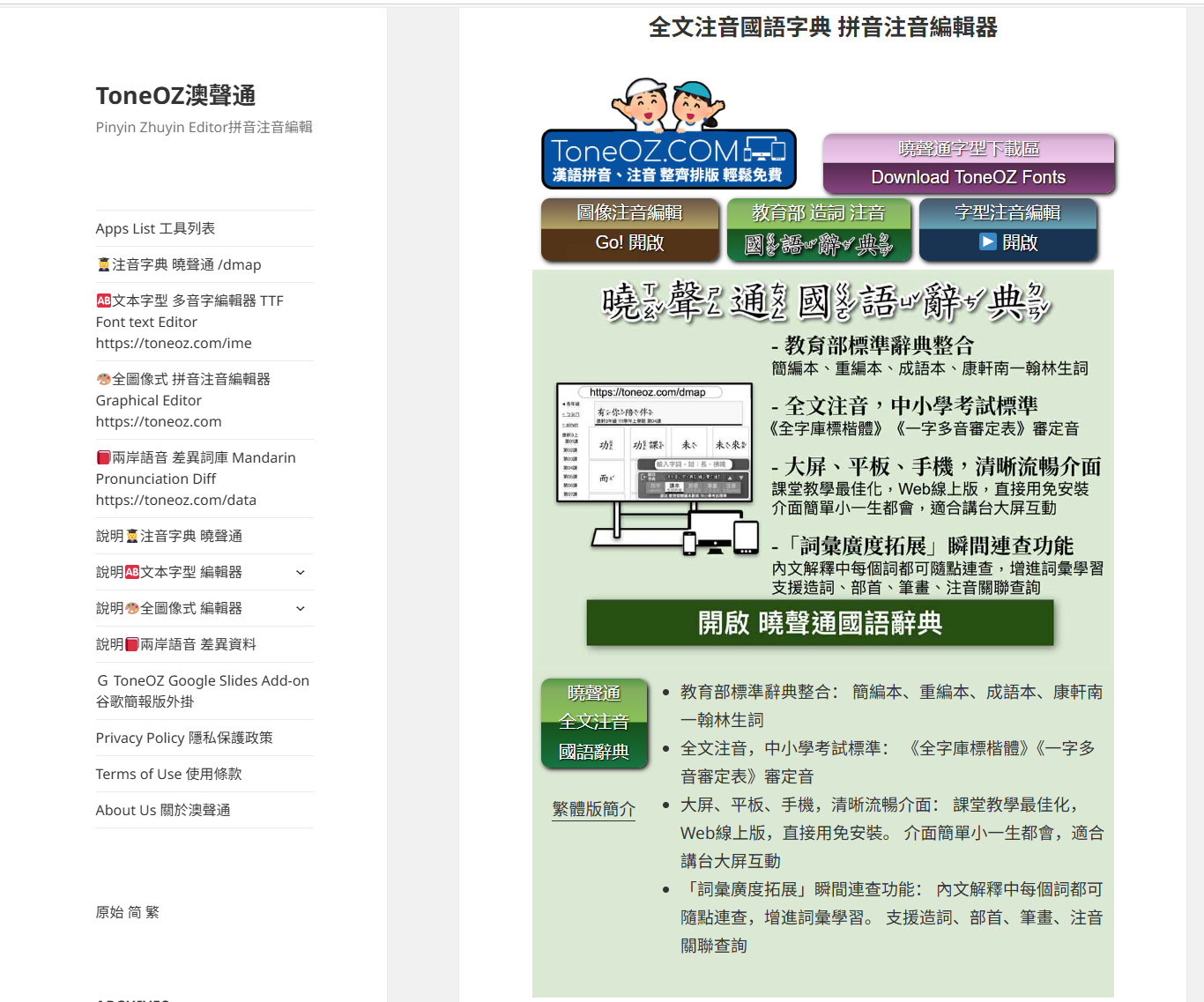
方案四:利用Word内置功能
Microsoft Word自身也提供注音选项,适合轻量级需求。打开Word文档,选中目标文字,点击“开始”菜单中的“拼音指南”按钮(在字体设置区域)。在弹出的对话框中,Word会显示自动生成的拼音,用户可以修改读音或格式,然后点击“确定”插入。这种方法简单直接,但批量处理效率较低,且对多音字支持有限,适合少量文本的快速标注。
常见问题解答
- 问:注音后拼音显示不整齐怎么办?
答:检查软件中的对齐设置,确保选择“居中”或“均匀分布”样式;同时调整字号和字体,使其与原文匹配,避免重叠或错位。
- 问:注音速度慢或软件无响应?
答:确认文档大小,过大文件可分批次处理;检查电脑性能,关闭其他程序释放资源;确保软件为最新版本,避免兼容性问题。
- 问:导出格式不支持后续编辑?
答:选择常用格式如DOCX导出,保证兼容性;如果问题持续,尝试用不同软件重新处理,或联系工具客服获取帮助。
通过以上方法,用户可以轻松给Word文档添加拼音,提升工作效率。实践中,建议先试用基本功能,再逐步探索高级设置,以达到最佳效果。希望本教程能帮助大家高效完成文档注音,让文字处理变得更简单顺畅。
