

大家在处理文档时是不是经常遇到这种情况:遇到生僻字想标注拼音,却不知道怎么把拼音放在文字右边更美观?比如写教学资料、文学赏析或者古籍翻译时,拼音放在右上角既影响阅读流畅性,又能清晰展示读音。其实Word里有很多隐藏的注音方法,今天我就来分享几个亲测有效的技巧,让你不用再为拼音排版发愁!

方法1:拼音指南+文本处理法
这个方法适合单段文字,不用额外安装软件,步骤超简单:
1. 选中要注音的文字(比如"混凝土"),点击顶部菜单栏的「开始」选项卡
2. 在"字体"组里找到「拼音指南」按钮(图标是个"A"带拼音)
3. 弹出的窗口中,默认拼音会在文字上方,这里要注意:
- 先点击「组合」按钮把文字合并成一行(避免拼音错位)
- 输入正确拼音后,调整"字体大小"和"偏移量"
- 如果你需要的是右侧拼音,先不管,继续看下一步
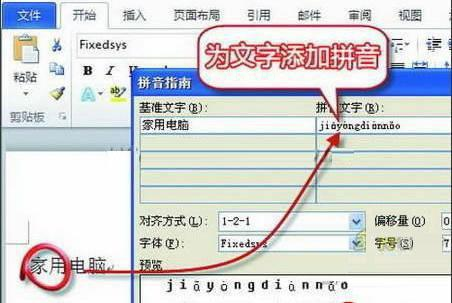
4. 复制生成的拼音文本(Ctrl+C),粘贴到记事本(新建文本文档)
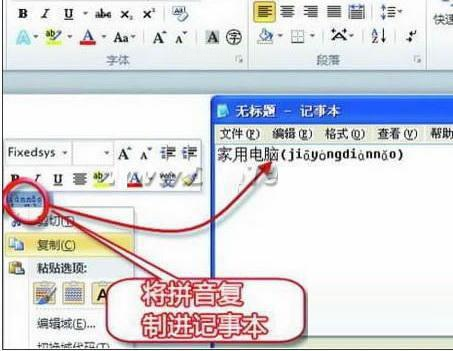
5. 因为记事本中拼音和汉字会自动换行,再复制粘贴回Word
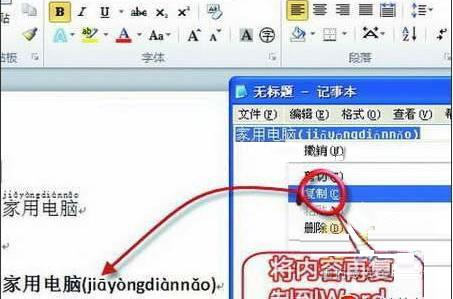
6. 最后调整拼音格式:选中拼音文字,按Ctrl+D打开字体设置,保持和正文一致的字体、字号
方法2:汇帮注音大师批量处理
如果你经常需要给多篇文档标注拼音,这个工具会帮你节省大量时间:
1. 打开汇帮注音大师,点击左侧「批量注音」功能(界面像个小工具箱)

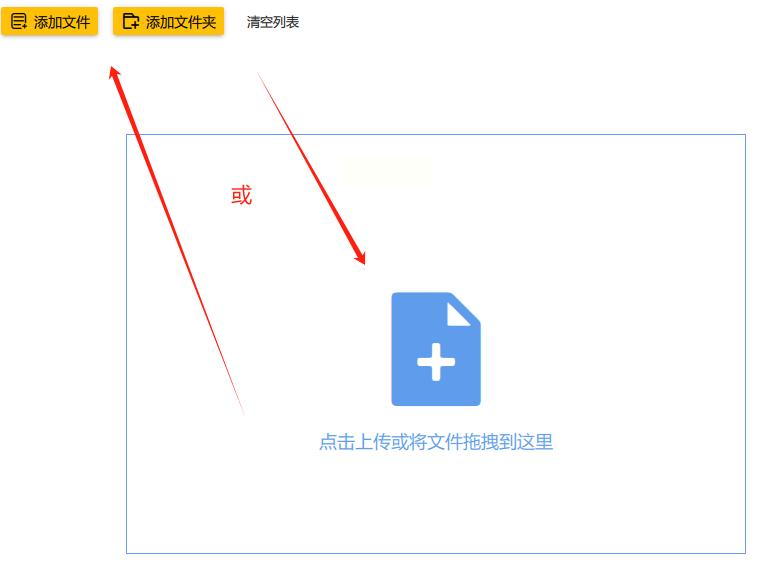
2. 点击界面上方的「添加文件」按钮(或者拖放文件夹),选择需要注音的Word文件
3. 在右侧设置区选择「左右结构」和「标准声调」(如果是上下结构选"上下结构")
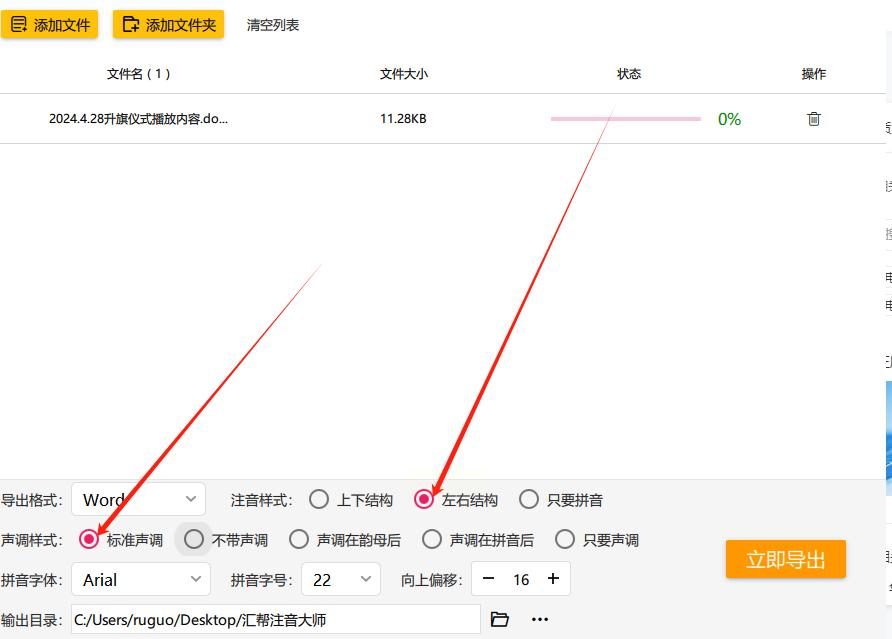
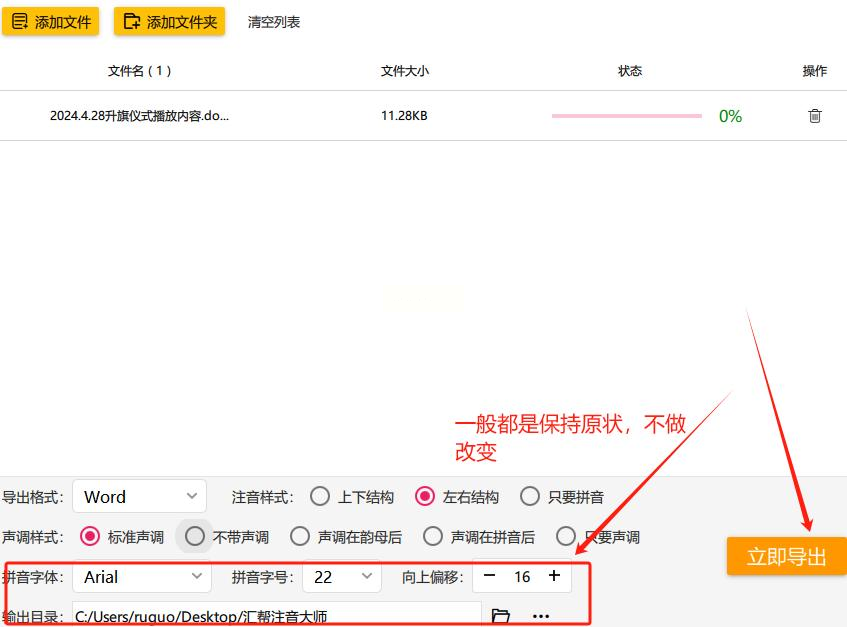
4. 检查一下拼音设置,确认无误后点击右下角「立即导出」
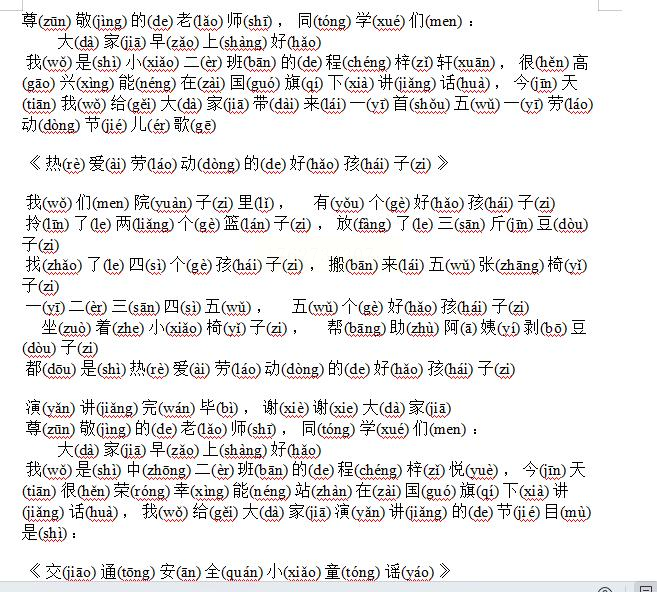
5. 导出完成后会自动生成新文档,拼音已经完美排列在文字右侧
方法3:文本框快速插入拼音
适合需要精确定位拼音位置的场景:
1. 选中要注音的文字,按Ctrl+X剪切
2. 点击「插入」→「文本框」→「绘制文本框」,在文字右侧画一个小框
3. 选中文本框,按Ctrl+V粘贴拼音(如果直接输入拼音也可以)
4. 选中文本框边框,右键→「设置形状格式」→「无轮廓」隐藏边框
5. 调整文本框位置:按住Ctrl键用方向键微调,确保拼音和文字对齐
6. 最后设置拼音字体格式(通常比正文小2-3号,字体选宋体)
小技巧:如果需要多个拼音,直接复制文本框就能快速调整位置,特别适合诗句、歌词的排版。
方法4:表格辅助排版法
适合有规律的拼音标注,比如姓名、地名等:
1. 插入一个2列×n行的表格(根据内容调整行数)
2. 第一列输入文字,第二列输入拼音
3. 选中整个表格,右键→「表格属性」→「边框和底纹」→「无边框」
4. 调整列宽:选中拼音列,拖动列边框让拼音刚好容纳
5. 最后选中所有文字和拼音,设置字体格式保持一致
6. 把表格移动到目标位置,完成排版
学会这些方法后,你会发现拼音排版不再是难题。无论是学生做读书笔记,老师批改作文,还是职场人处理汇报材料,这些技巧都能帮你节省30%的排版时间。更重要的是,正确的拼音排版能提升文档专业性,避免拼音错位、格式混乱导致的阅读困扰。
最后提醒:如果是特殊符号或繁体字注音,记得先在输入法设置中切换到"全拼"或"双拼",避免拼音输入错误。希望这些技巧能帮你打造更专业的文档,有问题随时留言交流哦!
