

给孩子读绘本、自己啃古文,冷不丁蹦出个生僻字——那感觉,真是卡喉咙。查字典吧,一个个查太磨人;不查吧,读着读着就卡壳。所以后台老有人问:怎么让小说上面的字有拼音?而且最好能批量搞,别一个字一个字折腾。
行,这篇就把我知道的几种法子都摊开说说。有本地软件,也有在线工具,各有利弊,你按自己情况挑。
 先交代一句:下面提到的工具,操作逻辑我都尽量写清楚,照着做基本能跑通。遇到问题也别急,文末有注意事项。
先说汇帮注音大师,这个我用了挺久
步骤操作:
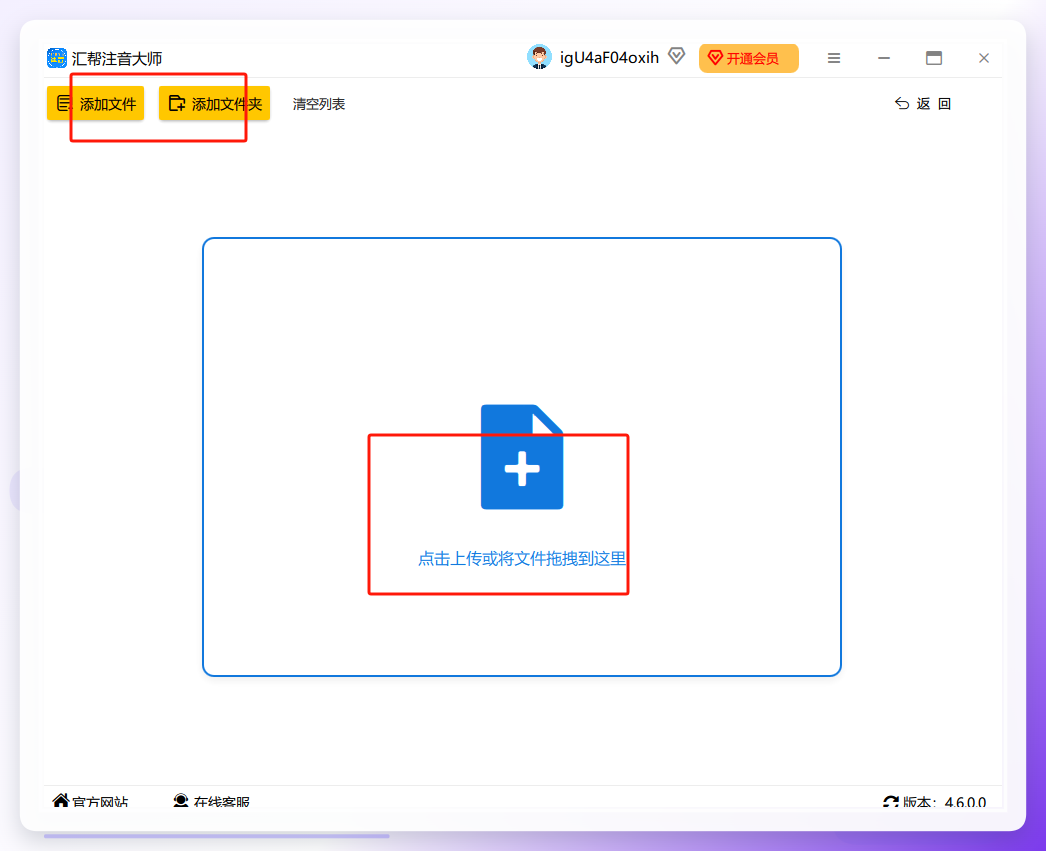
第一步,打开软件找入口。 界面挺清爽的,不花哨。核心功能就在左上角,一个醒目的“批量注音”按钮。别到处翻菜单,直接点它。
 第二步,把文件加进去。 点完按钮,界面左边有个“添加文件”。你可以一个个选,也可以按住Ctrl多选。小说文档多的话,一次性全拖进去也行。
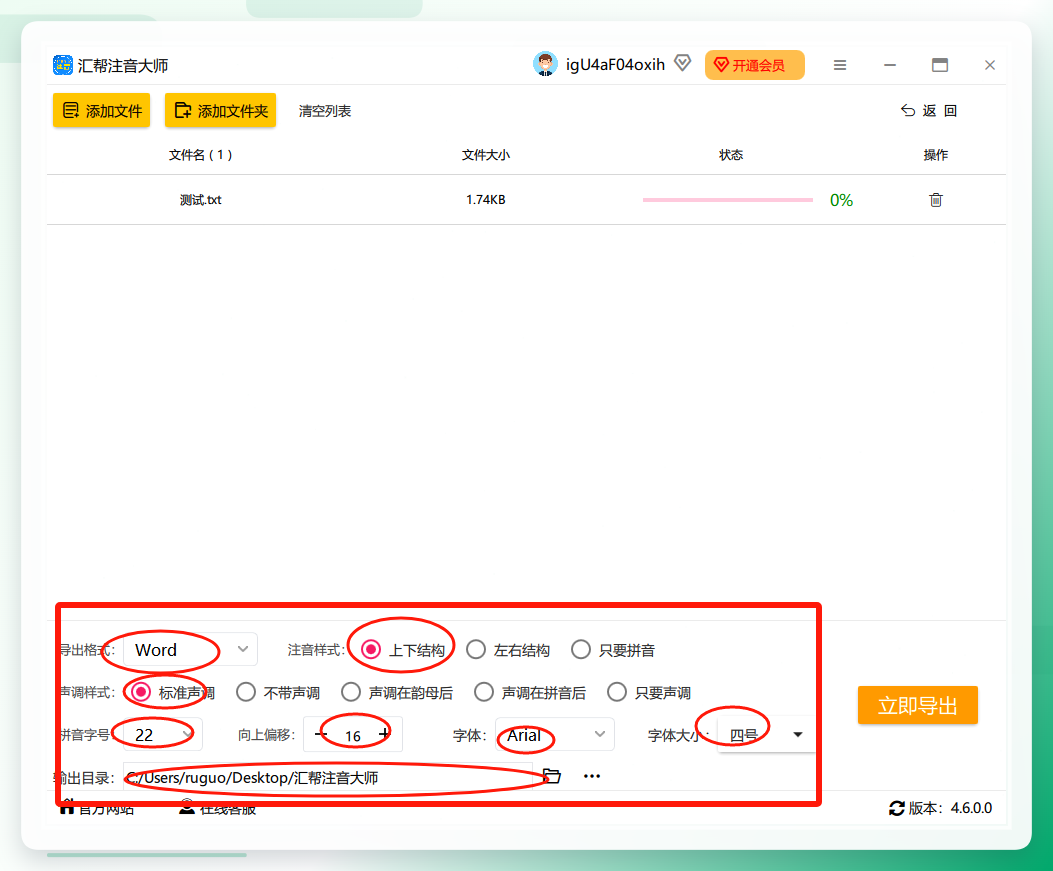
 第三步,设置参数。 这步最要紧,直接影响输出效果。
导出格式:选“Word”。处理完直接生成.docx,排版不会乱。
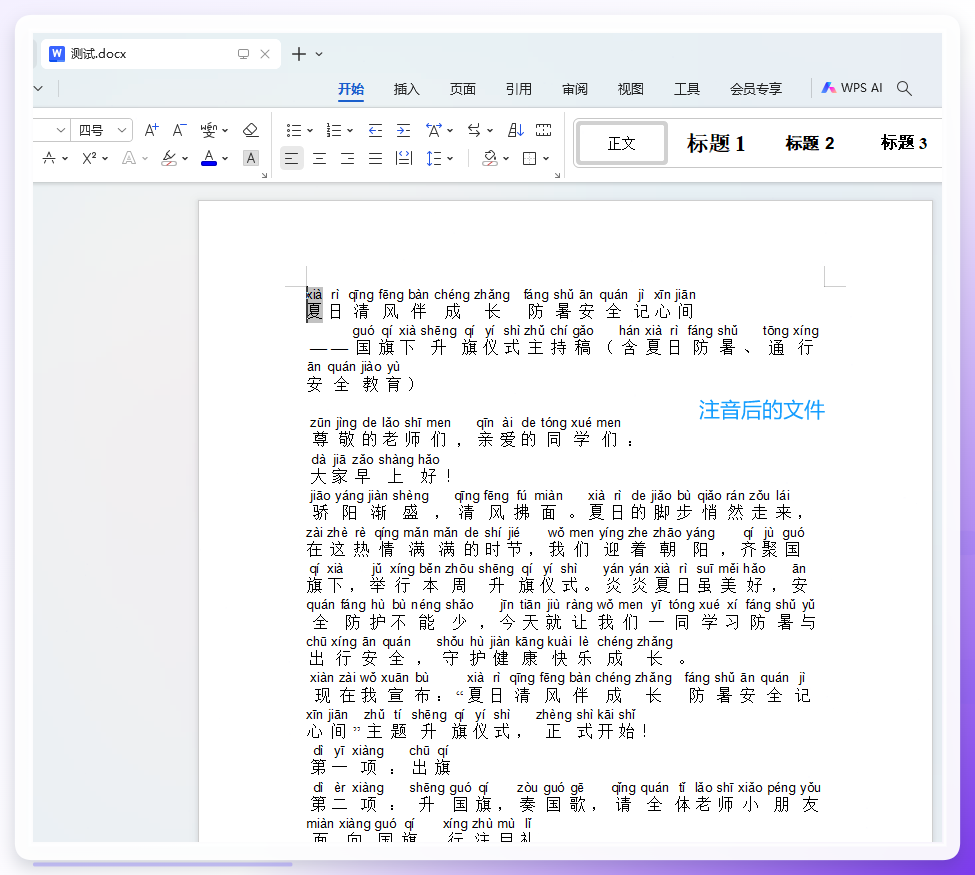
注音样式:推荐“上下结构”。汉字在上、拼音在下,对齐工整。打印出来给孩子用,或者自己做阅读材料,都很清晰。
声调选项:必须选“标准声调”。不带声调的拼音——讲真——跟没标差不多,还容易带偏。
字体大小、颜色这些,默认值就挺合理。没特殊要求就别动了。
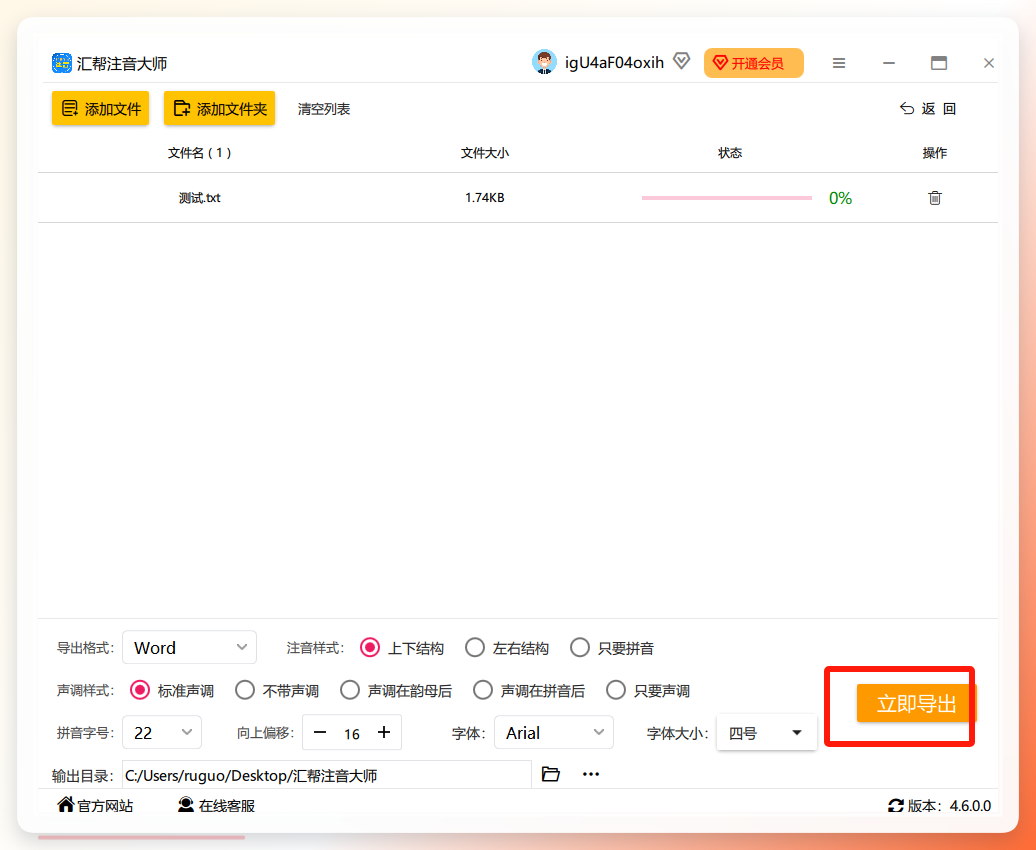
 第四步,导出。 设置检查一遍,眼光移到右下角,点“立即导出”。
 等进度条跑完,它会提示文件存哪儿了。打开看看,该标拼音的地方都标上了。
 ### 在线工具,应急可以
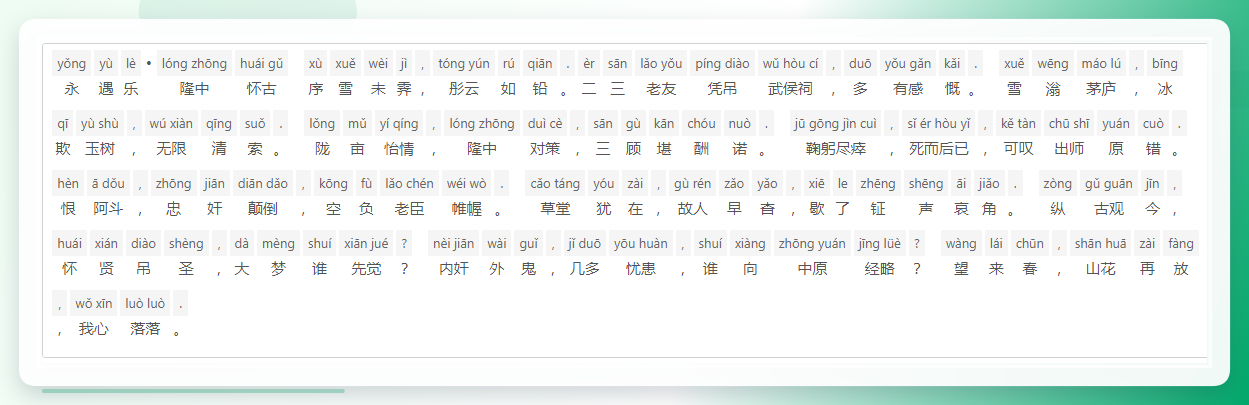
不想装软件的话,在线工具是个选择。
打开网页,把文本粘贴进去,勾选相关选项,点转换就完事了。
 ### 文字注音专家,功能也还行
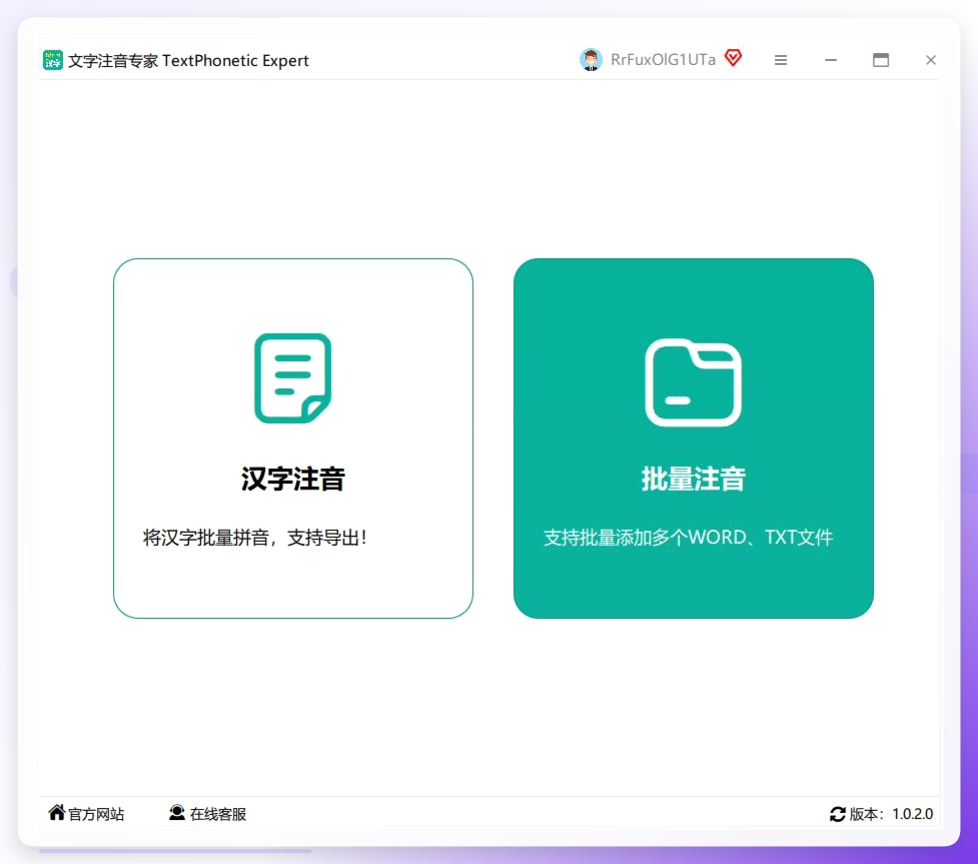
启动后选「批量注音」,点「添加文件」把Word、TXT或PDF导进去——支持多文件同时处理。
 然后在底部选输出格式,Word、TXT、PDF三选一。
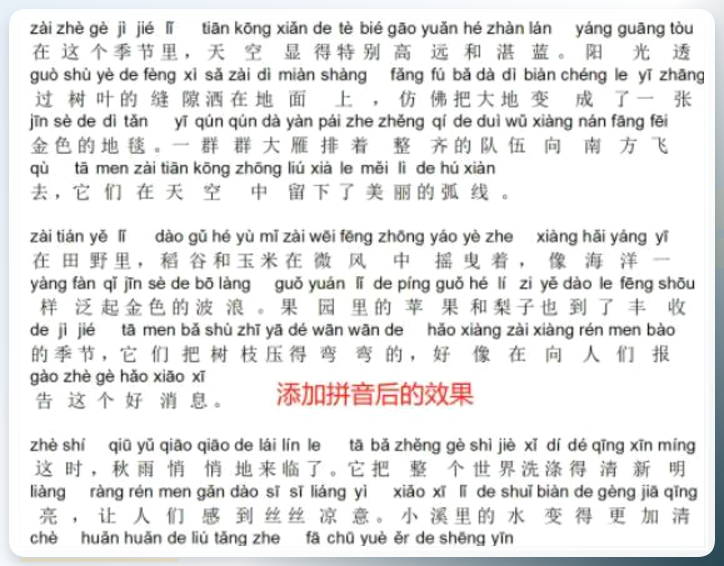
拼音样式可以调声调、字体大小、颜色,上下排列还是左右排列也能设。
 最后点「立即处理」,等它跑完就行。
 处理完会弹提示,自动打开输出文件夹。这点的体验还不错。
 ### 汉字拼音宝,主打智能识别
这个工具的思路不太一样。它主打的是多音字智能识别——结合语境匹配读音,减少注音翻车的概率。还支持全文朗读,人声发音,你可以边听边核对拼读对不对。
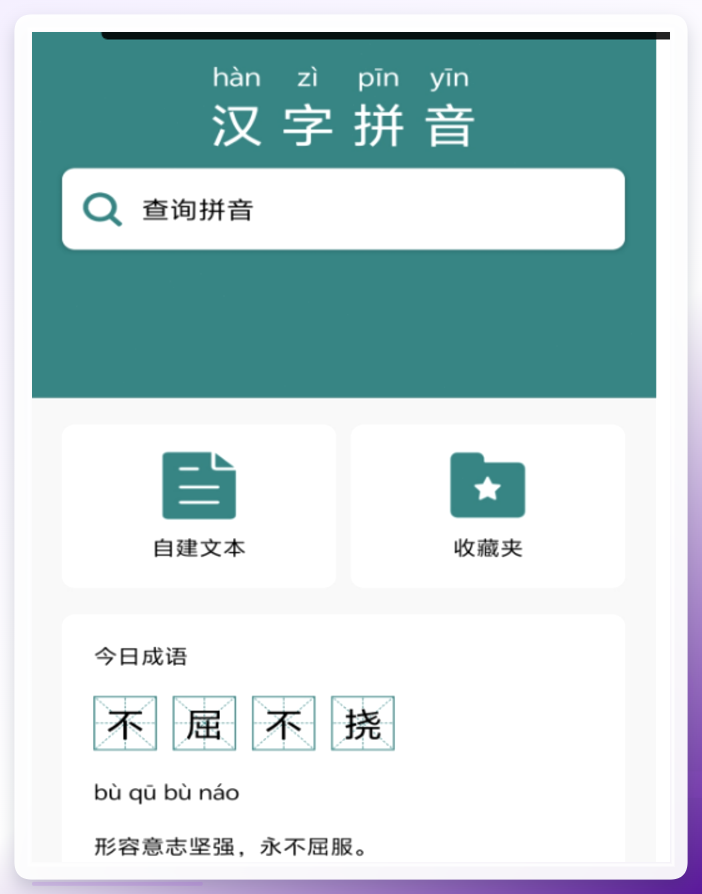 对于古文里那些多音字——比如“食”到底读shí还是sì——这种带语境判断的工具确实省心一些。不过具体准确率,还是得自己抽查几段验证。
补充两个小众但能用的路子
WPS的拼音指南功能。 对,就是很多人电脑里已经装了的WPS。
选中文字,在“开始”选项卡里找“拼音指南”,能自动给选中的汉字加拼音。
缺点是——它没法批量处理整个文档,你得一段一段选。短篇凑合,长篇小说就算了,手腕会废。
Python脚本。 如果你懂点编程,用pypinyin这个库,几十行代码就能批量处理txt。灵活度最高,想怎么定制都行。但门槛摆在那儿,不懂代码的朋友直接跳过这条。
几个容易踩的坑
多音字问题。 不管哪款工具,多音字都可能标错。机器判断语境的能力有限,尤其古文。处理完最好抽查一下,重点看那些常见多音字。
格式兼容。 PDF文件直接注音,效果往往不理想。PDF本质是版面描述,不是纯文本流,软件提取文字时容易乱序。建议先转成Word或txt再处理。
导出后检查。 拿到带拼音的文档,别急着打印。先翻几页看看——拼音跟汉字有没有对错位、声调标没标对、排版乱没乱。花两分钟检查,省得后面返工。
软件版本。 我上面演示的界面是Win11下的版本,如果你用的是老系统或者Mac,按钮位置可能略有差异。但核心逻辑一样,找“批量注音”或者类似字眼就对了。
说到底,怎么让小说上面的字有拼音这个问题,答案不唯一。偶尔处理一两篇,在线工具最省事;要批量搞、注重隐私和排版,本地软件更靠谱。汇帮注音大师我用得最顺手,步骤不复杂,效果也稳定。文字注音专家和汉字拼音宝各有侧重,看你更在意哪块。
工具就是工具,能解决问题就行。别在选哪个上纠结太久——随便挑一个,动手试一遍,比看十篇教程都管用。
有写得不清楚的地方,欢迎评论区说一声。我看到会回。
