

批改作业、制作拼音卡片、给产品文案标注读音……需要给文字加拼音的场景并不少。不少人一想到这活儿,第一反应就是手动敲——打字一小时,标拼音半小时,遇到多音字还得反复查。其实电脑给文字加拼音操作起来并不复杂,关键在于选对方法。本文梳理了几类实际可用的处理路径,从办公软件自带功能到专业注音工具,逐一说明其适用场景和操作要点。
方案一:本地注音软件批量处理(适合整篇文档)
操作流程如下:
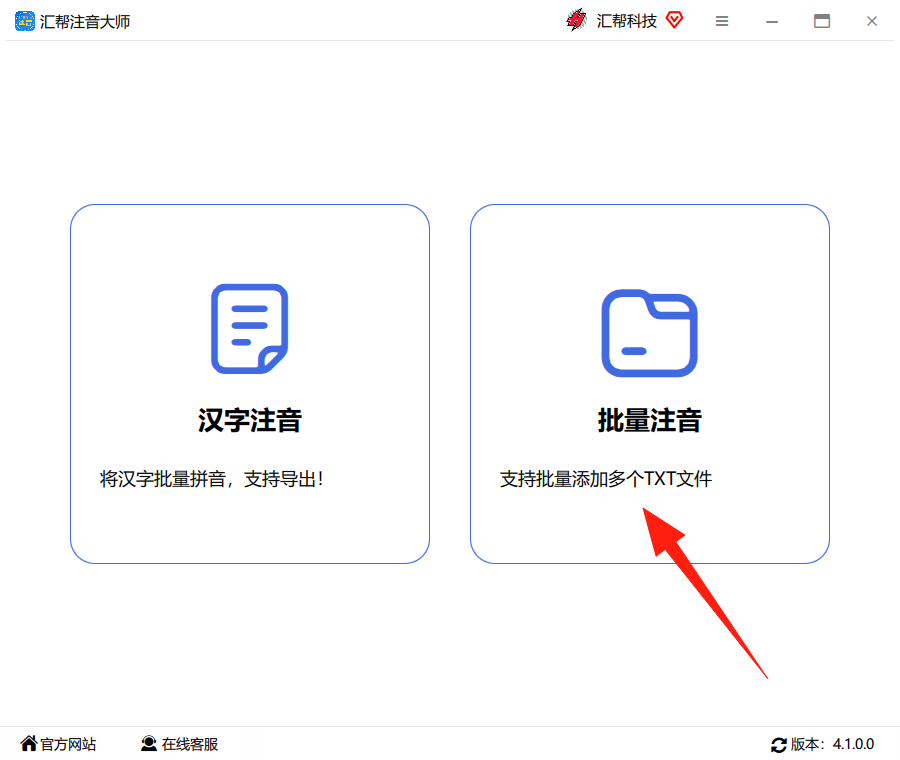
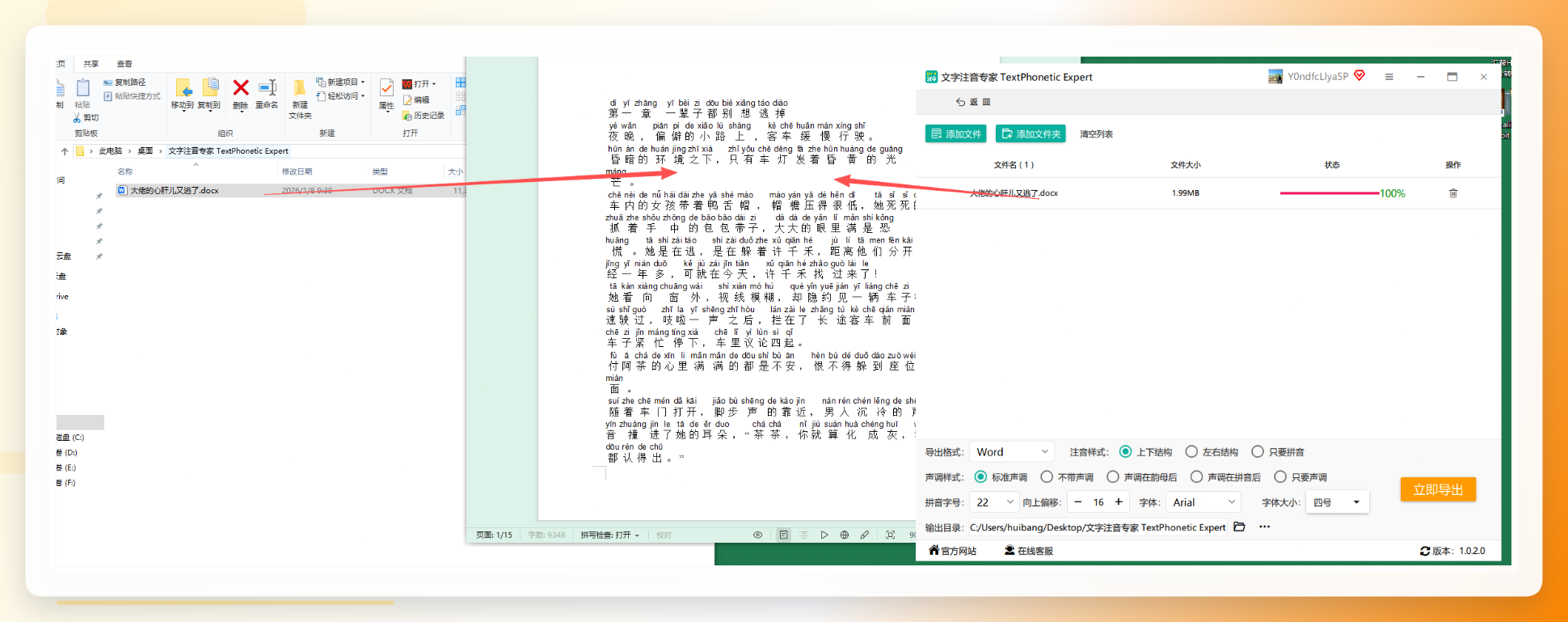
步骤1. 打开软件,点击“批量注音”启动“汇帮注音大师”,主界面最显眼的位置就是“批量注音”功能入口。这个模块专门用来处理多文件、整篇文档的注音任务。
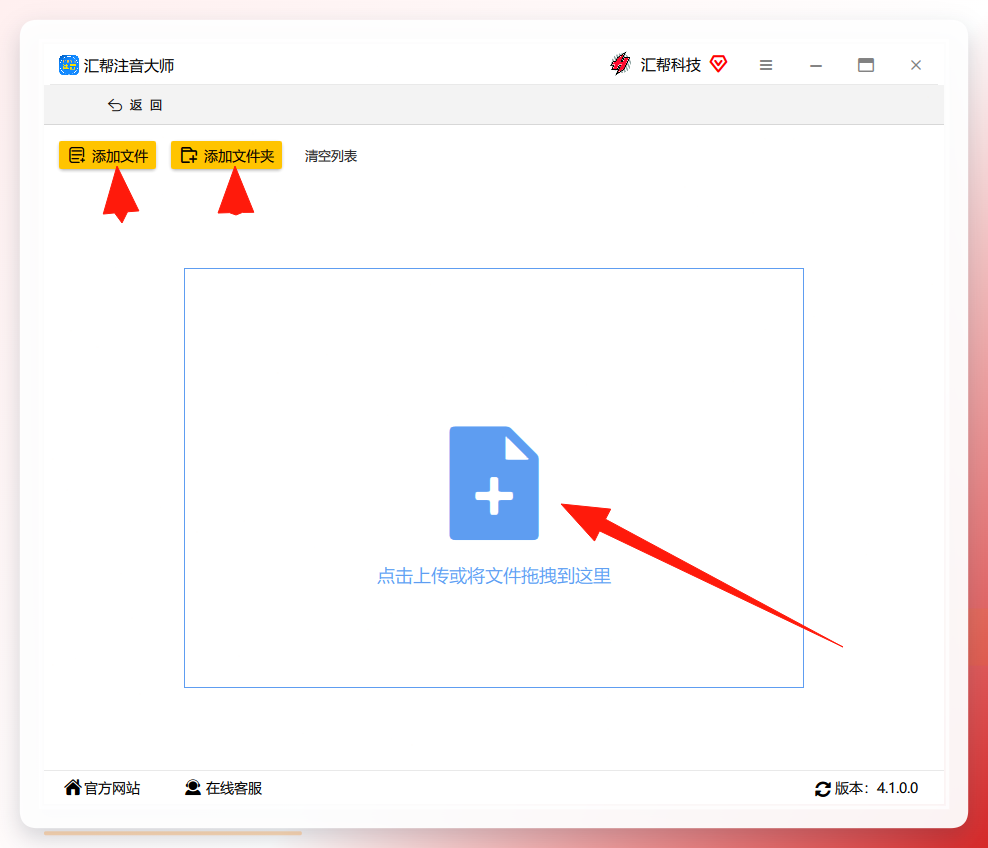
 步骤2. 上传或拖拽 Word 文件进入批量注音页面后,可以看到两种文件添加方式:一是点击文件选择窗口,在电脑中浏览并选中目标 Word 文档;二是直接把 Word 文件拖拽到软件界面中,松开鼠标即完成添加。
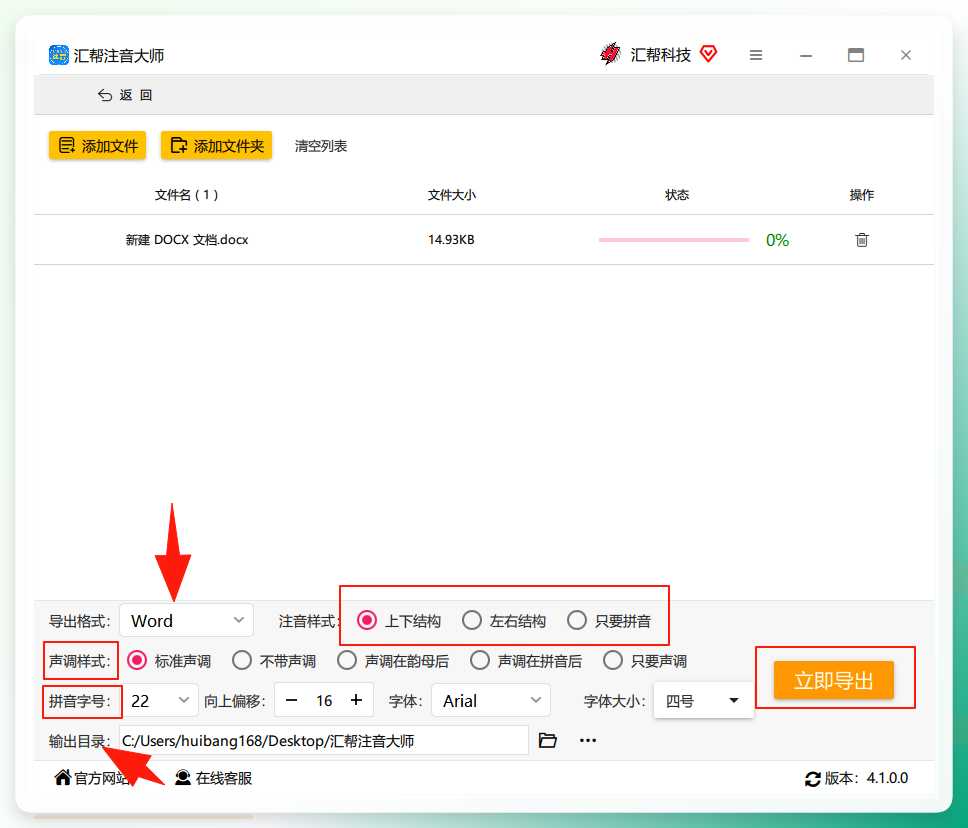
 步骤3. 配置导出格式和样式文件导入后,右侧面板会显示导出设置。导出格式支持 Word、PDF、TXT 三种,你可以根据后续用途来决定。以最常见的“导出带拼音的 Word 文档”为例,选择 Word 格式后,还可以进一步设置拼音的字体、字号、样式,以及拼音与文字的对齐方式。
设置完成后,在页面下方点击“选择输出目录”,指定文件保存路径,然后点击“立即导出”按钮。
 步骤4. 检查导出结果导出完成后,打开输出目录下的文件,可以看到文字上方已经标注了对应拼音,声调和多音字识别准确率较高。
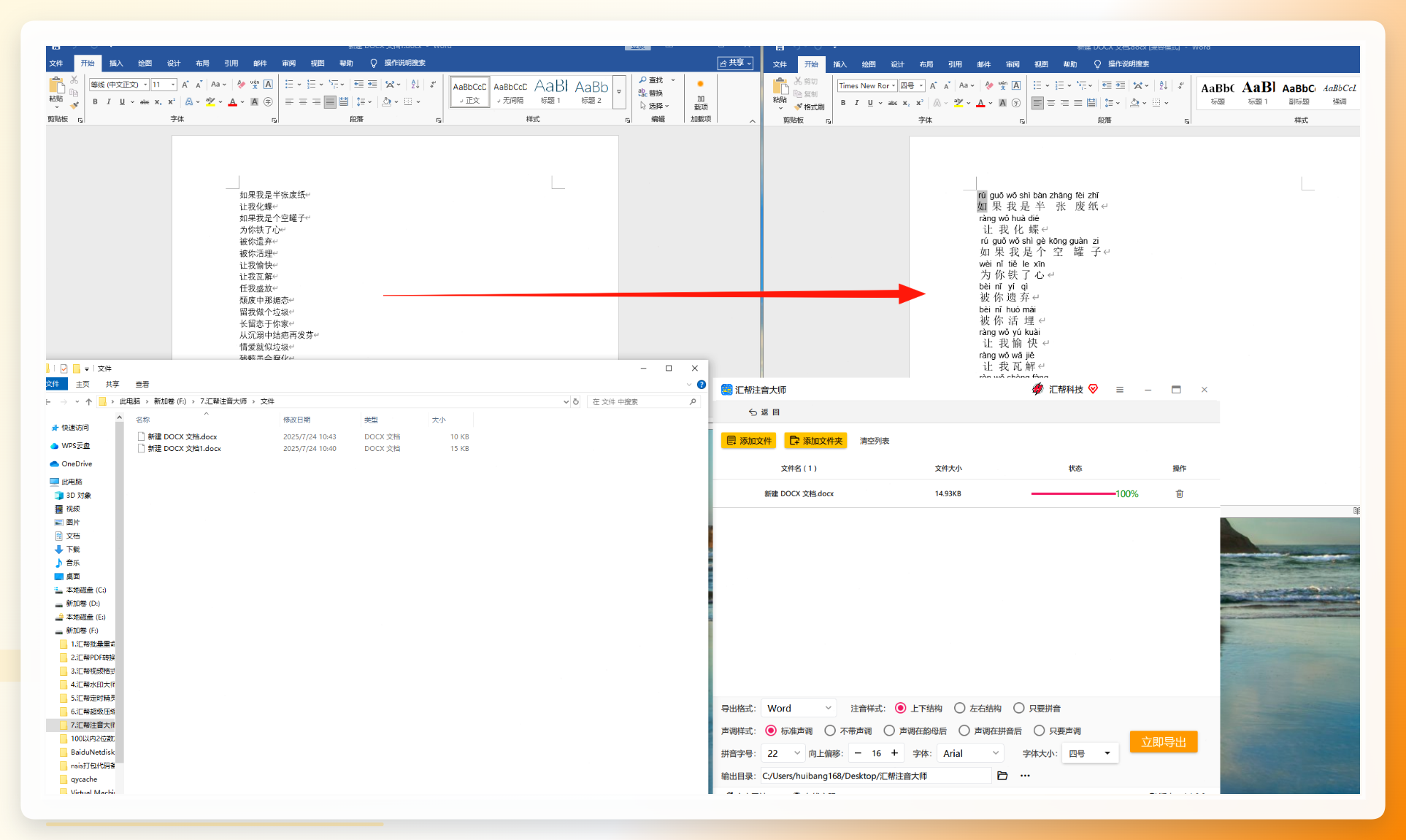 整个流程中,这种批量处理能力是办公软件自带的“拼音指南”功能无法比拟的——一个几十页的 Word 文档,导入后几秒钟即可完成全部注音。
方案三:设计类软件手排(适合图文卡片)
还有一个常见场景是制作图片形式的拼音卡片或教学海报。文字加拼音后需要导出为图片,或者要求拼音和汉字在版面上有特定的排列美感,此时用设计软件手动排列可能是更合适的路径。
用 Photoshop 制作带拼音的卡片流程如下:
- 新建画布,用文字工具输入汉字。
- 调整好字体和字号后,再次使用文字工具在汉字上方输入拼音。
- 选中拼音文字图层,将字号调小,对齐到汉字中心。
- 复制多个文字图层、逐一排版,完成后导出为 PNG 或 JPG 图片。
这种方式的控制力强,排版自由度大,但只适合少量文字,内容一多工作量就会线性增加。对于批量卡片制作需求,建议先用方案二生成带拼音的 Word 文档,再转存为 PDF、打印,效率会更高。
避坑提示:在线注音工具有哪些麻烦?
不少用户图方便会用在线注音网站,但这类工具存在两个实际问题:
- 格式还原不稳定:复制粘贴到 Word 后,拼音与文字的对应关系容易错位,排版混乱。
- 隐私风险:整篇文档内容上传到第三方服务器,涉及教学资料或公司内部材料时有泄露风险。
本地软件就不存在这两类问题,处理过程不联网,文档也不会有被服务器留存的风险。当然,如果你只注音一句话、对格式没有要求,在线工具也不是完全不能用。看个人取舍。
总结:按需选择,效率和安全可以兼顾
回到开头那个问题——“电脑给文字加拼音怎么操作的”,答案其实很清晰:
| 使用场景 | 建议方案 | |---------|---------| | 几十个字以内 | WPS/Word 拼音指南 | | 整篇 Word 文档 / 批量处理 | 汇帮注音大师这类本地批量注音软件 | | 制作图文卡片 | Photoshop 手动排版 | | 偶尔一句话、不介意格式 | 在线注音网站(不推荐传输敏感内容) |
对于日常办公和教学场景,批量注音软件在效率和格式还原度上优势明显;偶尔少量文字则直接用办公软件自带功能即可。这个选择逻辑不仅适用于注音这一项操作,也是处理文档效率问题的通用思路——先判断工作量,再选择工具,而不是一上来就装软件。文末给新手一个小提示:如果你之前从未给文字加过拼音,不妨先用 WPS 练手几十个字,再决定是否引入批量工具,循序渐进的路径会更稳。
