登录
- 微信登录
- 手机号登录
微信扫码关注"汇帮科技"快速登录
Loading...
其他登录方式
了解汇帮音频分离软件最新动态
刚才有个粉丝私信我,说她录了个视频,结果环境音里杂着好多说话声,想消掉又不知道怎么弄,急得不行。
我在屏幕这头看着她的消息,真是感同身受。几个月前我也为这事儿头疼过,当时接了个活儿,甲方给的素材里头人声和背景音糊成一团,愣是剪不干净。那会儿我啥也不懂,网上搜“视频消除人声的方法”,出来的东西一个比一个玄乎,下载了七八个软件都没整明白。
后来我用的是个叫“汇帮音频分离”的软件,听名字就能猜到,主要是处理音频的,但它里头有个“视频处理”的功能,能直接把视频里的人声消掉,保留背景音效之类的。这个功能可太香了,我当时也是误打误撞点进去的,才发现原来这么简单。
 这软件怎么用呢?其实就几步,我给你们捋一捋,省得你们跟我一样瞎折腾。
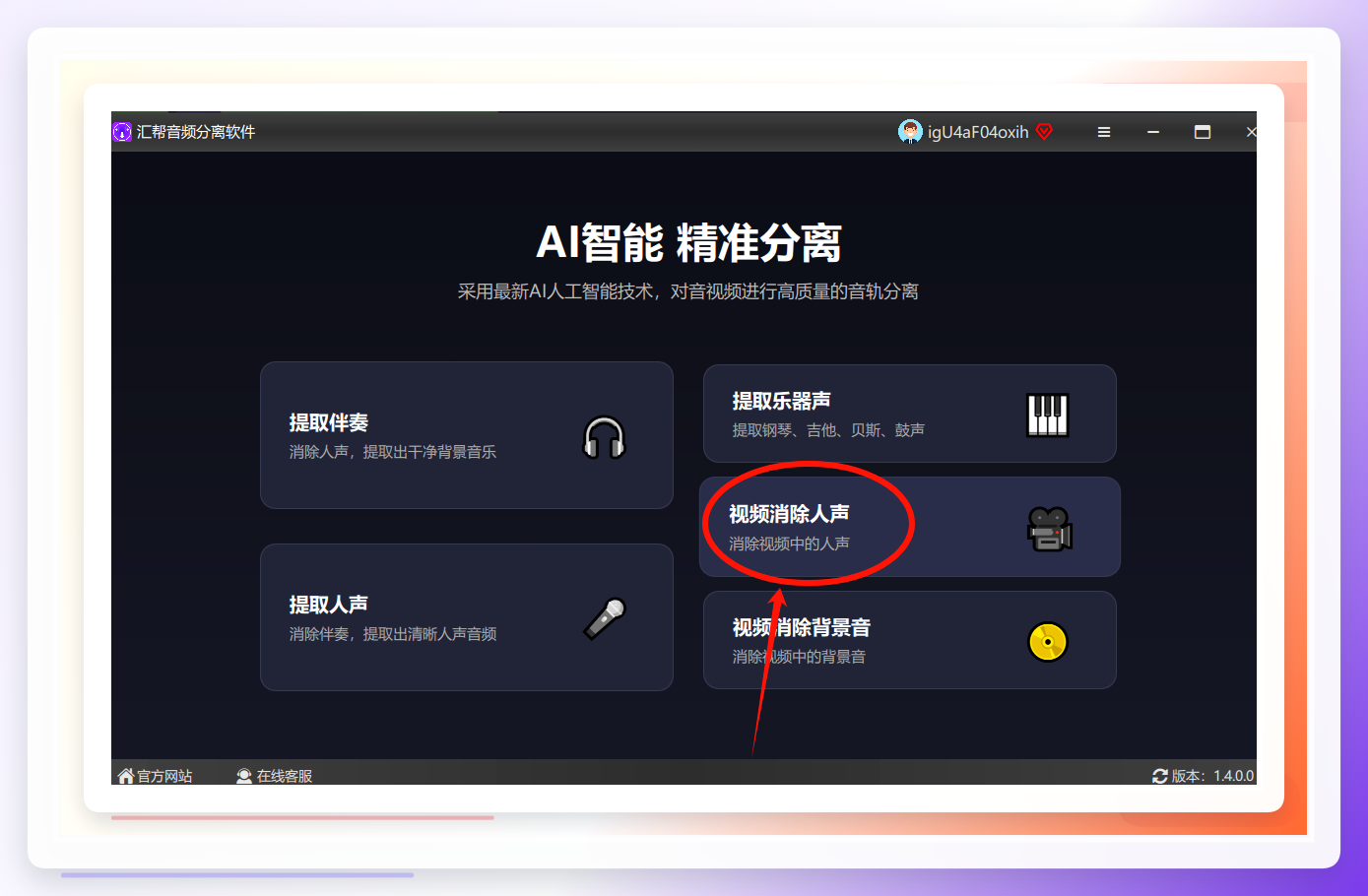
步骤1. 把软件在电脑上打开,主界面上能看到好几个功能选项,找到“视频处理”那一栏,里头有个“视频消除人声”模块,点进去就行。界面挺清晰的,反正我这种看着屏幕就头大的人都能一眼找到。
你们看图就懂了,界面长这样:
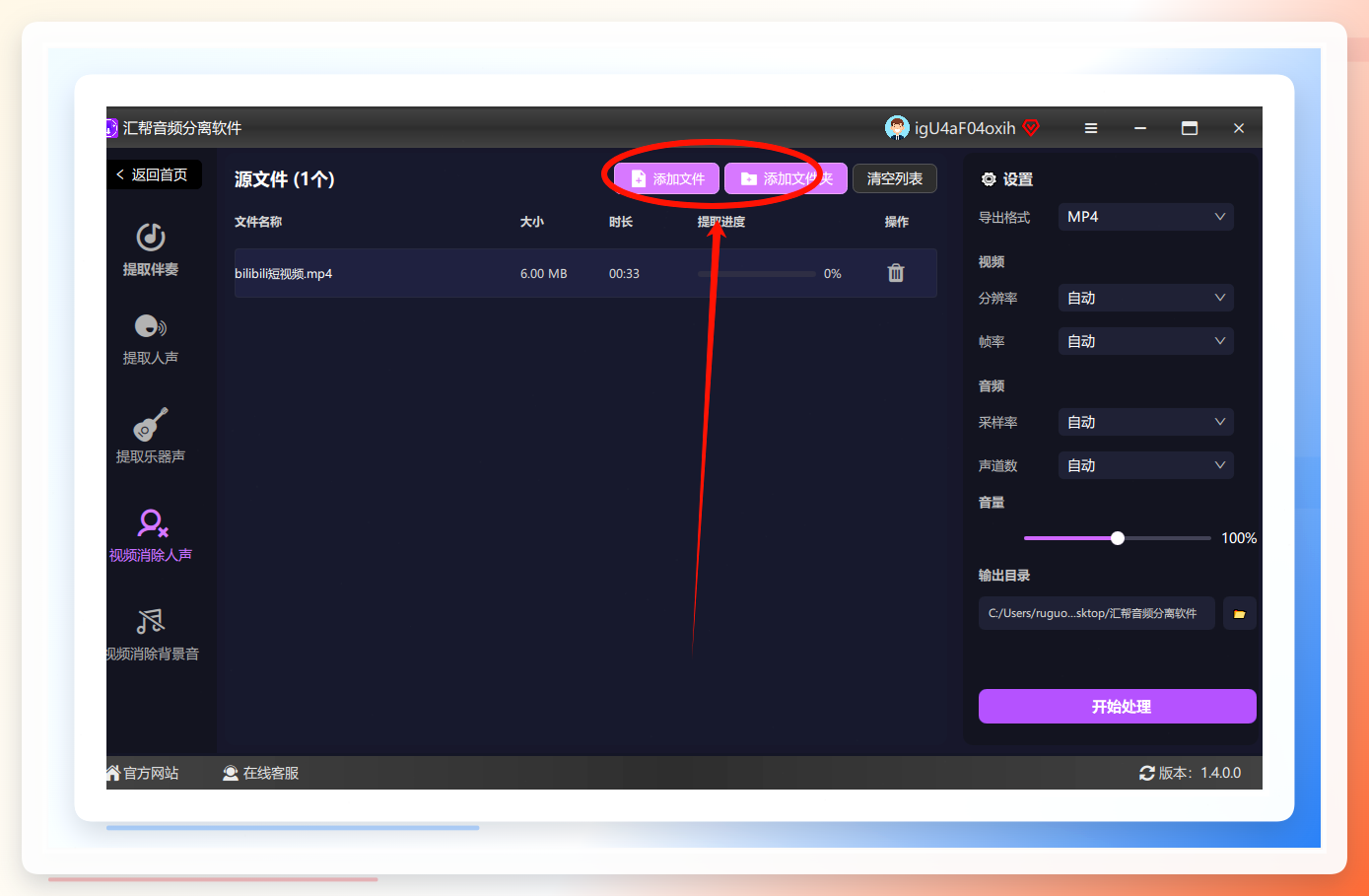
 步骤2. 进去之后就能导入视频文件了。这步操作其实挺省心的——直接从文件夹里把视频拖进去就行,或者点那个导入按钮,在文件夹里选也会弹出来,两种方式都行。我当时愣是把文件从桌面拖到窗口里,来回试了好几次,才发现直接松手就传上去了。笨是笨了点,但好歹没卡住。
界面是这样的:
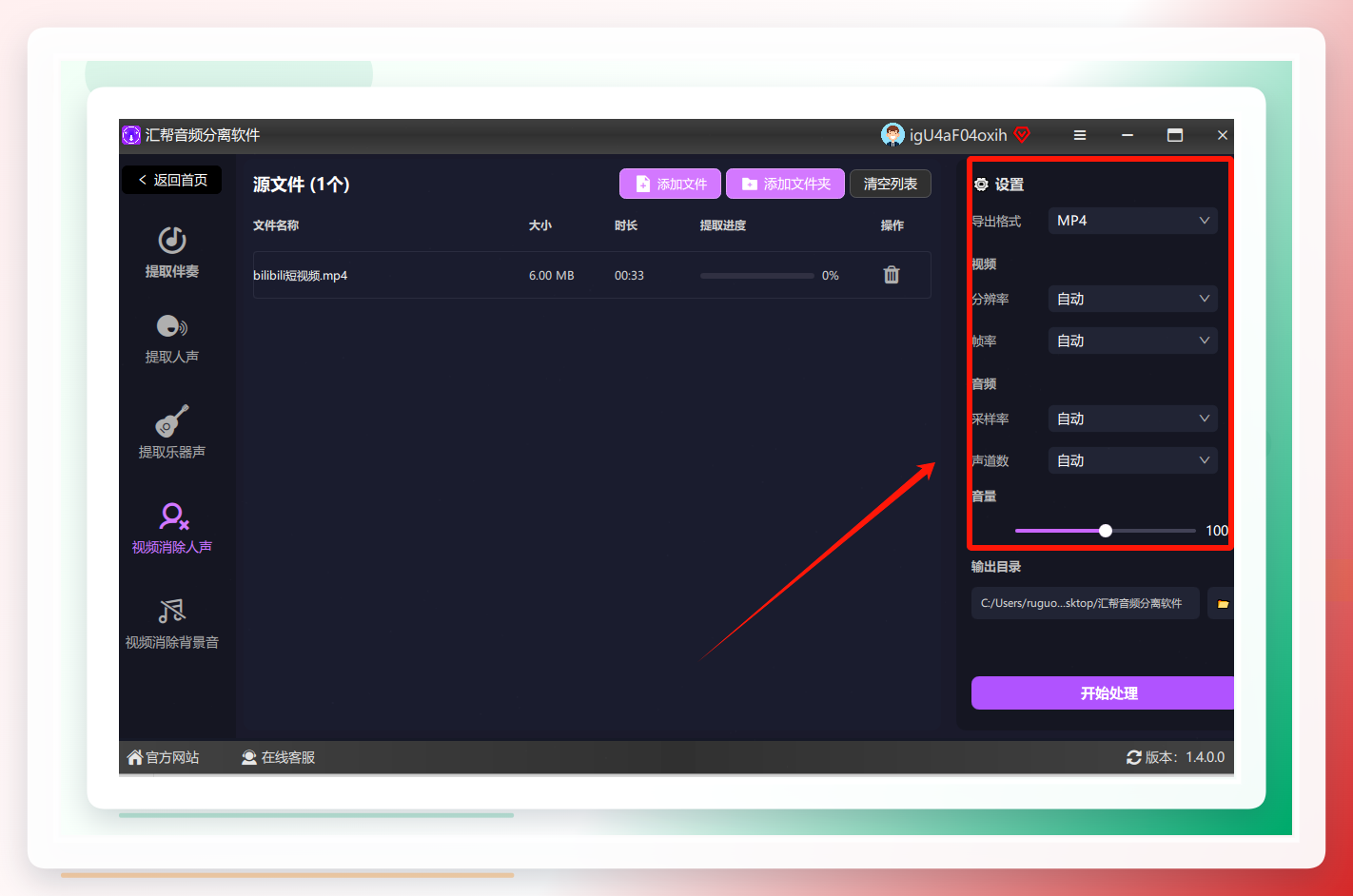
 步骤3. 视频加载完之后,右边会冒出来一个参数设置的区域,像采样精度、导出格式这些选项,都能调整。说实话,我对这些参数其实一窍不通,当时研究了好一会儿也没弄明白,索性就让它们默认了。
设置界面你们感受一下,就长这样:
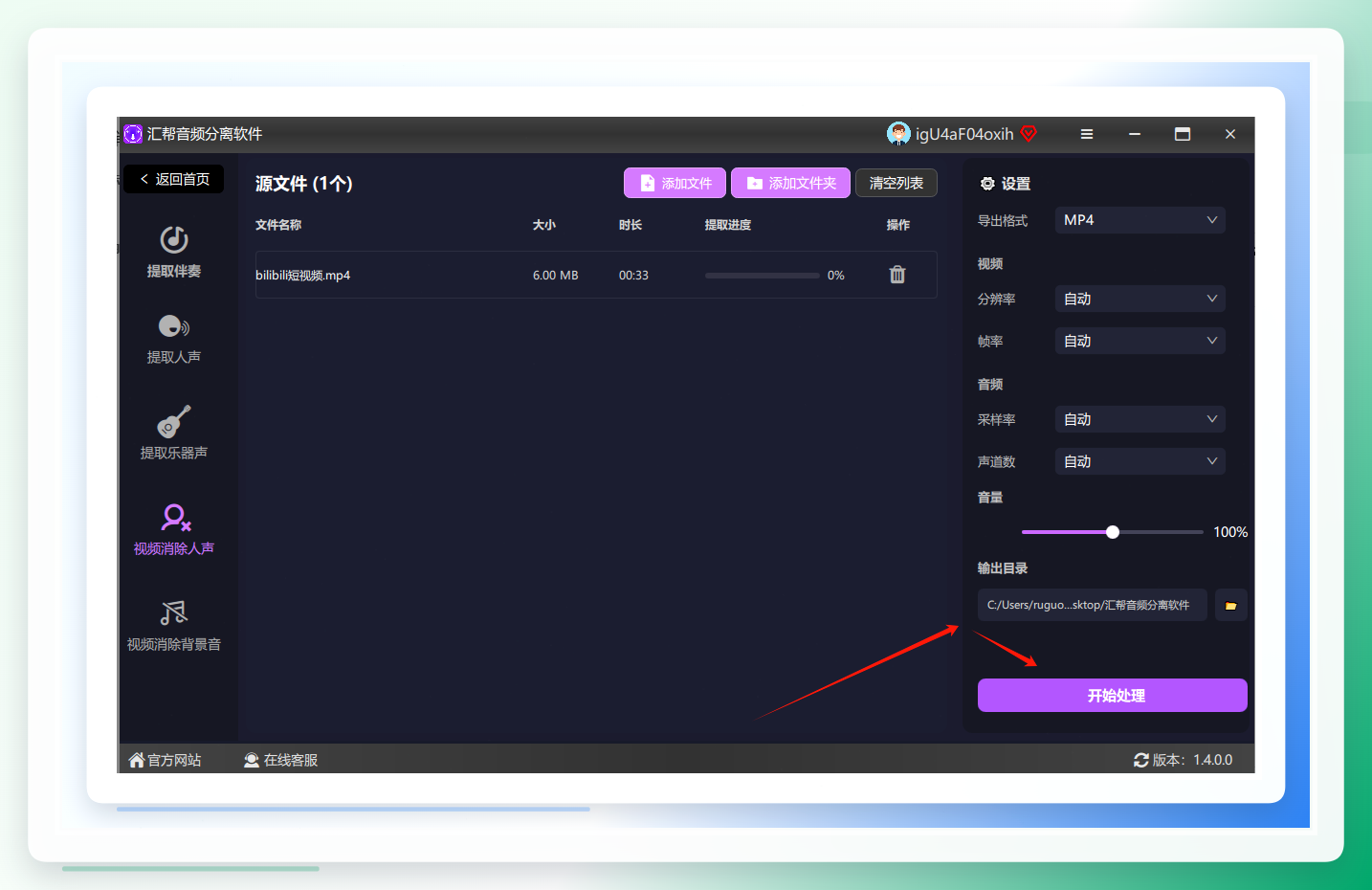
 步骤4. 参数调好之后,就得选输出目录了。说白了就是处理完的视频你想放哪个文件夹里。这一步真的很关键,因为我有一次就是没注意看默认路径,处理完了到处找文件,找了半天才发现它给我存到了C盘的系统文件夹里,也不知道咋回事儿。所以你们选好了记得瞄一眼路径,免得后面翻文件夹翻到崩溃。
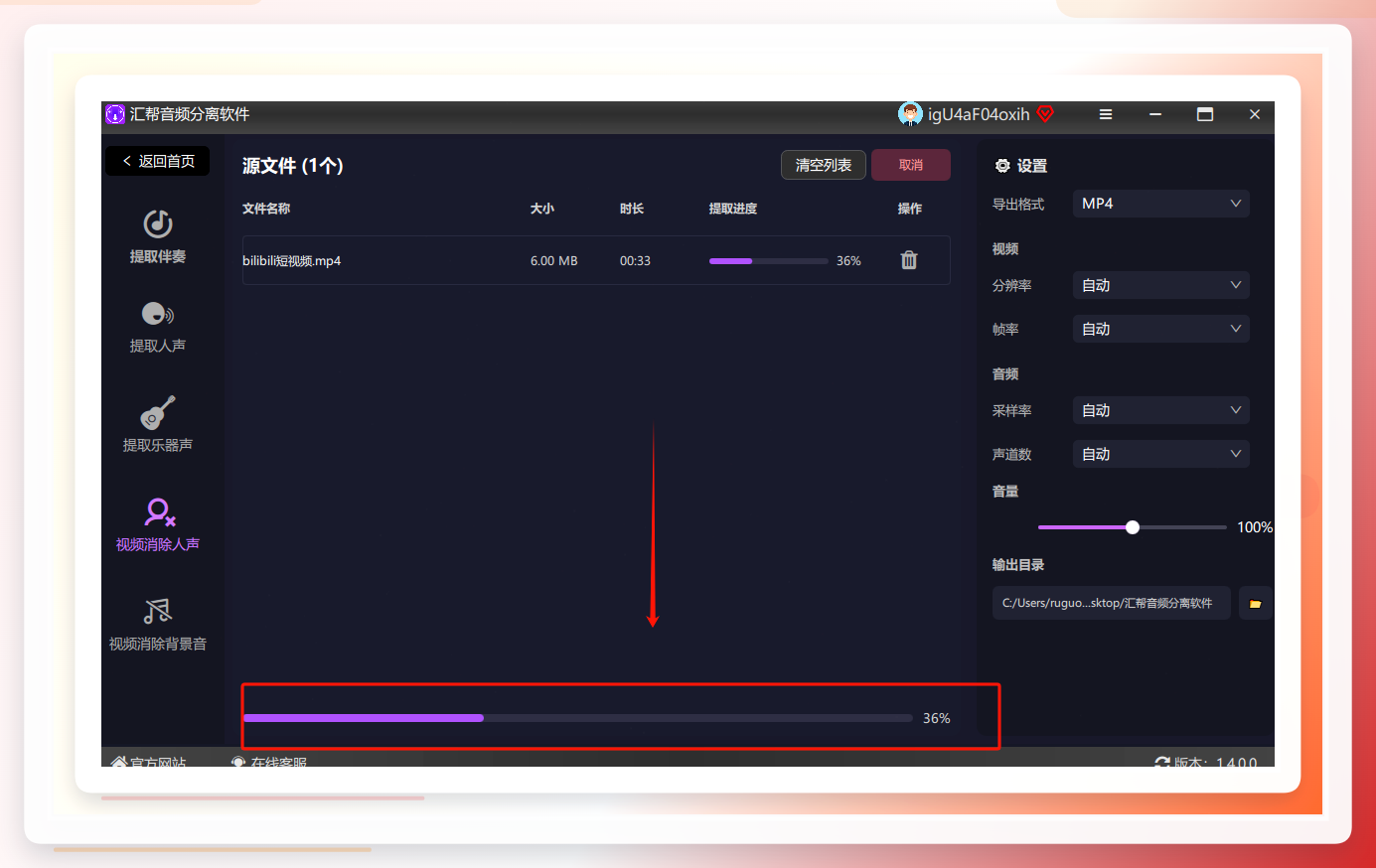
然后点“开始处理”就完事儿了,接下来等进度条跑完就行。等到100%的时候再去看,视频里的人声已经被清理得干干净净,保留下来的背景音效和配乐都还稳稳的站着,没被弄脏。
整个过程的截图我也放这儿了:
 我记得那会儿处理完,听了一遍成品,顿时有种“啊这词儿还能这么玩”的感觉。以前觉得视频消除人声是件特别高大上的事情,结果自己动手一操作,发现也就那么回事儿,找对了工具就完事儿了。
可能有写得啰嗦的地方,你们凑合看。反正核心就是这个软件,步骤也都是我一个个敲出来的,该有的都在了。
要是还有哪儿没整明白,评论区喊一声,我在线时就回你们。不说了,先去对付晚饭了。
 汇帮音频分离软件
