登录
- 微信登录
- 手机号登录
微信扫码关注"汇帮科技"快速登录
Loading...
其他登录方式
了解汇帮音频分离软件最新动态
平时拍视频、录课程、做剪辑的时候,经常会碰到一个尴尬的情况:画面挺满意,但背景里有人说话的声音,或者原声里混着噪音、杂音,想要去掉人声只留背景音乐,却不知道从哪里下手。
“怎样消除视频里的人声”这个问题,其实有很多种解决思路。有的软件功能强但上手慢,有的在线工具方便但限制多,还有的手机App随时随地都能操作。这篇文章就把我实测过的4种方法整理出来,从本地软件到在线工具、从电脑端到手机端,按照自己的条件选一个合适的就行。

先说说我平时用得比较多的一款本地工具——汇帮音频分离软件。这类软件的好处是视频文件不用上传到云端,隐私有保障,而且批量处理起来比较省心。
具体操作流程如下:
第一步:把软件在电脑上打开,在“视频处理”功能选项里,点击选择“视频消除人声”功能。
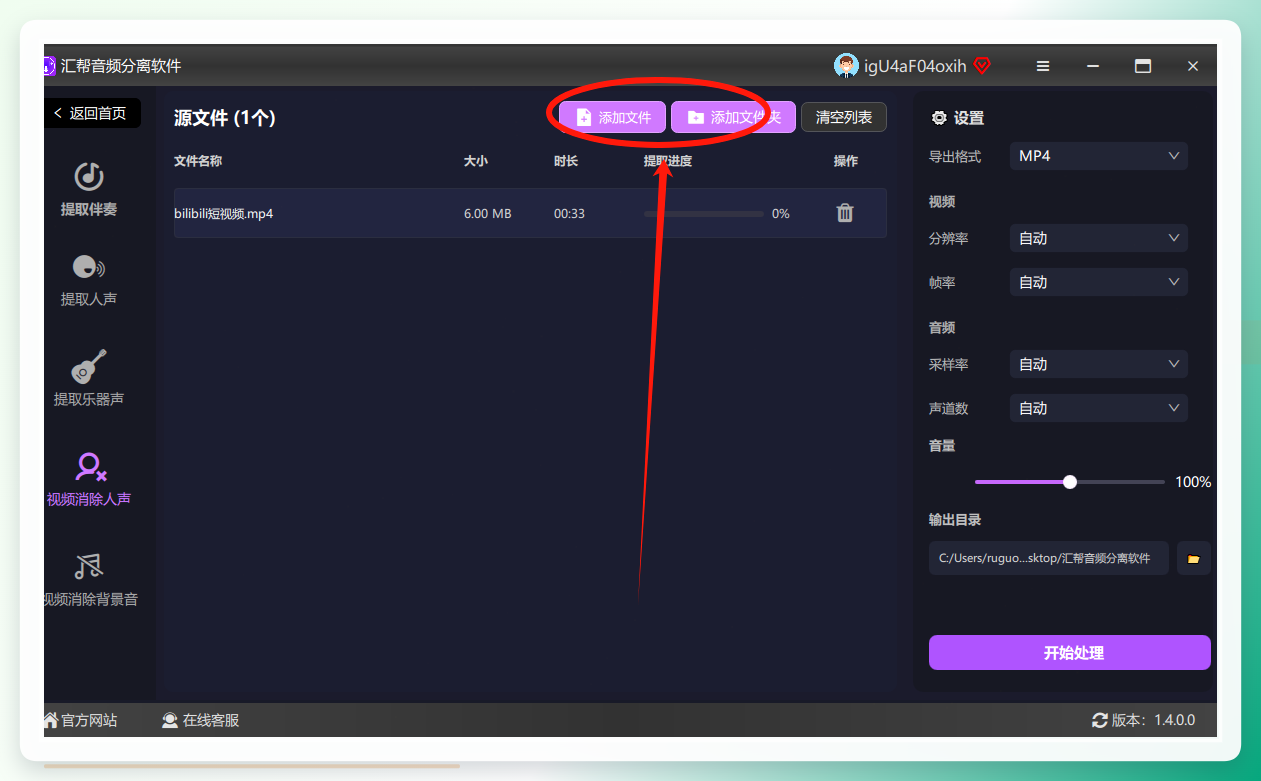
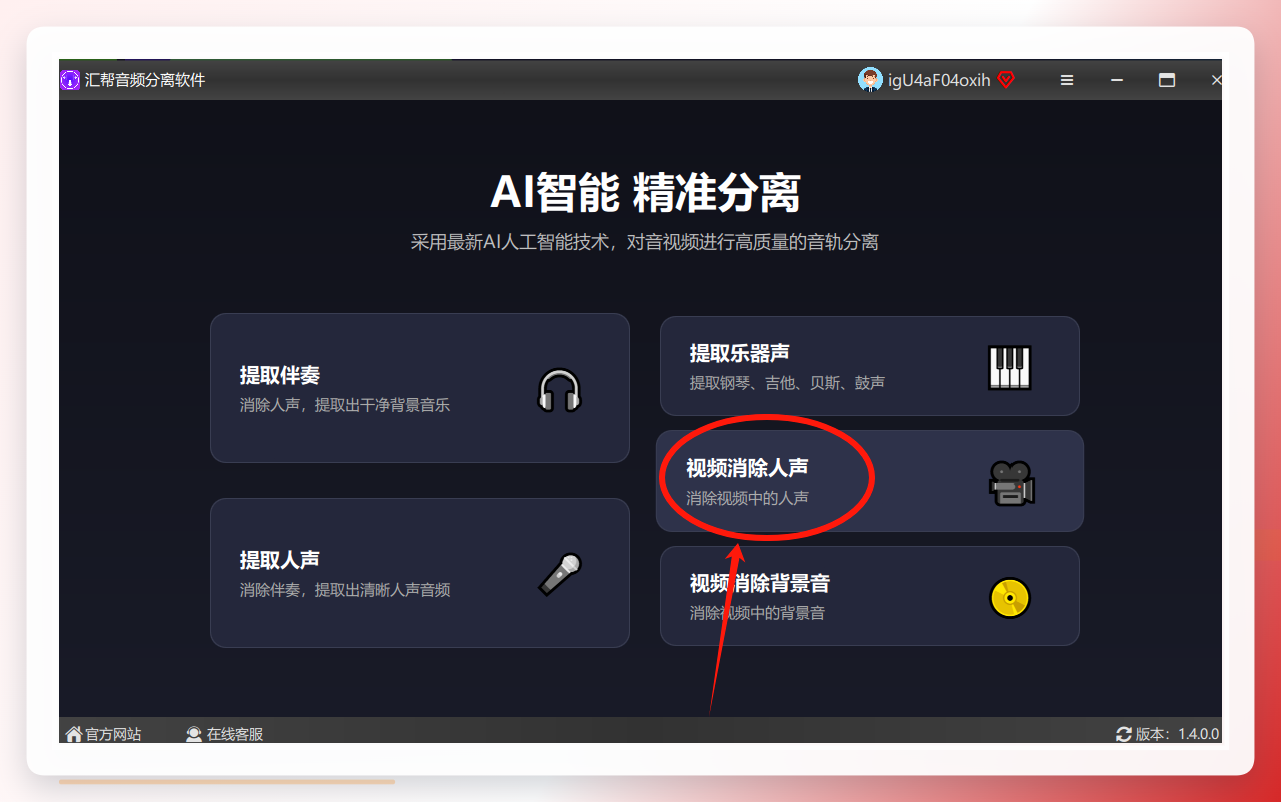 进入之后,就可以把需要消除人声的视频文件直接导入进来。
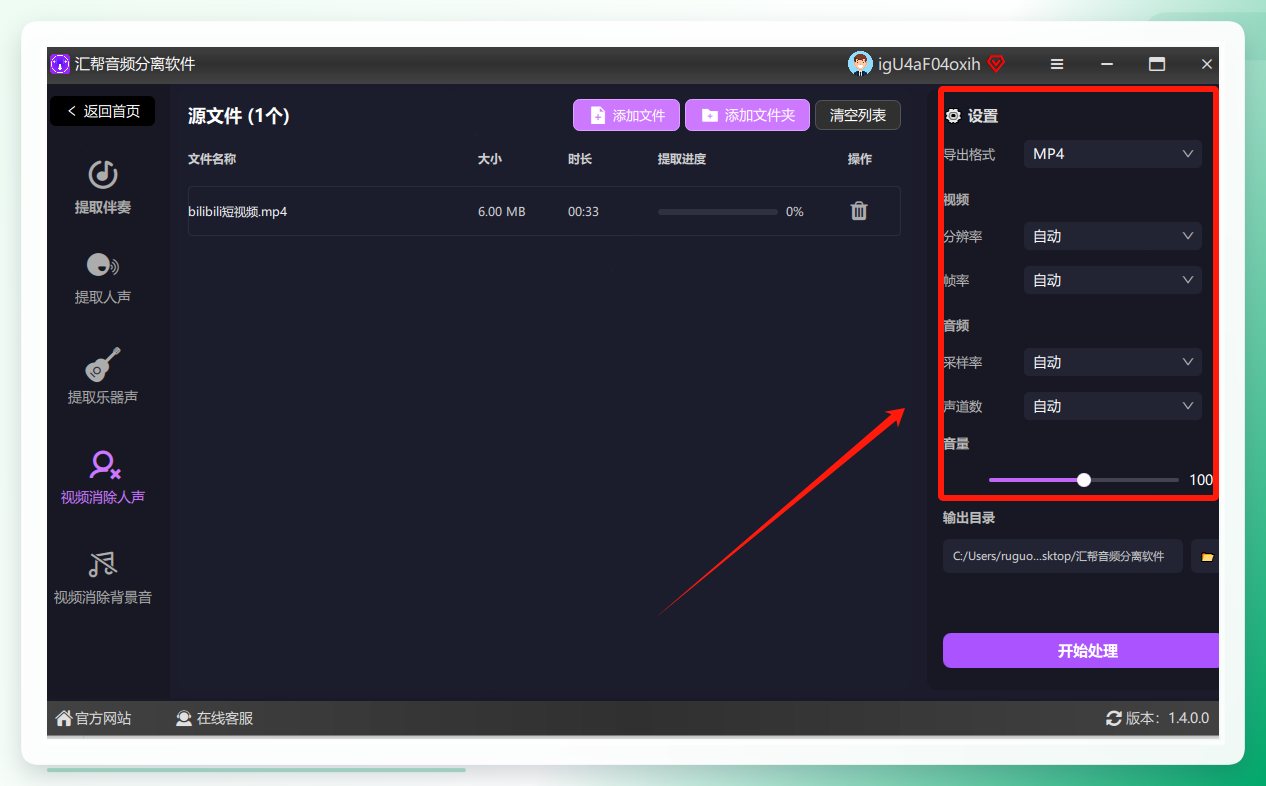
 第二步:视频导入后,右侧会显示参数设置选项。这些参数可以根据自己的需要来调整,比如输出格式、音质采样率之类,新手保持默认也可以。
 第三步:选择一个合适的输出目录,然后点击“开始处理”按钮。这里建议选一个容易找到的文件夹,方便处理完直接查看。
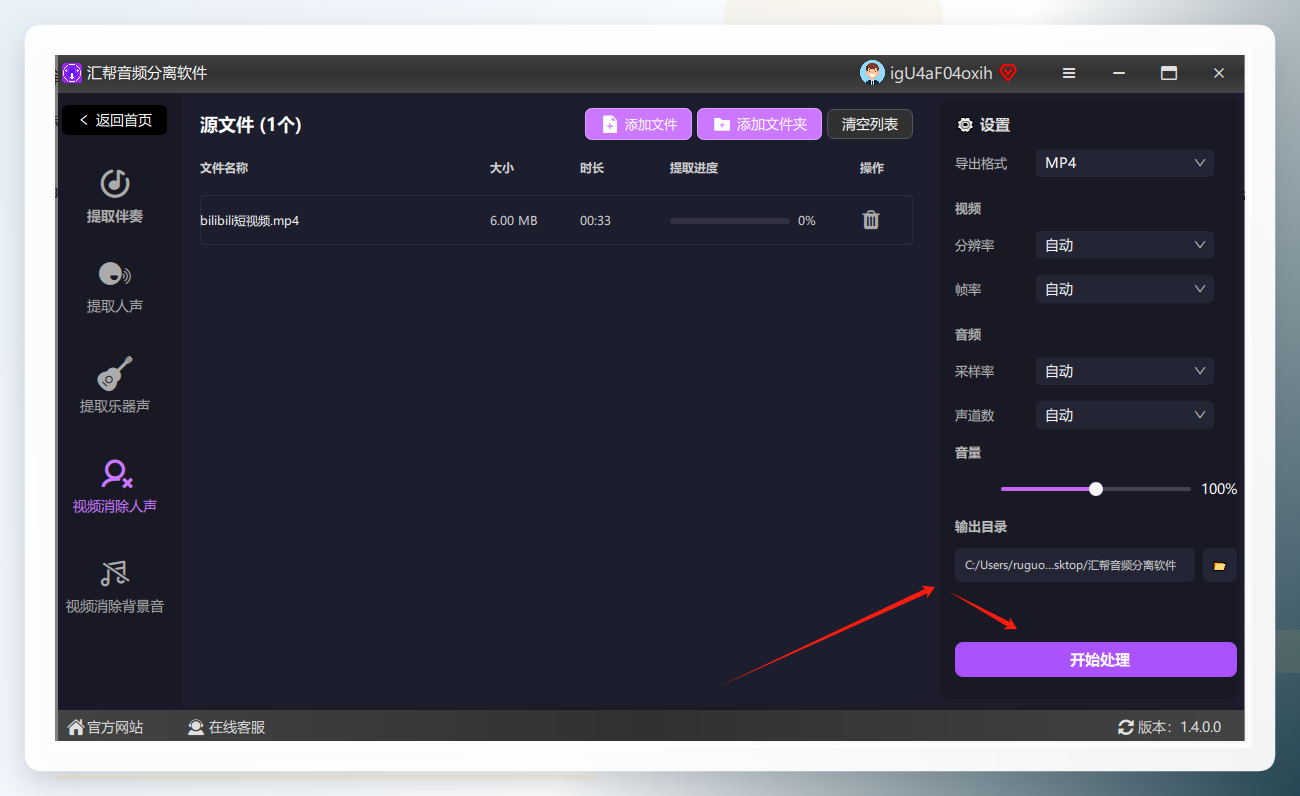 第四步:等待进度条走完。整个处理过程用时取决于视频时长和电脑配置,一般几分钟以内。
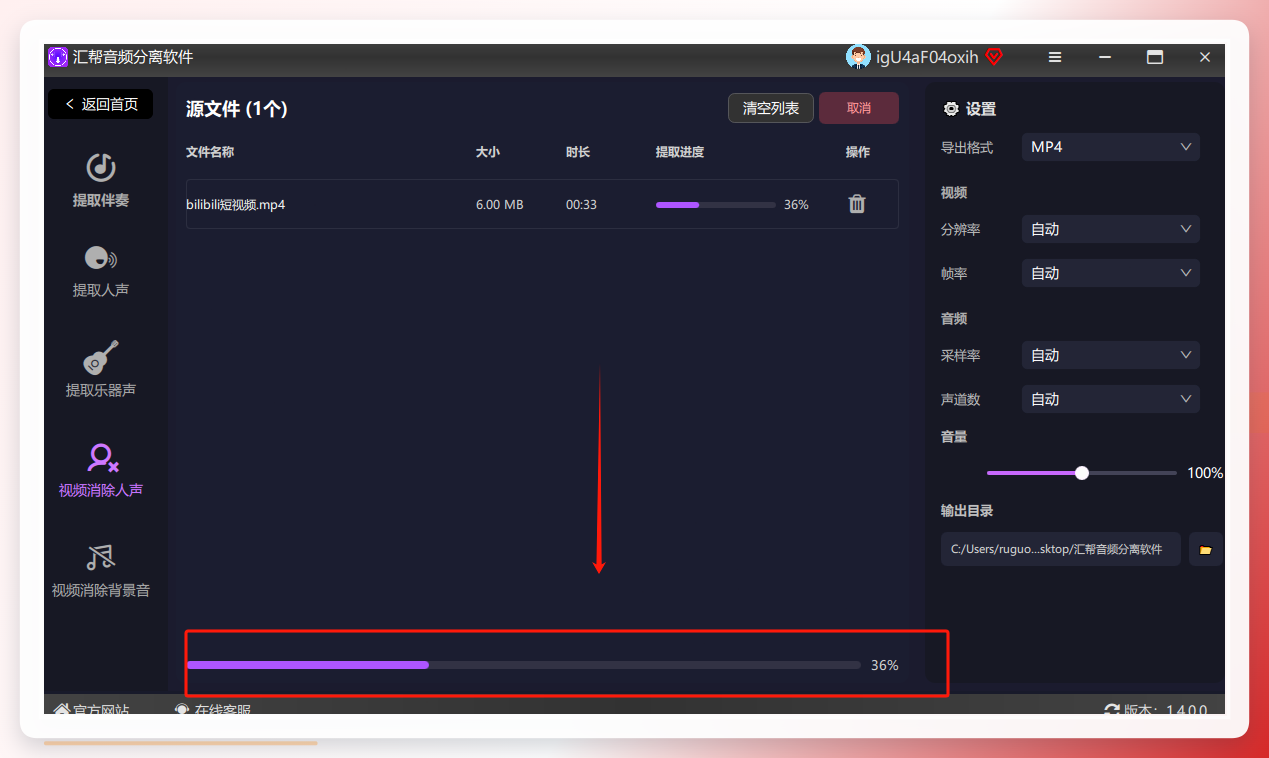 等进度条完成,视频里的人声就被单独分离出去了,背景音继续保留,效果还挺自然的。
如果你不想开电脑,用手机上的视频剪辑App也能解决。以剪映为例,操作也不难:
这个方法比较适合已经在用手机剪视频的用户。如果只是临时需要去掉人声,手机App是最方便快捷的路径。

在线消音工具最大的好处就是不用下载安装任何软件,打开浏览器上传文件就能处理。
不过要注意的是,这类工具通常对文件大小有限制,比如有些平台要求视频文件不超过200M。操作步骤也很简单:打开网站 → 上传视频 → 等待处理 → 下载结果。比较适合偶尔处理一两个小视频的场景,省时省力。

Audacity是一款老牌的开源音频处理工具,Windows、macOS、Linux系统都能用,而且完全免费。它支持录音、编辑、混音,还能给音轨做特效处理。
在Audacity里消除人声,一般用“拆分立体声轨”或“人声移除”效果插件。它的界面比较简洁,对新手很友好,功能却不含糊:降噪、调音量、剪辑、加效果,基本都能搞定。
 我的建议是从自己的使用习惯出发:偶尔用选在线,经常用选本地,移动需求多就靠手机。希望这6个方法能帮你找到适合自己的路子,以后遇到视频去人声的事儿,就不用再挠头了。
 汇帮音频分离软件
