登录
- 微信登录
- 手机号登录
微信扫码关注"汇帮科技"快速登录
Loading...
其他登录方式
了解汇帮音频分离软件最新动态
平时不管是剪视频、做混音,还是单纯想做个伴奏带,我们常常会遇到一个让人头疼的问题——如何提取音频中的纯人声?面对一首完整的歌曲,想要把歌手的声音干净地分离出来,把伴奏完全去掉,这事儿听起来简单,实际操作却没那么容易。
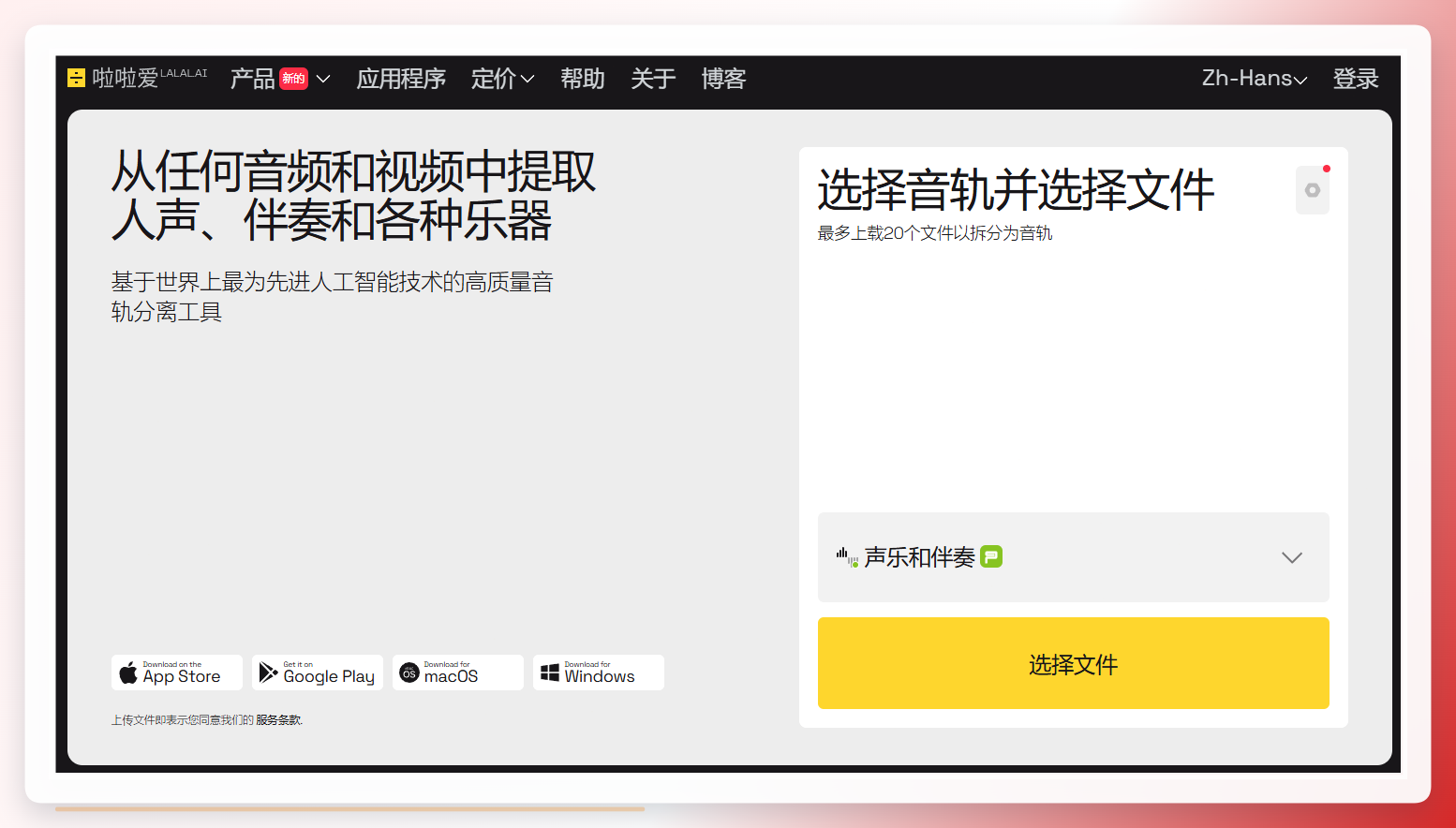
市面上相关的工具五花八门,有的要收费,有的操作复杂,有的提取完音质受损严重。今天我就结合自己这些年折腾音频的经验,给大家梳理几种比较靠谱的解决思路,从在线网站到本地软件都聊一聊,并附上详细的操作步骤。
具体操作大致如下:
第一步:导入需要处理的音频文件
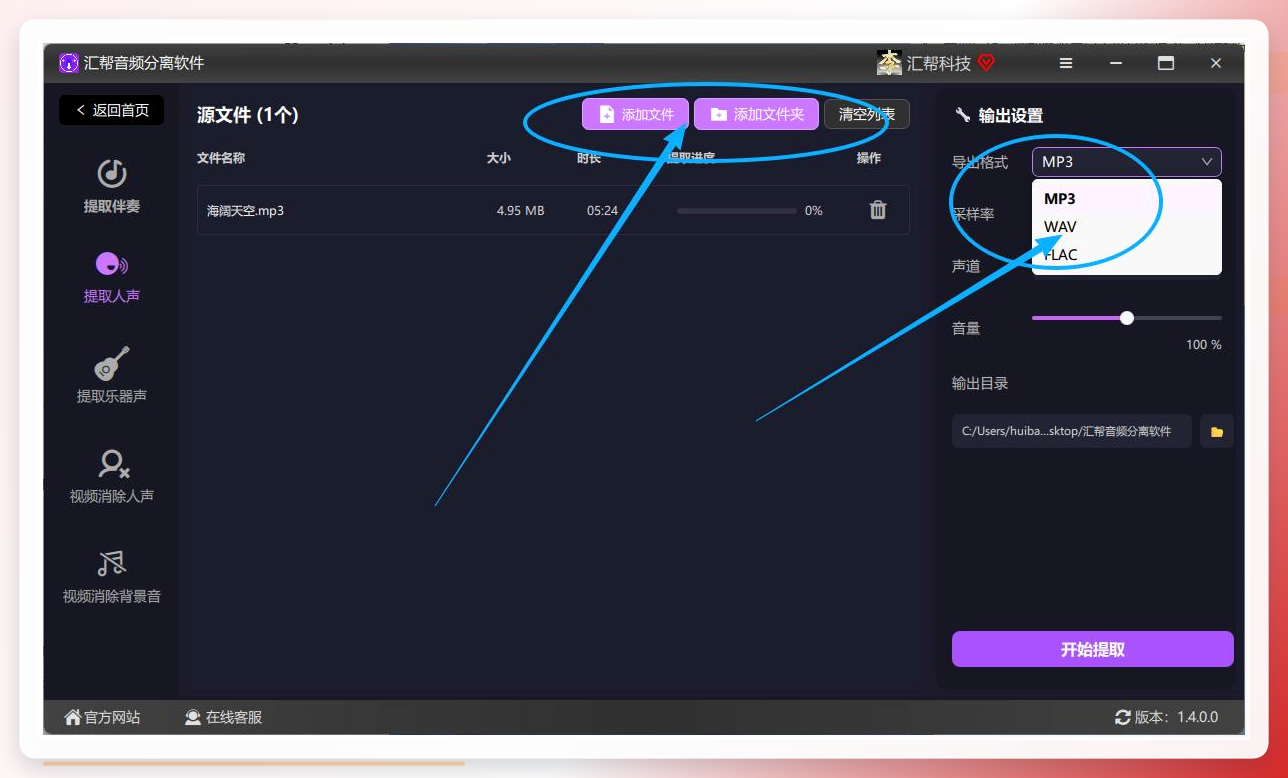
软件打开后,点击界面上的【添加文件】按钮,把需要处理的歌曲加载进来。
第二步:选择正确的处理模式
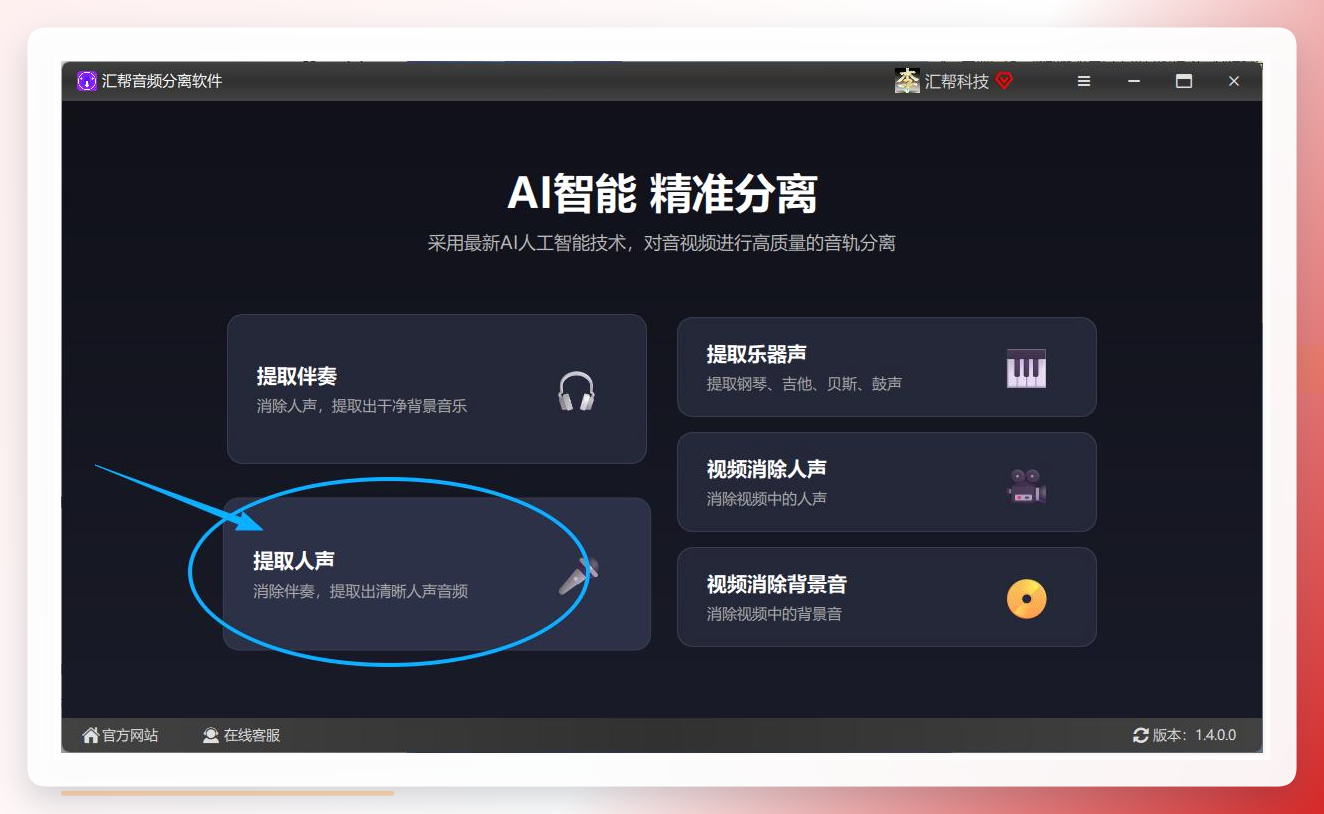
文件导入后,在功能选项里,需要选择「提取人声(消除伴奏)」模式。这个模式是专门针对保留人声、剥离所有背景音乐、乐器音、和弦与鼓点等元素来优化的。
 第三步:开始提取并等待输出
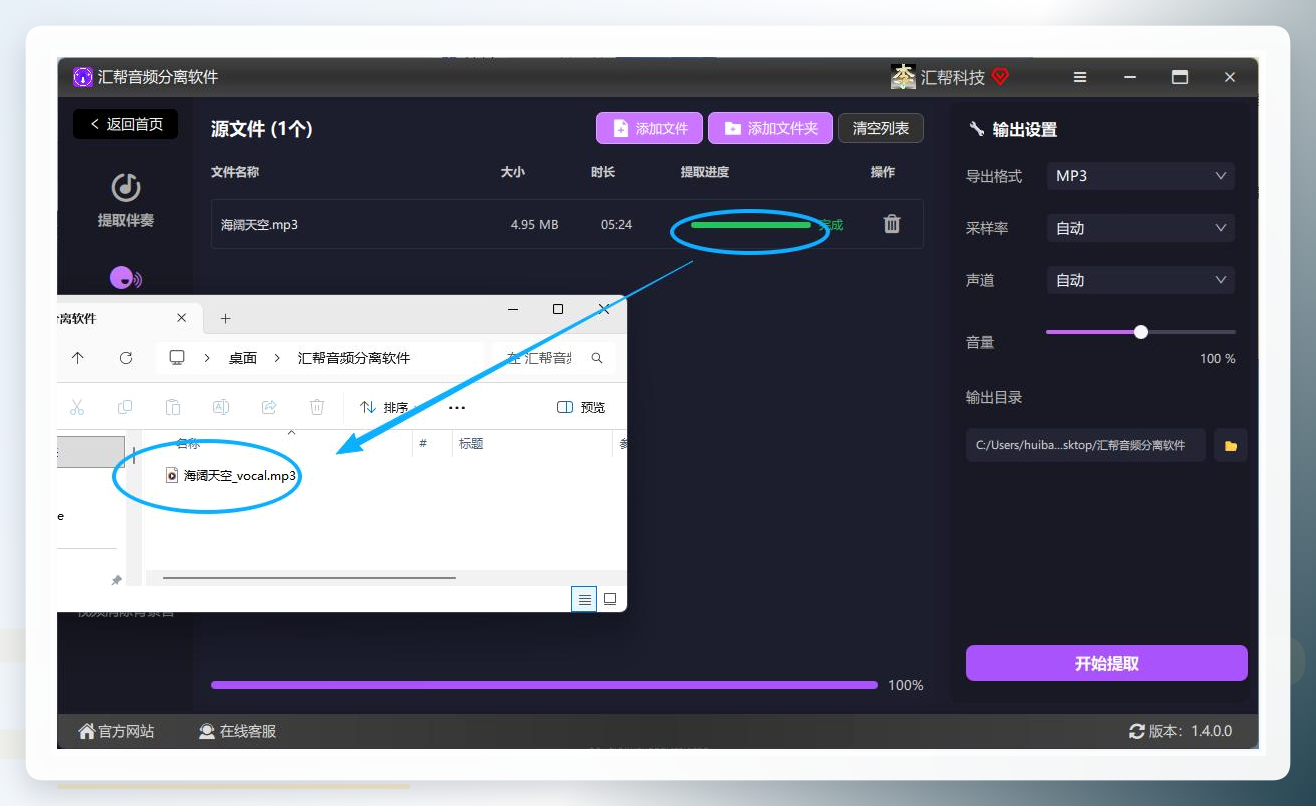
所有设置都搞定后,点击右下角的【开始提取】按钮就行了。处理完成后,软件会自动打开输出目录,你直接就能找到分离好的纯人声文件。
它的操作流程很直观:
进入网站后,直接上传你的音频文件,然后在分离模式里做个选择——如果只是想简单分离人声和伴奏,选2轨就够了;要是想进一步拆解鼓点、贝斯等不同的乐器声部,可以选5轨的进阶模式。之后网站会通过AI自动处理,通常几秒钟就能完成。等它处理完,你就能在线试听效果,满意了再下载到本地。
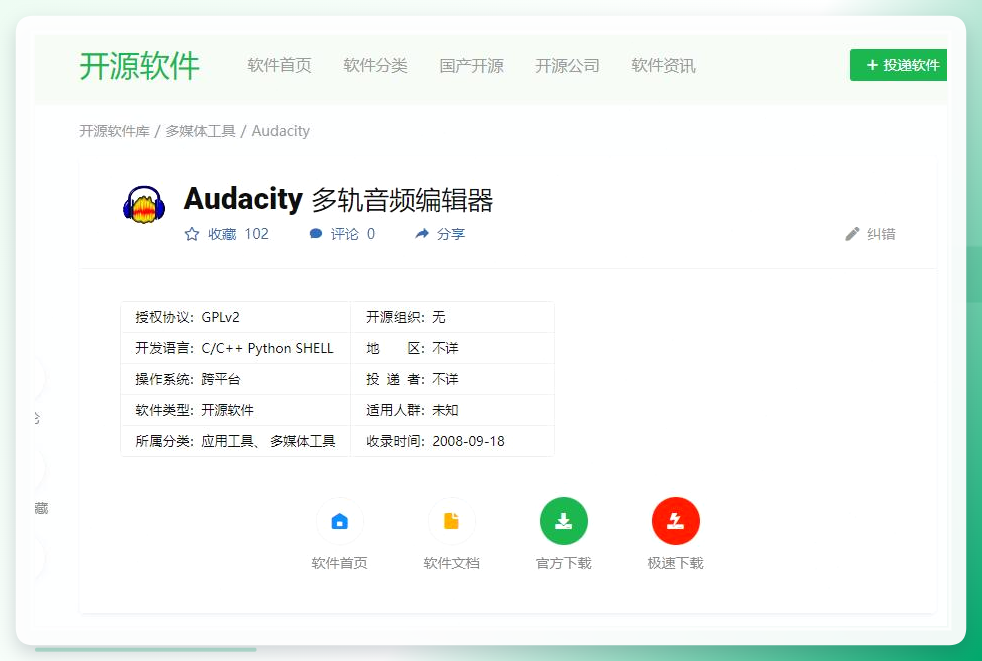
打开软件后,通过“File”(文件)菜单里的“Open”(打开)导入你的音频文件。接着选中整个音轨,在顶部菜单栏找到“Effect”(效果),下拉选择“Vocal Reduction and Isolation”(人声减少和隔离)。在弹出的对话框里,你可以根据需求选择“Remove Vocals”(去除人声)或者“Isolate Vocals”(隔离人声)。然后通过调整滑块和预览功能来微调参数,直到试听效果满意为止。最后点击“OK”应用效果,再通过“File”菜单里的“Export”(导出)把处理好的纯人声保存下来。
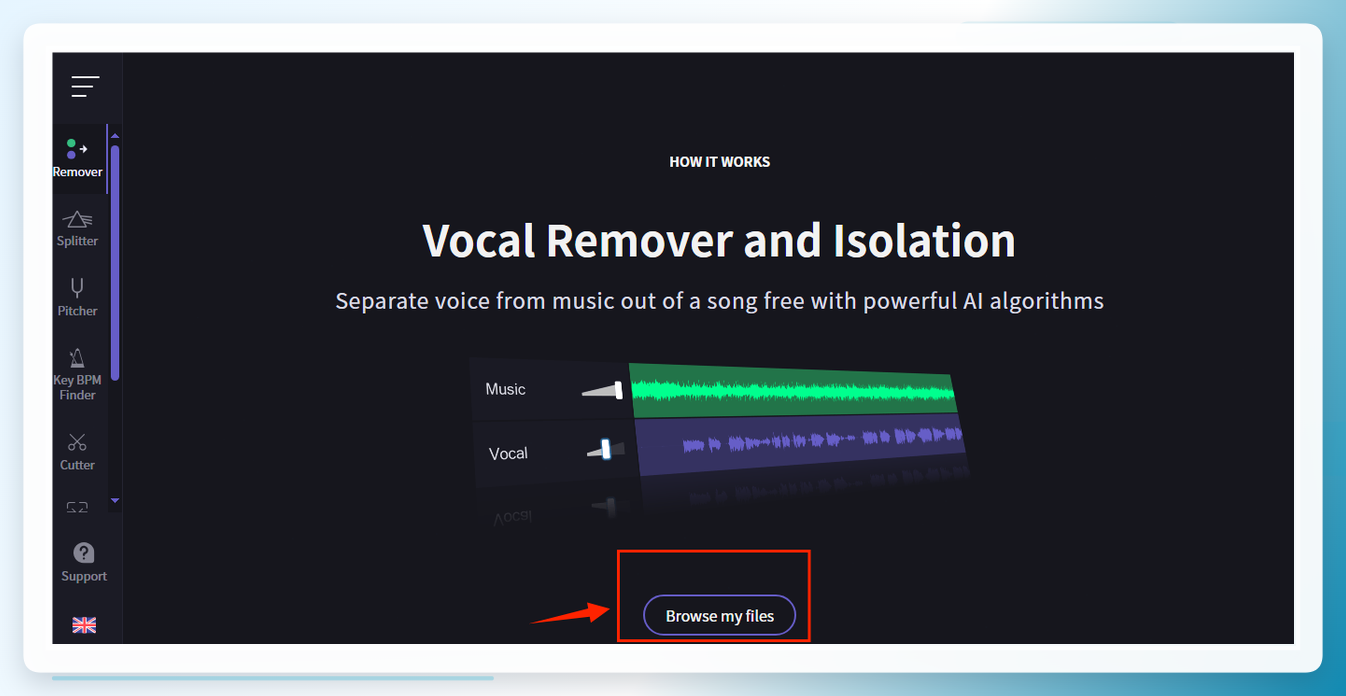
进入VocalRemover.org网站,点击页面中的“浏览我的文件”按钮,把音频文件上传上去。
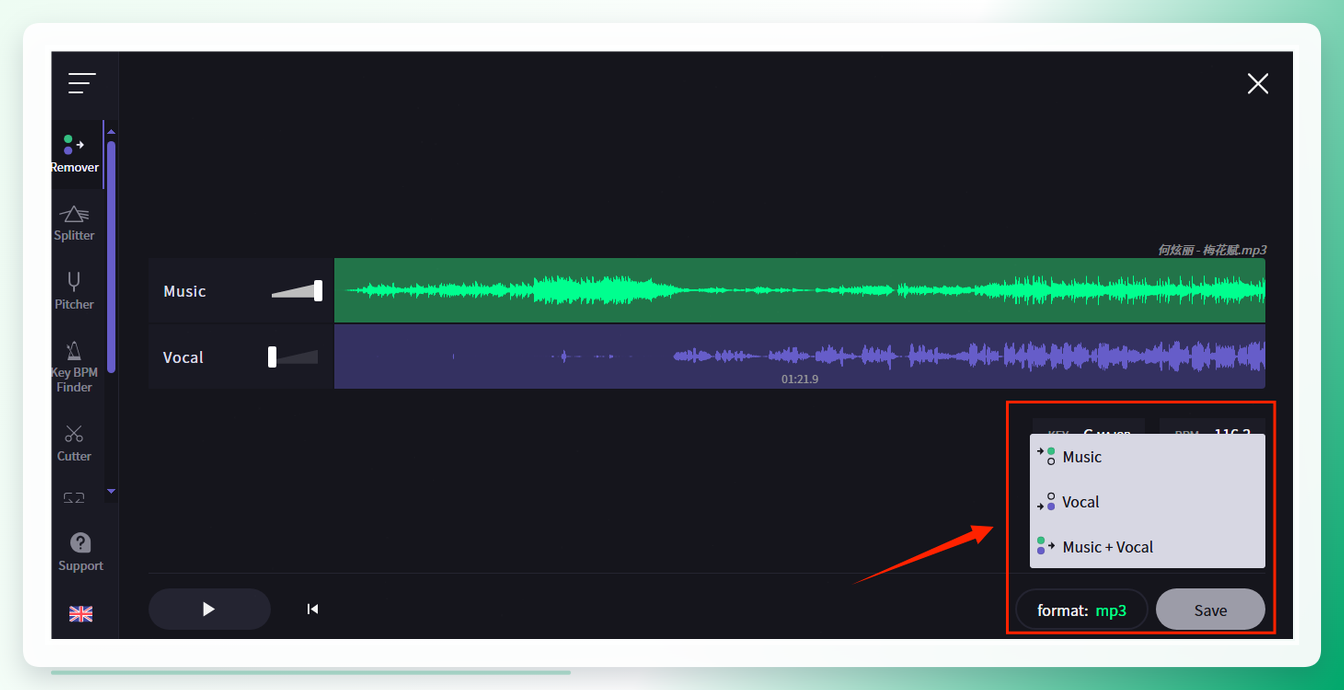
 上传之后,网站会自动开始分离,并将人声和音乐两条音轨分别显示出来,界面上还会清晰地标注出音频的参数信息。
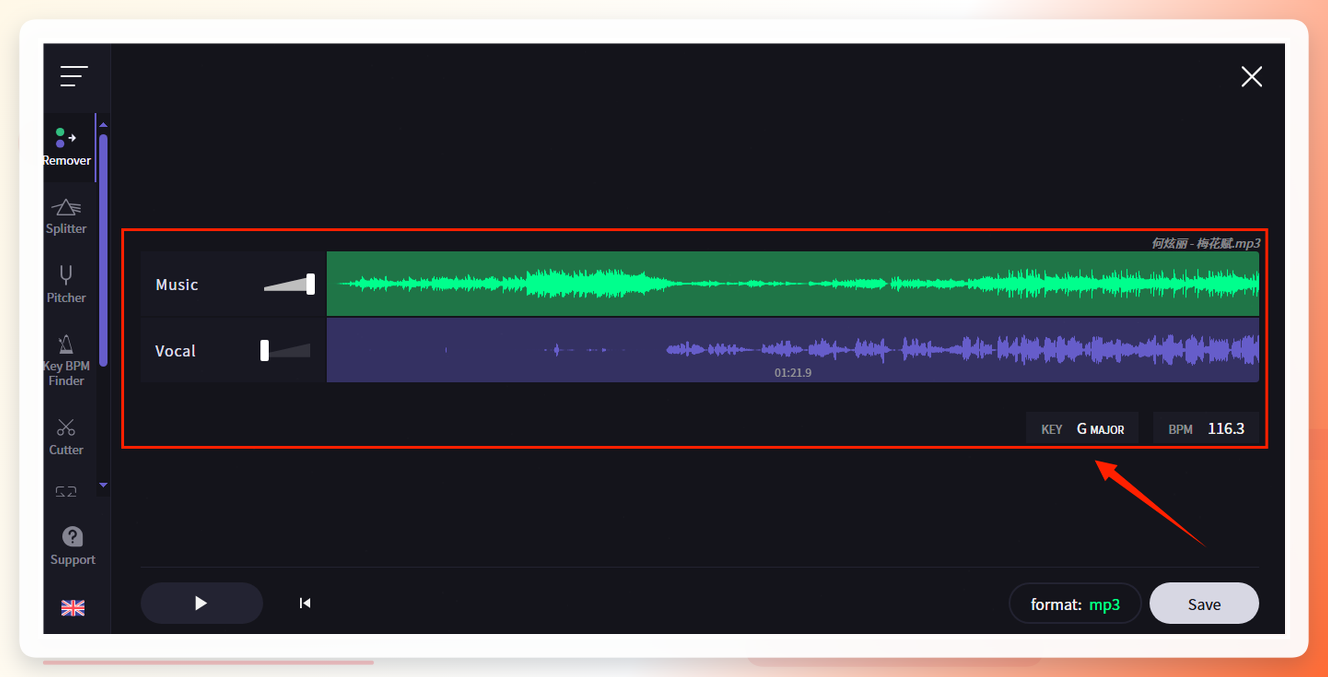 等到分离完成,点击“Save”按钮,页面会弹出几个选项,你根据自己的需要选择对应的文件下载就行。
 希望这篇关于如何提取音频中的纯人声的分享能给你带来一些参考。你可以根据自己的实际使用场景,挑一个顺手的工具试试看。如果操作过程中遇到什么问题,也欢迎在评论区留言交流。
 汇帮音频分离软件
