登录
- 微信登录
- 手机号登录
微信扫码关注"汇帮科技"快速登录
Loading...
其他登录方式
了解汇帮音频分离软件最新动态
上周三晚上十点多,我那台用了三年的老联想还亮着屏。朋友发来一段采访录音,背景里空调嗡嗡响、隔壁桌还老有人笑,他让我帮忙把里头那个女声单独扒出来。我当时心想,这有啥难的。结果——打脸了。
前前后后试了不下五遍,各种工具轮着上,才总算把这事儿捋顺。所以今天这篇,就聊聊录音中提取某一个人的声音怎么弄,把我踩过的坑、管用的法子,一块儿倒给你。
 先说好,下面提到的方法都是我亲手试过的。有的省事,有的折腾,你按自己情况挑。
对,头一个说它。为啥?因为后面那几个要么需要装环境,要么得传云端,唯独这个在我那台老机器上跑得挺稳。操作也不绕。
第一步,把要处理的音频导进去。
软件打开后,界面上有个【添加文件】按钮,点它,把那段录音加载进来。支持拖拽,我第二次直接拖的,省事。
第二步,选对处理模式。
文件进来后,在功能选项里找到「提取人声(消除伴奏)」这一项,勾上。别选错了,选成消除人声就反了。
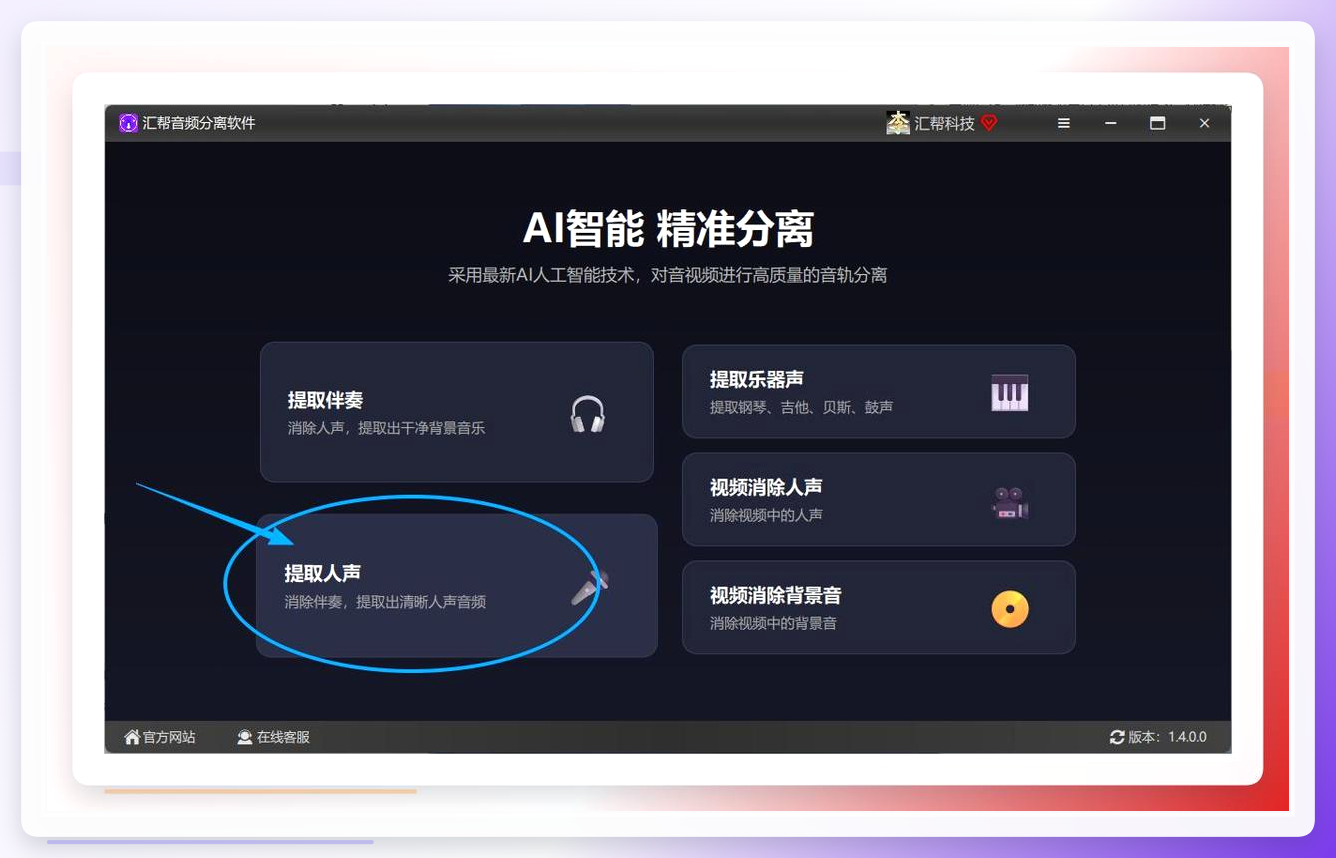 第三步,点开始,等它跑完。
右下角有个【开始提取】按钮,点下去就不用管了。处理完软件会自动弹出输出目录,分离好的纯人声文件就躺在那儿。我第一次等了差不多十分钟,录音比较长,四十来分钟。
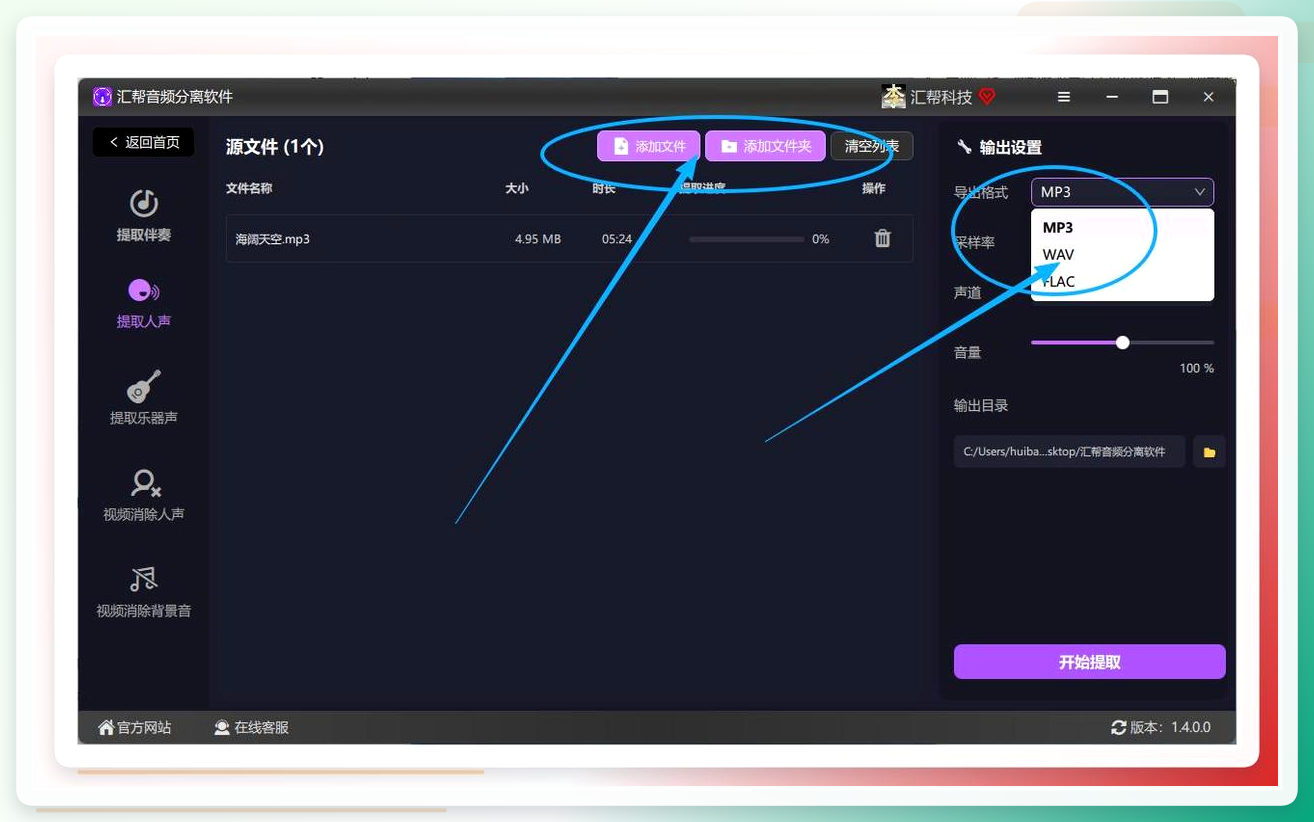
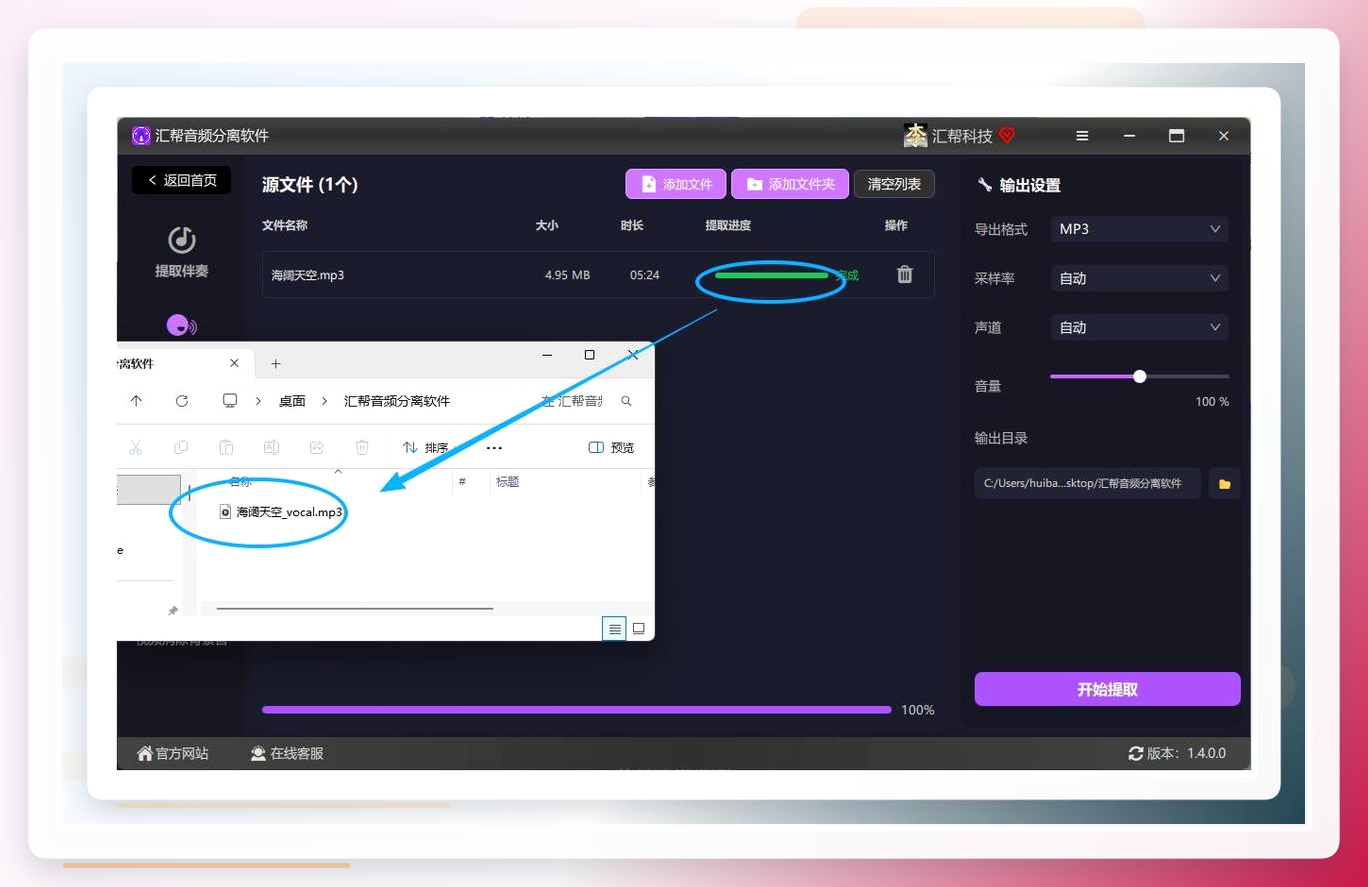 哦对了,忘说一点——导入前最好把音频格式转成常见的mp3或wav,有些冷门格式它认不出来。别问我怎么知道的(血泪教训)。
如果你手头没电脑,或者就想快速搞一下,手机APP是个选择。但说实话,处理长录音有点吃力。
操作大概是这样:打开APP,在【工具】栏里翻到【音频工具】,点【人声提取】。选好文件,点【去提取】。
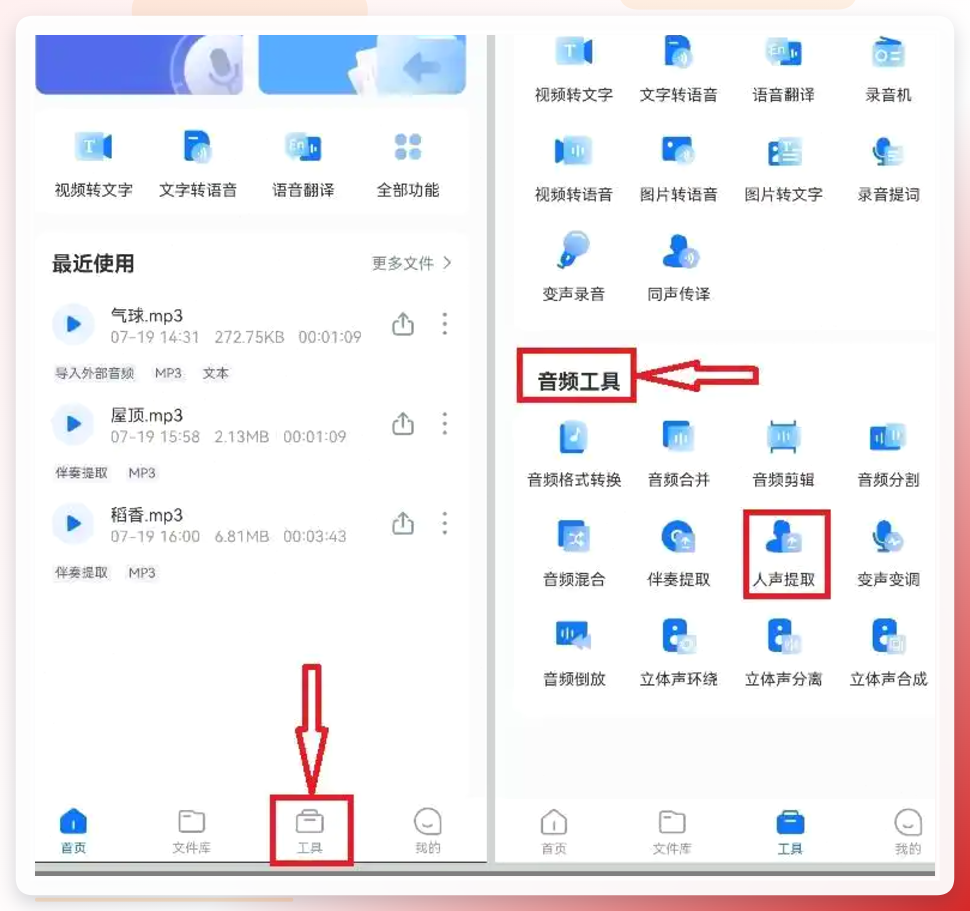 等一会儿,人声就出来了。这时候建议你顺手剪一下——很多录音开头和中间有大段没人说话的空白,剪掉能省不少等待时间。
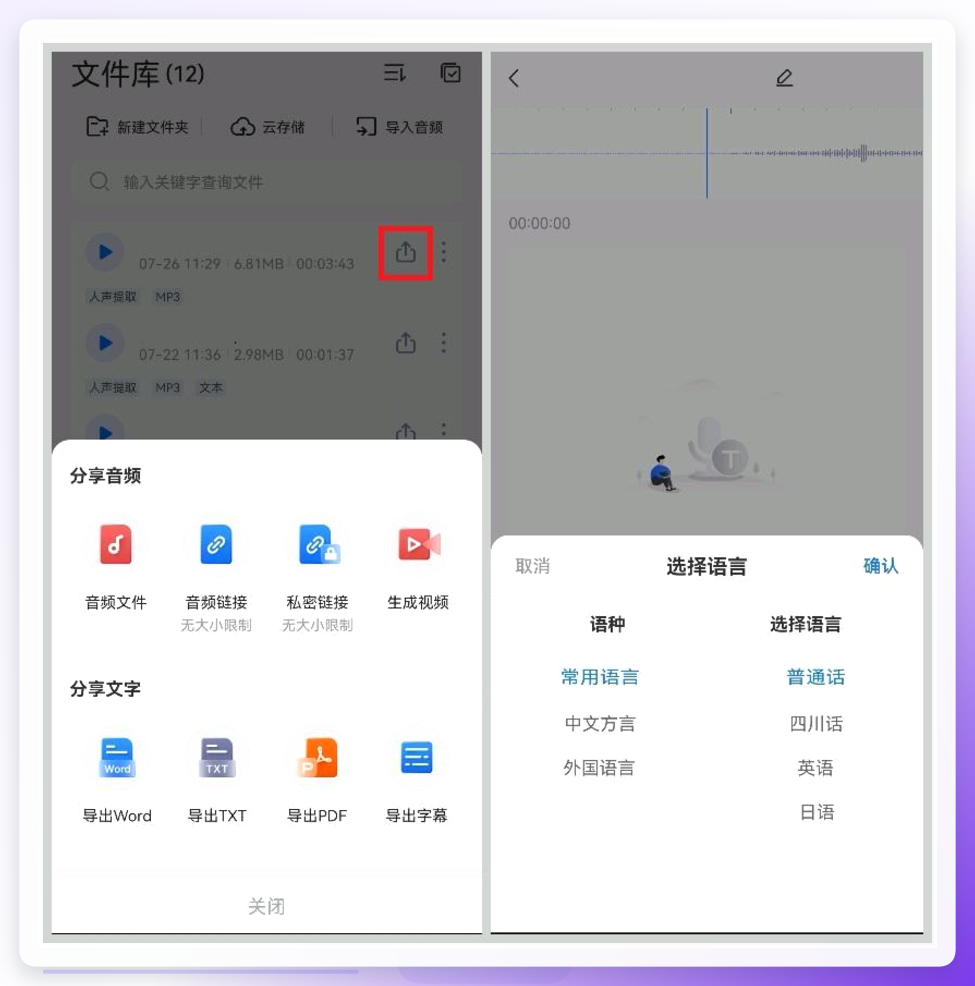
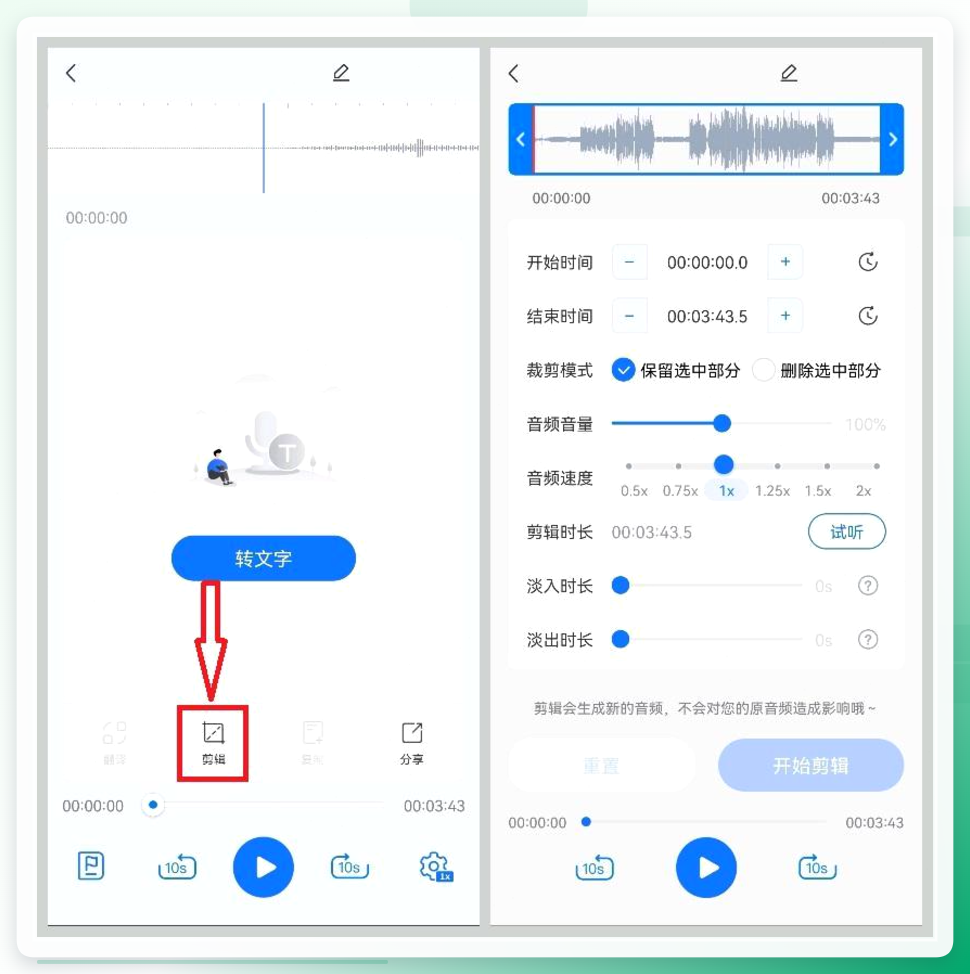 处理完的文件在【文件库】里能找到,可以直接分享,也能转成文字。这功能整挺好,偶尔用一次够使。
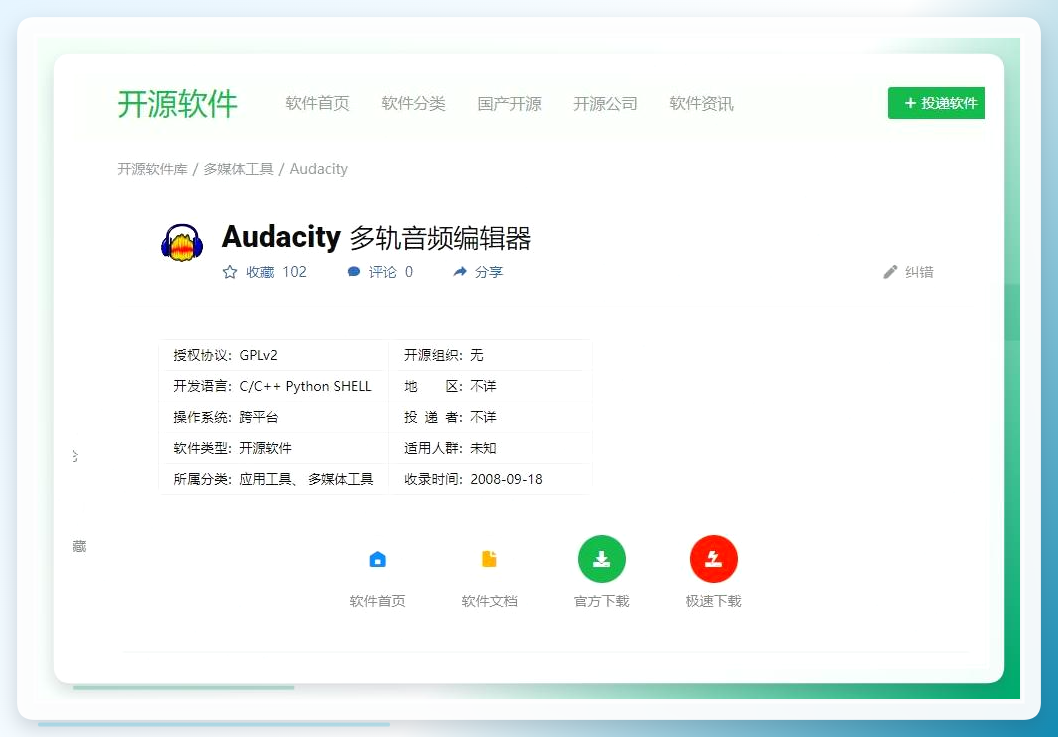
这路子适合爱折腾的人。免费是真免费,麻烦也是真麻烦。
打开软件,通过“File”菜单里的“Open”把音频导进去。然后选中整条音轨,在顶部菜单栏找到“Effect”,下拉选“Vocal Reduction and Isolation”。
弹出来的对话框里,根据你的需求选“Remove Vocals”或者“Isolate Vocals”。接着调滑块、点预览,反复试听,直到效果能接受。最后点“OK”,再从“File”菜单里“Export”导出。
 参数调起来有点玄学,我试了四五回才勉强满意。你要是追求精细控制,可以玩玩。
网页端和手机端都有。注册登录后进主界面,点上传,把音频或视频文件导进去。
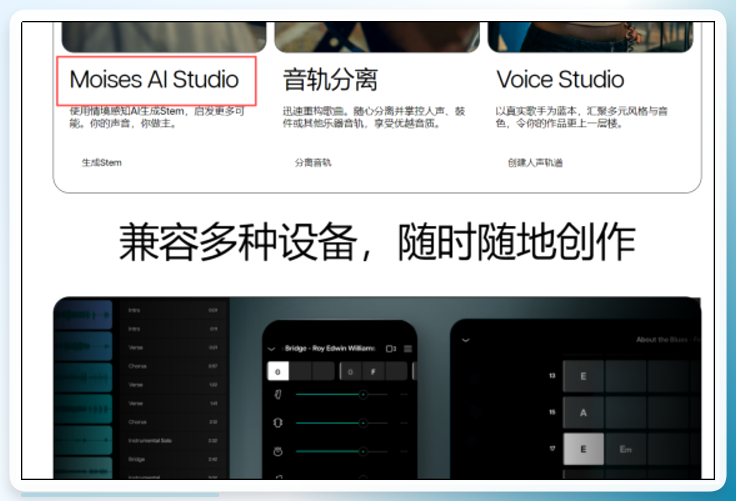 只分人声和伴奏的话,选2轨就行。想更细,比如把鼓、贝斯单独拆出来,那就选4轨或5轨。云端处理,速度看你网速。免费额度有限,用之前瞅一眼。
这个门槛最高——得装Python。Win11的23H2上我折腾了半天。
先装Python 3.7或更高版本,打开命令提示符,输入“pip install spleeter”回车。装好后可以输“pip show spleeter”确认一下。
然后输入这行命令:
spleeter separate -o output/ -p spleeter:2stems C:\Users\你的用户名\Desktop\test.mp3
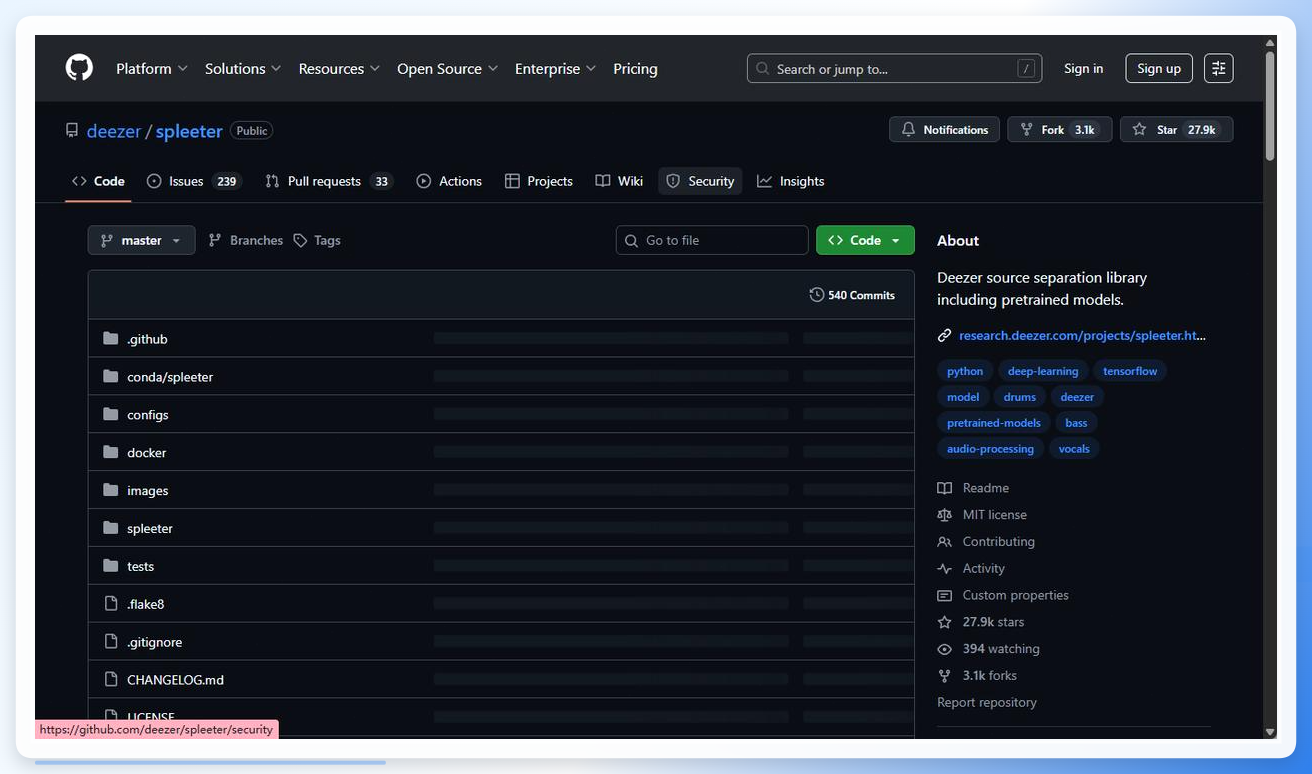 跑完在output文件夹里找结果。效果不赖,但命令行那关就劝退不少人。
不管用哪种法子,有几点得注意。
录音质量决定上限。源文件越干净,分离效果越好。要是录音本身底噪就大,再好的工具也救不回来。
别指望百分百完美。人声和伴奏频率有重叠,分离出来多多少少带点残留。心态放平。
处理前备份原文件。万一参数调错了,还能重来。
回到录音中提取某一个人的声音怎么弄这个问题,其实没有哪个方案能通吃。偶尔用一次,手机APP或者在线工具就够了。要批量处理、又在意隐私,本地软件更踏实。爱折腾、想深入控制的,开源方案和命令行工具随你玩。
我那晚最后用的是汇帮,导出文件时已经快十二点了。窗外还在下雨,雨点打在空调外机上,噼里啪啦的。朋友第二天收到文件,回了个“牛”。就这一个字,折腾半宿也值了。
你要是也有类似需求,挑个顺手的先试起来。别像我似的,一开始贪多,啥都想装,结果光配置环境就耗了一个钟头。
 汇帮音频分离软件
