登录
- 微信登录
- 手机号登录
微信扫码关注"汇帮科技"快速登录
Loading...
其他登录方式
了解汇帮音频分离软件最新动态
平时剪辑视频时,大家应该都遇到过这种尴尬:外景拍摄时旁边有人说话,或者录好的视频里混进了家人聊天的声音,偏偏背景音乐又不想丢。这时候,“怎样消除视频里的人声”就成了一个绕不开的需求。
市面上的解决方案五花八门,有的说用在线工具,有的说装专业软件,反而让人不知道从何下手。其实方法没有绝对的好坏,关键看你的使用场景:是偶尔处理一个视频,还是经常批量操作;是追求操作门槛低,还是对音质要求高。今天这篇文章,就把主流的几类方案都拿出来聊聊,顺便把具体操作步骤完整走一遍,希望能帮你少走一些弯路。

下面是完整的操作演示,大家可以跟着一步步来:
第1步:开启软件,找到功能入口
在电脑上打开汇帮音频分离软件,初始界面有多个视频处理选项。此时先别急着拖文件,注意在“视频处理”功能区域里,点击选择“视频消除人声”功能。
 第2步:导入需要处理的视频文件
点击该功能后,会进入详细的参数设置页面。点击页面中的上传区域或“导入文件”按钮,从本地文件夹选中需要消除人声的视频并确认导入。软件支持常见的MP4、MOV、AVI等格式,这一步不用调整任何参数,直接导入就行。
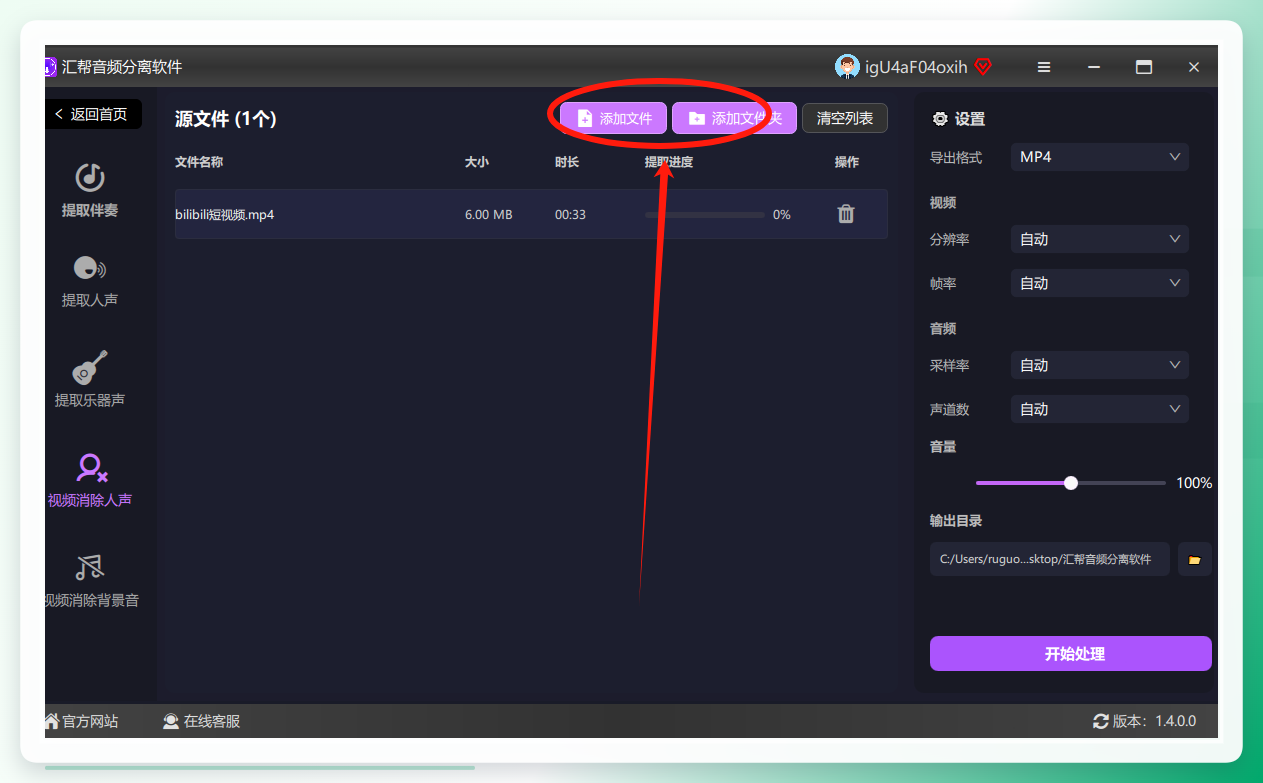 第3步:根据需求调整参数
视频成功导入后会出现在界面上,在视频右侧可以找到参数设置区域。这里的参数并非固定不变,你可以根据视频原本的音轨特性和人声强度进行微调,比如人声消除强度或者频率范围。如果是第一次使用,建议先保持默认值试处理一小段,听听效果再调整也不迟。
 第4步:选择输出目录,点击开始处理
参数设置完成后,别急着点“开始”。先检查一下软件底部的“输出目录”,确认处理后的视频保存位置。建议选择一个容量充足且好找的文件夹。一切确认无误后,点击“开始处理”按钮。
 第5步:等待进度条走完
点击后会看到软件界面下方的进度条开始走动。处理速度主要取决于视频时长和电脑配置,通常在几十秒到几分钟之间。
 处理完成后,软件会弹出完成提示。此时到输出目录里直接播放视频,就能听到人声已被消掉,而背景音乐和环境音还保留着。整个流程不需要复杂的操作逻辑,新手朋友照着做就能搞定。
操作步骤参考:
在AU中导入视频文件,如果提示提取音频,点击“是”即可。
选中音频轨道,点击顶部菜单栏中的“效果”,依次选择“立体声声像” -> “中置声道提取器”。
在弹出的效果预设列表中,选择“人声移除”选项。此时可以通过下方的播放按钮试听效果,适当调整“中心声道电平”滑块,直到人声消除干净且背景音损失在可控范围内。
点击“应用”后,将处理好的音频通过“文件” -> “导出”保存为MP3等格式。
最后,在剪辑软件(如剪映、PR)中将视频原声静音,再配上刚才处理好的音频即可。
打开Audacity后,将视频文件拖入其中(或使用“文件”->“导入”->“音频”选择视频文件)。
选中整个音频轨道,点击菜单“效果” -> “ Vocal Reduction and Isolation”(部分汉化版为“人声消除与隔离”),在弹出的窗口中选择预设“ Remove Vocal”,点击“确定”。
处理完成后试听,如果效果不理想,可以适当调整“参数”中的频率范围,直到满意再导出音频。

基本流程概括:
访问Mediachamp在线编辑器官网,登录后点击“创建新视频”。
通过左侧“媒体”面板的“导入媒体”按钮上传本地视频文件。
将视频拖拽到时间轴轨道上,选中该片段,在右侧属性面板的“音频”选项卡里,将“音量”滑块拖到0,或者直接点击时间轴片段上的扬声器图标一键静音。
完成后点击“导出”,选择合适的分辨率,等待渲染完成即可保存到本地。

操作步骤参考:
打开剪映App,导入需要处理的视频素材。
将视频拖入时间轴,先点击“关闭原声”,把原始声音静音。
点击工具栏中的“音频”菜单,找到“音效”或“音乐”入口,这里的关键在于使用“提取音乐”功能,但更直接的方式是点击下方工具栏的“人声分离”按钮(不同版本位置略有差异,一般在音频菜单中)。
选择“保留背景音”模式,剪映会自动识别人声并进行分离。处理完成后,视频原声被替换,只剩背景音。
还有一些纯粹的云在线消音工具,支持直接上传音视频文件,一键提取伴奏。这类平台通常无需下载客户端,上传文件即可自动处理。不过需要注意的是,文件大小往往限制在200M以内,适合处理短视频素材。操作简单是它的优势,但如果素材涉及隐私或商业内容,不建议上传到这类在线工具中去。

在实际操作中,有几个细节需要留意:
背景音受损:几乎所有消除人声的方法都会对背景音产生一定影响,尤其是当人声和伴奏在频率上重叠时。处理时优先选择“保留背景音”或“人声移除”预设,避免过度处理。
文件格式兼容:使用在线工具时,务必确认视频格式在支持范围内(通常为MP4、AVI等主流格式),否则可能无法上传。
分段处理:如果视频时长较长,建议先截取一段10-20秒的片段试处理,确认效果后再对完整视频进行操作,这样可以节省大量时间。
聊到这里,我们回到最初的问题:怎样消除视频里的人声?其实并没有统一答案。如果你只是偶尔处理一个手机拍摄的小视频,剪映或在线工具就足够;如果是视频创作者,需要批量处理且对音频质感有要求,那么汇帮这类本地软件无疑是更高效的选择;而如果你本身熟悉音频软件,AU和Audacity能提供更高的控制自由度。
建议根据自身操作习惯和设备情况,先试个两三种,找到自己用着顺手的,比盲目追求所谓的高端工具实在得多。希望这篇教程能帮你实际解决视频人声处理的问题,如果还有不明白的细节,欢迎在评论区交流。
 汇帮音频分离软件
