登录
- 微信登录
- 手机号登录
微信扫码关注"汇帮科技"快速登录
Loading...
其他登录方式
了解汇帮音频分离软件最新动态
前阵子帮朋友处理一段采访录音,现场空调嗡嗡响,还混着隔壁桌聊天的声音。他就想把受访者那一个人的声音单独拎出来。试了好几款工具,踩了不少坑,今天把走过的路都摊开讲讲。
录音中提取某一个人的声音怎么弄——这事儿说难也不难,关键看你对音质的要求有多高,以及愿不愿意花时间折腾。下面这几套方案,从省事到硬核都有,按需取用。
 别急着装一堆东西
先明确一个事:所谓“提取某一个人的声音”,本质就是人声分离。把伴奏、环境噪音、其他人的说话声尽量压下去,把目标人声尽量留下来。不存在什么一键就能百分之百完美的方案,多多少少会有残留。想通这一点,后面选工具就不纠结了。
汇帮音频人声分离软件
这个是我目前用得比较顺手的。操作就三步,界面也干净。
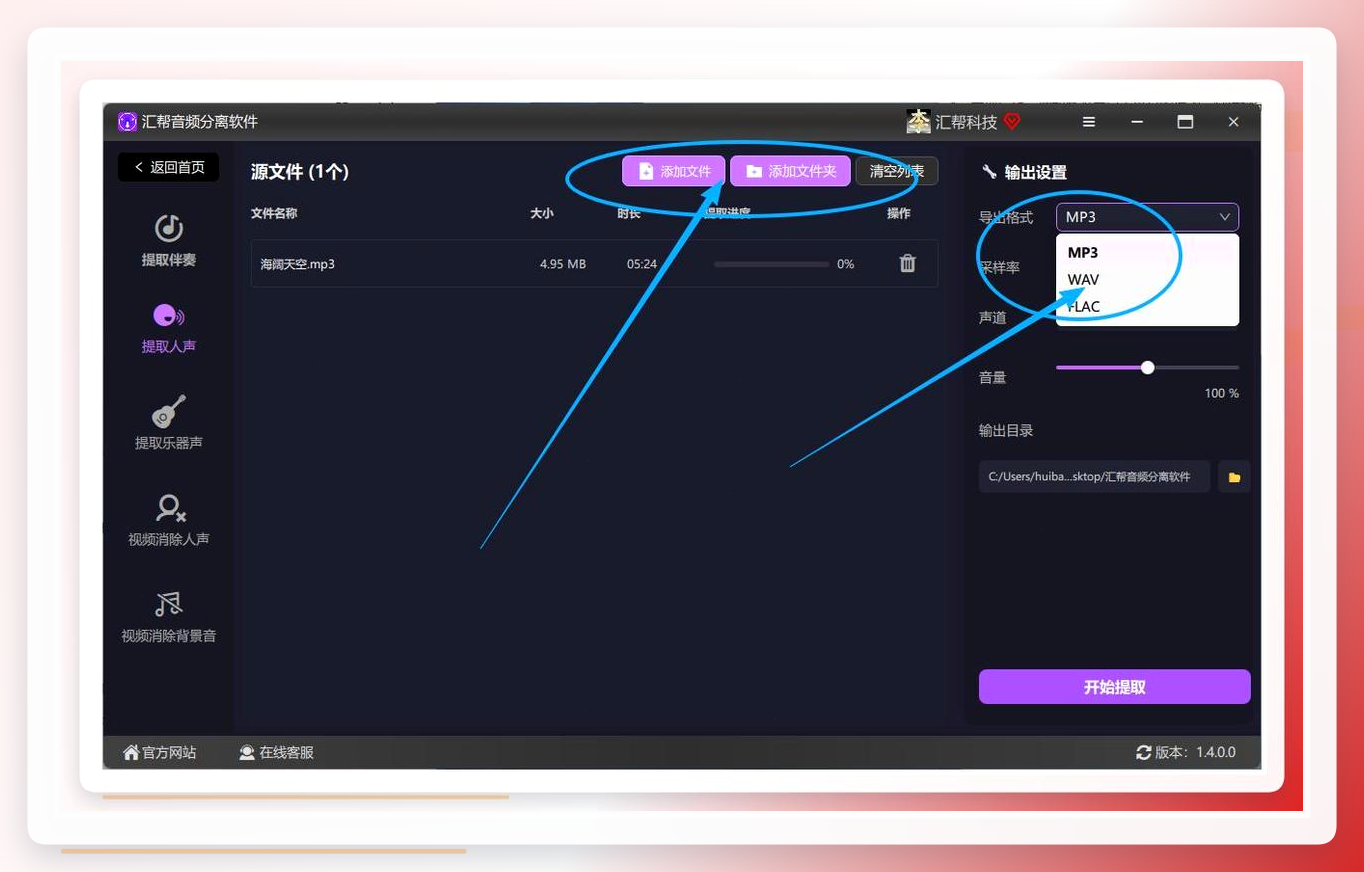
第一步,装好打开之后,点界面上的【添加文件】按钮,把你要处理的那段录音加载进去。支持常见格式,mp3、wav这些都没问题。
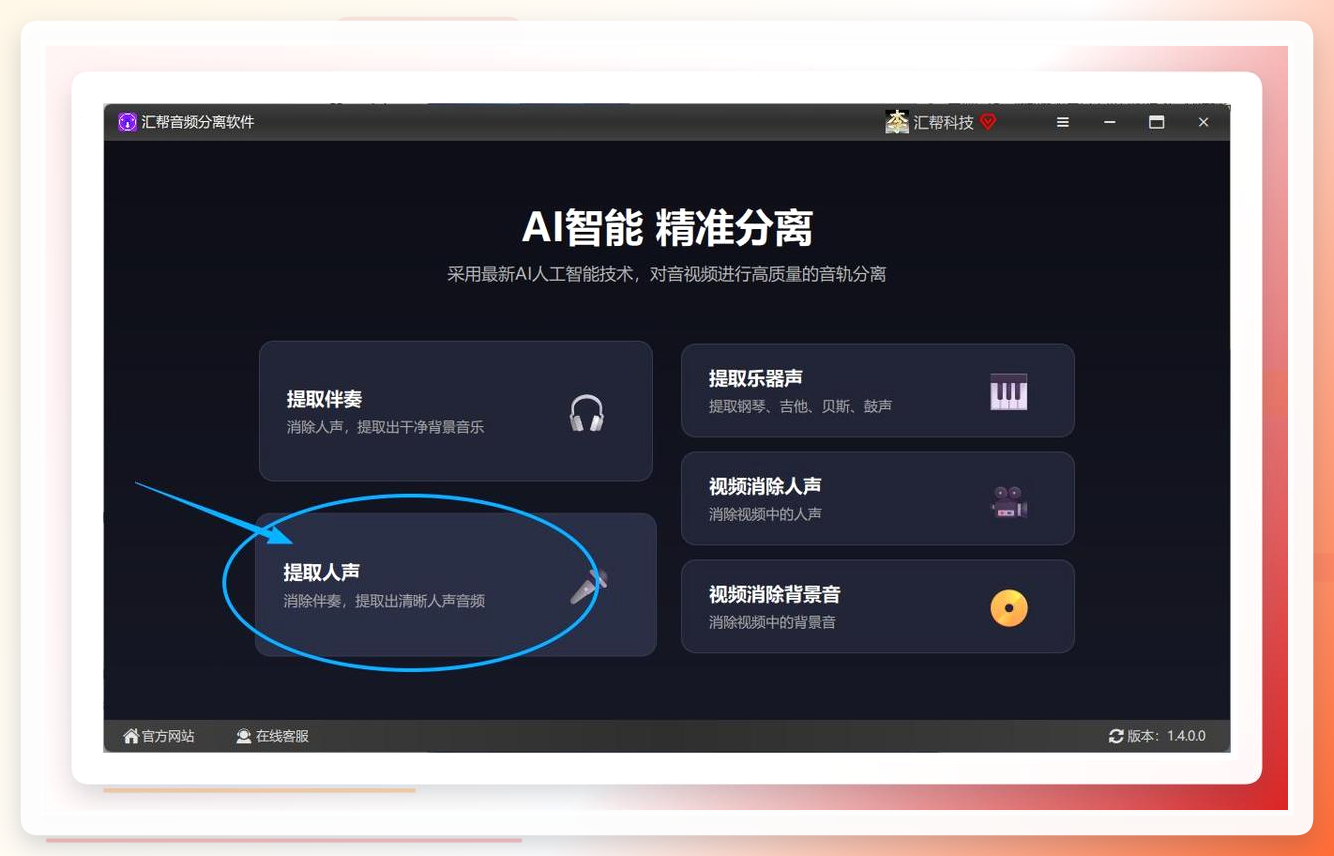
第二步,文件进来以后,在功能选项里选「提取人声(消除伴奏)」模式。别选错了,它还有消除人声的选项,选反了出来的就是伴奏。
 第三步,设置确认无误,点右下角那个【开始提取】。
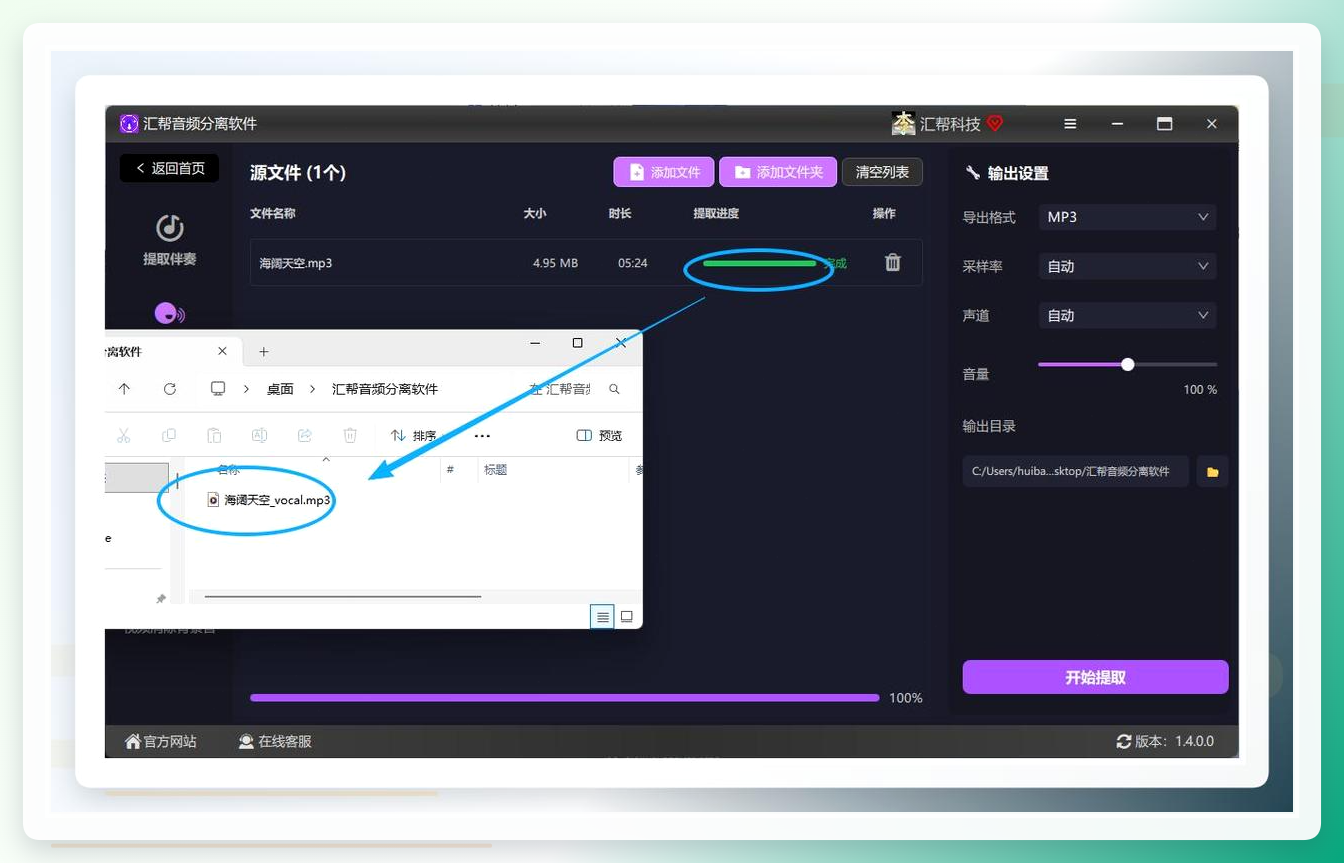
 等它跑完,软件会自动弹出输出目录,分离好的纯人声文件就躺在里面。
 手机上也能凑合搞定
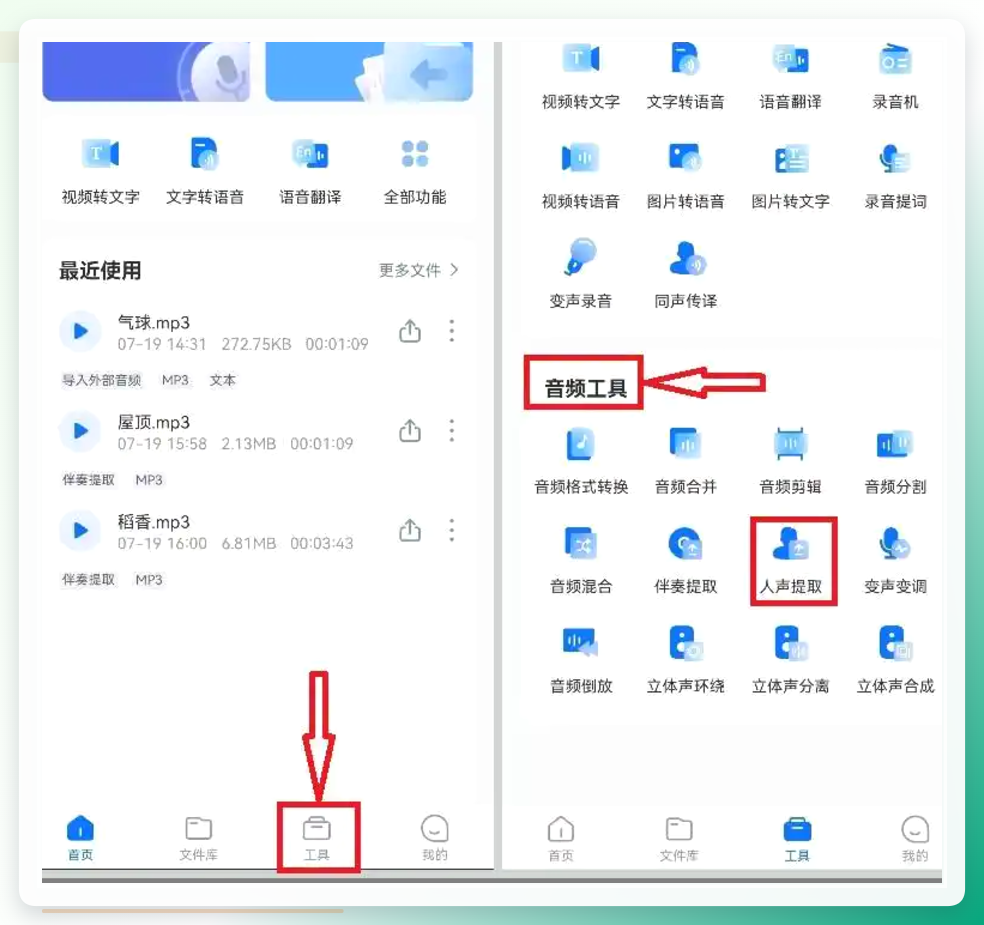
如果你手边没电脑,手机APP可以应急。打开APP找到【工具】栏里的【音频工具】,选【人声提取】,把文件导进去点【去提取】。
 等一会儿人声就出来了。建议顺手把开头和中间那些不唱歌的部分剪掉,不然文件又长又占地方。
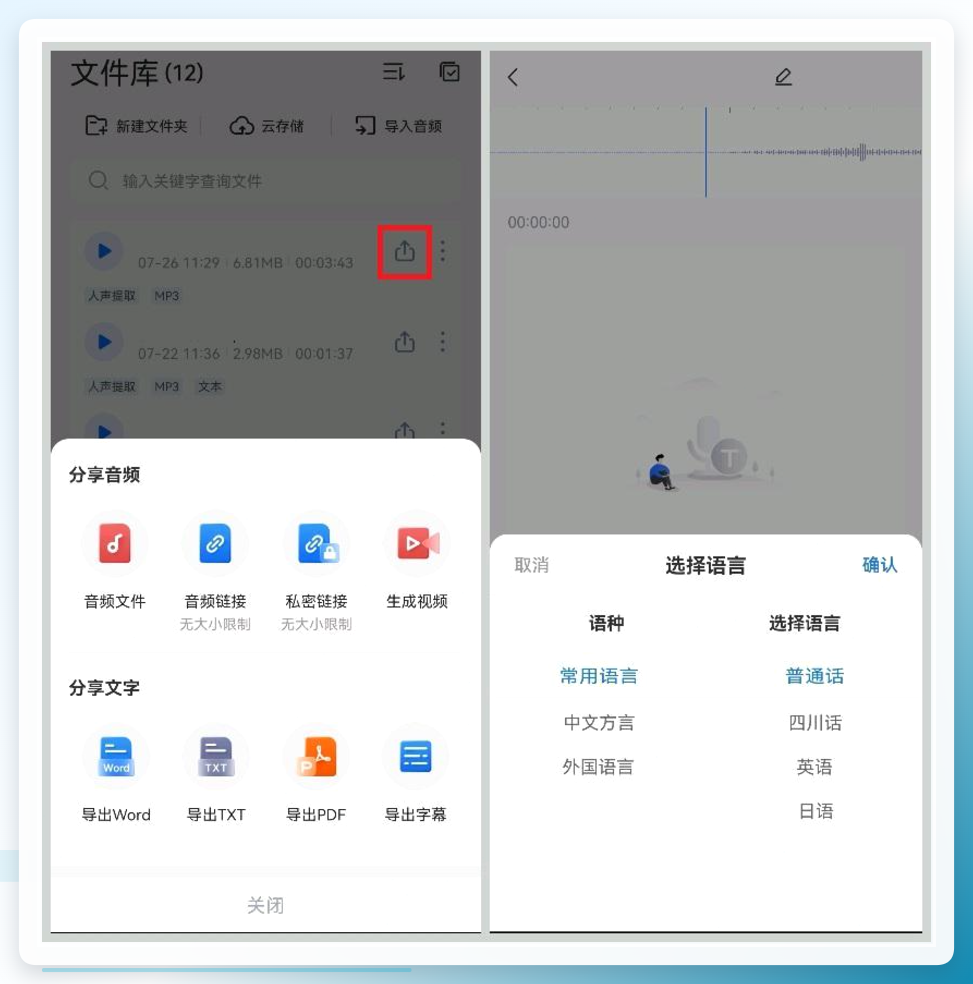
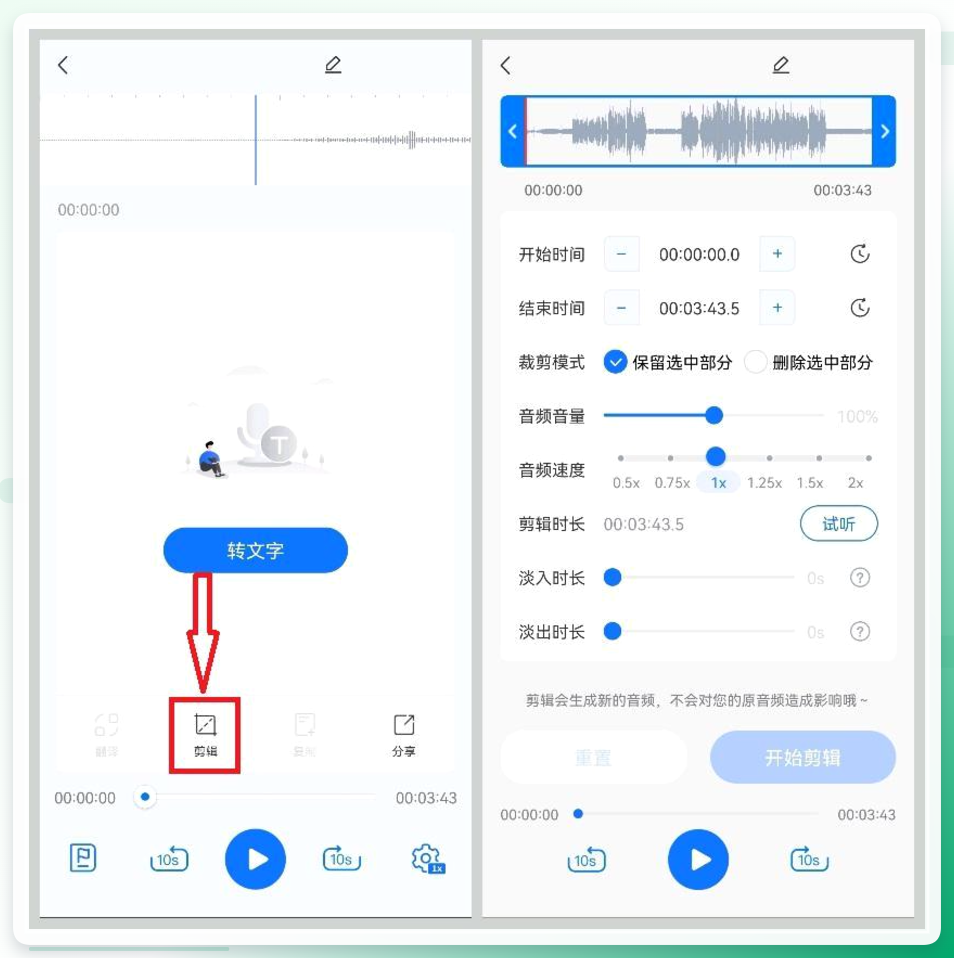 处理完可以在【文件库】里直接找到,也能转成文字。
 开源软件的路子
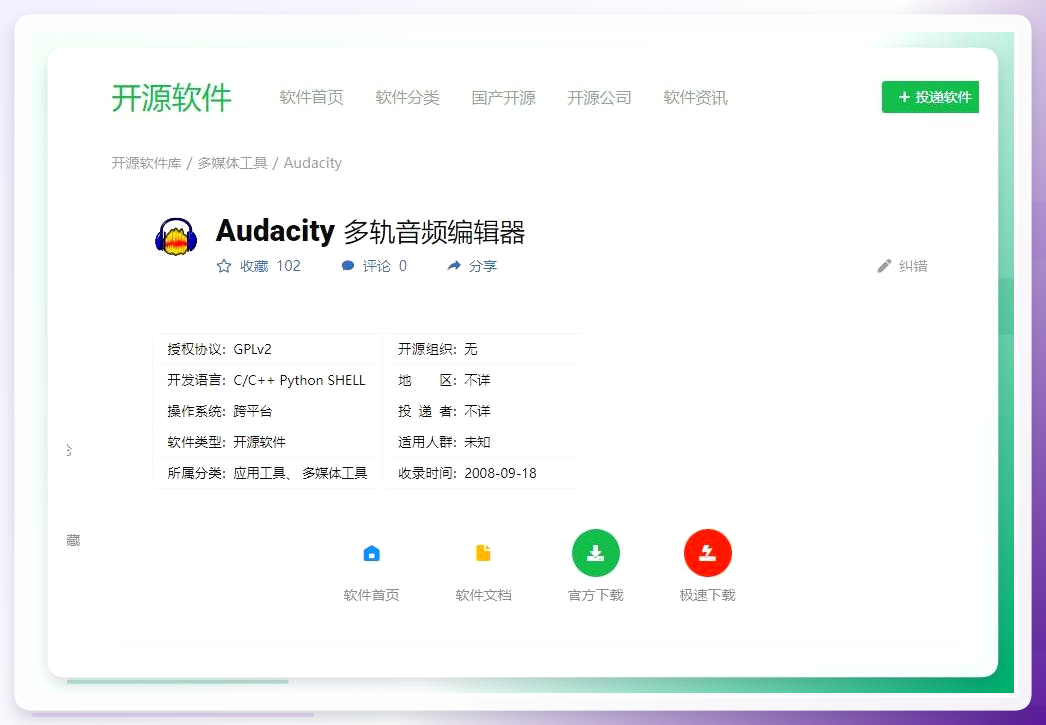
Audacity算是个老牌选手了。导入音频后选中整条音轨,顶部菜单找“Effect”,下拉选“Vocal Reduction and Isolation”。弹窗里挑“Isolate Vocals”就是保留人声。滑块调一调,边听边试,满意了点OK,再导出就行。
 在线工具和命令行方案
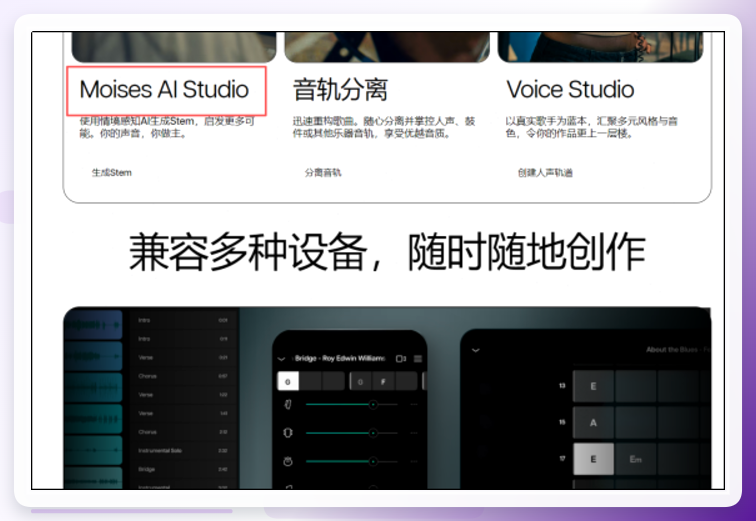
Moises有网页版也有手机端。注册登录,上传文件,选2轨就分人声和伴奏,想更细可以选4轨或5轨。
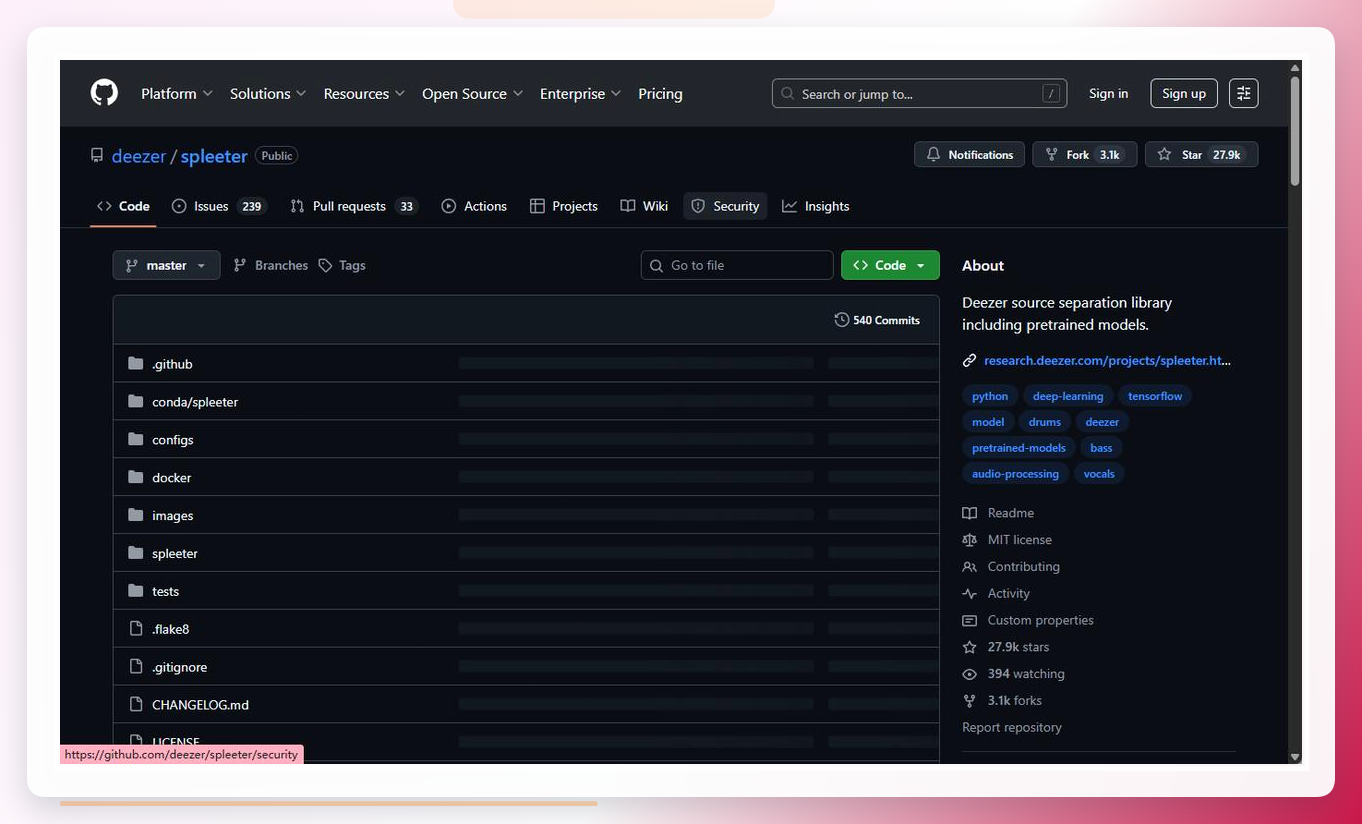
 Deezer Spleeter是给爱折腾的人准备的。装Python 3.7以上版本,命令行输入“pip install spleeter”,装好之后敲一行命令就能跑。
 说几个容易踩的坑
录音质量太差的话,什么工具都救不回来。原始文件底噪大、多人同时说话,分离出来照样糊。还有,别指望分离后的人声跟录音棚里一样干净,多少会有点机械感。如果是要做专业用途,建议分离完再过一遍降噪。
回头看不难发现,录音中提取某一个人的声音怎么弄,核心就是选对工具加耐心调。图省事就用汇帮那种三步搞定的桌面软件;想在手机上快速处理就装个APP;愿意折腾又有技术底子,开源方案和命令行工具随便挑。各取所需就行,没必要非争个高下。找到顺手的,一直用下去,比什么都强。
 汇帮音频分离软件
