登录
- 微信登录
- 手机号登录
微信扫码关注"汇帮科技"快速登录
Loading...
其他登录方式
了解汇帮音频分离软件最新动态
昨天还有粉丝私信我,说剪个Vlog背景音乐,结果原声人声死活去不掉,急得直跺脚。说实话,这事儿我之前也栽过跟头。用手机自带编辑里那个“静音”功能,好家伙,人声是没了,背景里的BGM也跟着一块儿“消失”了,那叫一个干净。
其实消除视频人声这活儿,真不是你想象中那么死板。得分场景,你是想全部静音,还是只想去掉人声、留下环境音和背景音乐当伴奏?这俩想法对应的操作路子可完全不一样。今儿咱就聊聊这事儿,我把自己用着顺手的几个法子都摆出来唠唠。
 汇帮音频分离软件,这软件在电脑上跑,专门干这种精细活儿。
下面给大家演示下具体操作步骤,其实真没你想得那么复杂:
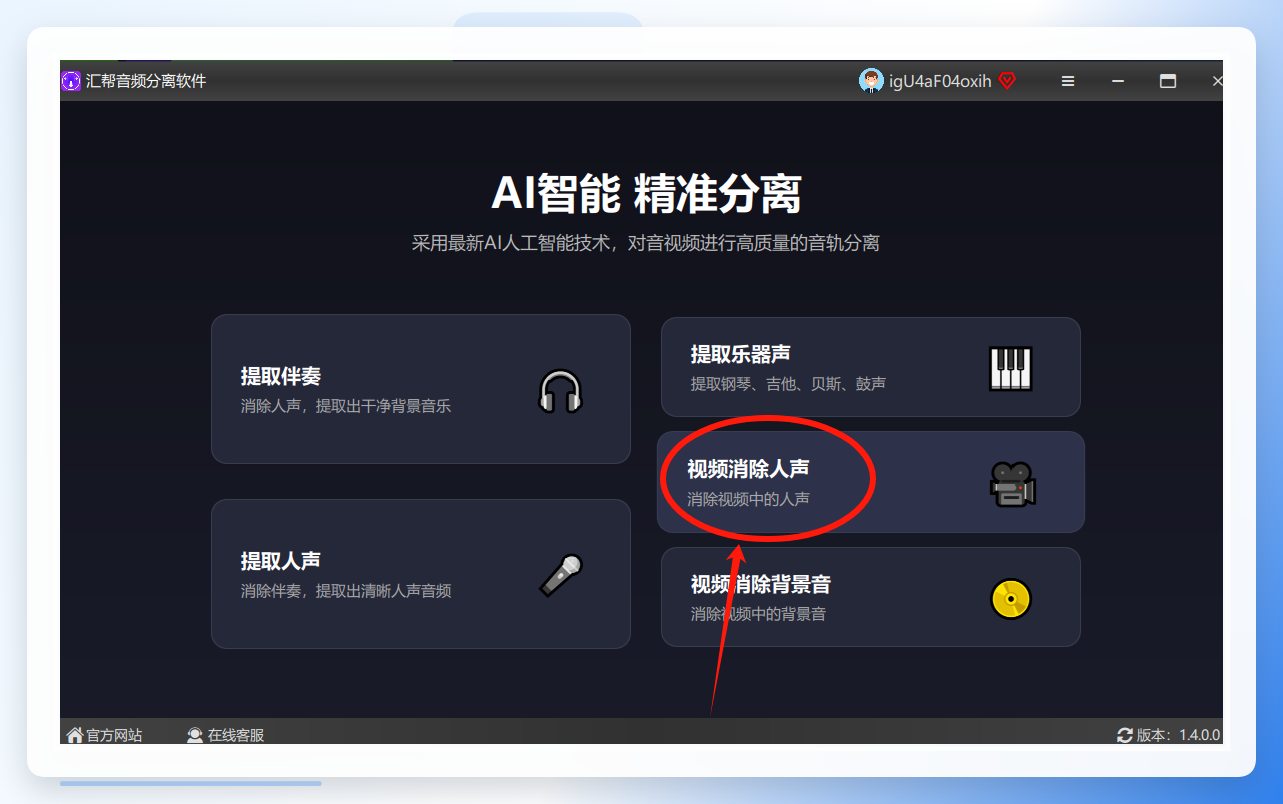
第一步:把软件在电脑上打开,在“视频处理”的功能选项里,找到并点击选择“视频消除人声”这个功能。界面很直白,功能分区做得挺清楚,不容易点错。
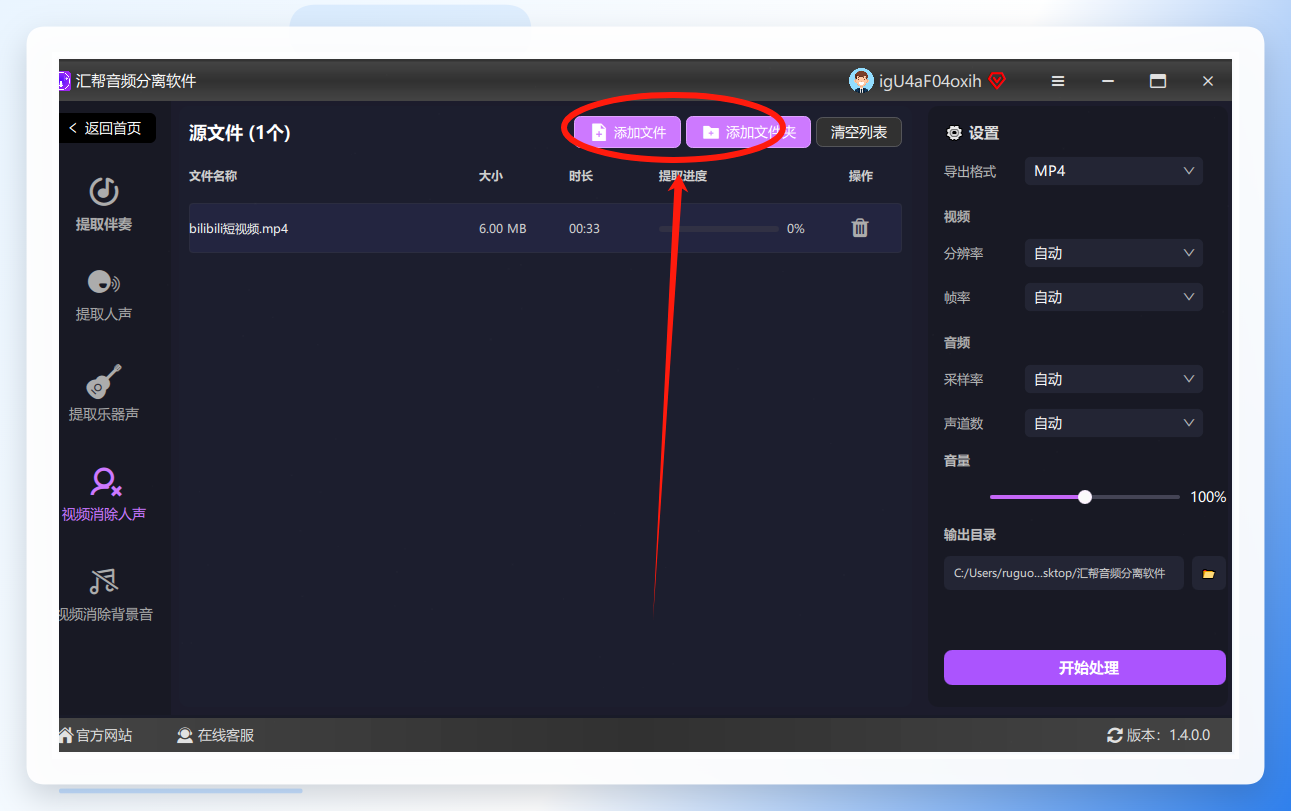
 进入之后,直接把你那个需要消除声音的视频文件给拖拽进来,或者点击导入按钮也行。
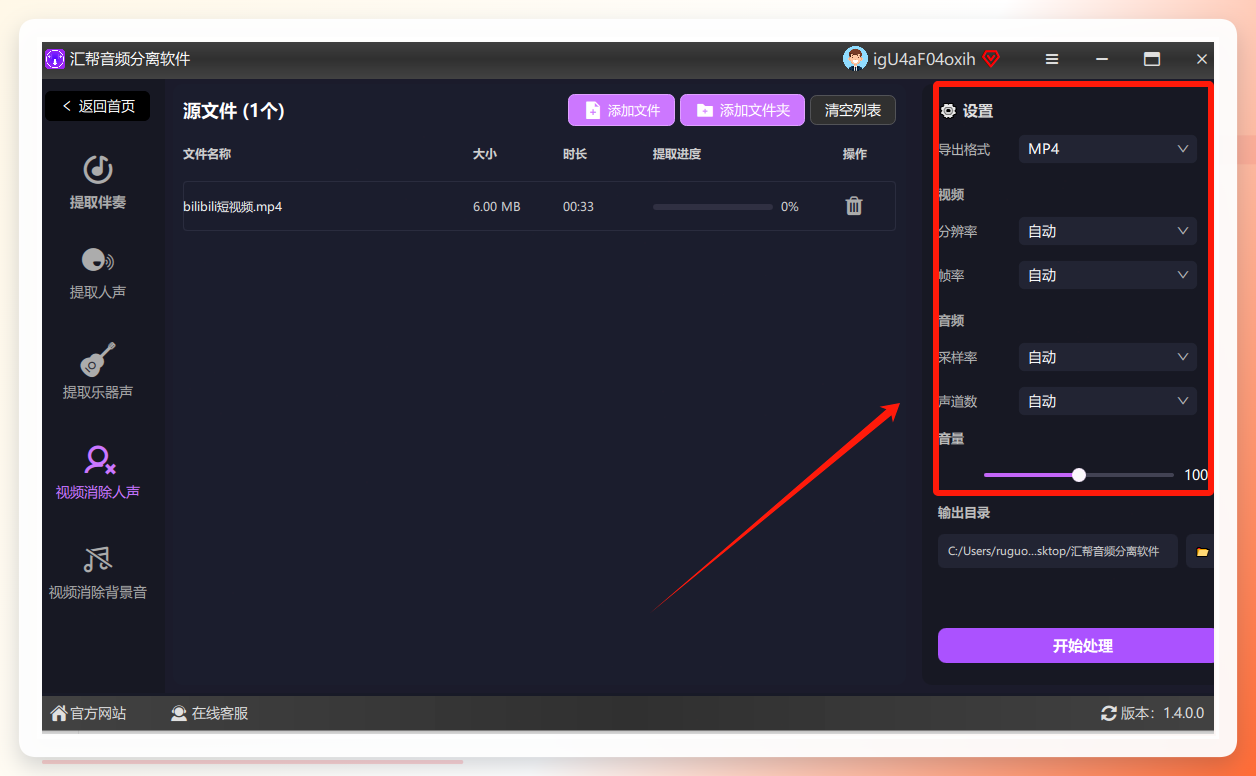
 第二步:视频导入后,看右侧的“参数设置”区域。这块儿挺关键,是可以根据自己需求微调的。比如你想保留背景音乐多一些,就把伴奏保留的数值调高一点;想人声去除得更彻底,就把人声消除的强度拉满。
 第三步:参数拽得差不多了,在底部或者侧边选一个你要输出的文件夹位置,然后点击“开始处理”。
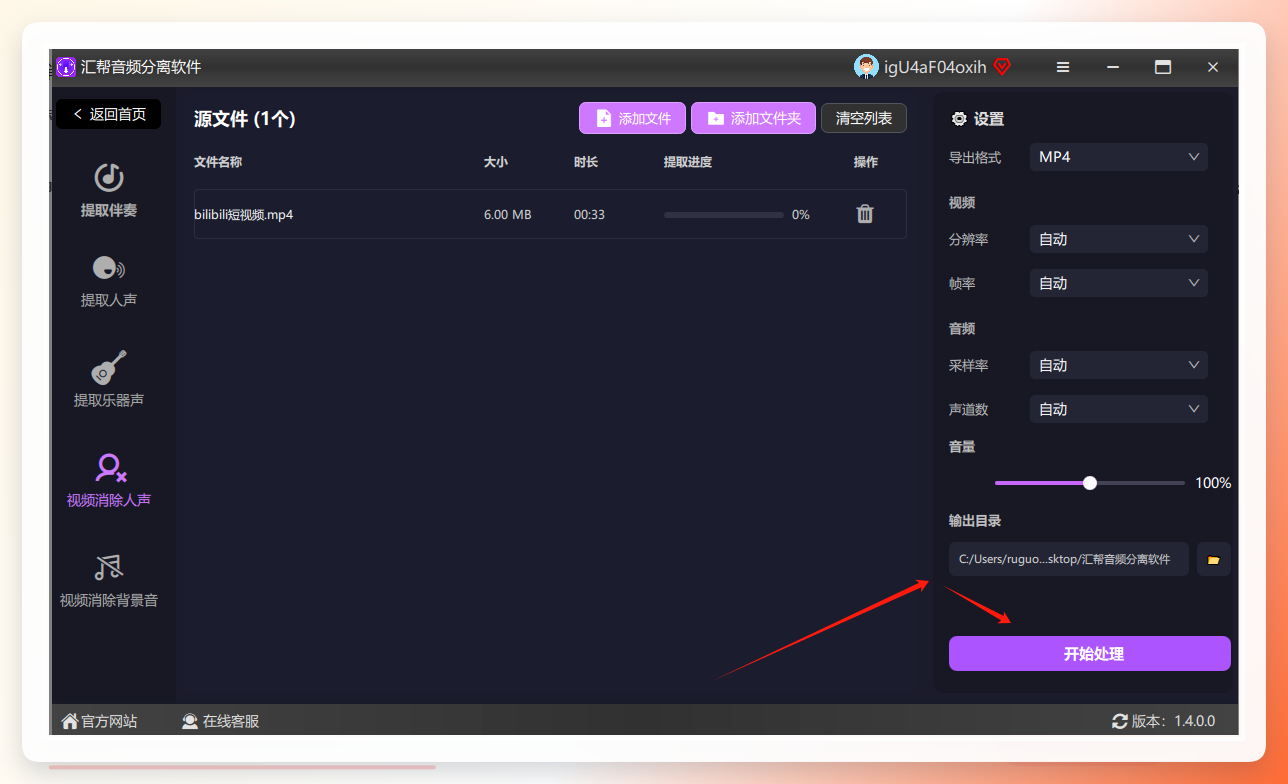 第四步:等那个进度条慢慢跑完。
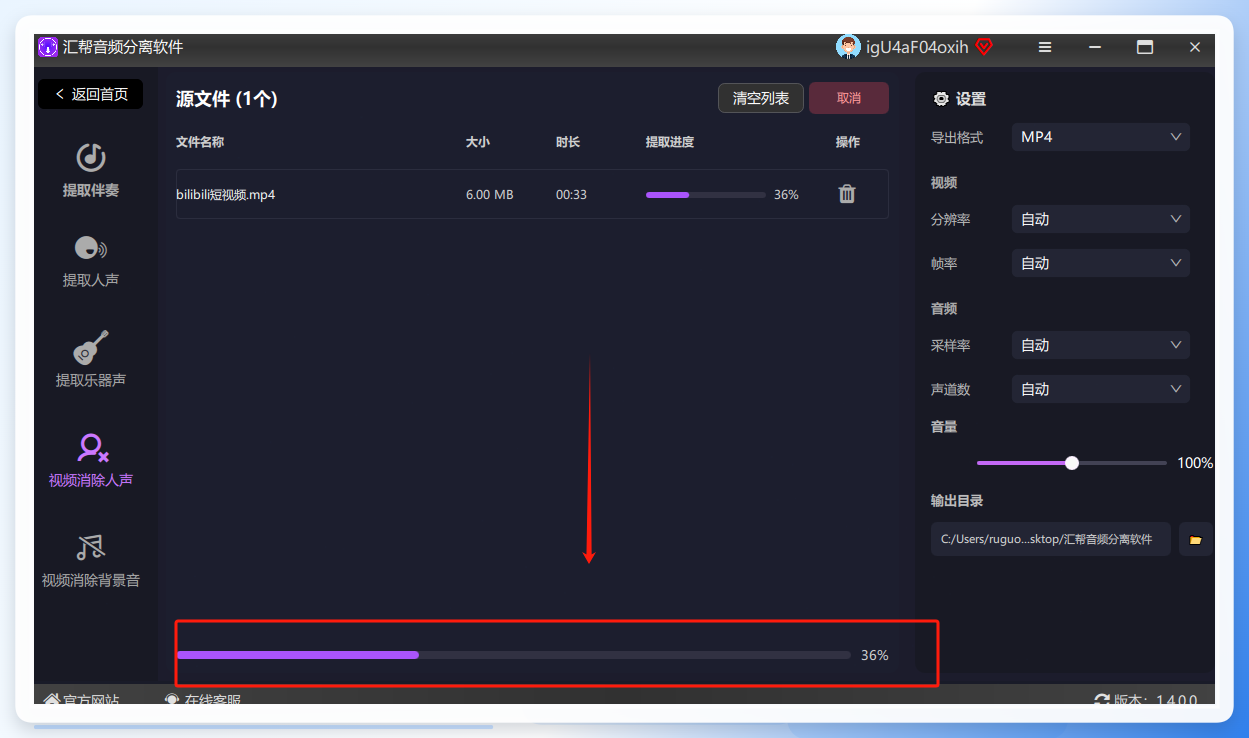 等进度条走完,处理结果就出来了,可以去输出目录里查看。等待片刻后视频的声音就会被消除掉啦,而且背景音乐的连贯性保持得还不错,没有那种断断续续的电流声。
剪映专业版
第一步:打开剪映专业版或者PR,把视频拖进轨道。 第二步:选中视频轨道,在“音频”那一栏直接把音量滑块拉到最左边(静音状态)。
或者更干脆,用那些音频编辑软件。
这类工具在音频处理方面提供了丰富的工具,包括降噪、静音特定音轨等。你可以直接把人声频段做一个“静音”处理,或者反向操作,把背景音抽出来。通过这些工具,去掉人声保留背景声音那都是基础操作了。
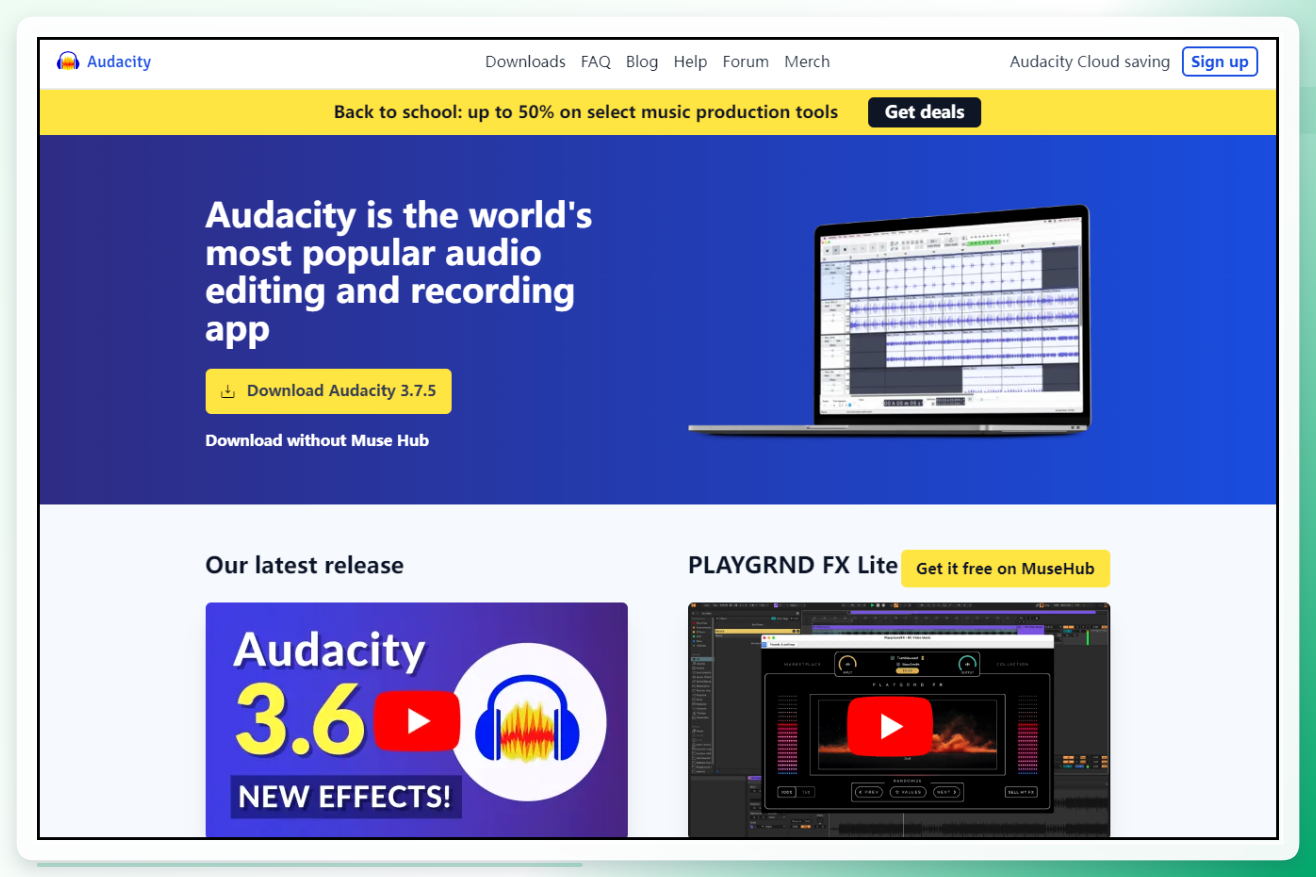
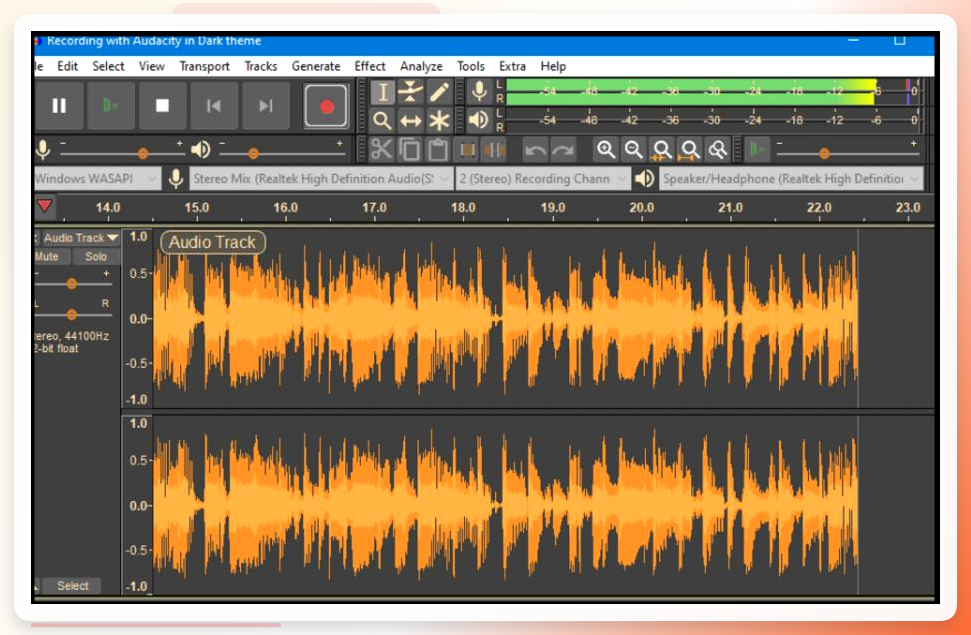 Audacity这软件我得单独拿出来说说,它是开源的,Windows、macOS和Linux系统都能跑。
提供录音、编辑、混音和效果处理等功能,满足对音频的各种需求,支持多种音频格式。平时用它消除噪音、调整音量、剪切音频片段、添加各种音频效果,那都是一把好手。关键是它界面简洁直观,容易上手,对刚接触音频编辑的朋友很友好。
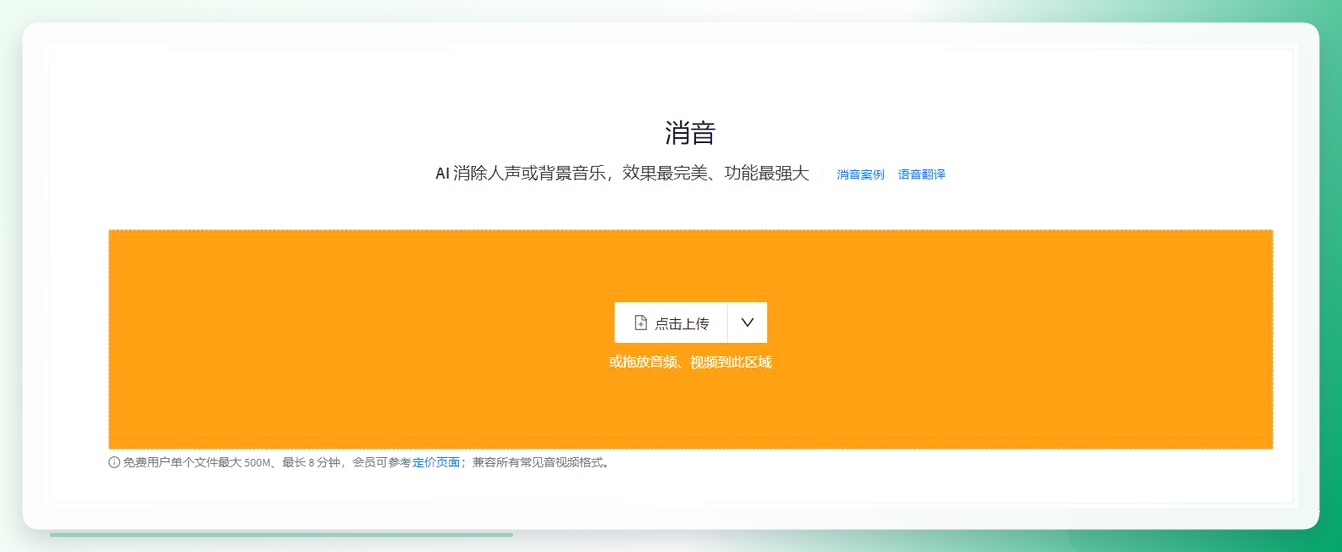
 云在线消音工具,无需下载软件,支持音视频格式导入,操作也简单,上传文件就行。
但是需要注意的是,视频文件大小通常不可超过 200M,超过就得压缩画质或者充值会员了。
 要是你觉得电脑装软件太麻烦,也可以试试Mediachamp这种在线剪辑平台。它是个在线编辑器官网,具体操作路径是这样的:
打开浏览器访问官网,登录账户后点“创建新视频”进入编辑界面。然后在左侧“媒体”面板点“导入媒体”传视频。之后把视频拖到时间轴上,点击选中它,右侧属性面板切到“音频”选项卡,找到“音量”滑块,直接拖到0%,这就能快速把视频整体声音关掉。或者更偷懒的办法,点击时间轴片段左侧的扬声器图标,图标变成带斜杠的样式,一键静音。完事儿后点“导出”,选个分辨率渲染保存就齐活了。
 反正这几种路子,基本能覆盖你99%的需求了。核心就一句话:想保留背景音就去分离音轨,想彻底安静就直接静音。弄完这个基本就成了,要是还有哪儿不懂,评论区喊我一声。
 汇帮音频分离软件
