登录
- 微信登录
- 手机号登录
微信扫码关注"汇帮科技"快速登录
Loading...
其他登录方式
了解汇帮音频分离软件最新动态
昨天还有粉丝私信问我,视频里说话的声音怎么去掉?说实话这个问题我可太有发言权了。之前剪Vlog的时候,我在“消除视频人声怎么弄”这件事上栽过好几回跟头。原视频里环境噪音跟说话声掺在一块,怎么弄都弄不干净,真是服了。后来陆陆续续试了不少软件和在线工具,总算摸出点门道,今天就一次性分享给大家。
消除视频人声怎么弄?4个好用方法实测分享,新手也能轻松搞定

现在网上能消人声的方法挺多,但要我说,如果追求省心、不想折腾一堆复杂参数,那我第一个想到的还是汇帮音频分离软件。这软件在电脑上运行,专门处理音视频分离这类需求,功能做得很专。
接下来说到重点了,就是操作步骤。我用这个软件处理过不少视频,整个流程走下来非常顺畅,几步而已,大家看仔细了。
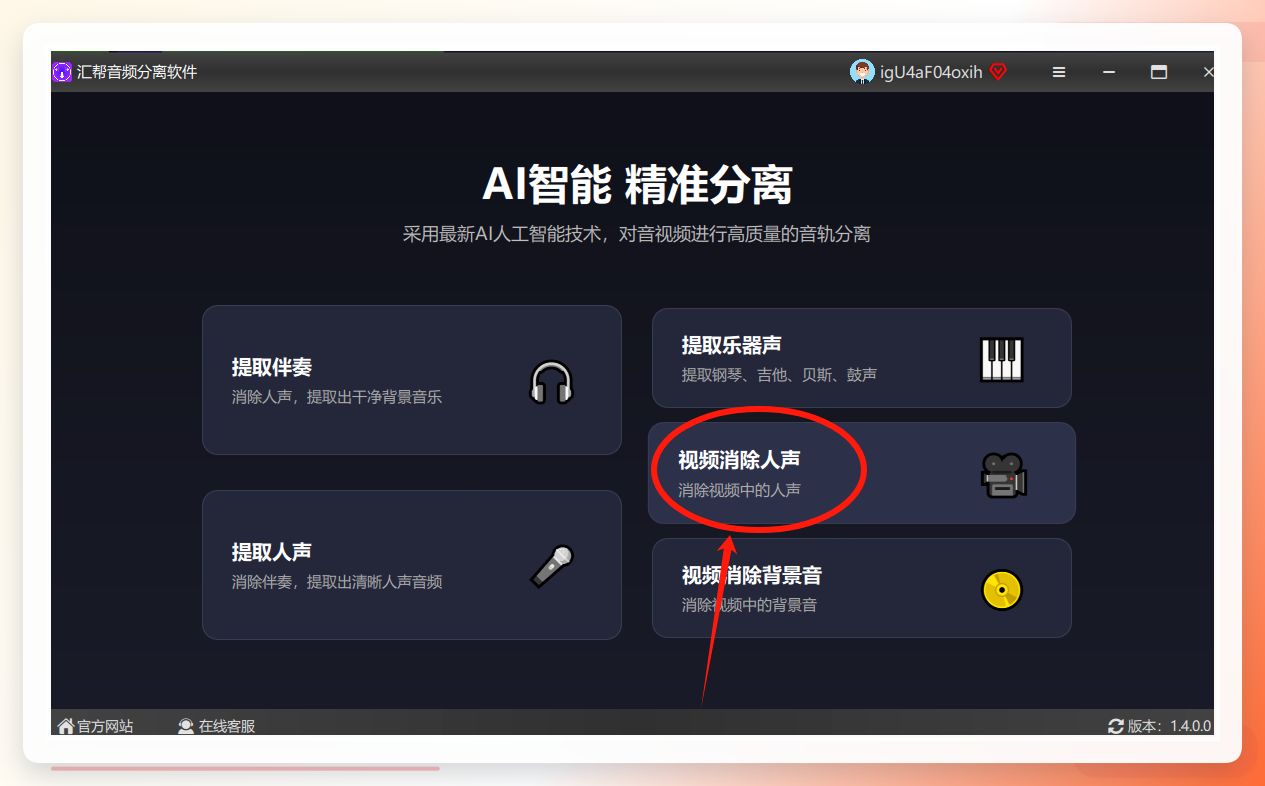
先把软件在电脑上打开,在主界面的“视频处理”功能选项里,找到“视频消除人声”这个功能模块,点进去。进入之后,就能把需要消除声音的视频文件给导入进来了,支持直接拖拽,也可以点击导入按钮从文件夹里选择,都很方便。
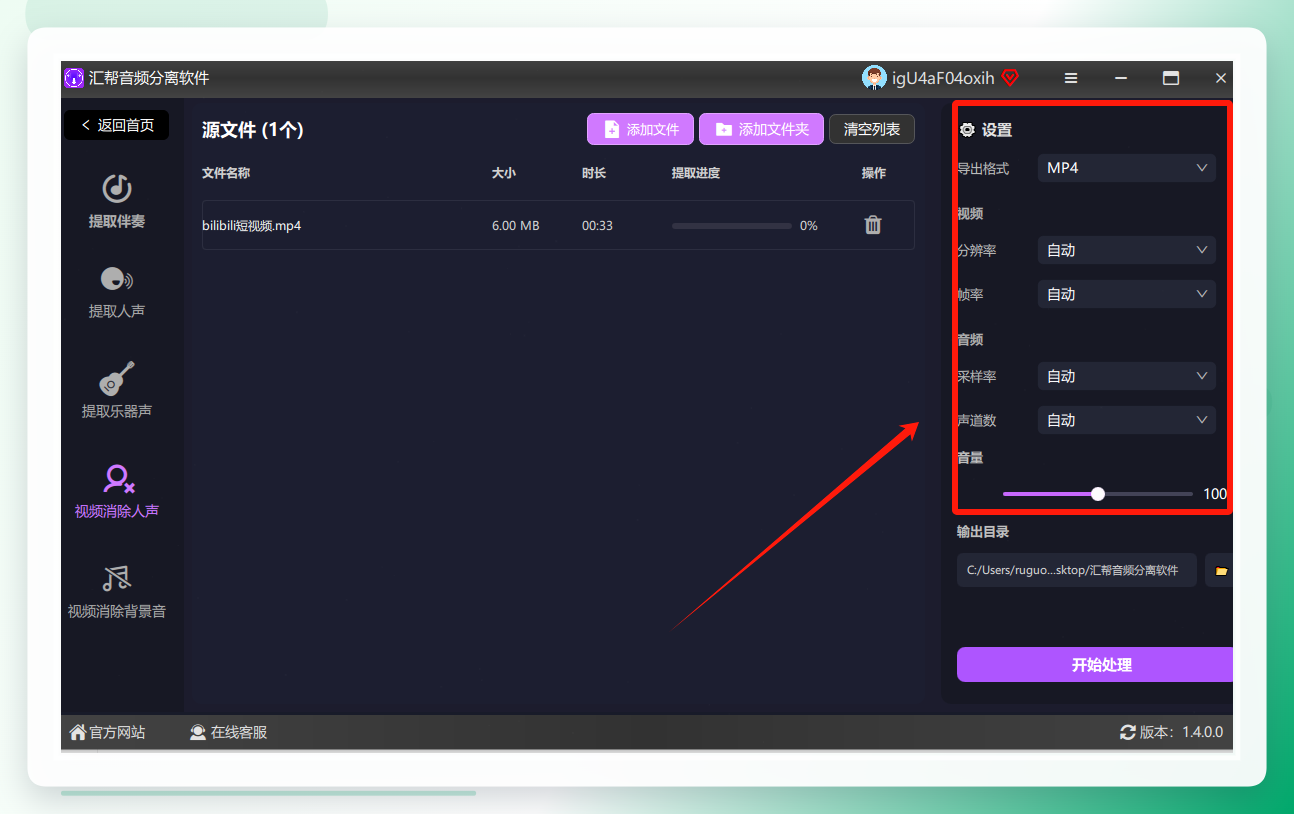
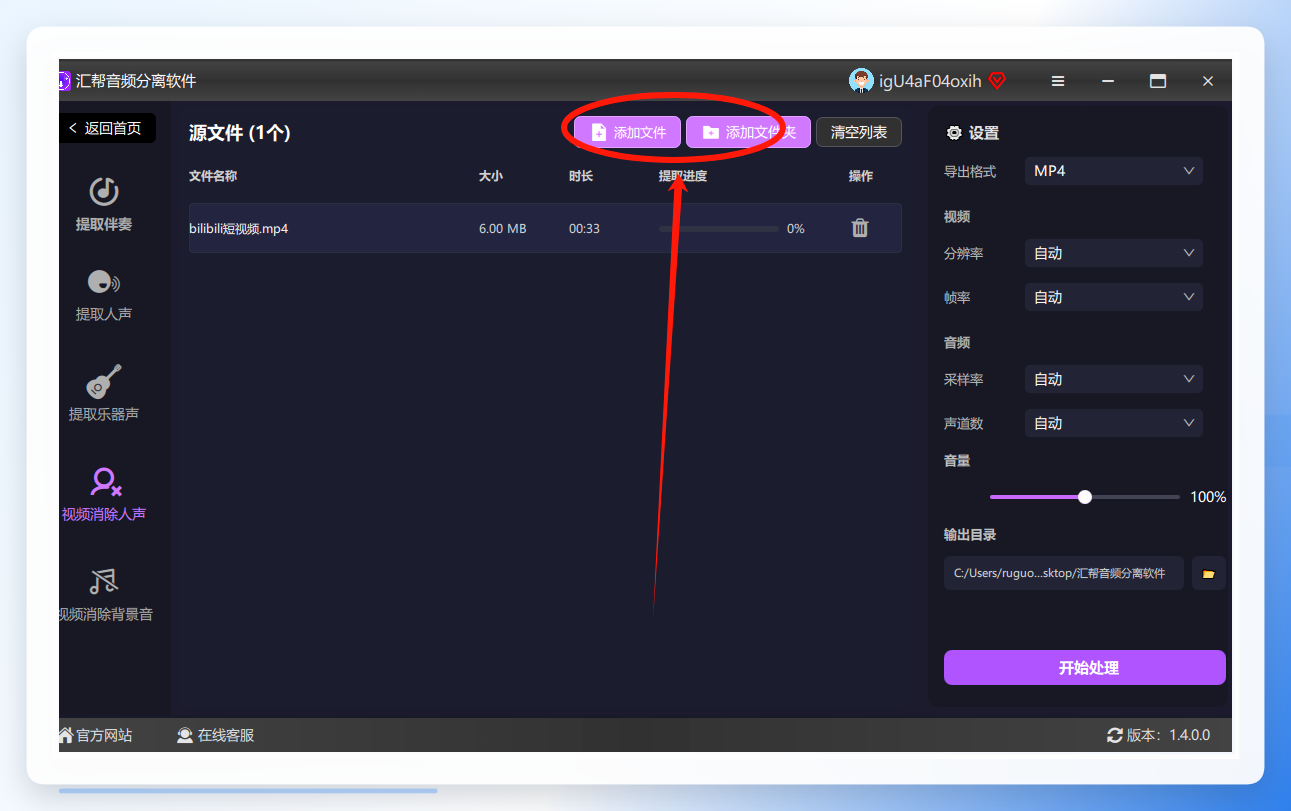 视频加载进来之后,右侧会有一个参数设置区域,采样的精度、导出格式这些选项,可以根据自己的实际需要去调。这一步不用太纠结,默认参数效果已经不错了。
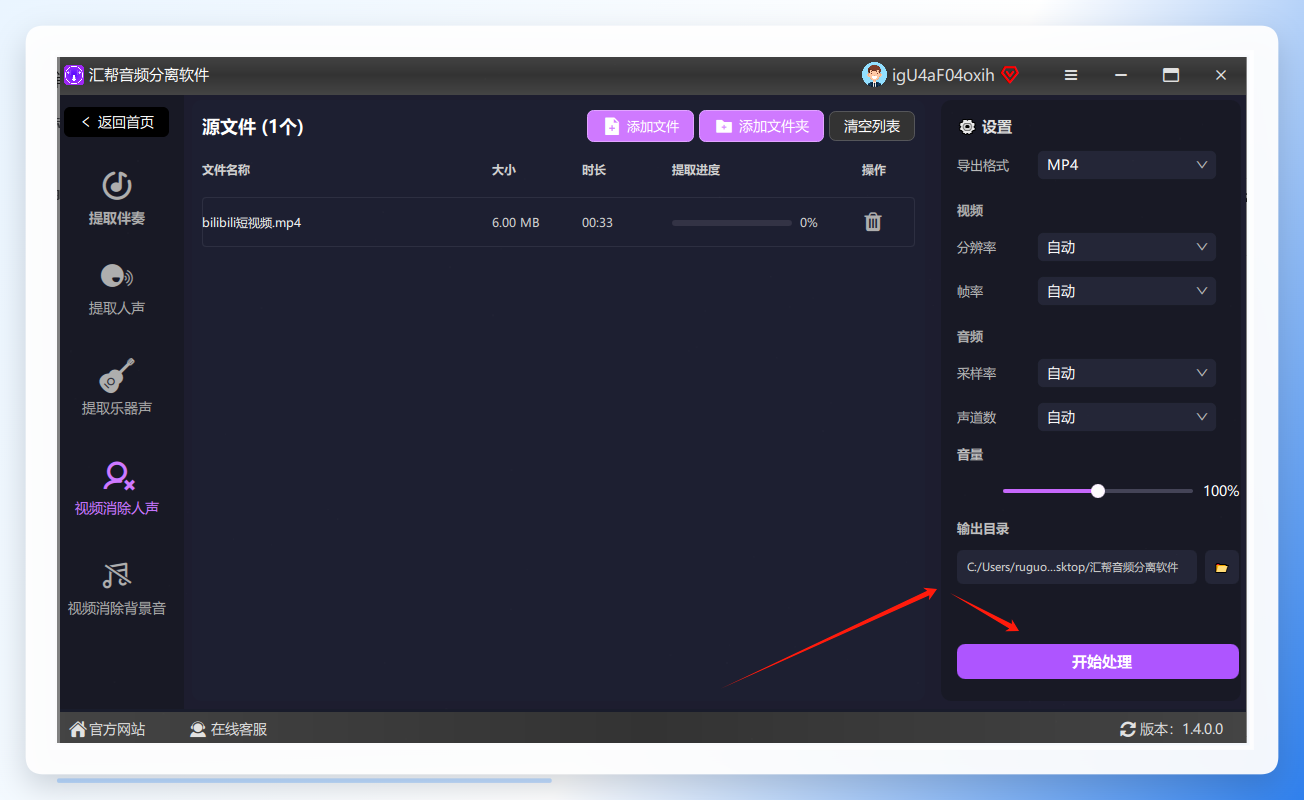
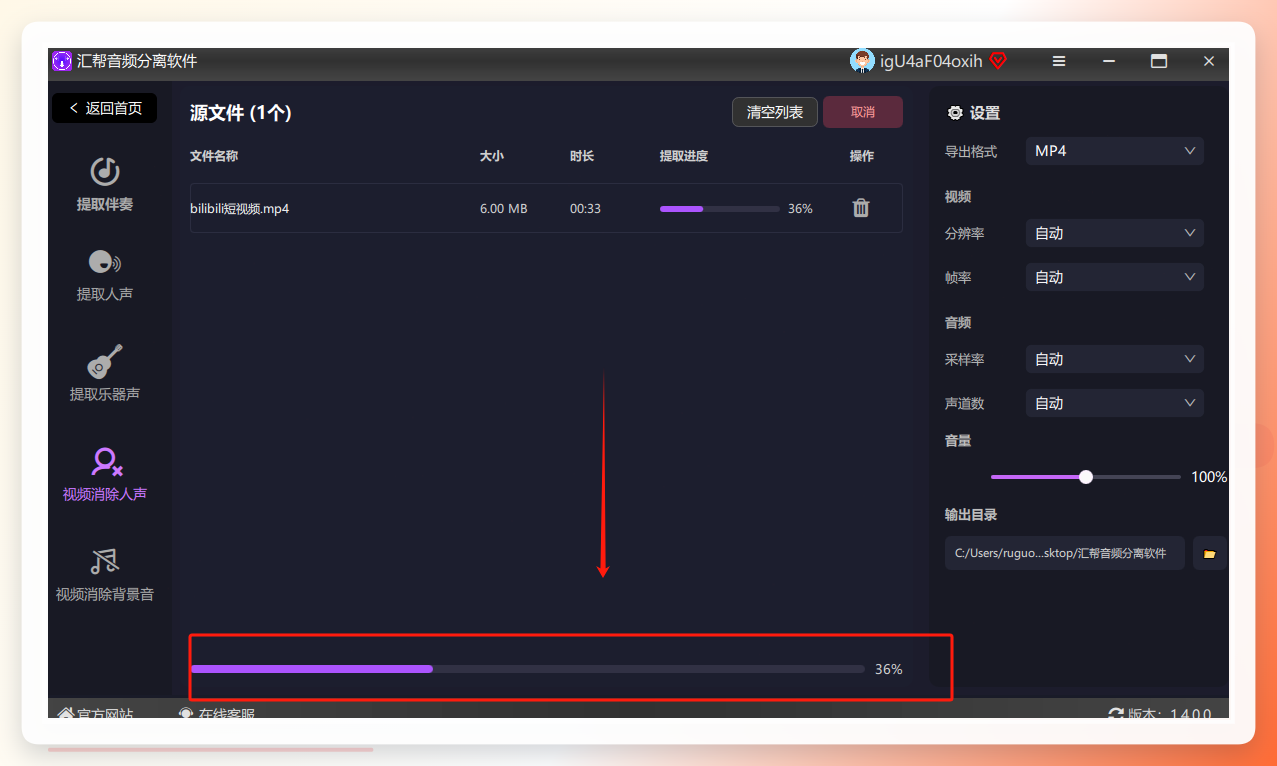
 参数设置好之后,选择一个输出目录,说白了就是处理完的视频你想存到哪个文件夹。然后点击“开始处理”就可以了。接下来等进度条跑完,视频里的人声就会被干净利落地消除掉。
等进度条的时候大家可以先去倒杯水,我当时试了好几遍才摸清楚整个流程。不过这个软件响应速度还是很快的,几乎用不着等太久,看着进度条一点点往前走,心情相当舒坦。
这些软件通常提供了很丰富的音频处理工具,降噪、静音特定音轨、调整音量,功能相当全。通过这些工具,你可以比较精准地把人声部分去掉,同时保留背景声音。
不过我得提醒一句,这类专业的音频软件上手门槛会稍微高一点,界面上的轨道、波形、频谱这些概念,对新手来说一开始可能有点懵,但效果上限确实高,毕竟很多专业剪辑师用的就是它们。
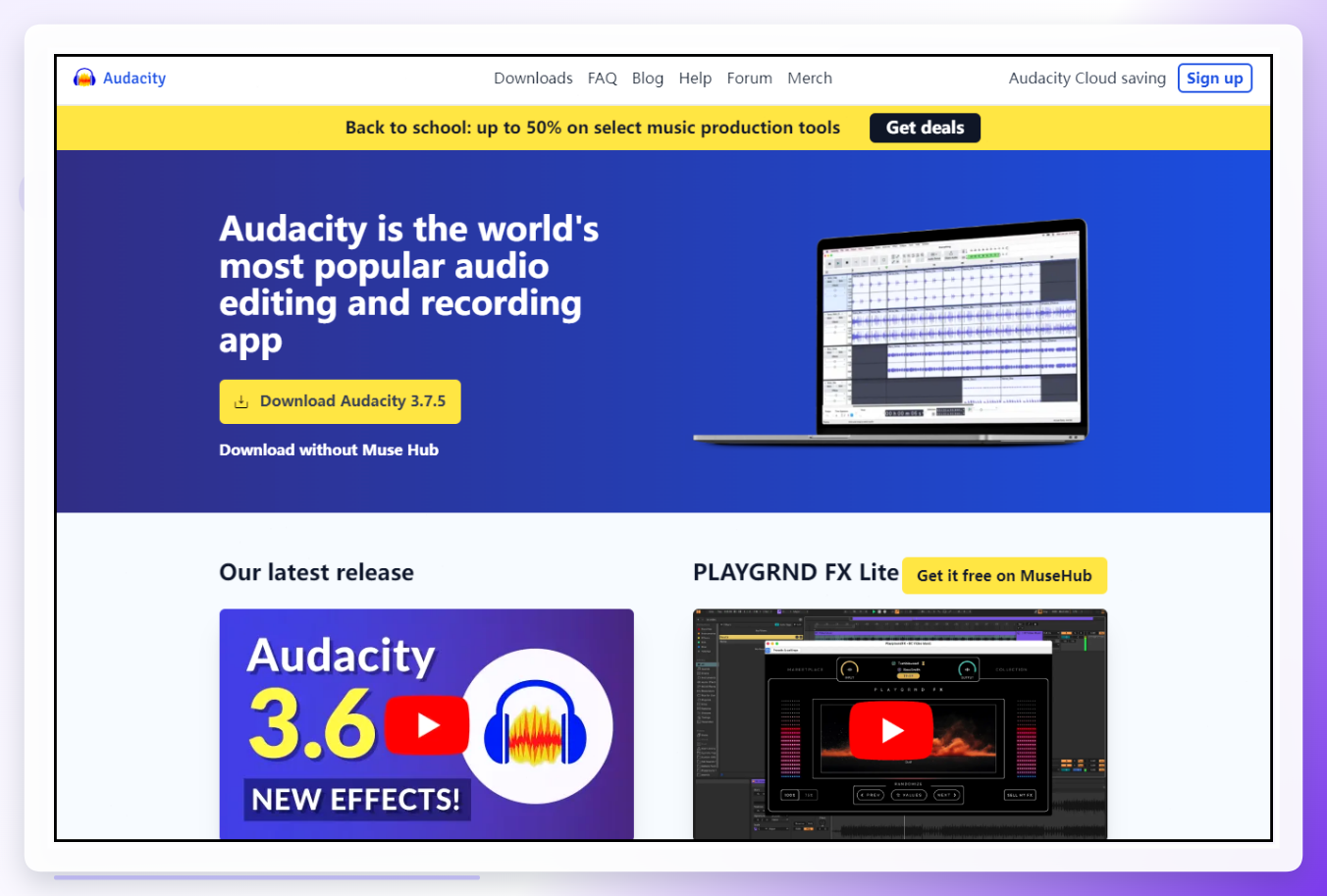
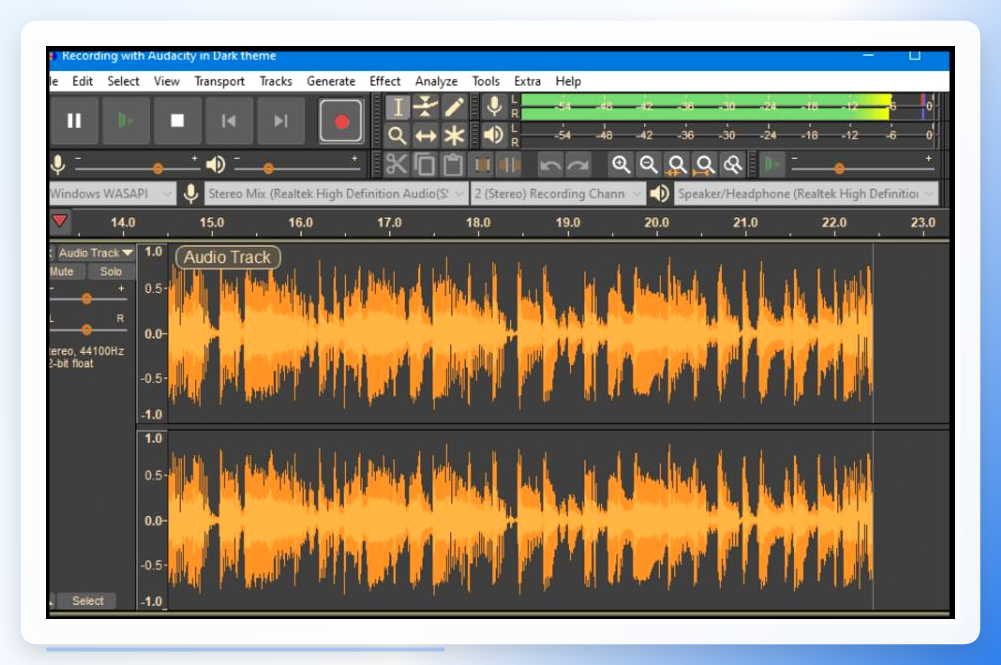 说到Audacity,其实它是开源免费软件,Windows、macOS、Linux都能跑。录音、编辑、混音、效果处理、格式转换全都支持,用它来消除噪音、调整音量、剪切片段都很顺手。而且它的界面挺简洁直观,操作起来不算复杂,对新手和有点音频编辑经验的朋友都比较友好。
要是你不想下载安装任何软件,那在线消音工具就是个很方便的替代方案。这类工具直接在浏览器里打开就能用,音频、视频格式都能导入,操作也很简单,把文件上传上去,一键就能提取伴奏或者消掉人声。
不过有件事需要留意一下:很多在线工具对文件大小有限制,比如说视频文件不能超过200M。如果你的素材比较大,就得先压缩一下再上传,稍微有点麻烦,但应急用的话还是很方便的。

除了上面说的这些,我还试过一个叫Mediachamp的在线编辑器,也挺有意思的。而且它还多走了一步,把视频剪辑跟消音结合在了一起,直接在网页上就能操作。
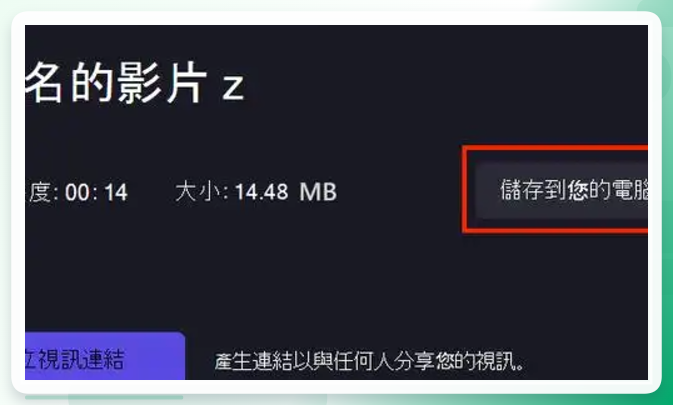
打开浏览器访问它的官网,登录个人账户后,点击“创建新视频”进入编辑界面。然后在左侧“媒体”面板里点“导入媒体”,把本地视频文件上传。上传后把视频拖到下方时间轴上,选中这段视频,右侧属性面板切到“音频”选项卡,找到“音量”滑块,直接拖到0%,或者点击片段上的扬声器图标,一下就静音了。处理完预览确认一下,点“导出”,等着渲染完成就能存到本地了。整个流程一气呵成,还挺顺畅的。
 说到底,消除视频人声怎么弄,路子无非就这几种:要么用专业工具一步到位,要么在线工具应急处理,要么用音频编辑软件慢慢磨。大家可以根据自己的实际情况来选。
弄完这个基本就成了,要是还有哪儿没看明白,评论区喊我一声就行。
 汇帮音频分离软件
