登录
- 微信登录
- 手机号登录
微信扫码关注"汇帮科技"快速登录
Loading...
其他登录方式
了解汇帮音频分离软件最新动态
做视频剪辑、翻唱录制或者日常练歌的时候,经常会碰到一个需求:手里有一首歌,想把里面的伴奏单独拿出来用,但不知道怎么操作。尤其是用搜索引擎搜 怎么把音乐提取伴奏并保存到本地?的时候,出来的结果要么步骤太复杂,要么推荐的工具根本打不开。
我自己也遇到过这种情况。有一次帮朋友剪一个合唱视频,需要把原曲的人声去掉只保留伴奏,试了好几个办法才搞定。下面把我觉得比较靠谱的几种方法整理出来,从电脑软件到在线工具都覆盖一下,大家可以根据自己的实际情况选一种来用。
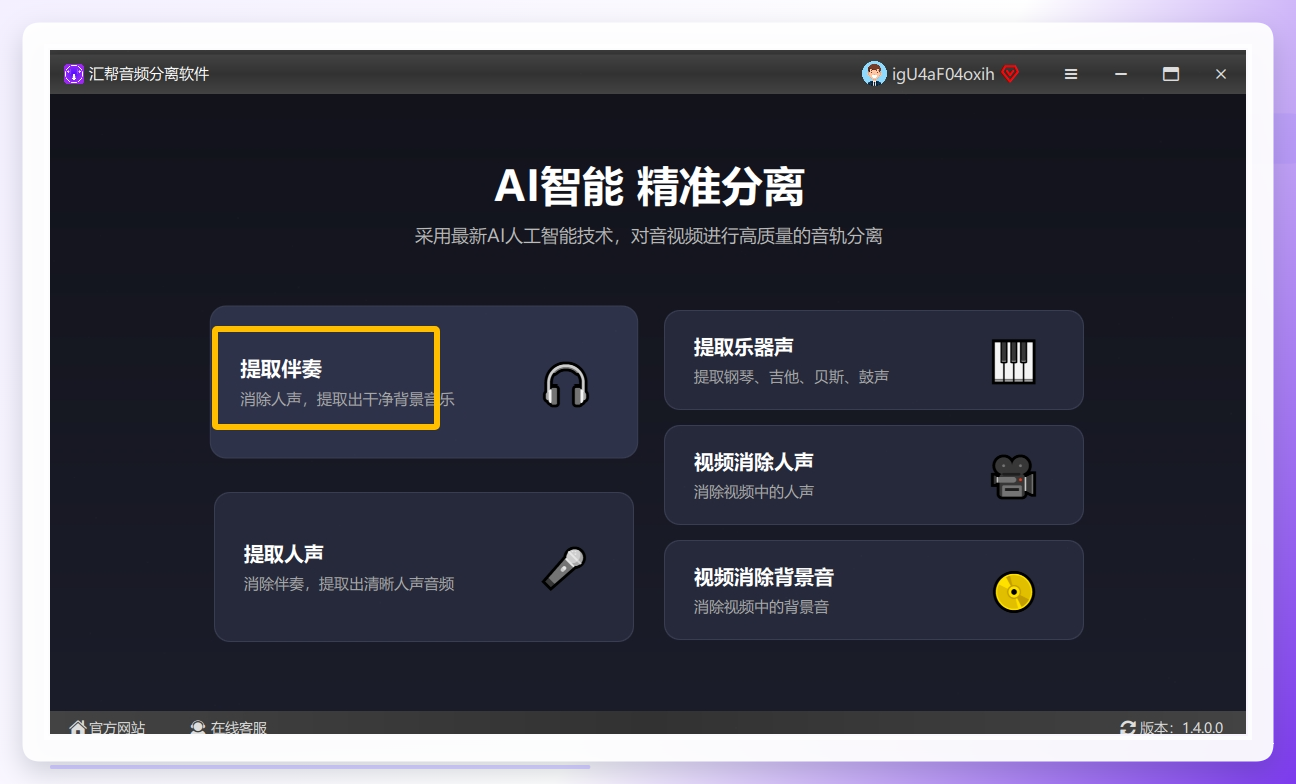
对于不懂电脑操作的新手用户,汇帮音频大师提供了简单直观的操作界面,跟着点几下就能完成。它把“提取伴奏”单独做成了一个功能入口,不需要自己去调什么参数,整个流程就三步:选功能、加文件、点处理。
将软件在电脑中打开,在首页可以看到几个主要功能选项,点击 提取伴奏 进入操作页面。
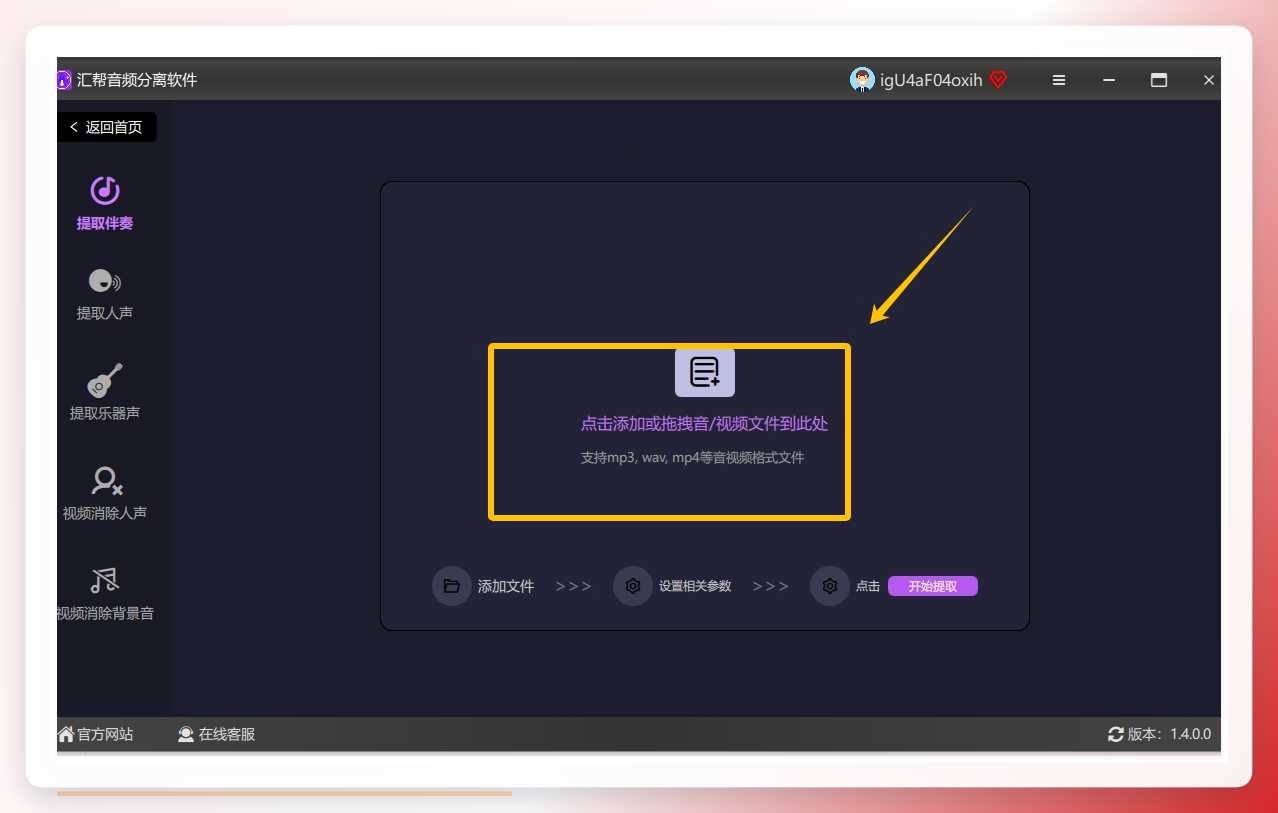
进入之后,把需要提取伴奏的音频文件添加进来。支持常见的 MP3、WAV、FLAC 等格式,直接拖拽进去也行。
文件添加进来后,在提取类型中确认选择的是 伴奏提取。如果你需要的是人声部分,也可以切换成 人声提取。
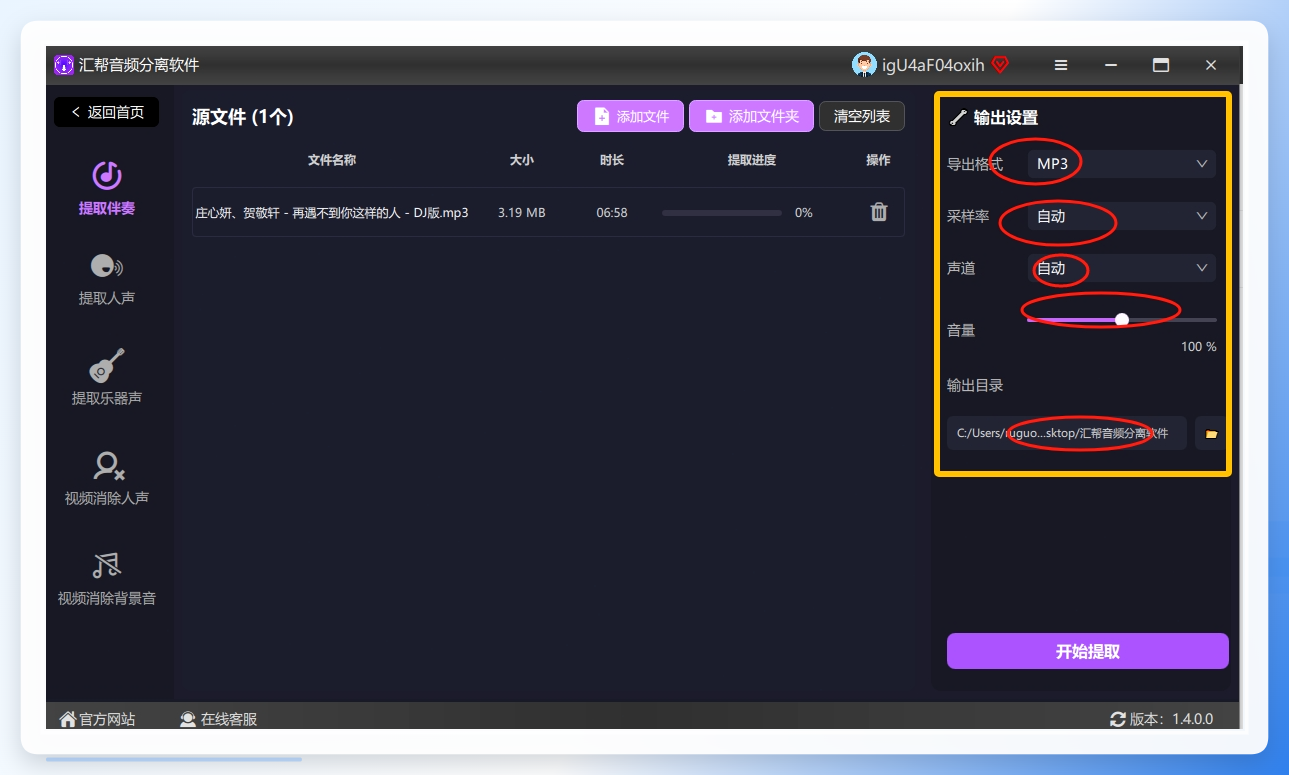
点击右下角的 全部处理 按钮,等待处理完成。完成后软件会自动把提取出来的伴奏保存到指定的文件夹中,打开文件夹就能看到分离好的伴奏文件了。
如果你手边没有电脑,或者只是临时想处理一首歌,用手机 APP 会更方便。伴奏大师是手机上比较常见的一款音频处理工具,操作门槛也不高。
文件访问 和 存储 权限;伴奏提取 功能,从手机本地音乐或相册中选择目标歌曲文件;开始提取,APP 会自动进行人声和伴奏的分离处理;保存;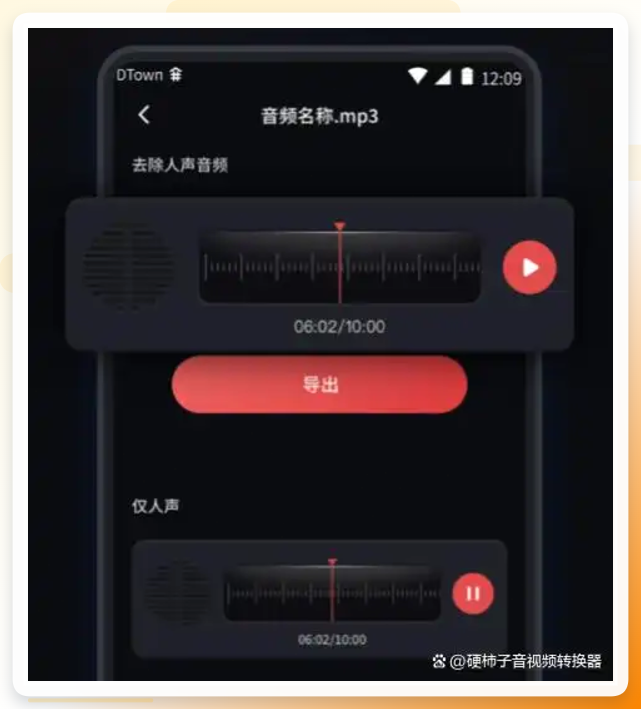
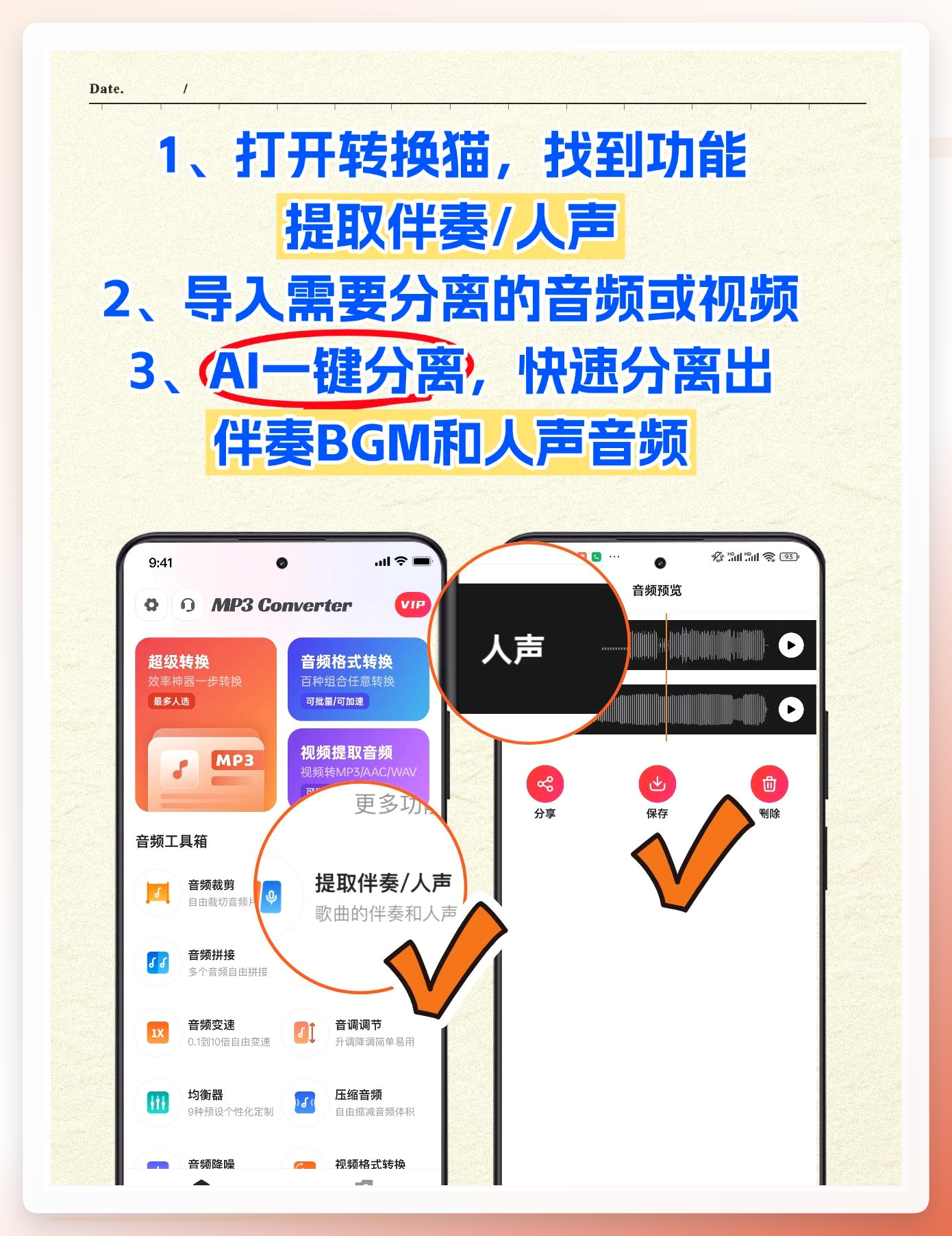
转换猫这款工具主打格式转换,但它也内置了人声伴奏提取的功能。适合那些平时就有音频格式转换需求、想用一个工具搞定多件事的用户。
打开 App 后,选择 人声伴奏提取 功能,然后导入素材。它支持 MP4、MOV 等视频格式,音频文件也支持。导入后可以自定义比特率、采样率、声道等参数,也支持裁剪、合并和批量处理。选择对应的模型,确定是要提取人声还是提取伴奏。选好模式后开始转换,导出完成后在 任务列表 中查看结果。
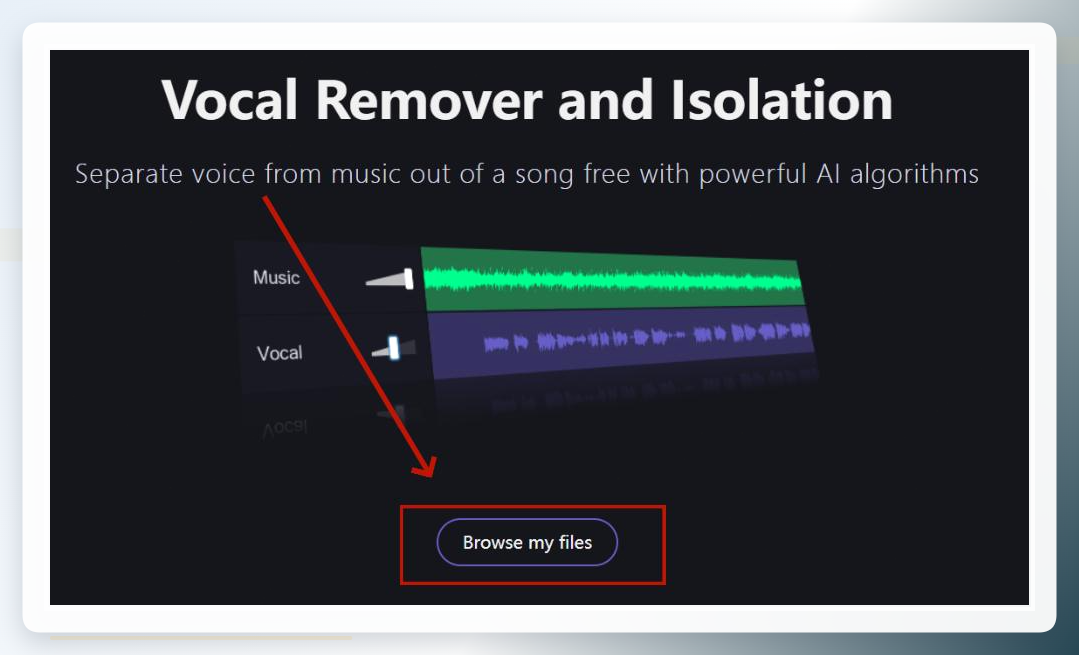
不想安装任何软件、只想快速处理一首歌的话,在线工具是最省事的。Vocal Remover 是一个网页端工具,打开浏览器就能用,不占电脑空间。
步骤1:在浏览器中打开 Vocal Remover 网站,点击上传文件选项。
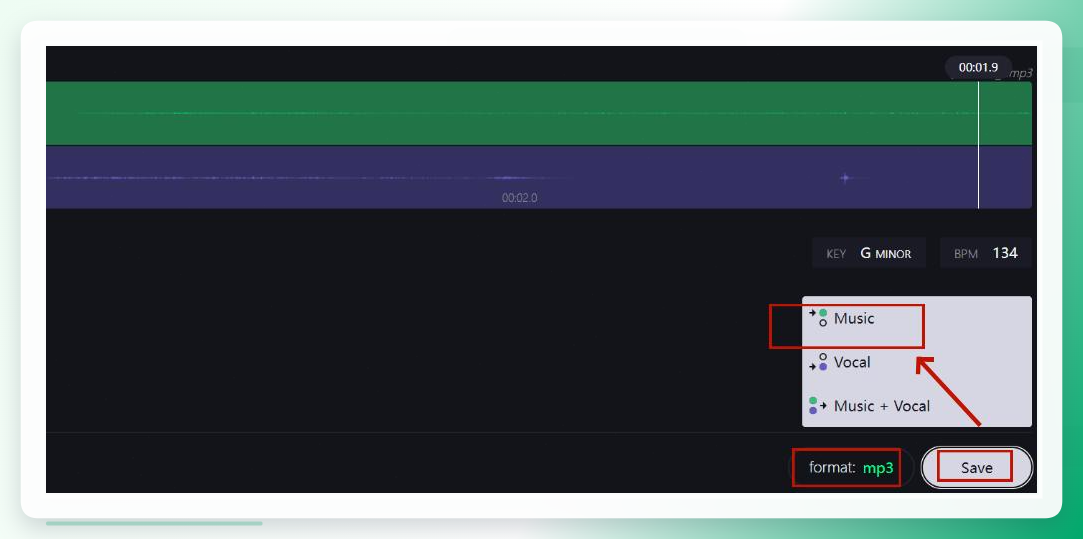
 步骤2:设置伴奏格式为 mp3,点击
save,选择 music 即可生成伴奏音频。
如果你对音质有更高要求,或者想对提取出来的伴奏做进一步剪辑处理,Audacity 是一个免费且功能全面的选择。它支持 Windows、Mac 和 Linux,完全免费。
文件 → 导入 → 音频,把歌曲文件加进来;效果 → 人声消除和隔离;移除人声 或 隔离人声,调整参数后点击确定;文件 → 导出 → 导出为 MP3 即可保存到本地。方案
工具类型
操作难度
适用人群
主要限制
汇帮音频大师
电脑软件
低
新手、办公用户
需安装软件
伴奏大师
手机 APP
低
手机用户、临时处理
部分功能收费
转换猫
手机 APP
中
有格式转换需求的用户
界面选项较多
Vocal Remover
在线工具
低
快速处理、不介意上传
有文件大小限制
Audacity
电脑软件
中
对音质有要求、需后期编辑
需要手动调参数
简单来说:追求省事就用汇帮音频大师,临时应急用在线工具,想深度编辑用 Audacity。 不管选哪种方法,核心操作逻辑都差不多——导入文件、选择提取模式、等待处理、保存到本地。根据自己的设备和需求挑一个顺手的就行。
如果你在操作过程中遇到提取出来效果不好、文件打不开之类的问题,欢迎在评论区说一下具体情况,我看到了会尽量帮忙看看。
 汇帮音频分离软件
