登录
- 微信登录
- 手机号登录
微信扫码关注"汇帮科技"快速登录
Loading...
其他登录方式
了解汇帮音频分离软件最新动态
做视频剪辑、音频二次创作或者准备演唱练习素材时,经常会遇到同一个问题——怎么提取人声分离的音频,把歌曲里的人声和伴奏拆成两条独立轨道。网上相关的工具和教程不少,但很多要么操作复杂,要么分离出来的音质不理想。
这篇文章结合我实际使用过的方案,整理出几套可复现的人声分离流程。全文以本地 GUI 工具为主,同时提供在线网页和开源软件作为替代。每套方案都会标注适用场景和限制,方便按需选择。
 ---
汇帮语音分离软件是一款运行在 Windows 平台的图形化音频分离工具,核心功能是提取人声和提取伴奏,支持 MP3、WAV、FLAC 等常见格式输入。整体界面逻辑比较直观,适合没有命令行基础的用户。
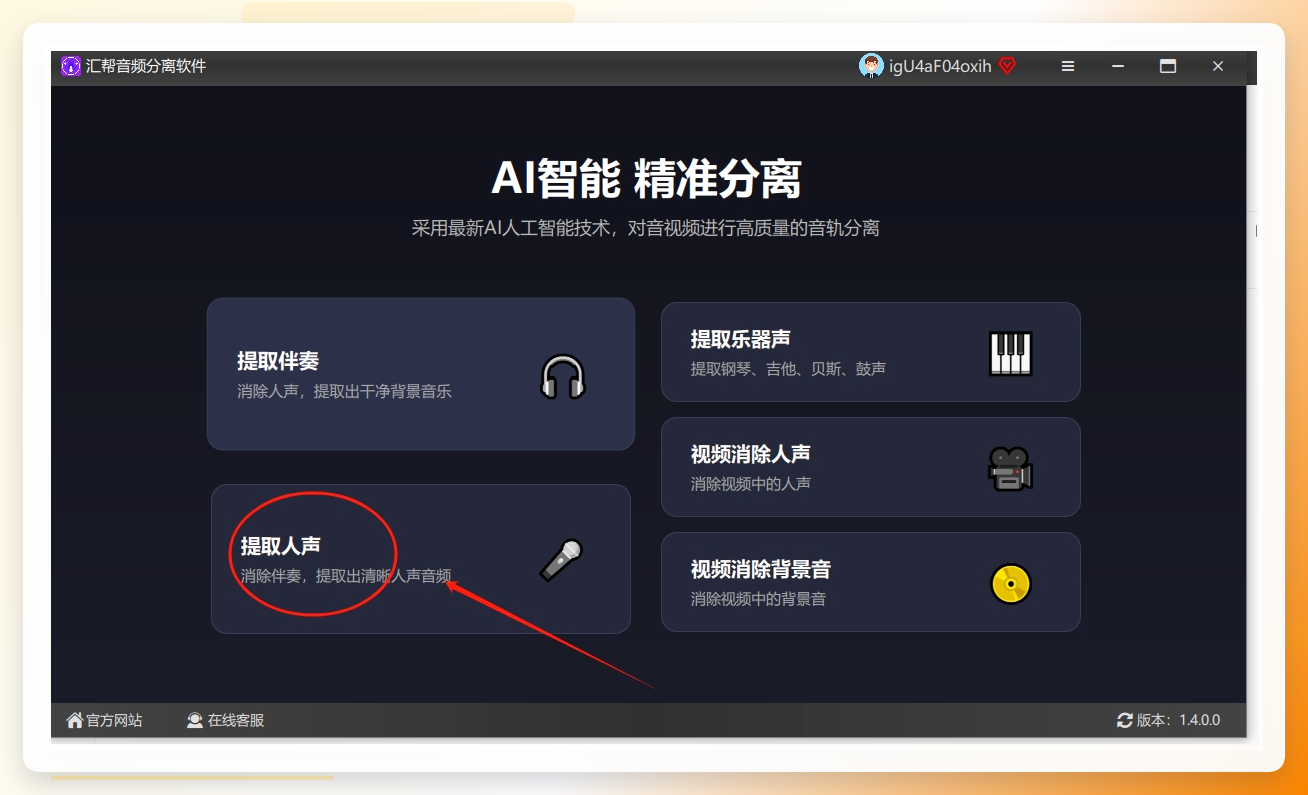
打开汇帮语音分离软件,主界面会列出几个功能入口,找到并点击“提取人声”按钮,进入人声分离操作页。
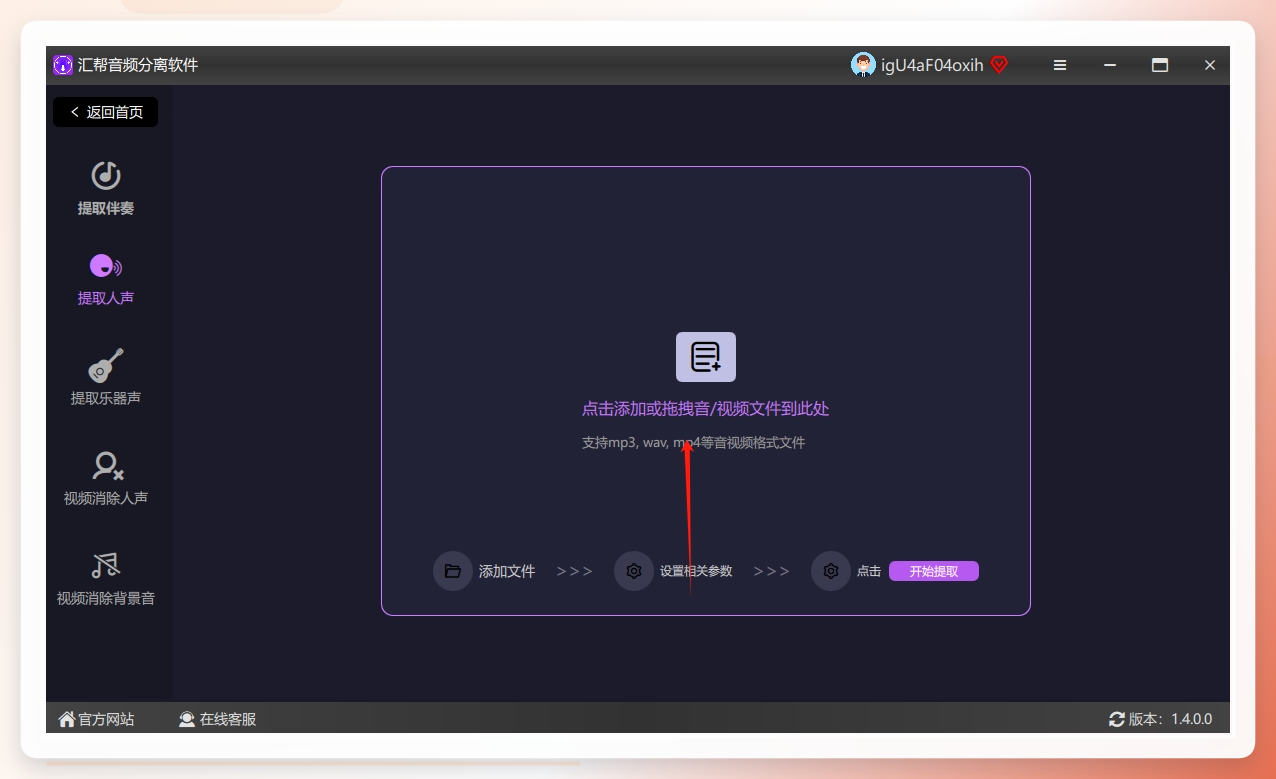
操作页中间有“点击这里导入音频”的拖拽区域,点击后从本地选择需要处理的歌曲文件。支持 MP3、WAV、FLAC 等常见音频格式,导入后界面会显示文件名和时长信息。
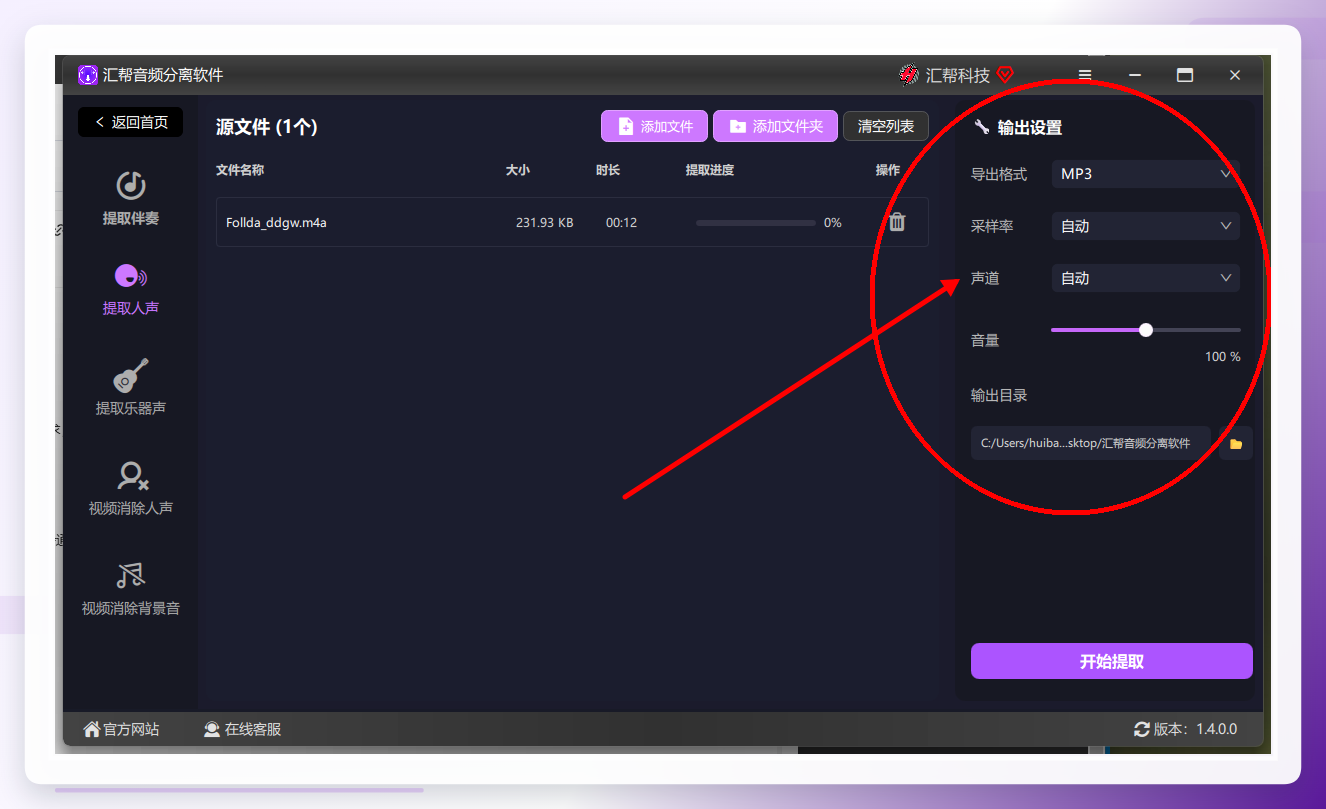
这一步可以跳过,默认参数已经能满足大多数场景。如果你对输出格式有要求,比如需要无损 WAV 或者调整比特率,可以在导出设置区域自行调整。实测中,保持默认参数处理流行歌曲,人声和伴奏的隔离度基本够用。
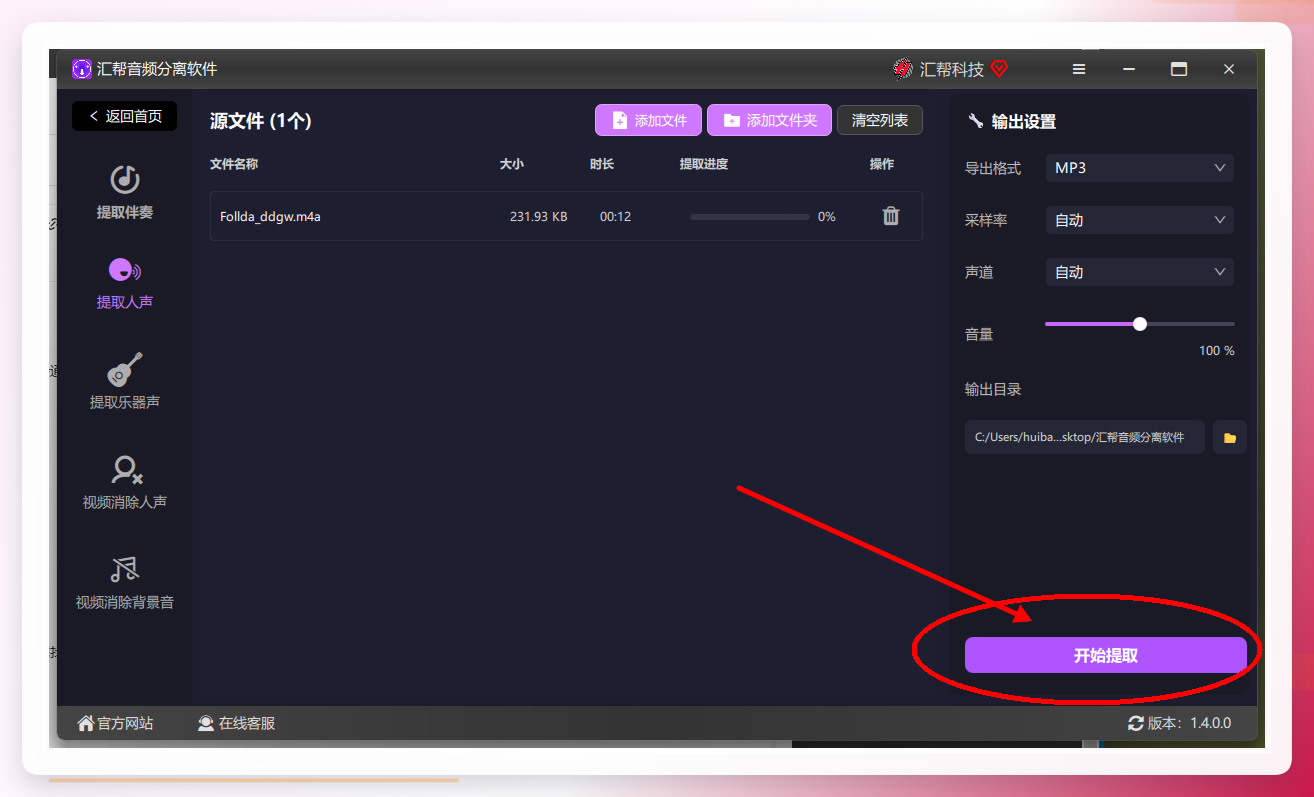
参数确认无误后,点击右上角的“开始提取”按钮。软件会调用本地 AI 模型对音频进行推理,处理速度取决于文件时长和电脑硬件配置。一首 4 分钟左右的歌曲,主流配置下一般几十秒内完成。
提取完成后会弹出提示框,点击“前往导出文件夹查看”,即可找到分离出的纯人声音频文件。同一目录下通常也会保留伴奏轨,方便后续混音使用。
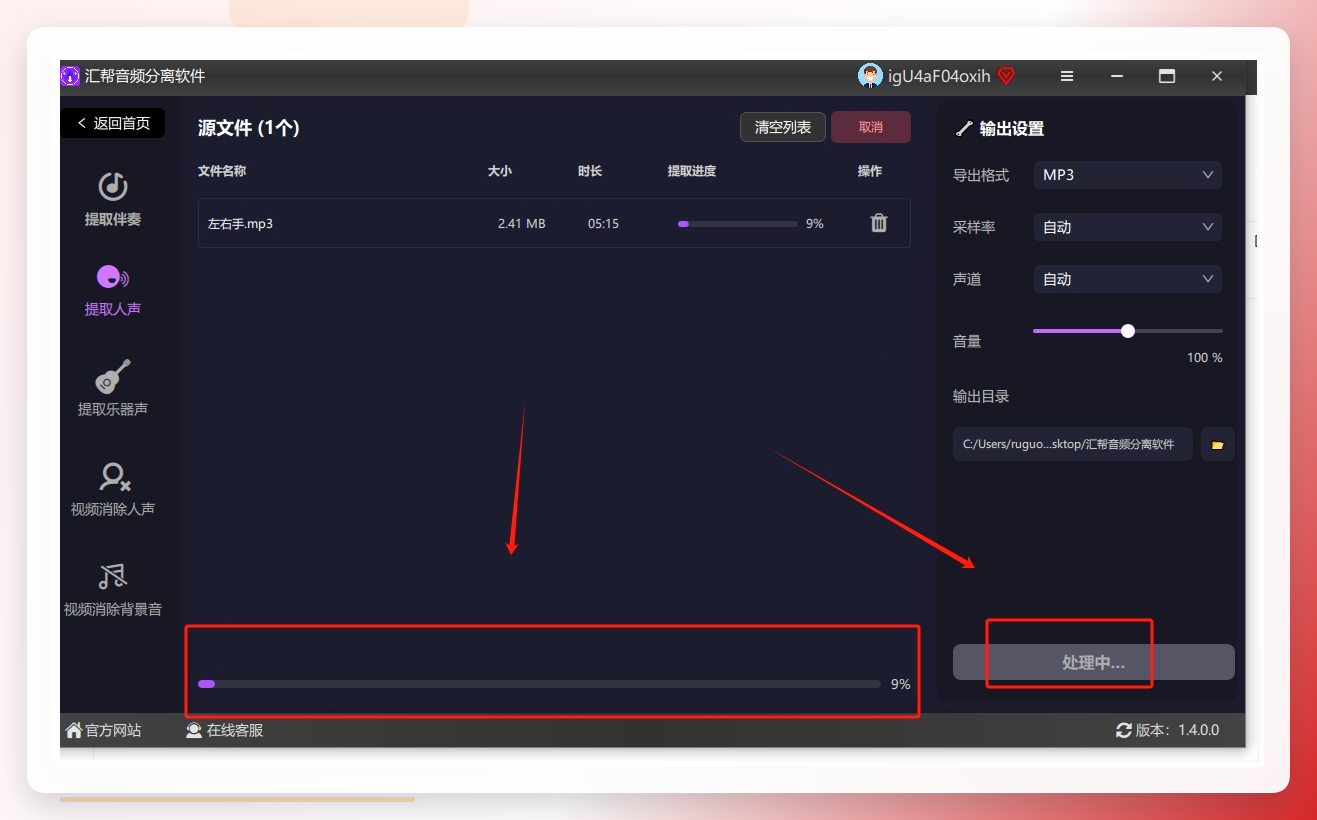 适用场景:需要批量处理多个文件、对数据隐私有要求、不想折腾命令行工具的用户。
限制:软件本体需要安装;分离质量和所有 AI 方案一样,受原曲混音复杂度影响。
VocalRemover 是一个网页端人声分离工具,不需要安装任何软件,浏览器打开就能用。
适合临时、快速地分离单个文件,比如工作中突然需要一段纯人声做参考,不想为此安装新软件。
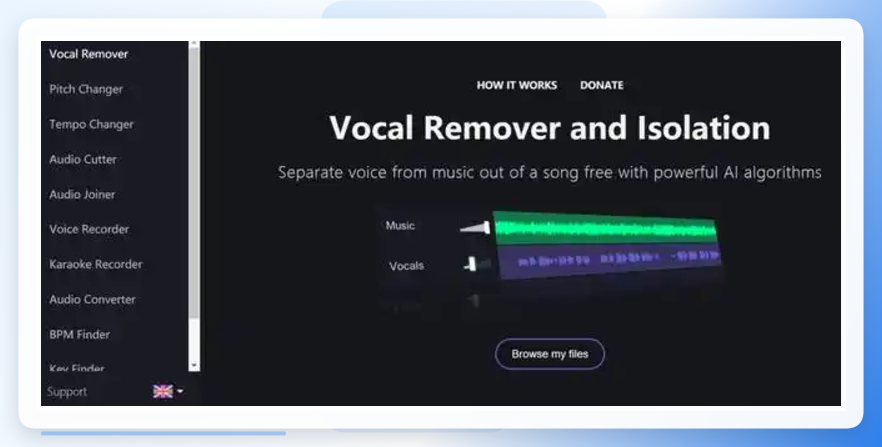 限制:免费版对文件时长和大小有限制;文件需要上传到云端,不适合敏感音频;浏览器需保持打开状态,中断后可能需要重新处理。
BandLab Splitter 是另一款在线分离工具,最大的特点是除了人声和伴奏,还能拆出鼓、贝斯、吉他等多条分轨。
如果你需要的不仅仅是人声,还想拿到乐器分轨做 Remix 或翻唱伴奏,BandLab Splitter 会更合适。
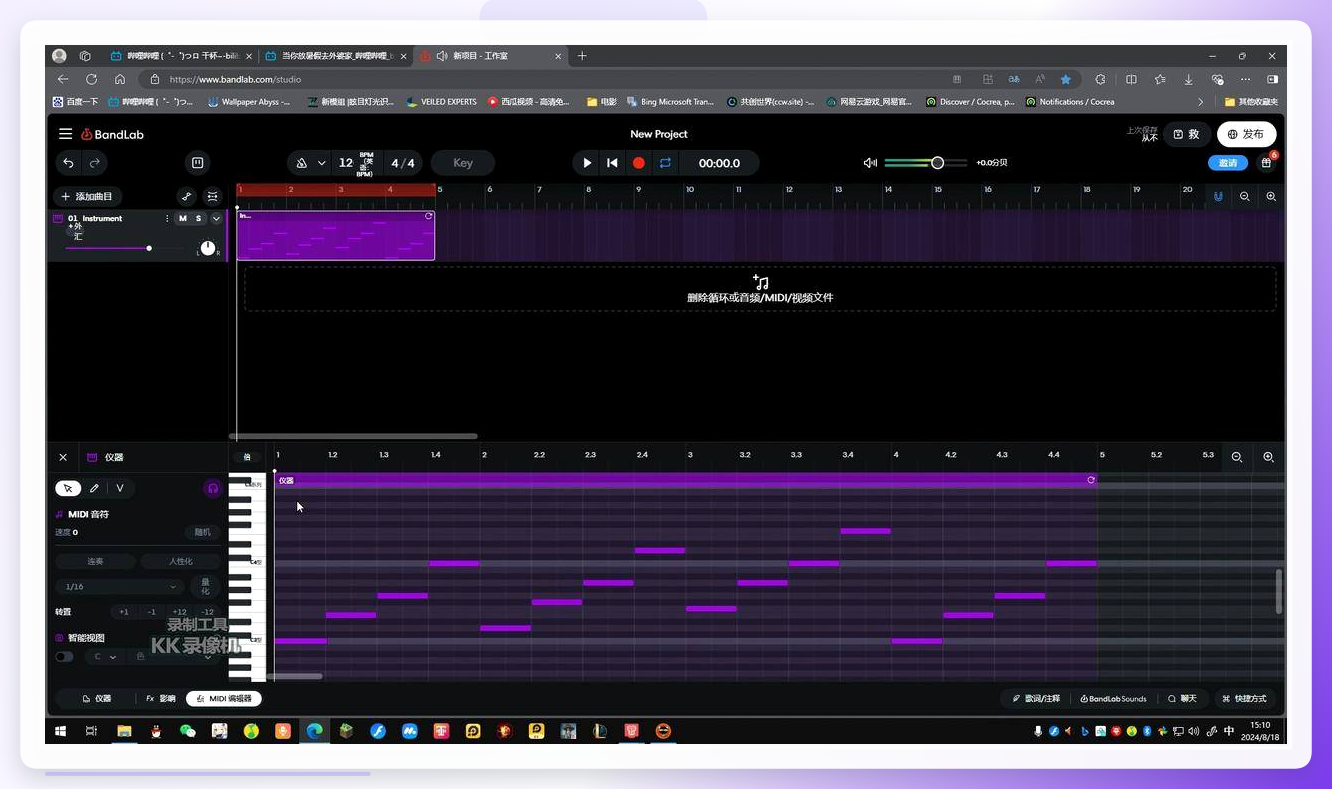 限制:比较依赖网络环境,高峰期可能需要排队;免费账号对导出音质可能有限制。
Audacity 是经典的免费开源音频编辑器,内置了“Vocal Reduction and Isolation”效果器,走的是更传统的声音处理路线,不依赖 AI 模型。
完全免费、离线可用,适合对开源软件有偏好、且对分离质量要求不极端的场景。
限制:这个效果器的处理逻辑相对传统,对复杂混音的隔离度明显弱于 AI 方案,人声上可能残留较多伴奏成分。如果效果不理想,更推荐优先考虑上面几款 AI 工具。
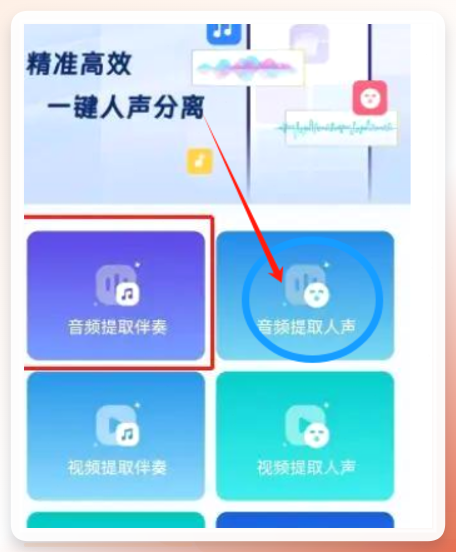
如果你希望一个软件同时覆盖两轨分离和多轨分离两种需求,可以关注“人声分离大师”。它在启动后会提供两种模式:两轨道分离(快速分离人声与伴奏)和多轨道分离(拆出更多独立音轨),导入音频后点击“开始处理”即可,适合需要同时兼顾速度和多轨素材的编辑场景。
 ---
| 方案 | 部署方式 | 上手难度 | 适合场景 | | --- | --- | --- | --- | | 汇帮语音分离软件 | 本地 GUI | 低 | 日常稳定处理、对隐私有要求 | | VocalRemover | 在线网页 | 低 | 临时快速分离单曲 | | BandLab Splitter | 在线网页 | 低 | 需要分离多轨(鼓/贝斯等) | | Audacity | 开源本地 | 中 | 免费离线、传统处理方案 |
怎么提取人声分离的音频,其实没有标准答案。如果你追求稳定和可控,优先考虑本地运行的汇帮语音分离软件;如果只是偶尔用一次,VocalRemover 和 BandLab Splitter 足够;如果你倾向开源生态且能接受相对有限的分离效果,Audacity 也是一个可用的备选。
标签:音频分离 人声提取 AI音频处理 汇帮 VocalRemover
 汇帮音频分离软件
