

你是不是也遇到过这种情况?辛苦拿到一份PDF格式的设计图纸,客户催着改细节,结果发现PDF就像一张“定格照片”——能看不能动。而CAD文件才是可以自由编辑的“设计原稿”,线条、图层、标注都能随意调整。
前几天帮朋友改一个户型图,对着PDF文件折腾了半天,用鼠标描线条描得歪歪扭扭,效率低不说,精度还差得远。后来才想起来,其实只要把PDF转成CAD格式,这些问题就迎刃而解了。
pdf怎么转成cad图纸可编辑?这个问题困扰过不少设计新手和偶尔需要处理图纸的上班族。有人担心在线工具泄露图纸隐私,有人怕转换后线条变成断断续续的“蚯蚓状”。我实测了多种方案后,整理出4种靠谱的离线操作方法,有需要安装的专业软件,也有你可能忽略的办公工具隐藏功能。
接下来我会一步步带你实操,连点击哪个按钮都说得清清楚楚。毕竟我也是从对着转换失败的图纸干瞪眼过来的,太懂那种抓狂的感觉了。
先搞清楚:PDF转CAD为什么有时效果差?
在动手操作之前,有必要了解一个前提:PDF文件分两种类型,转换效果差别很大。
矢量PDF:由CAD软件直接导出,线条、圆弧都是数学公式描述的矢量数据。这类文件转换后能较好地还原为可编辑的CAD图元。
扫描件PDF:纸质图纸扫描或图片嵌入生成的PDF,本质上是像素点阵。转换软件需要先做“矢量化”识别,效果受图片清晰度影响较大,线条可能出现断裂或变形。
所以,如果你拿到的PDF是扫描件,转换后需要手动修补的地方会多一些。这一点心里有数就行,下面开始进入正题。
pdf怎么转成cad图纸可编辑?实测三种转换方法分享
 ### 方法一:使用汇帮CAD转换器(本地处理,批量操作方便)
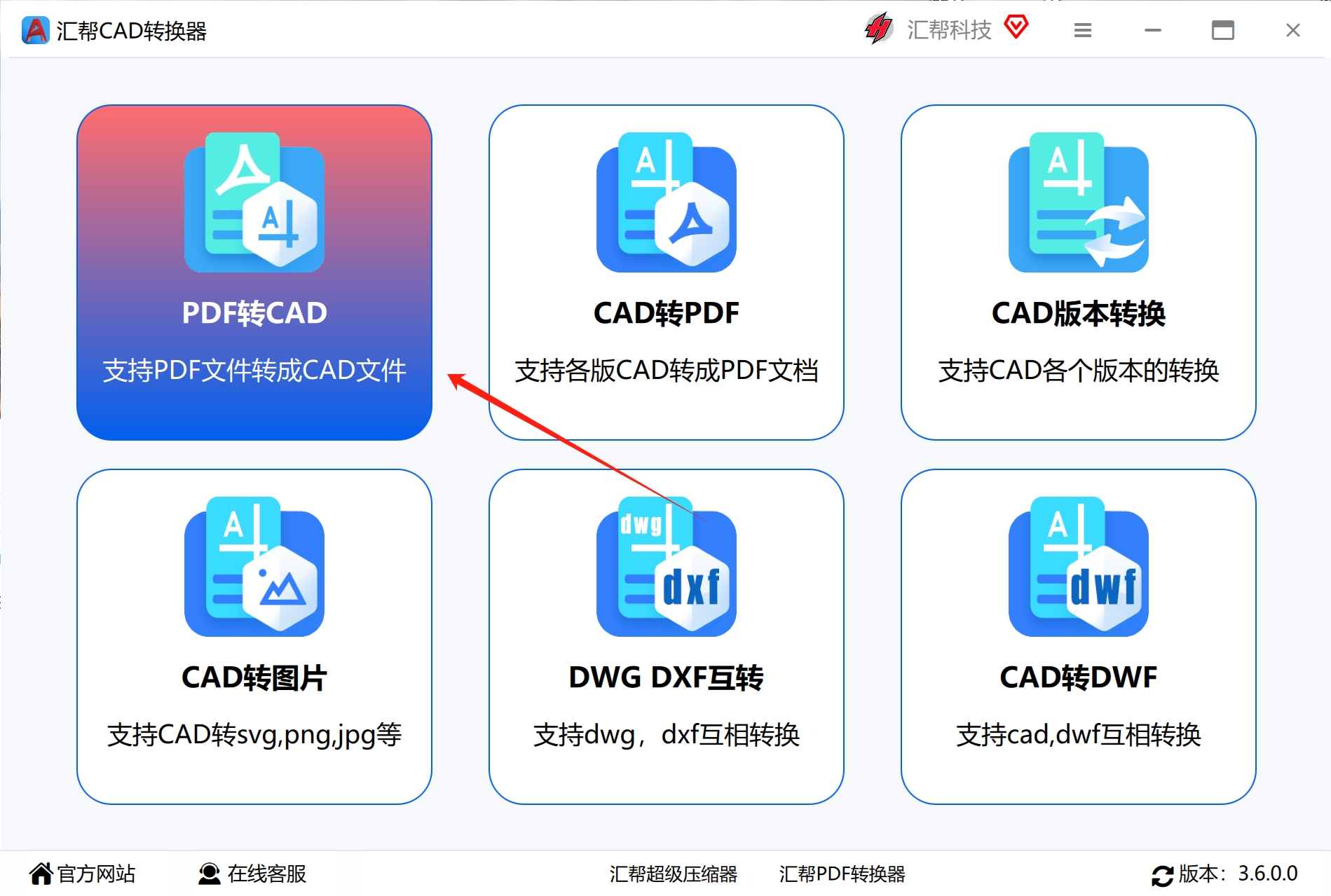
第一步:打开汇帮CAD转换器,主界面会列出多个功能选项。找到并点击“PDF转CAD”功能模块。
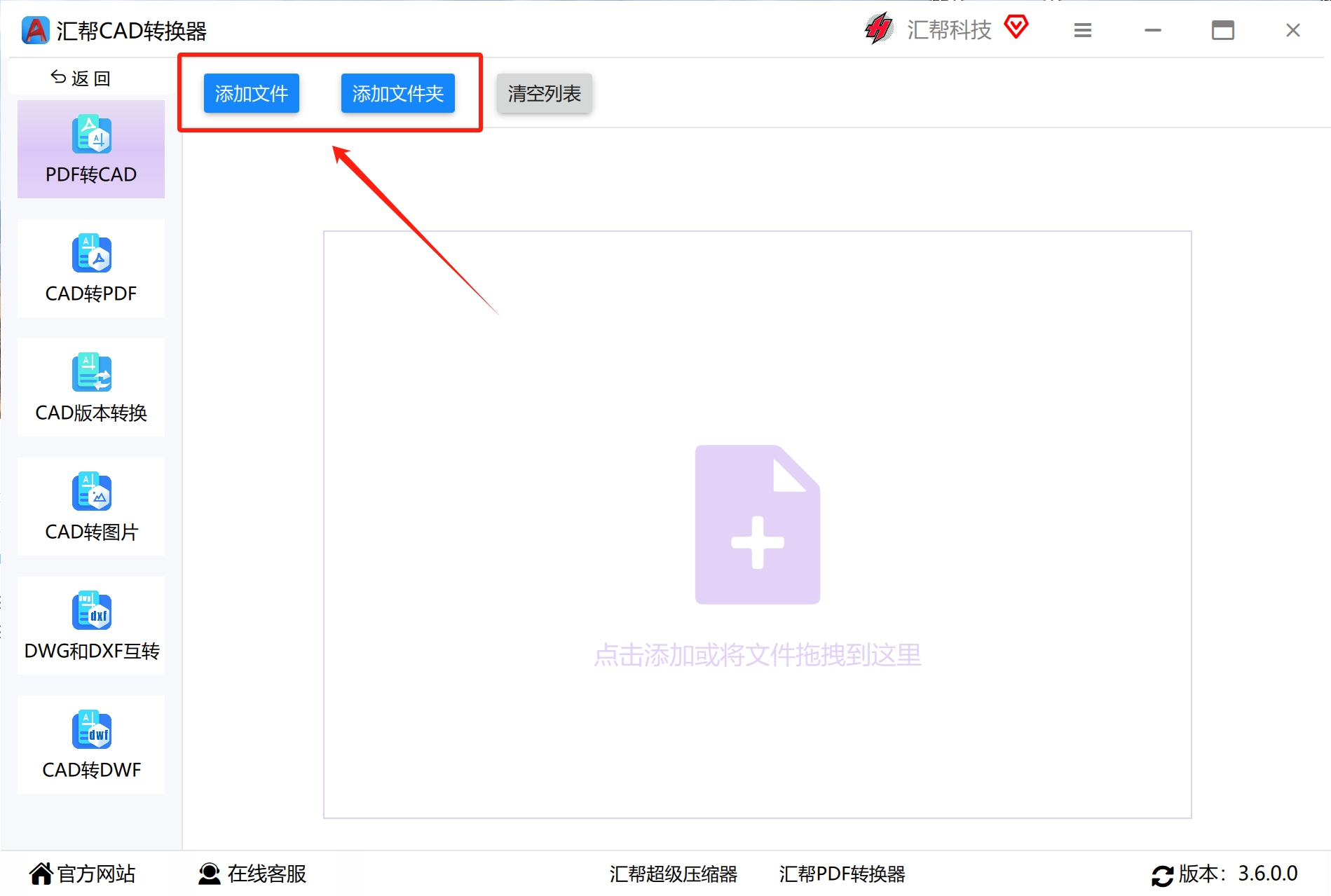
 第二步:点击“添加文件”按钮,在弹出的文件选择窗口中找到存放PDF图纸的文件夹,选中目标文件后点击“打开”。如果一次要处理整个项目的图纸,可以直接把文件夹拖拽到软件界面上,支持批量导入。
 第三步:在软件下方找到“导出格式”选项,点击下拉菜单选择DWG格式(这是CAD领域通用性较强的格式)。然后根据需要选择转换模式——单文件转换还是批量转换。
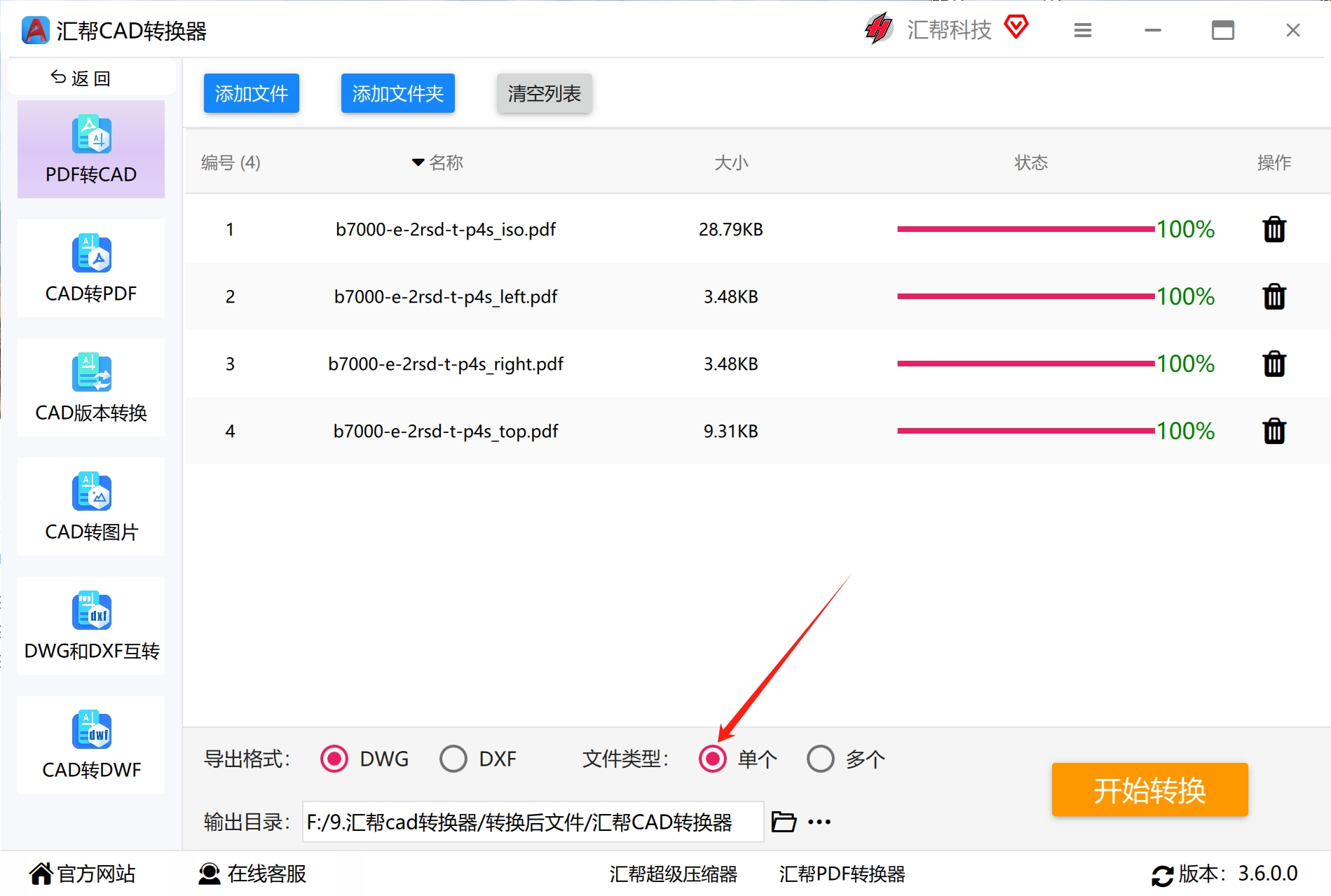 第四步:点击“输出目录”右侧的浏览按钮,指定一个容易找到的保存位置。我个人习惯在桌面新建一个“转换结果”文件夹,这样转换完成后不会到处翻找。当然,直接用软件默认的输出路径也可以。
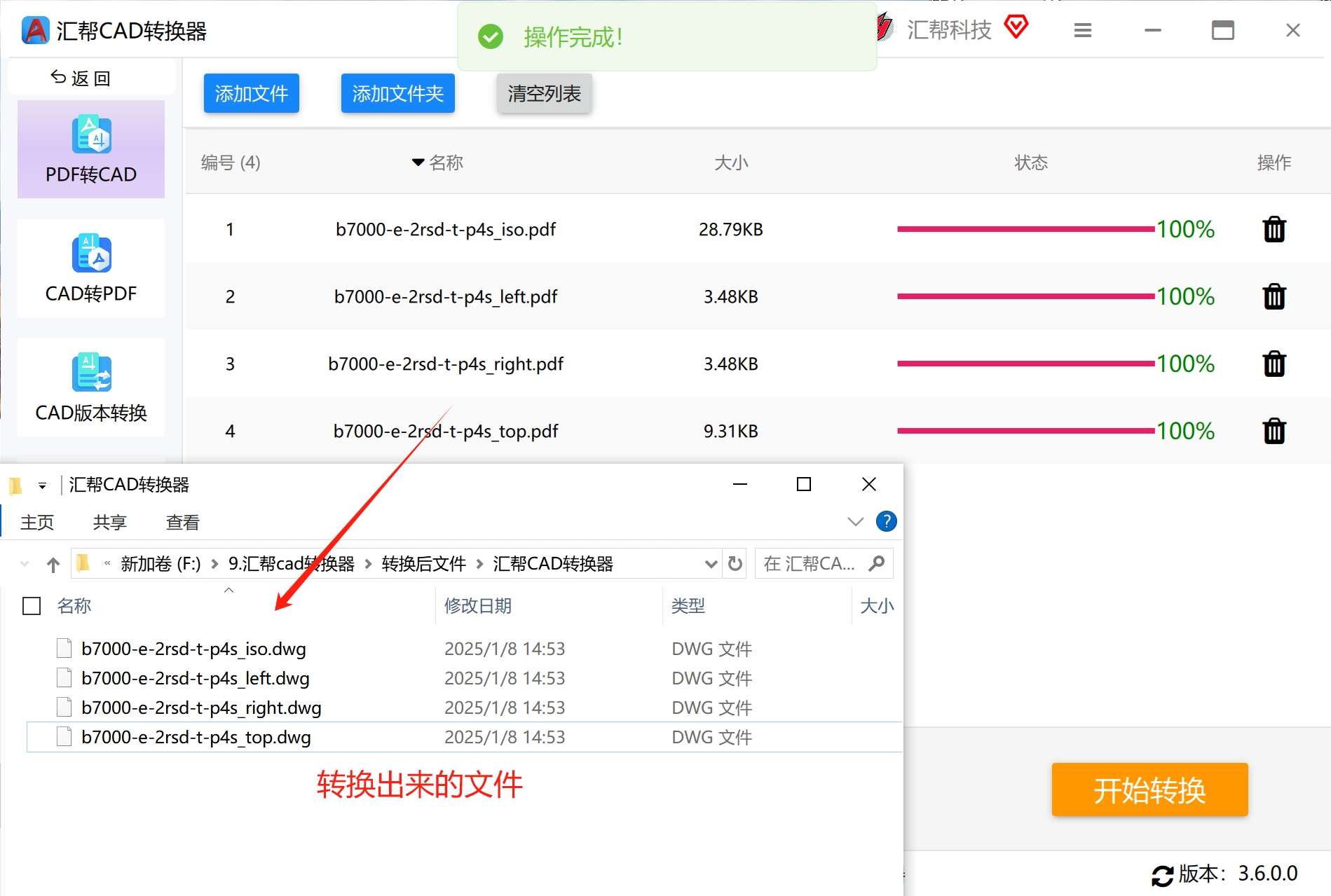
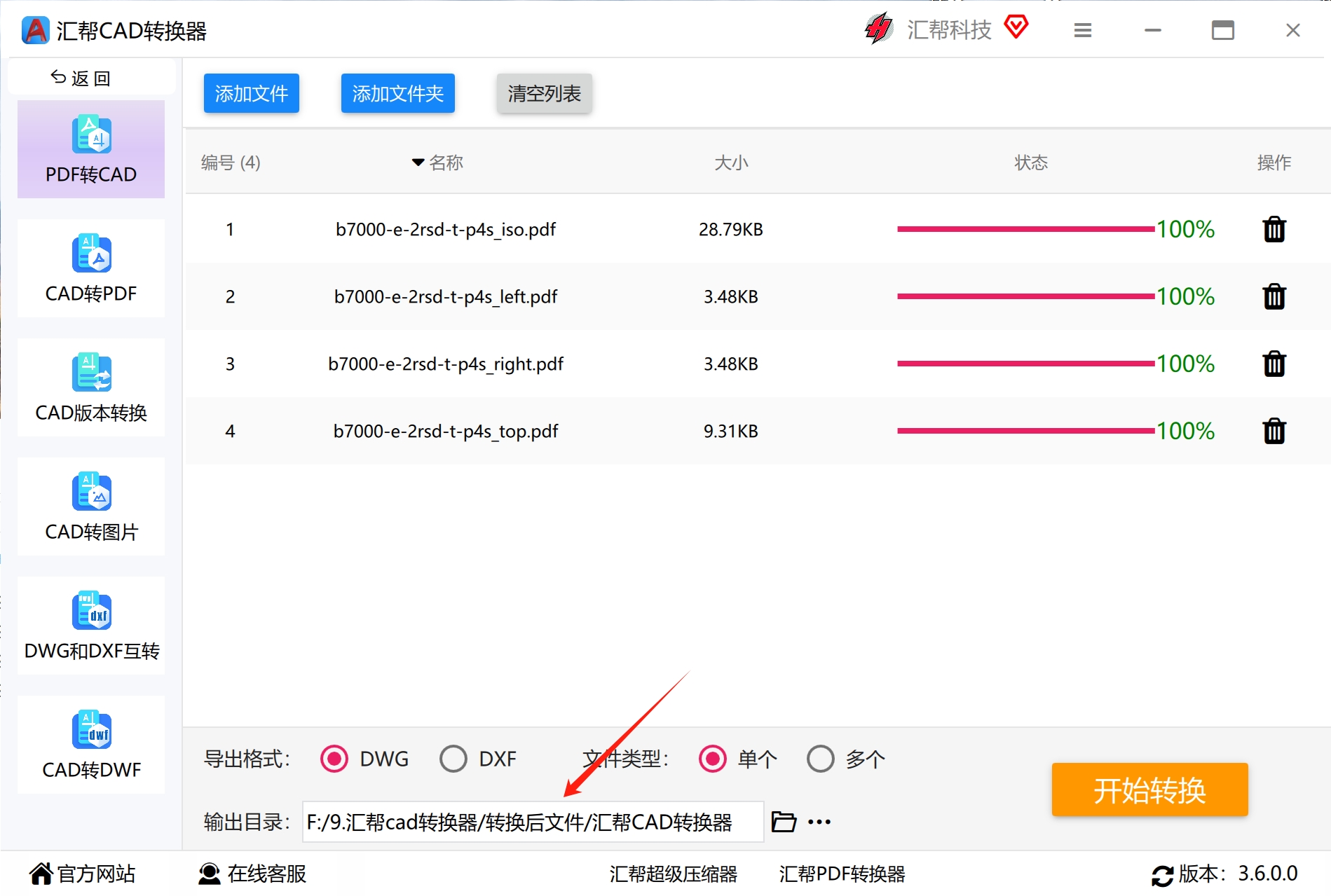 第五步:确认各项设置无误后,点击“开始转换”按钮。软件会显示进度条,转换过程中不要关闭程序。完成后会有提示音,并且软件会自动打开输出文件夹,方便你直接查看结果。
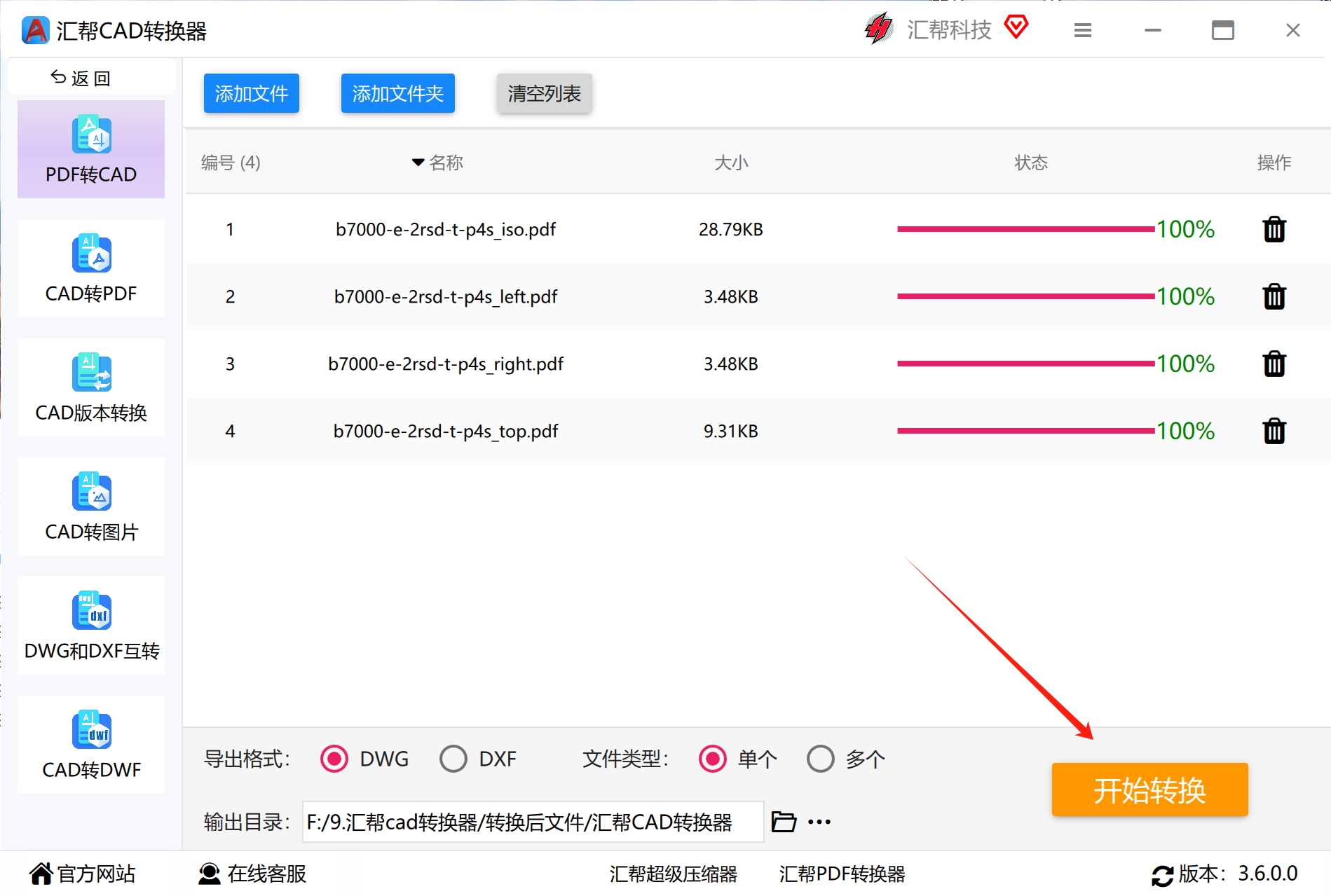 第六步:用CAD软件打开生成的DWG文件,检查线条和标注的还原情况。从我的实测来看,矢量PDF转换后连螺纹细节都能保留得比较好。但如果你拿到的PDF本身就是扫描图片,转换效果会打折扣,部分线条可能需要手动修正。
 ### 方法二:迅捷CAD编辑器
迅捷CAD编辑器是一款功能比较全面的CAD软件,支持打开和编辑多种文件格式,包括DWG。它内置了图层管理、块编辑和命令行输入等工具,也可以用来将PDF转换成CAD格式。
操作步骤如下:
1、 打开迅捷CAD编辑器,将PDF文件添加到软件中。
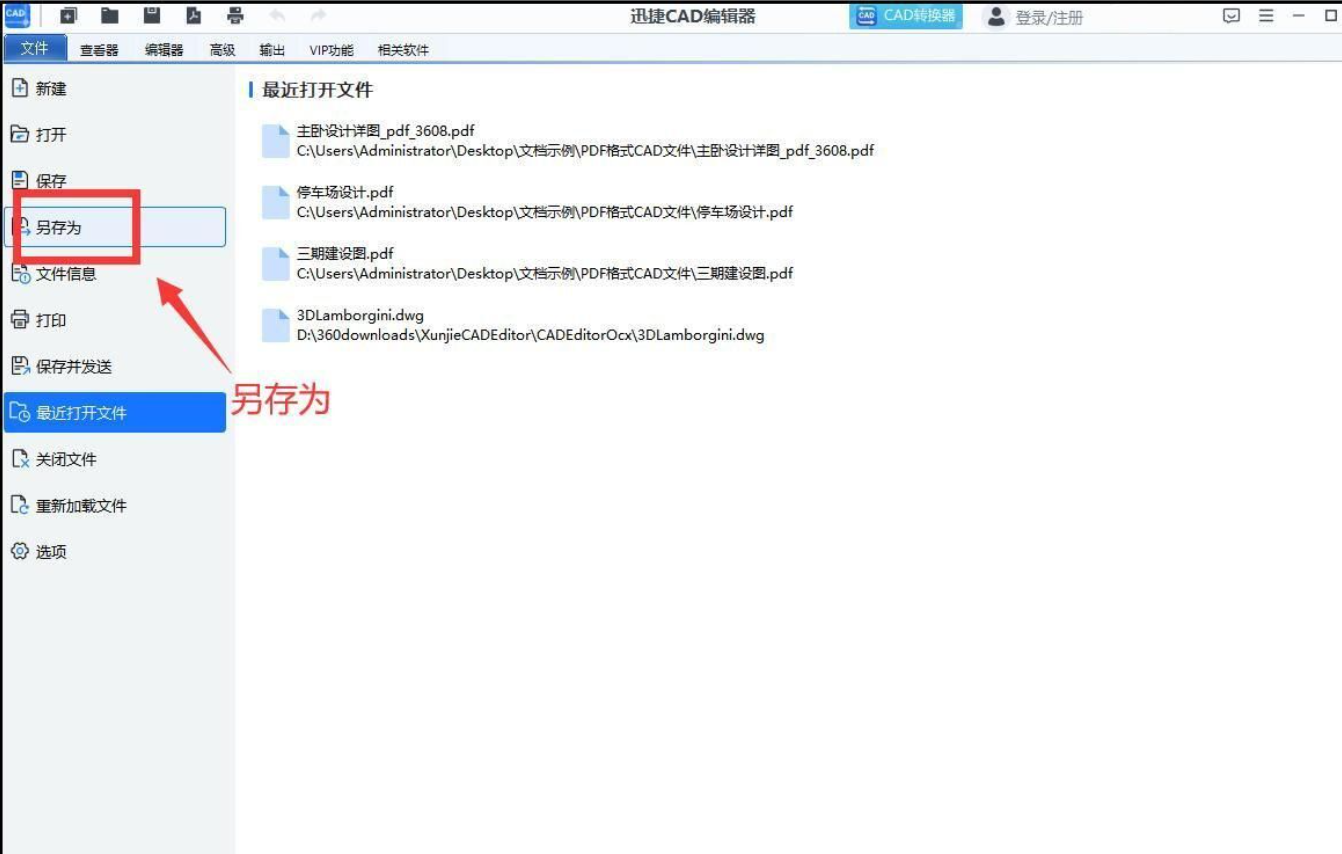
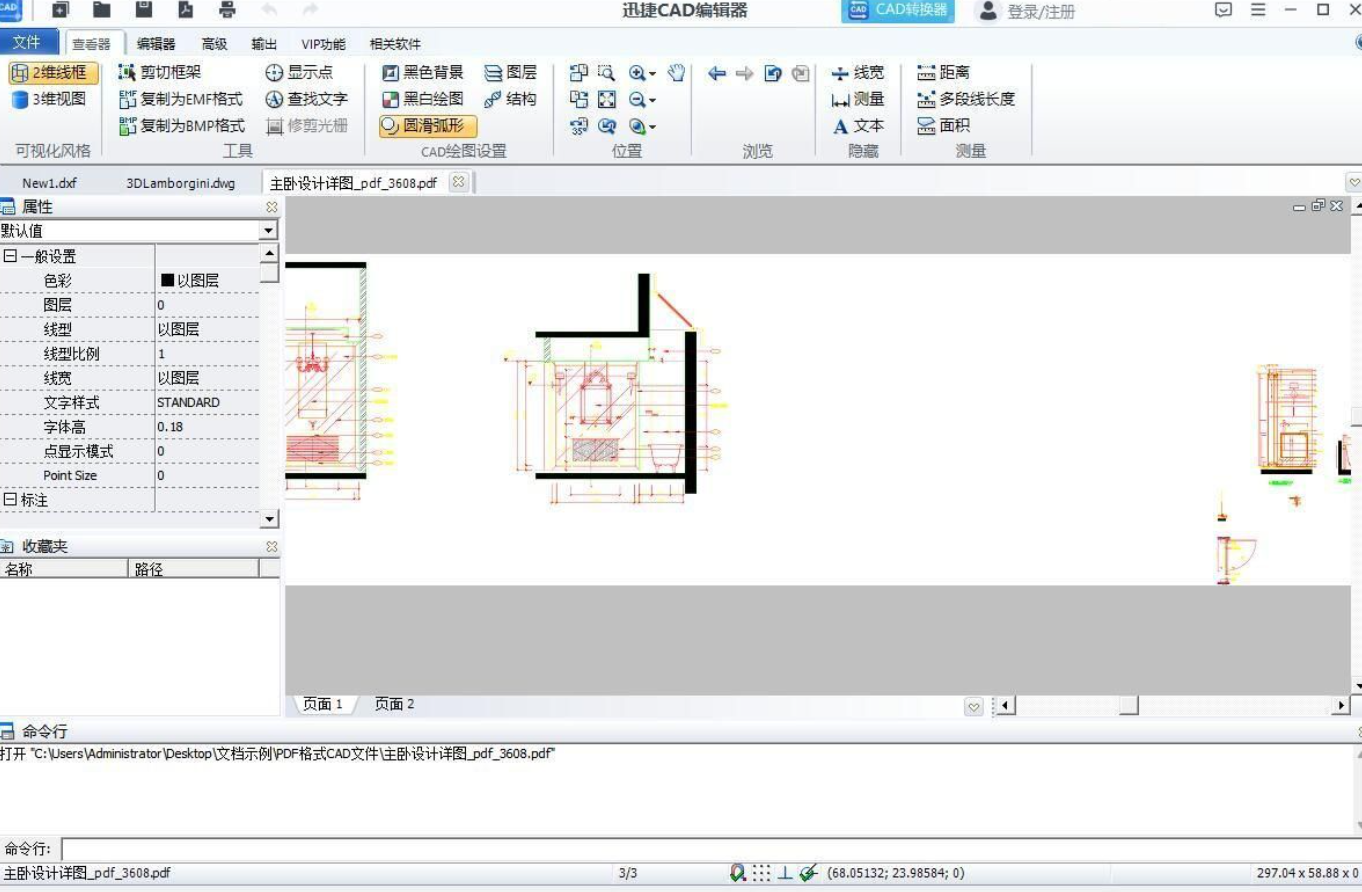 2、 文件加载完成后,点击顶部菜单栏的“文件”,在下拉菜单中选择“另存为”。
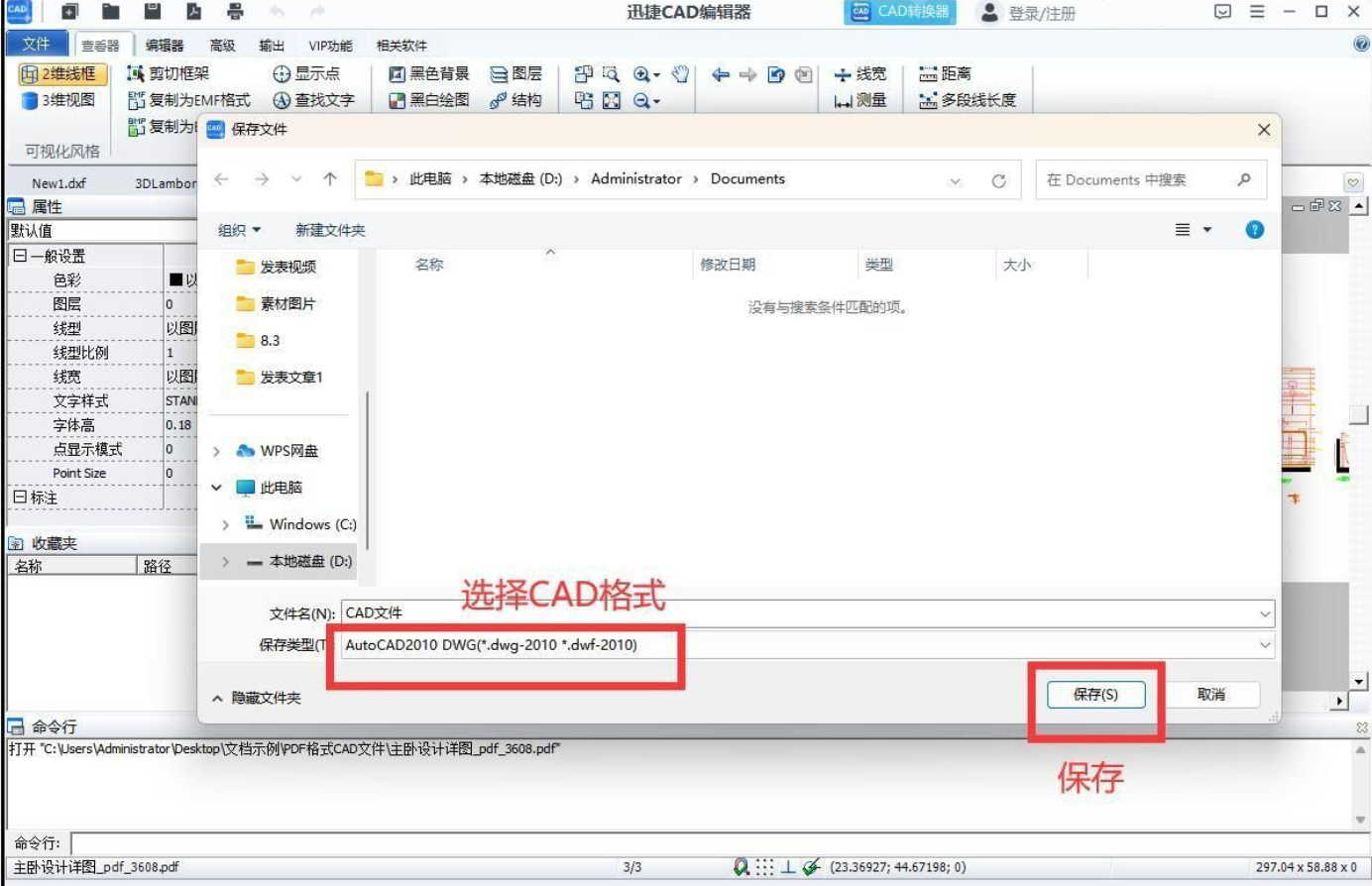
 3、 在弹出的保存对话框中,将“保存类型”设置为dwg格式,然后点击“保存”。这样PDF文件就转换成DWG格式了。
 这个方法的优点是软件本身具备CAD编辑功能,转换后可以直接在同一软件中修改图纸,不用来回切换程序。适合已经安装了这款软件的用户。
方法三:Zamzar在线转换平台
Zamzar是一个使用比较广泛的在线转换平台,支持多种文件格式互转。操作门槛低,三步就能完成。
打开Zamzar网站后,先点击“Choose Files”按钮上传PDF文件,支持一次添加多个。接着在“Convert To”下拉列表中找到“CAD Formats”类别,选择“dwg”。最后按下“Convert Now”按钮,等待转换完成后下载结果即可。
需要提醒的是,在线工具需要将文件上传到服务器,如果你的图纸涉及商业机密或隐私内容,建议谨慎使用,或者优先选择本地软件方案。
操作注意事项与常见问题
1. 关于转换效果
转换质量主要取决于源PDF的类型。矢量PDF转换后基本能保留原始图元信息,可编辑性较好。扫描件PDF则需要经过矢量化处理,线条可能出现断裂、圆弧变成折线等情况,需要预留一些手动修补的时间。
2. 关于字体和图层
如果PDF中使用了特殊字体,转换后可能出现文字乱码或字体替换。建议在转换前确认CAD软件中是否安装了对应字体。图层信息在矢量PDF中通常能保留,但扫描件转换后一般会合并到同一图层。
3. 关于批量处理
如果需要转换的图纸数量较多,建议使用支持批量操作的本地软件,比如汇帮CAD转换器或迅捷CAD编辑器。在线工具虽然方便,但逐个上传下载的效率较低,而且可能受文件大小限制。
4. 转换后线条不连贯怎么办
这种情况在扫描件转换中比较常见。可以尝试在CAD软件中使用“多段线编辑”或“合并”命令,将断开的线段连接起来。如果图纸精度要求较高,可能需要用“光栅图像参照”功能,将原始PDF作为底图,手动描摹关键线条。
结尾总结
pdf怎么转成cad图纸可编辑,说到底就是选一个适合自己使用场景的工具。如果你只是偶尔处理一两份图纸,Zamzar这类在线工具就能满足需求,不用安装软件,打开浏览器就能操作。如果你需要批量转换,或者对图纸保密性有要求,汇帮CAD转换器和迅捷CAD编辑器这类本地软件更合适——文件不上传,处理速度快,批量操作也方便。
对于设计行业的从业者来说,日常图纸往来频繁,建议在电脑上常备一款靠谱的转换工具,遇到需要修改的PDF图纸时直接处理,不用临时找方案。希望这篇内容能帮你解决PDF转CAD的实际问题,如果操作中遇到其他状况,欢迎在评论区交流。
