

表弟上周六抱着他那台游戏本直接杀到我家,往茶几上一放,开机,桌面密密麻麻排了二十多个DWG文件。他说公司让他把一批图纸转成图片发给客户预览,他捣鼓了一下午,导出来的要么黑底、要么缺线,最后连CAD都卡死了两回。cad中图片怎么导出来这事,看着简单,真上手才发现坑不少。我把手头验证过的9个方法挨个过了一遍,从最省事的到最灵活的都有,你对照自己的情况挑一个就行。
cad中图片怎么导出来,急着交差时这么做最快
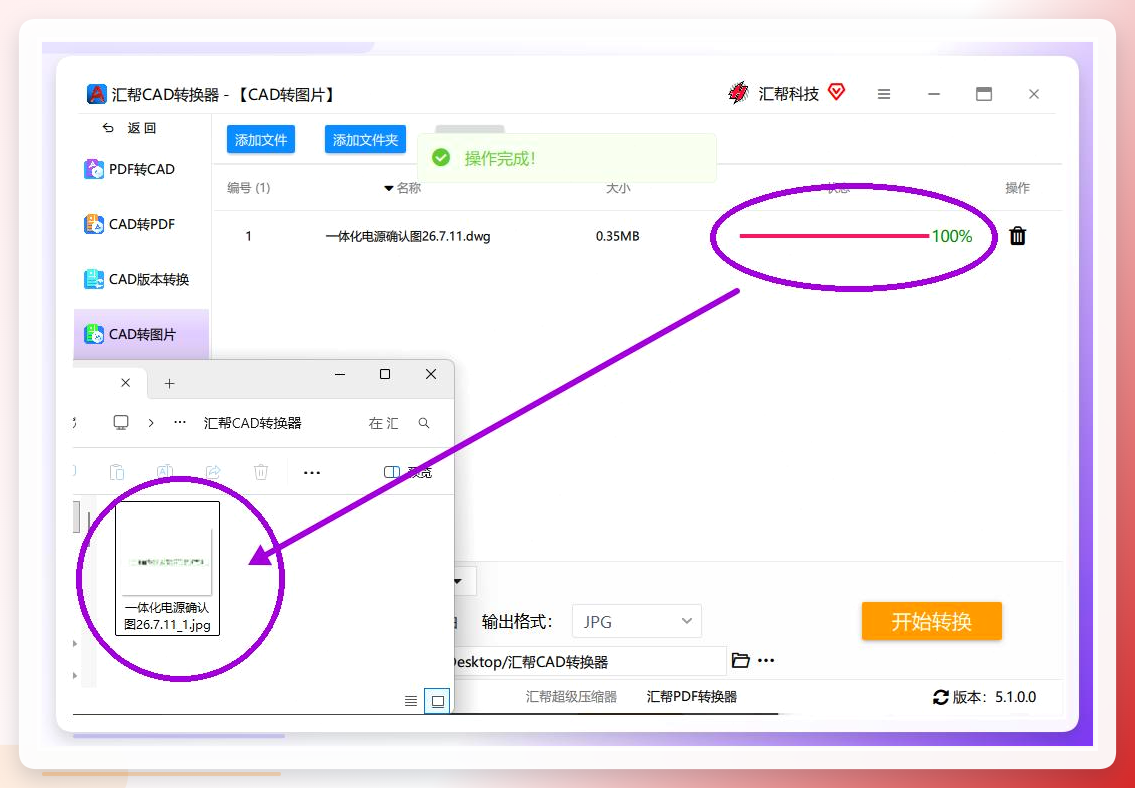
表弟那批文件我第一个给他试的就是汇帮CAD转换器。对于不太熟悉CAD内部命令的朋友,这款工具提供了一套很直观的界面,跟着点几下就能完成,不用在命令行里翻命令。
详细操作流程
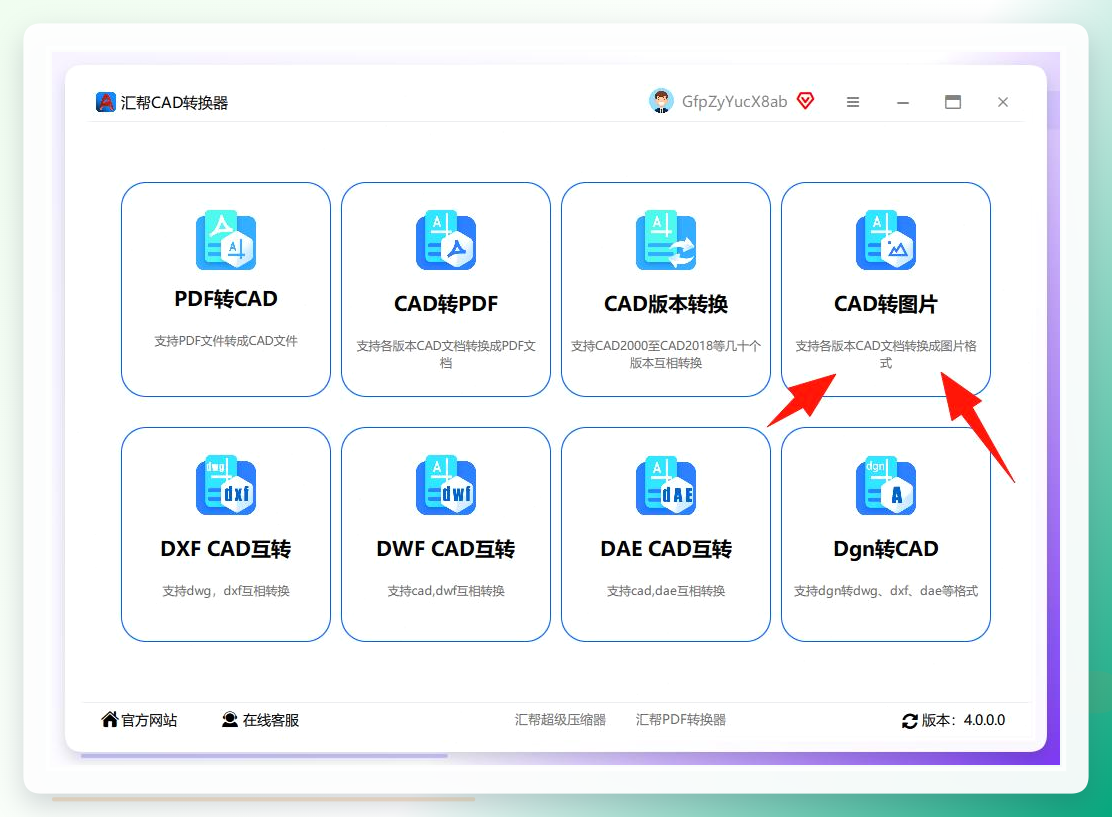
步骤1. 启动软件,主界面点 “CAD转图片” 模块进入。
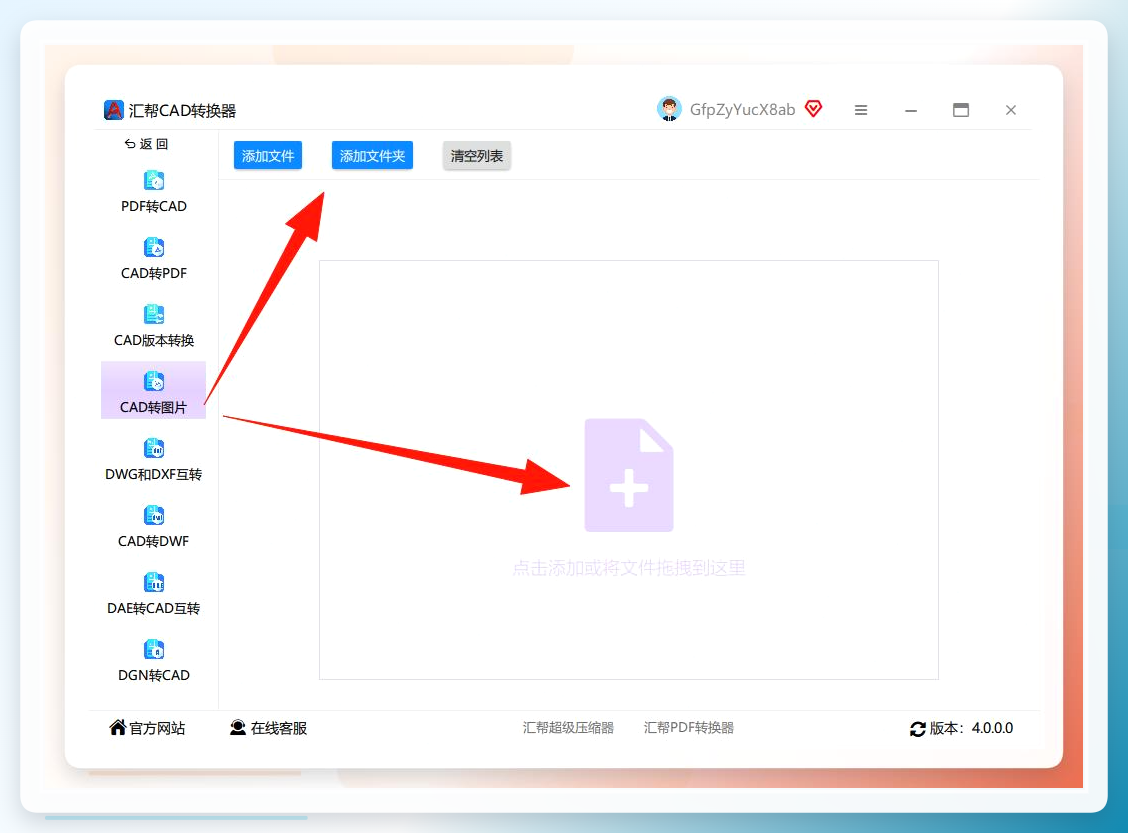
 步骤2. 点 “添加文件” 选中图纸,文件多就选 “添加文件夹” 整个导进去,或者直接把文件拖进窗口。表弟那二十几个文件我是一次性全扔进去的,省得来回点。
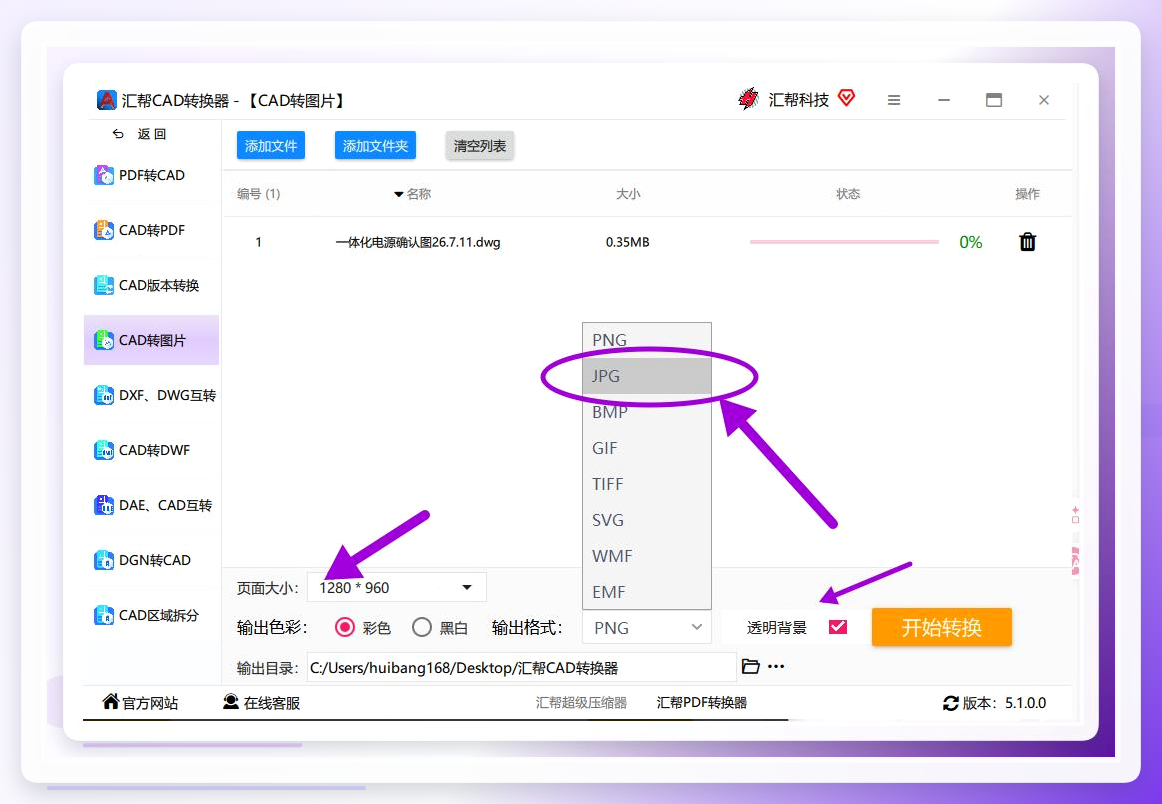
 步骤3. 设置参数。页面大小按用途选A4或A3,输出格式以JPG为例,色彩选彩色或黑白。要做透明底图就把 “透明背景” 勾上,输出PNG时背景自动透明。这一步容易忽略的是页面大小——选小了图纸边缘会被裁掉,我第一次给表弟设成A4,他那张A1幅面的总图右边缺了一截,又重跑了一遍。
 步骤4. 点 “开始转换” ,完成后软件自动打开输出目录,图片就在里面。二十几个文件跑下来,我去泡了杯茶回来就好了,具体多久没掐表,反正没让我等太久。
适用场景与注意点
适合文件多、不想装CAD或者对操作速度有要求的情况。参数设置一次就能批量套用,这点比逐个文件操作省心不少。
试了九种路子,差别挺大
CAD自带命令:不用装东西,但入口藏得深
步骤1. 打开图纸,命令行输入 JPGOUT 或 PNGOUT,回车。 步骤2. 弹出保存对话框,选路径和文件名。 步骤3. 框选要导出的图形范围,回车。 步骤4. 设置分辨率和背景色,确定。
AutoCAD本身就有这功能,不用额外装软件。问题在于入口不好找,第一次用得翻一会儿。JPGOUT 输出分辨率有限,线条密集的图纸导出来会偏糊,想要高清得走 PLOT 虚拟打印那条路。
虚拟打印PLOT:清晰度可控,参数要选对
步骤1. CAD里按 Ctrl+P 调出打印窗口。 步骤2. 打印机下拉列表选虚拟打印机,比如 AutoCAD PDF 或系统自带的 Microsoft Print to PDF。 步骤3. 图纸尺寸选 ISO A3 或自定义,打印范围选 “窗口” 然后框选导出区域。 步骤4. 输出PDF后,用PDF阅读器的“导出为图片”转成JPG。
易错点:打印样式表如果选了 monochrome.ctb,出来的线条全是黑的,没有颜色区分。要保留彩色,样式表得选 acad.ctb 或者干脆用“无”样式。
系统截图:应急可以,正式场合慎用
步骤1. CAD里调整视图缩放,让目标内容完整显示。 步骤2. Windows按 Win+Shift+S 框选,macOS按 Cmd+Shift+4 选范围。 步骤3. 粘贴到画图或预览里,裁剪后另存为JPG。
这个方法的好处是零学习成本,坏处也明显:只能截屏幕能显示的部分,图纸超出屏幕就截不全,分辨率也受屏幕限制。发给同事参考没问题,拿去打印就露馅了。
浏览器在线工具:不装软件的路子
步骤1. 浏览器打开支持CAD预览的在线站点。 步骤2. 上传DWG文件,等它加载完。 步骤3. 用浏览器自带截图或站点提供的导出按钮存成PNG/JPEG。
完全不用装东西,适合临时用一下。缺点是加载大图纸慢,网络不稳的时候得等,而且文件要上传到别人服务器,涉密图纸不建议走这条路。
PDF中转法:多一步,但格式最稳
步骤1. 用任意方式先把图纸输出成PDF(虚拟打印或在线转换都行)。 步骤2. 打开PDF阅读器,选“导出为图片”。 步骤3. 设置分辨率和格式,批量导出。
绕了一步,好处是PDF转图片的工具遍地都是,格式兼容性最好。
手机App看图截屏:现场没电脑时的备选
步骤1. 手机装个CAD看图App,加载图纸。 步骤2. 调整到合适视角,直接截屏。 步骤3. 需要的话用相册编辑裁剪一下。
在工地或者现场手边只有手机时能用,发微信够看,放大了线条有像素感,不适合打印。
打印扫描法:纸质图纸的回头路
步骤1. 把图纸打印到纸上。 步骤2. 用扫描仪或手机扫描App扫成图片。 步骤3. 调整对比度和裁边。
这方法听着绕,但有些老图纸只有纸质版,或者客户就认扫描件,那就得走这条路。扫描分辨率设300dpi以上,文字才看得清。
命令行批量脚本:会一点代码的可以试试
步骤1. CAD里用 SCRIPT 命令调用脚本文件。 步骤2. 脚本里写好 JPGOUT 加文件路径的循环。 步骤3. 运行脚本,自动逐张导出。
适合几十上百张图要处理的情况,写一次脚本能反复用。不会写脚本的话,前几种方法更实际。
格式选择:JPG还是PNG,看用途
JPG体积小,适合发邮件、传微信;PNG无损、支持透明背景,适合放PPT或者做二次编辑。线条图导出时选PNG,边缘更干净,不会出现JPG那种压缩噪点。
几个常被问到的问题:
Q:导出的图片背景是黑的怎么办? A:多半是打印样式表选了单色样式,或者导出时背景色没设成白色。汇帮里色彩选“彩色”或“黑白”都行,CAD里检查样式表设置。
Q:CAD版本太老,JPGOUT 命令没有? A:老版本可能不支持这个命令,改用 PLOT 虚拟打印成PDF再转图片,路子一样通。
Q:Mac上能用这些方法吗? A:汇帮目前主要面向Windows;Mac用户走CAD自带命令、虚拟打印或者在线工具这几条路。
最后收个尾,三件事记一下: 文件多、要批量,优先用转换工具一次搞定;只导一两张、电脑上又有CAD,自带命令或虚拟打印够用;图纸涉密就别往在线工具上传。至于后面CAD版本升级会不会改这些命令的入口,我也说不太准,等有新版本了我再试一遍告诉大家。
