
为什么要学会实时备份文件?
在数字化时代,我们的生活和工作早已离不开数据。你可能是每天写方案的职场人,存着客户资料和项目文档;也可能是摄影爱好者,珍藏着旅行照片和家庭视频;又或者是经常写作业的学生,有一学期积累的科研资料。这些数据一旦丢失,损失可能从几百元的软件恢复费,到几千元的项目方案修改成本,甚至是永远无法找回的珍贵回忆。
我见过最惨的案例是一位设计师,电脑突然蓝屏后系统文件损坏,他存在Photoshop里的设计稿和客户原始文件全都没了,不仅要重新熬夜赶工,还差点丢了重要客户。这就是为什么实时备份如此重要——它能让你在文件意外损坏、误删除、电脑中毒时,第一时间恢复数据,避免"从头再来"的悲惨经历。
怎么把文件实时备份?几个方法就能搞定全设备自动备份

文件实时备份方法一:用汇帮数据备份软件实现实时同步(小白友好)
1. 安装软件:
- 下载汇帮数据备份软件
- 双击安装包,按照提示点击"下一步",记得别装到C盘系统目录
- 安装完成后,桌面会出现快捷方式,双击打开
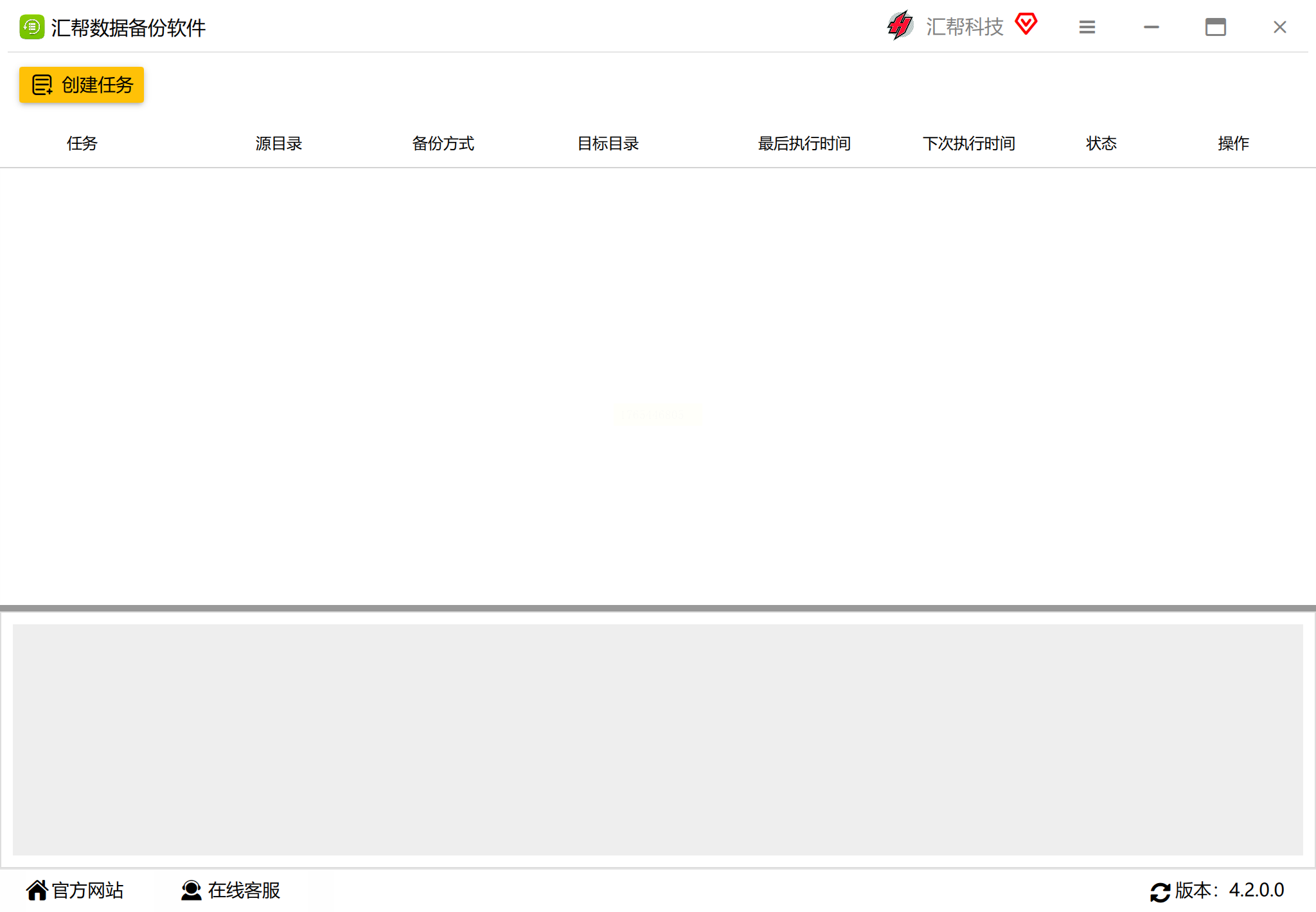
2. 创建备份任务:
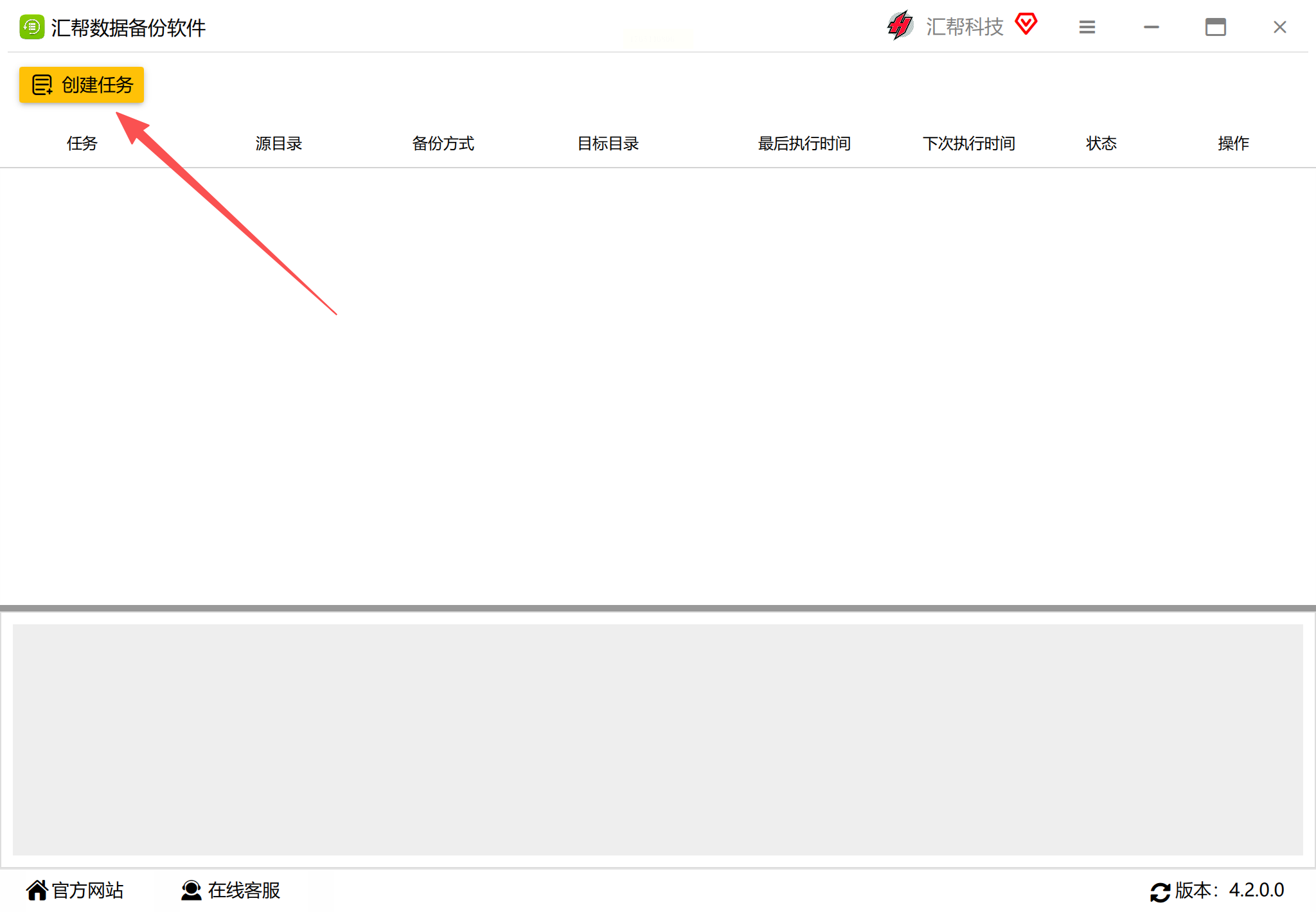
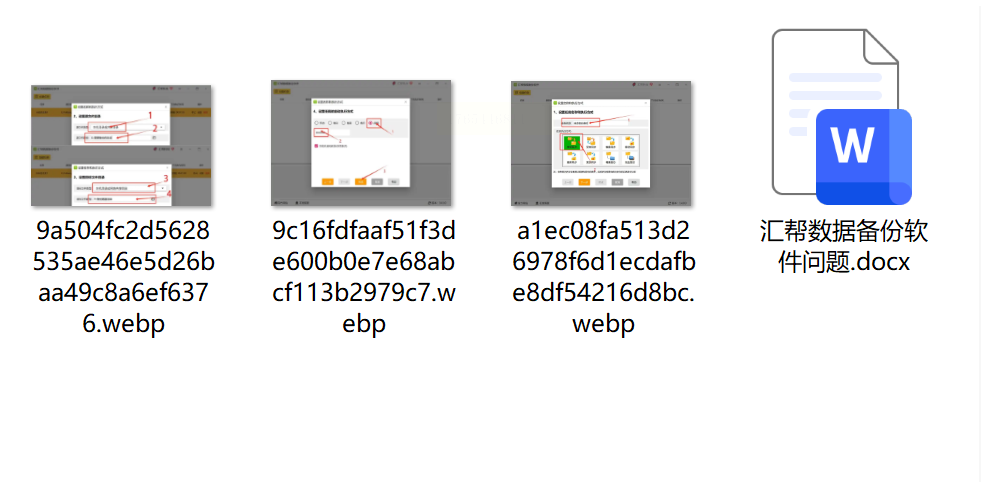
- 点击左上角"创建任务",在弹出窗口输入任务名称(比如"工作文件备份")
- 选择同步类型:这里推荐选"单项同步"(单向同步到目标文件夹)
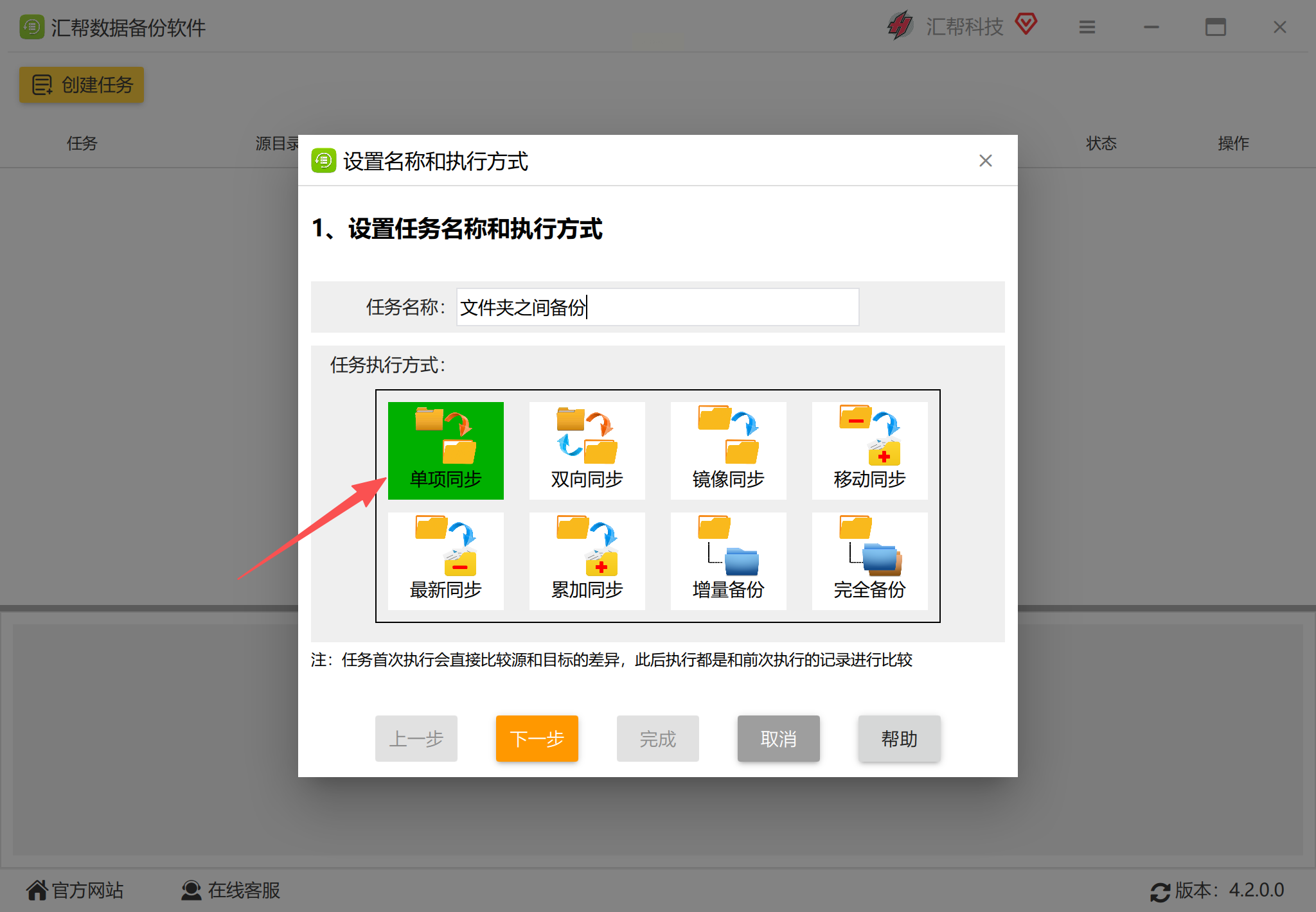
- 单项同步:源文件夹改了,目标文件夹会跟着改;目标文件夹删了不影响源文件夹
- 双向同步:两边都会互相覆盖,适合重要文件夹需要实时更新的情况
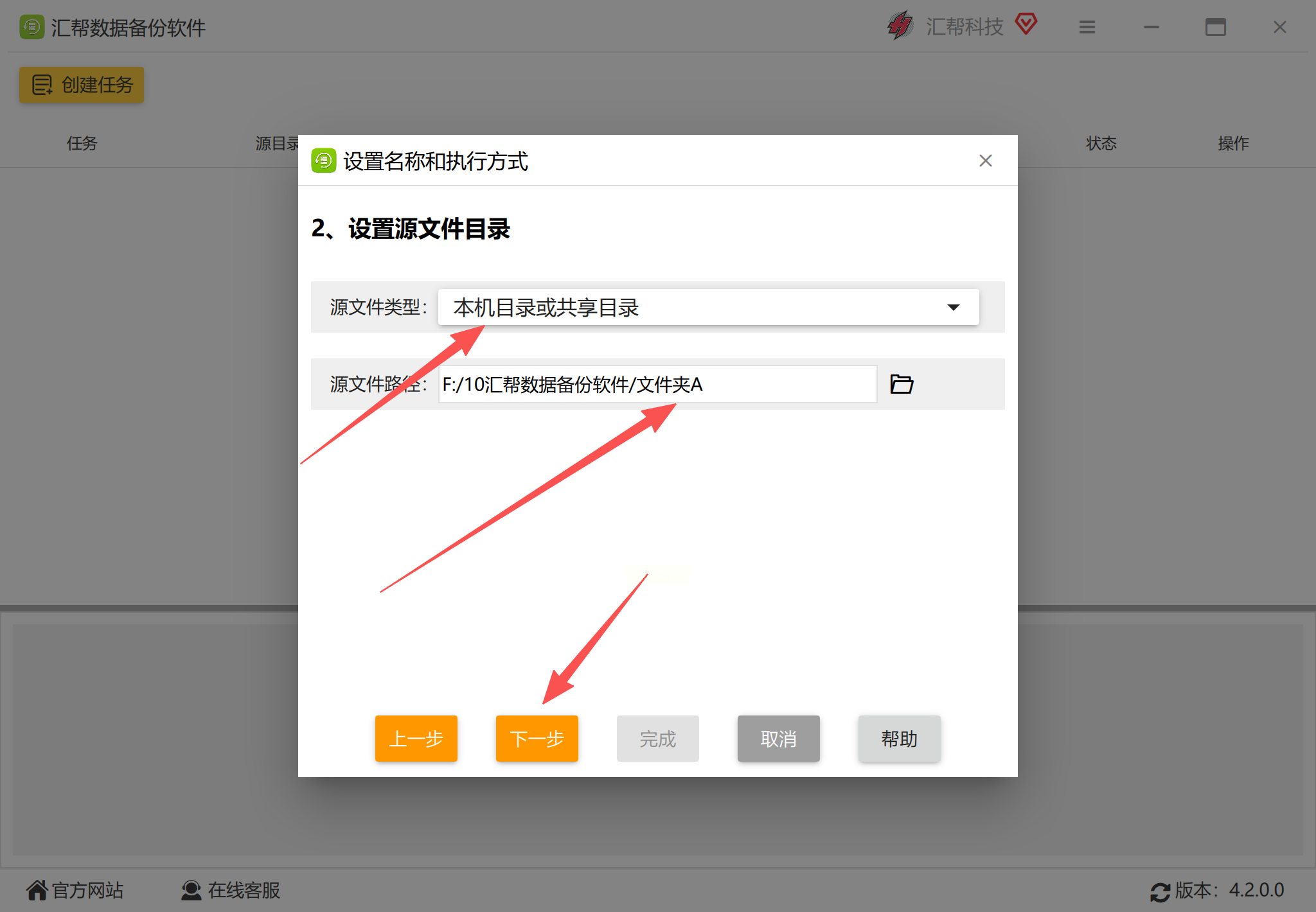
- 点击"下一步"设置源文件夹:
- 选"本机目录",点击"浏览"找到你要备份的文件夹(比如"D:\项目资料")
- 再点"下一步"
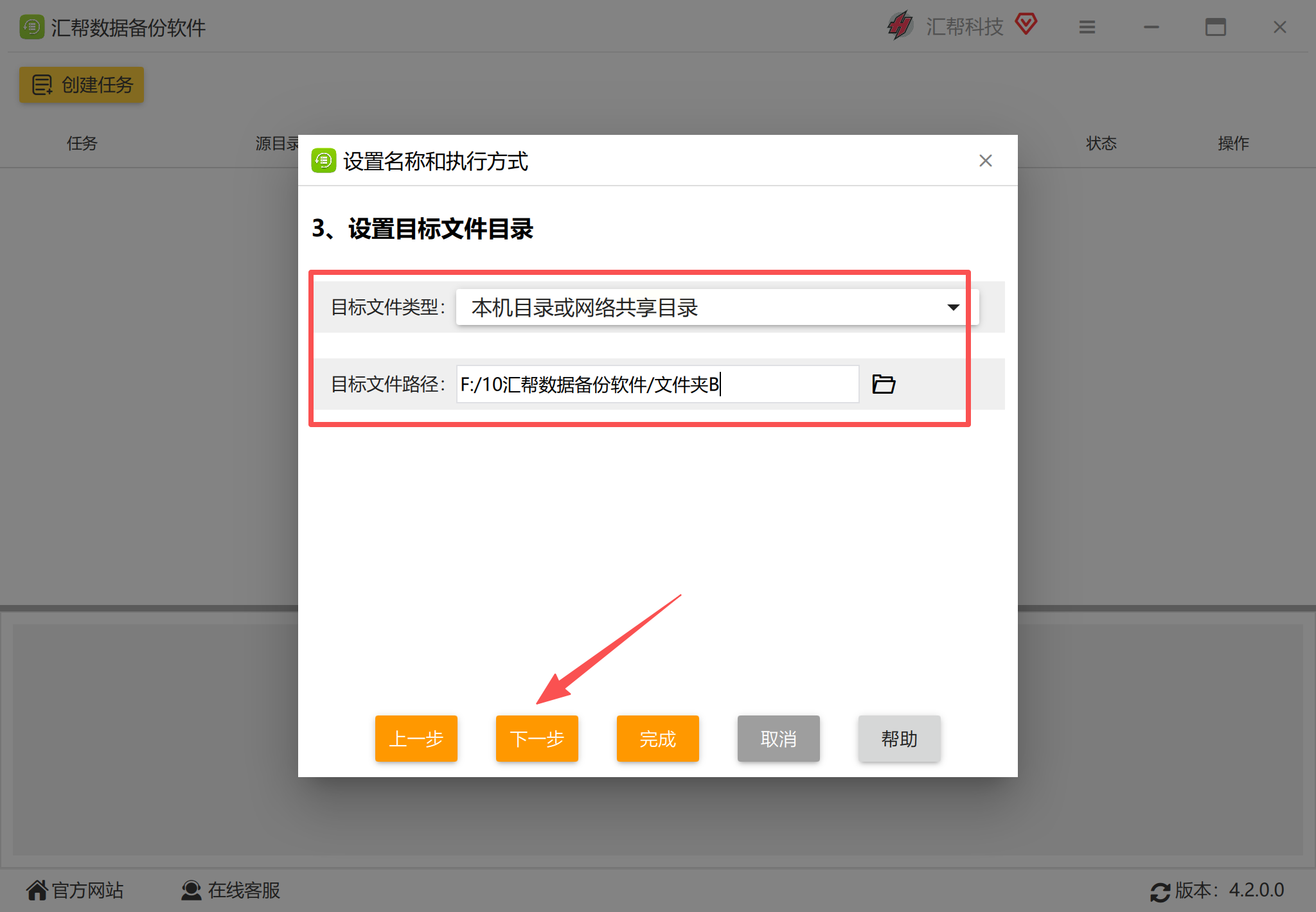
3. 设置目标文件夹:
- 同样选"本机目录",点击"浏览"找个安全的位置(比如"E:\备份文件夹")
- 这里建议选另一个磁盘分区(比如从C盘到D盘),防止系统盘损坏时一起丢失
- 点击"下一步"
4. 开启实时备份:
- 在"触发条件"里选"实时",这样每次你在源文件夹添加、修改、删除文件,软件都会自动同步
- 还可以设置"备份完成后提醒",这样不用一直盯着软件看进度
- 点击"完成",任务就创建好了
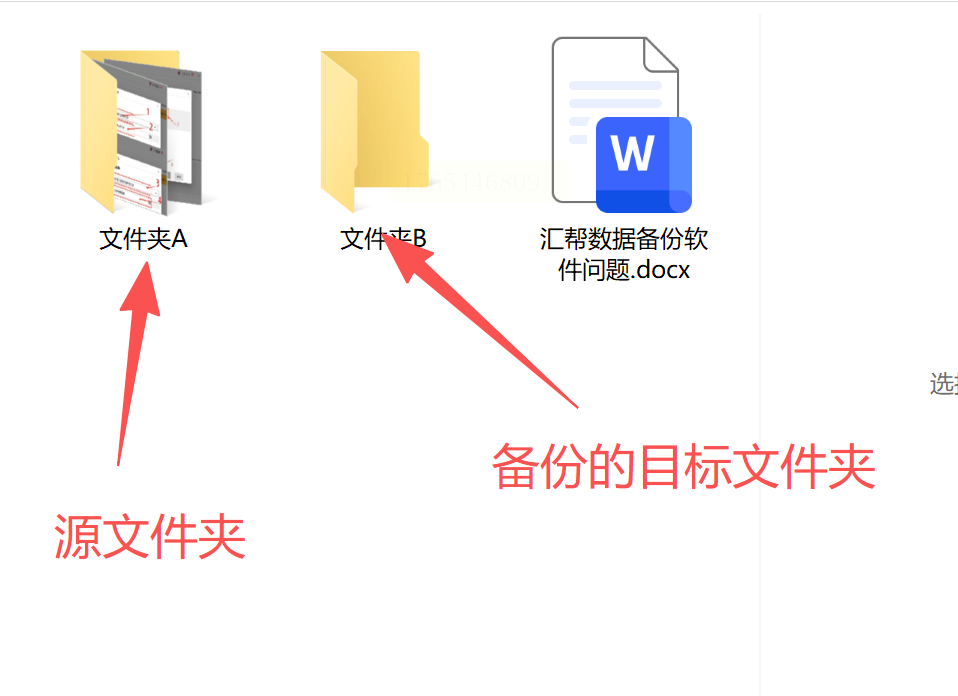
5. 验证同步效果:
- 在软件界面的任务列表里,你能看到刚才创建的任务
- 往源文件夹拖个新文件,比如新建一个"会议记录.txt"
- 等几秒后去目标文件夹看,文件应该已经出现了
- 试着删除源文件夹里的文件,目标文件夹里也会同步删除(单向同步才不会)
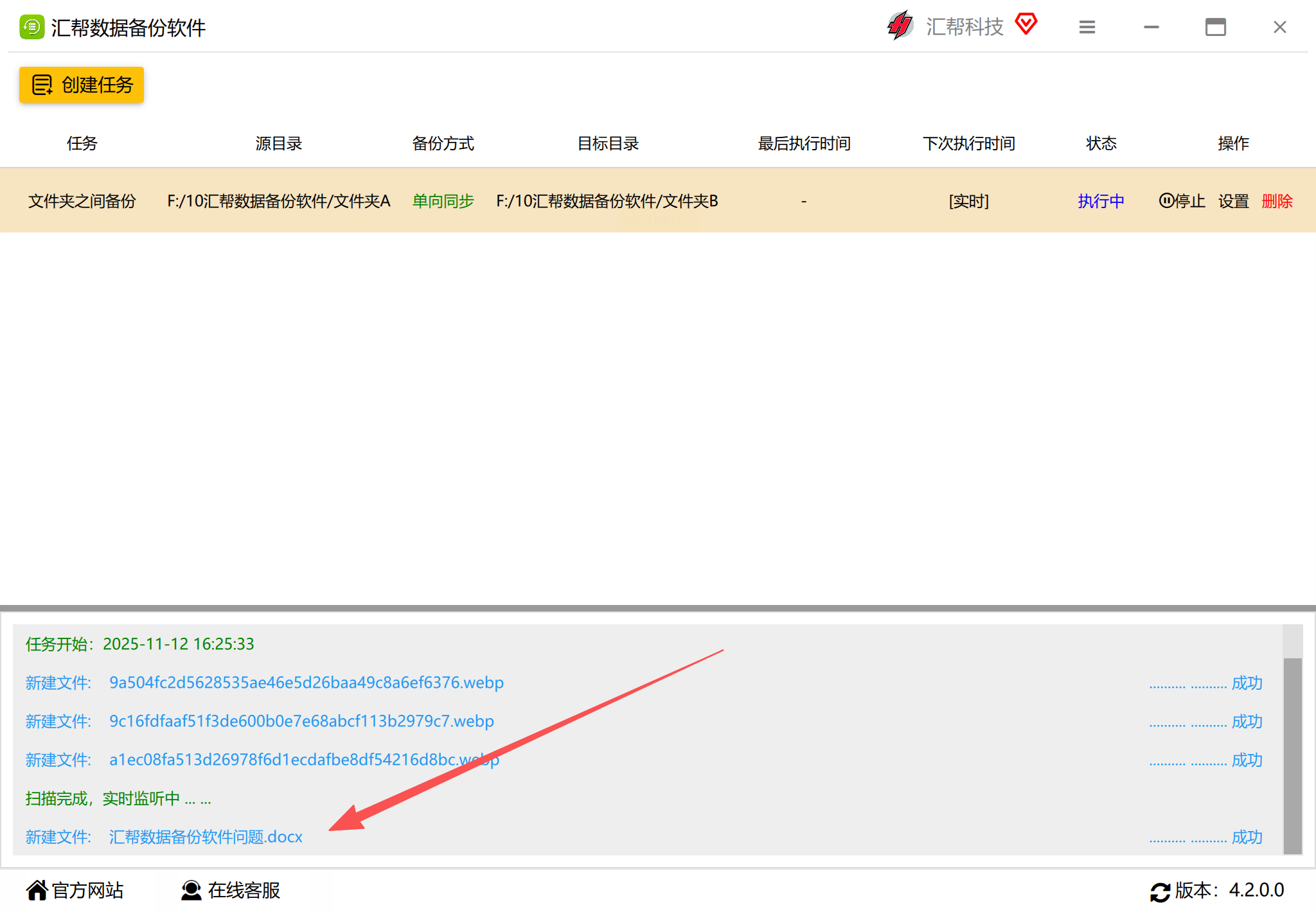
使用小技巧:可以创建多个任务(比如"工作文件"和"个人照片"分开备份),这样管理更清晰。如果你的电脑经常需要移动办公,还可以把目标文件夹设为移动硬盘,拔掉前记得检查软件是否显示"已同步"。
文件实时备份方法二:电脑自带"文件历史记录"
1. 准备工作:找一个容量足够的移动硬盘(至少比你要备份的文件总大小大2倍),插上电脑USB接口。
2. 设置备份设备:
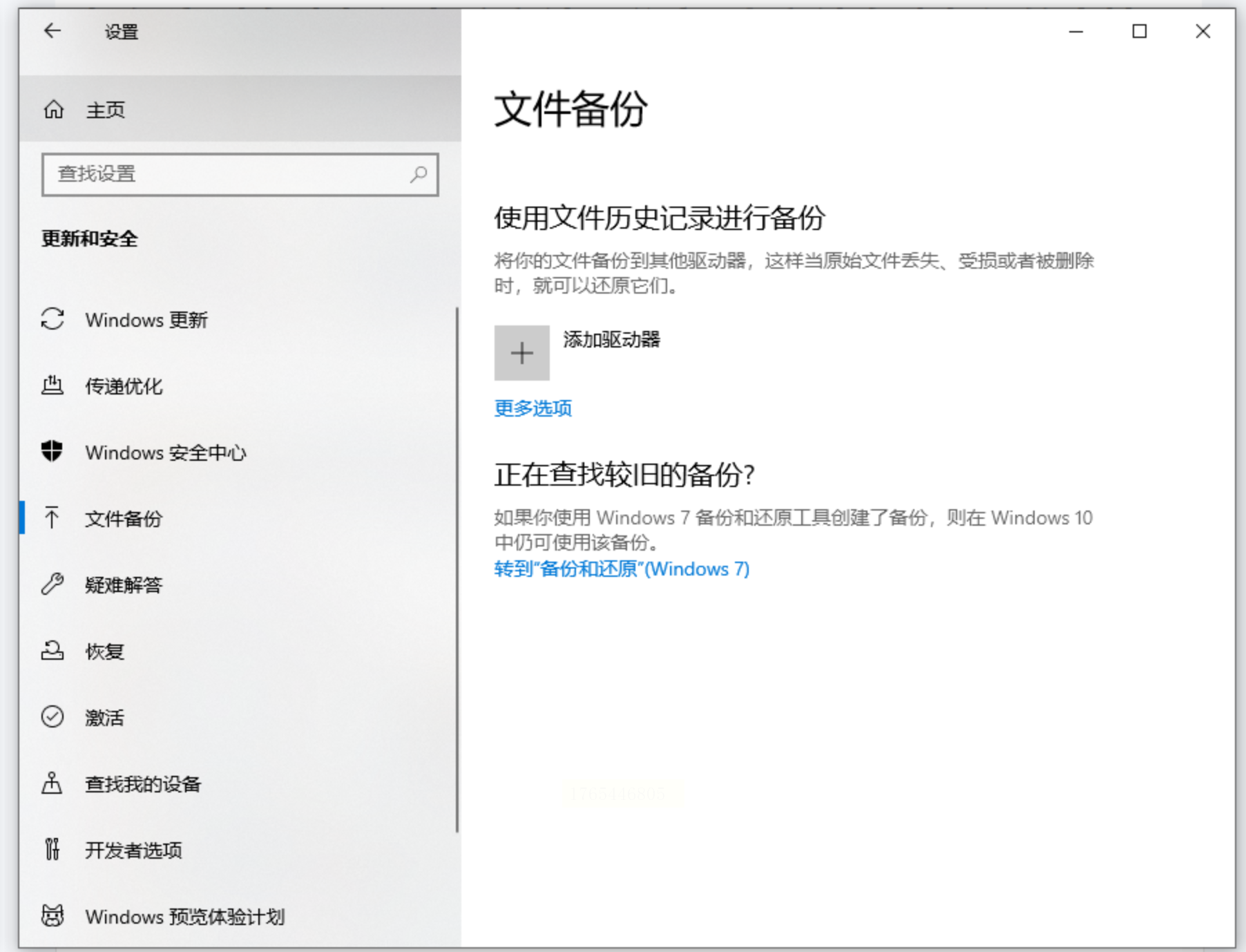
- 点击屏幕左下角Windows开始菜单,选择"设置"图标(齿轮形状)
- 进入"系统"→"存储"→"备份选项"
- 点击"添加驱动器",选择你刚插上的移动硬盘(如果没显示,检查是否插好或换个USB口)
3. 开启自动备份:
- 在"自动备份我的文件"下方点击"更多选项"
- 设置备份频率:建议选"每10分钟",这样即使突然断电,数据丢失也不会超过10分钟
- 勾选"包括这些文件夹",可以添加你想备份的路径(比如"桌面"、"文档"、"图片")
- 记得把"使用密码保护备份"也打开(如果硬盘里有重要数据)
4. 验证备份效果:
- 打开"此电脑",在左侧找到你的移动硬盘,里面应该有个"FileHistory"文件夹
- 往"桌面"拖个文件,10分钟内去移动硬盘看看,新文件应该自动出现了
文件实时备份方法三:域智盾备份工具
1. 实时监控与备份:
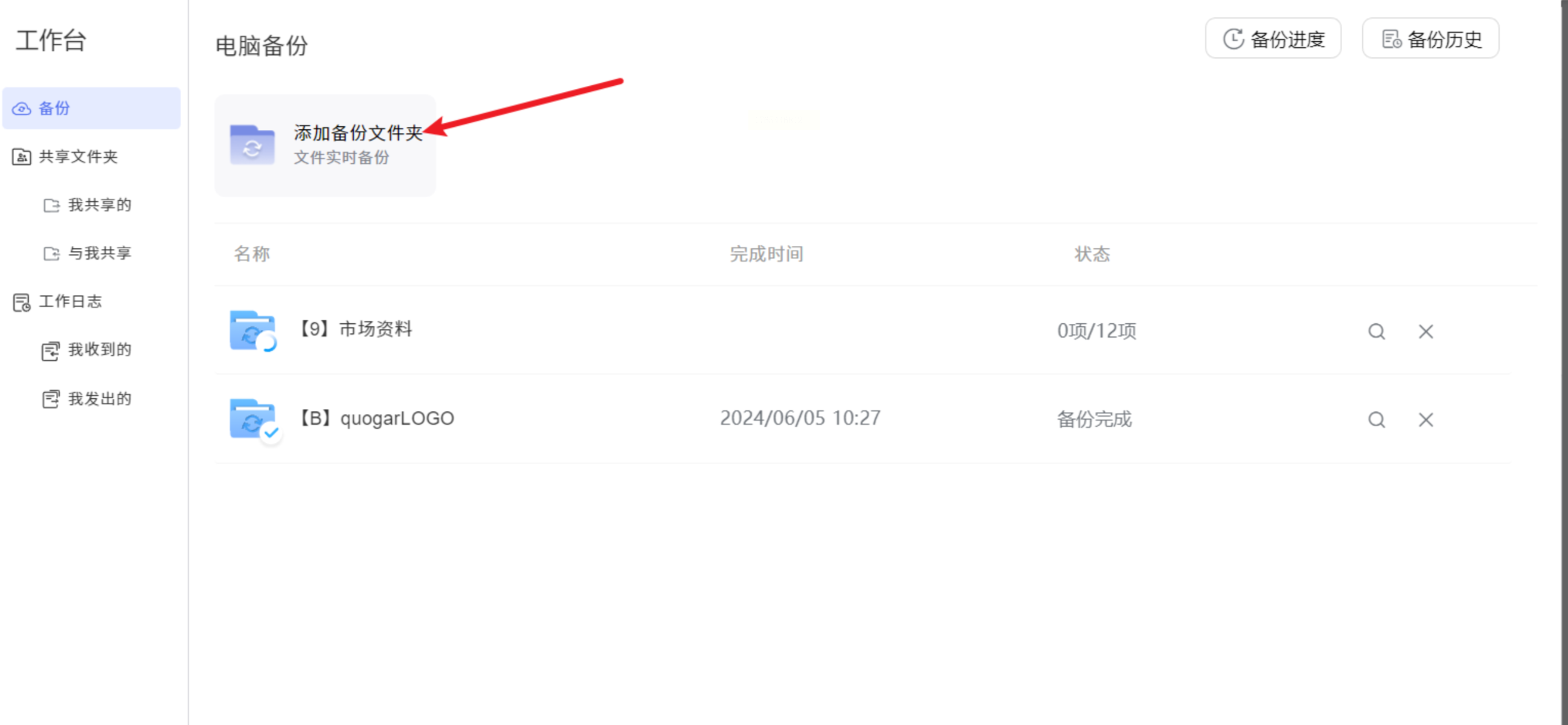
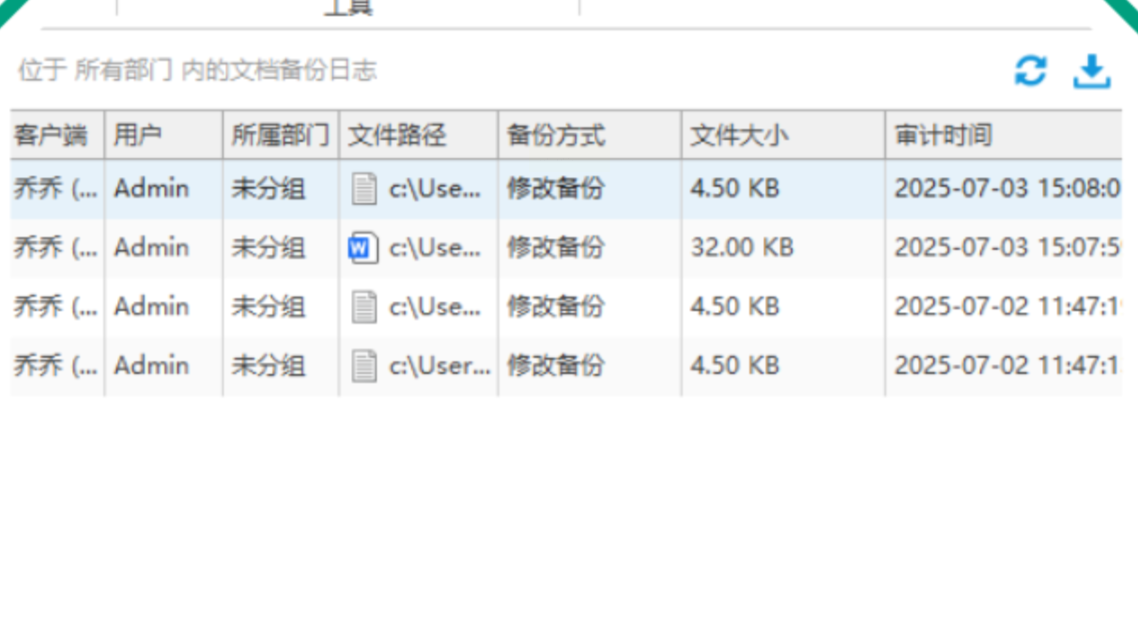
- 安装后打开软件,在"实时备份"模块点击"添加文件夹"
- 选择你要监控的文件夹,比如"财务报表"和"客户资料"
- 勾选"文件修改时备份"和"文件删除时备份",这样你改了文件会被记录,删了也能找回来
2. 灵活设置备份规则:
- 点击"高级设置"→"文件大小过滤",可以只备份大文件(比如视频)
- 设置"仅备份超过10MB的文件",这样小文件(比如文本)就不用浪费存储空间
- 在"备份频率"里选"实时",确保数据变化立刻被捕捉
3. 多地点备份:
- 如果你同时用公司电脑和家用电脑,可以勾选"同步到服务器"
4. 保留策略设置:
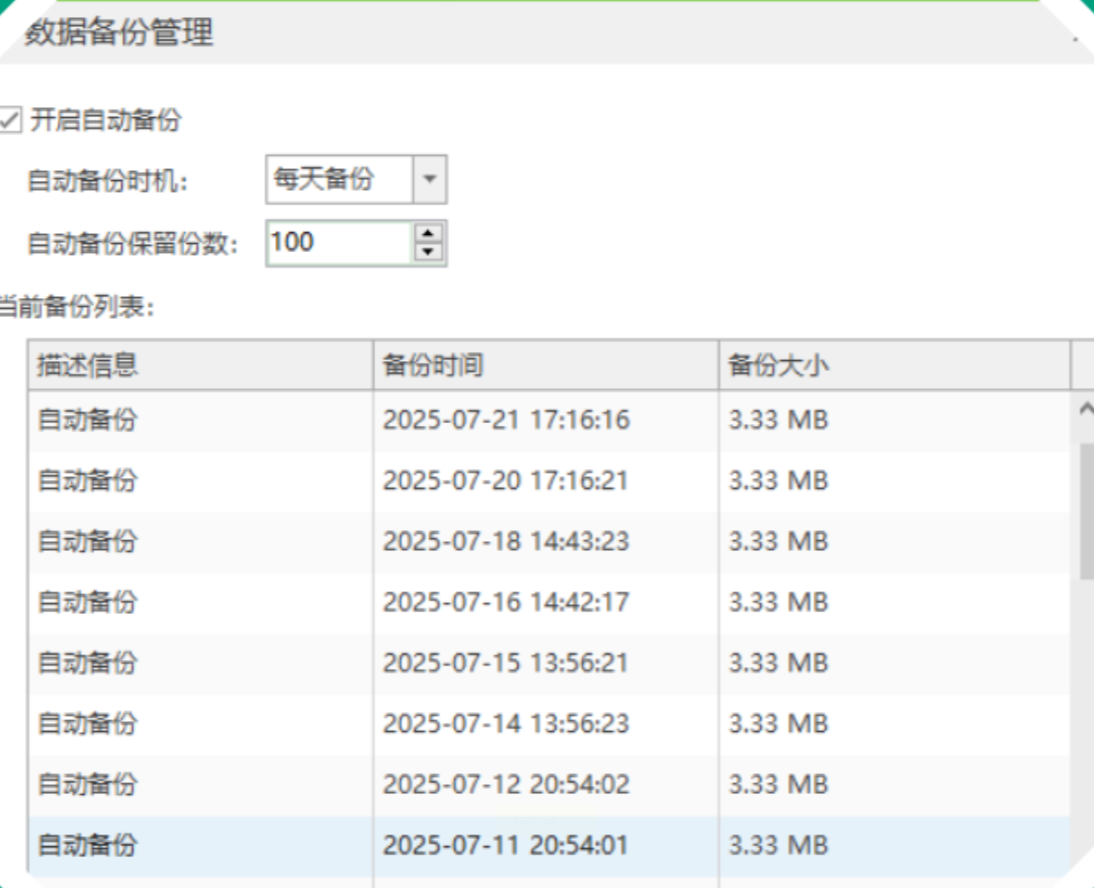
- 点击"保留设置",可以设置"仅保留最近5个版本"
- 这样既不会让备份文件占满硬盘,又能保证随时能恢复到任意时间点
5. 手动备份应急:
- 重要项目完成后,点击"立即备份"按钮,确保关键节点数据被锁定
- 这个功能适合每月一次的财务结算,或季度项目总结后手动触发备份
文件实时备份方法四:小蜜盒备份工具(适合追求简单的用户)
1. 打开软件后,进入工作台
2. 添加备份文件夹:
- 点击左侧"备份管理"→"添加备份"
- 选择你要备份的文件夹(比如"桌面"、"毕业论文")
- 这里可以勾选"实时同步",确保任何修改都能立刻生效

3. 设置备份路径:
- 默认是备份到云端,免费用户有10GB空间
- 如果你需要更大空间,可以升级到会员(每月20元左右)
- 重要提示:勾选"本地备份",这样即使网络断了也能先存在本地
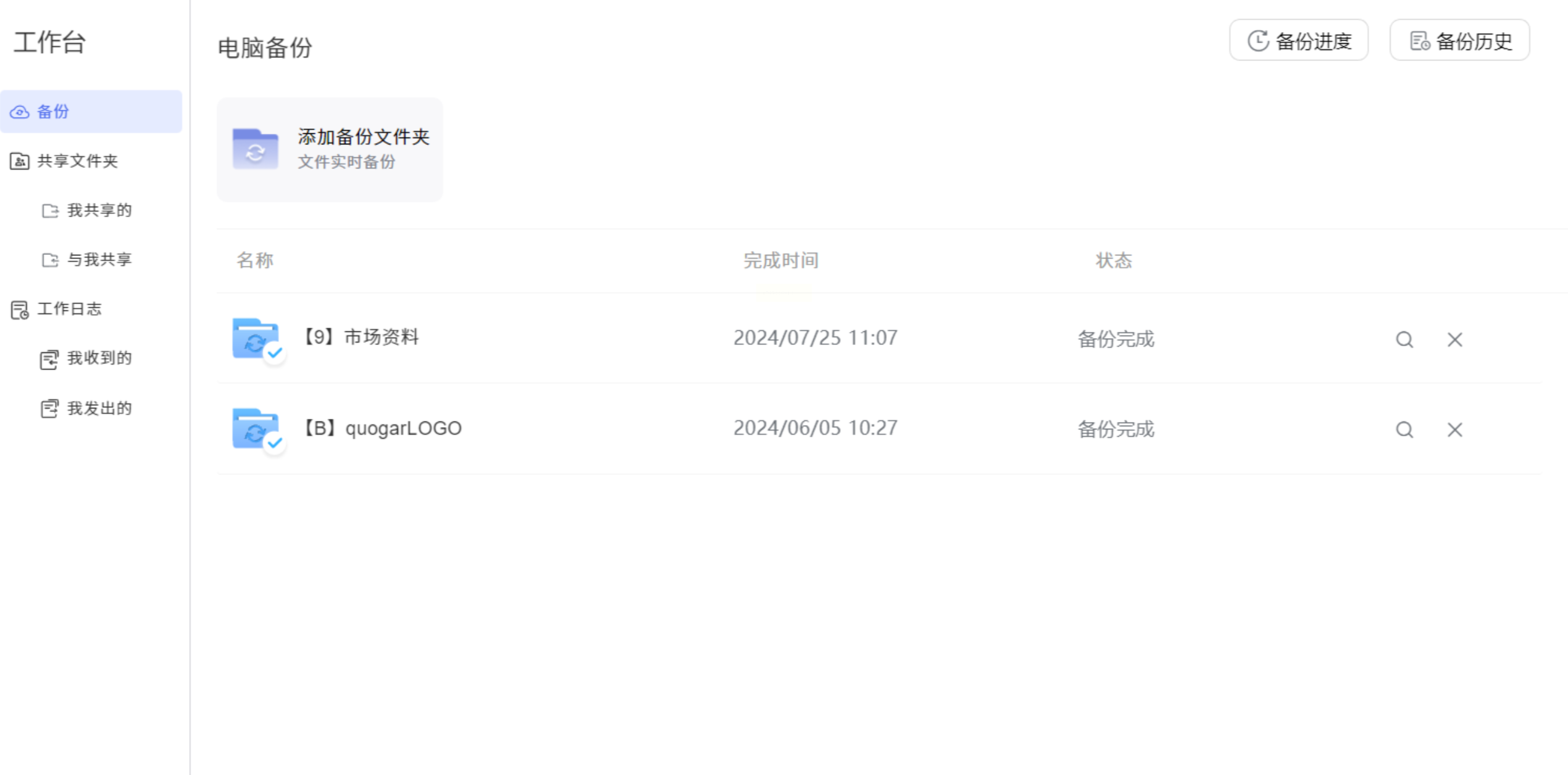
4. 查看备份状态:
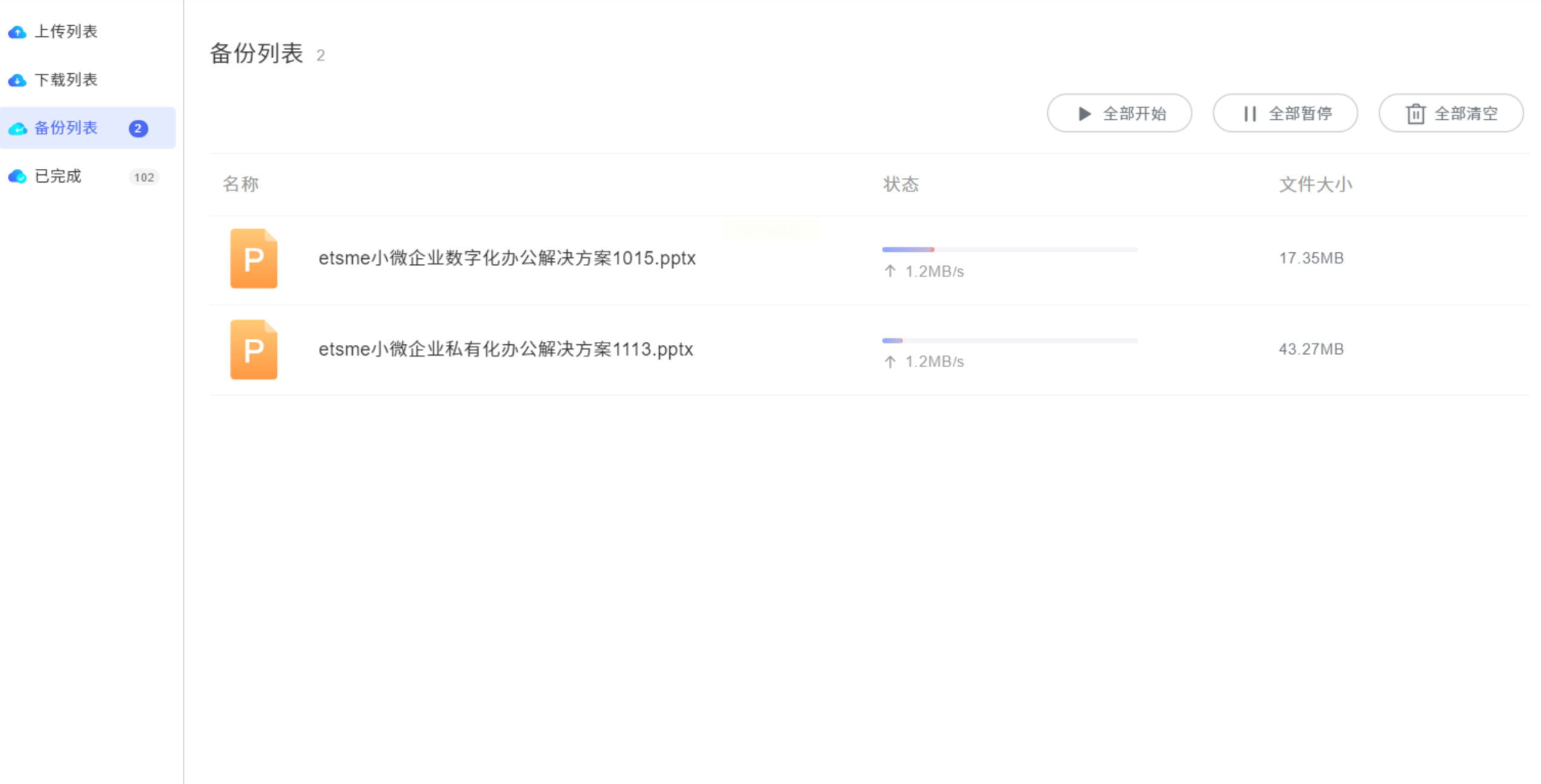
- 回到主界面,能看到所有备份任务的进度条
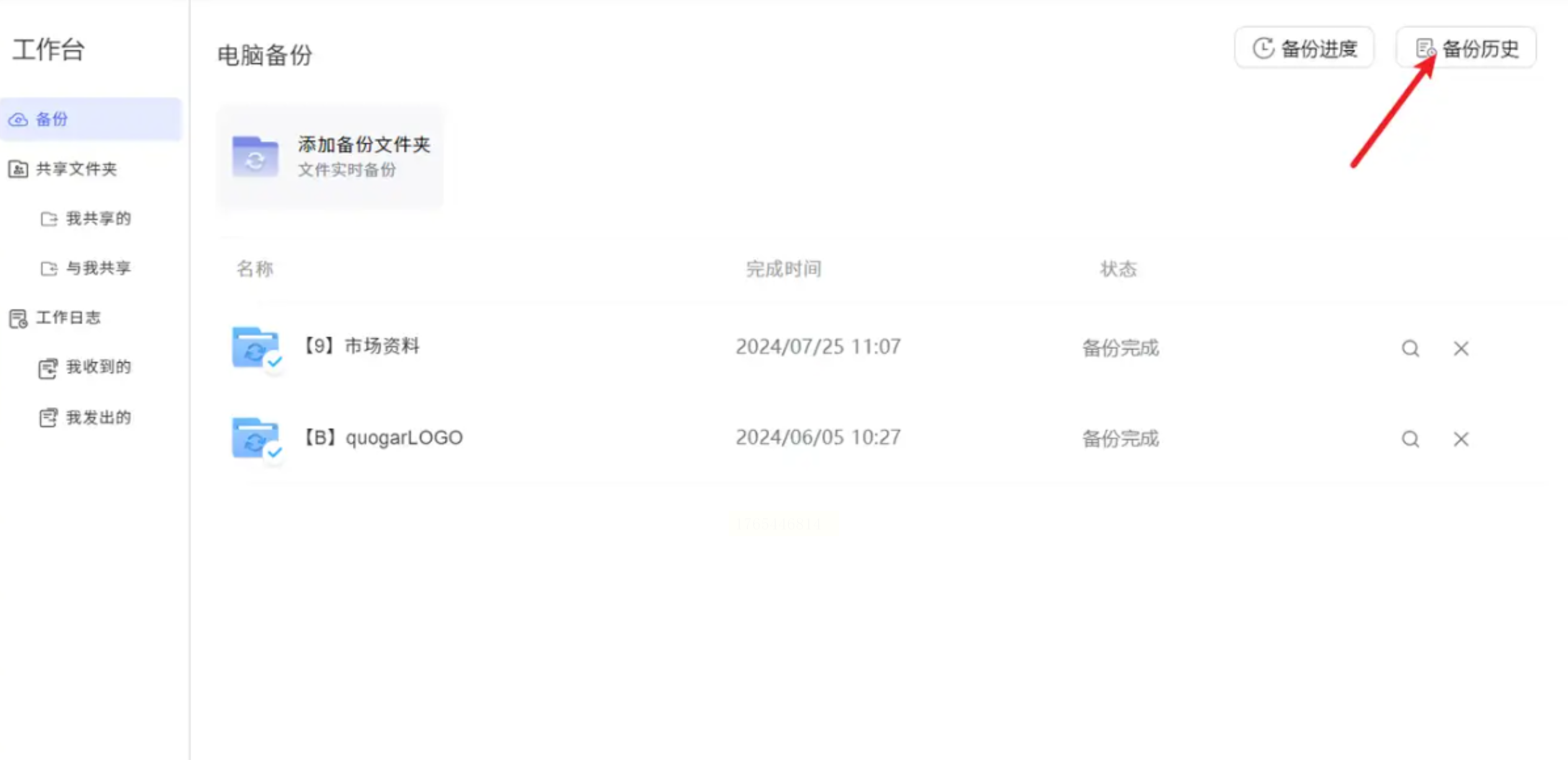
- 点击"备份历史",可以按时间查看过去的备份版本
- 恢复时直接右键点击文件,选择"恢复到原始位置"或"恢复到指定位置"
现在你已经了解了4种不同的文件备份方法,记住:没有最好的方法,只有最适合你的方法。如果你是普通用户,从电脑自带工具开始;如果你需要更灵活的设置,汇帮数据备份或小蜜盒足够;如果是企业用户,域智盾能提供更全面的保护。
最后,分享一个我自己的备份口诀:"两重一备三检查"——双重备份(本地+云端)、定期检查、每次修改后检查是否备份成功、每天开机检查备份状态、每周删除旧备份。养成这些习惯,就能让你的数据安全无忧。
现在就挑一个方法开始行动吧!哪怕先把最重要的"毕业论文"文件夹用汇帮备份起来,也是很好的开始。数据安全,从及时备份开始。
