

学术研究、论文整理或日常办公中,你是否经常被CAJ格式文献困扰?想提取文献中的图表、保存关键段落,却因格式限制无法操作;想在手机、平板上便捷查看,却提示格式不兼容;尝试转换后,图片又模糊不清、排版混乱。其实,caj转jpg并没有那么复杂,掌握正确的方法,就能轻松实现高效转换,满足文献存档、内容提取、多设备查看的需求。今天就结合学术、办公实际场景,分享4种实用方法,帮你快速学会caj转jpg,轻松解决格式转换难题。

方法一:在线工具快速转换(适合单文件、手机操作)
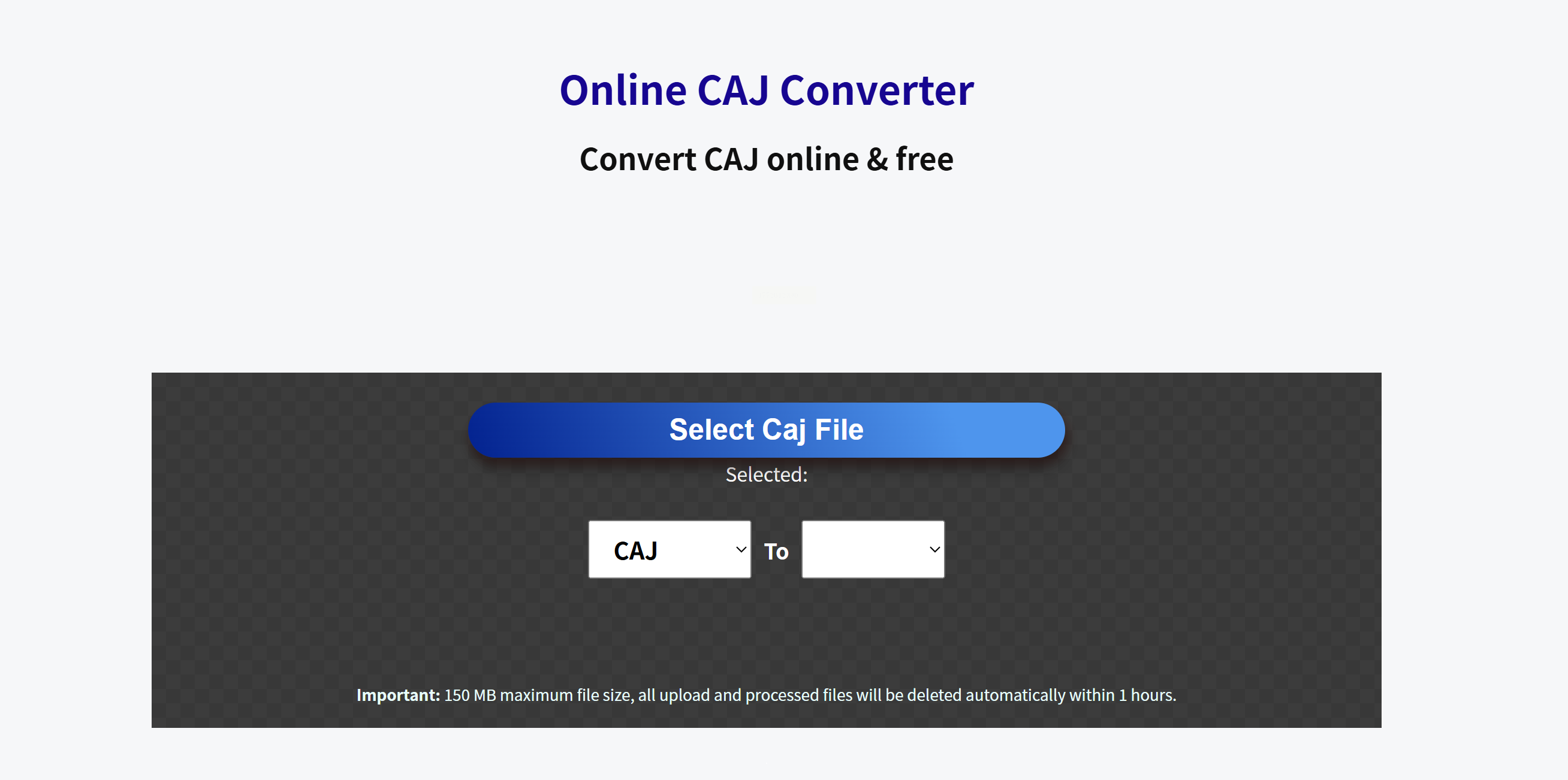
推荐工具:docpose.com
这是国际通用的在线转换平台,操作极简,不用安装任何软件,手机也能转:
1. 上传文件:打开网站后,直接拖拽CAJ文件到指定区域,或点击“选择文件”按钮上传。
2. 格式选择:默认输出格式就是JPG,无需额外设置参数。
3. 一键转换:点击“Convert”按钮,通常几秒钟就能完成转换。
4. 安全处理:文件1小时内自动删除,支持150MB以内的大文件。
优势:界面干净无广告,跨平台可用(Windows、Mac、手机浏览器都能操作),不用注册账号。
注意:免费版单次转换文件数量有限,多文件建议分批次处理。
方法二:批量转换更高效(适合多文件、电脑端操作)
推荐工具:汇帮CAJ转换器
软件名称:汇帮CAJ转换器
下载地址:https://www.huibang168.com/download/nt7PPLbiYlcS
如果需要同时转换多个CAJ文件,用这个工具更方便:
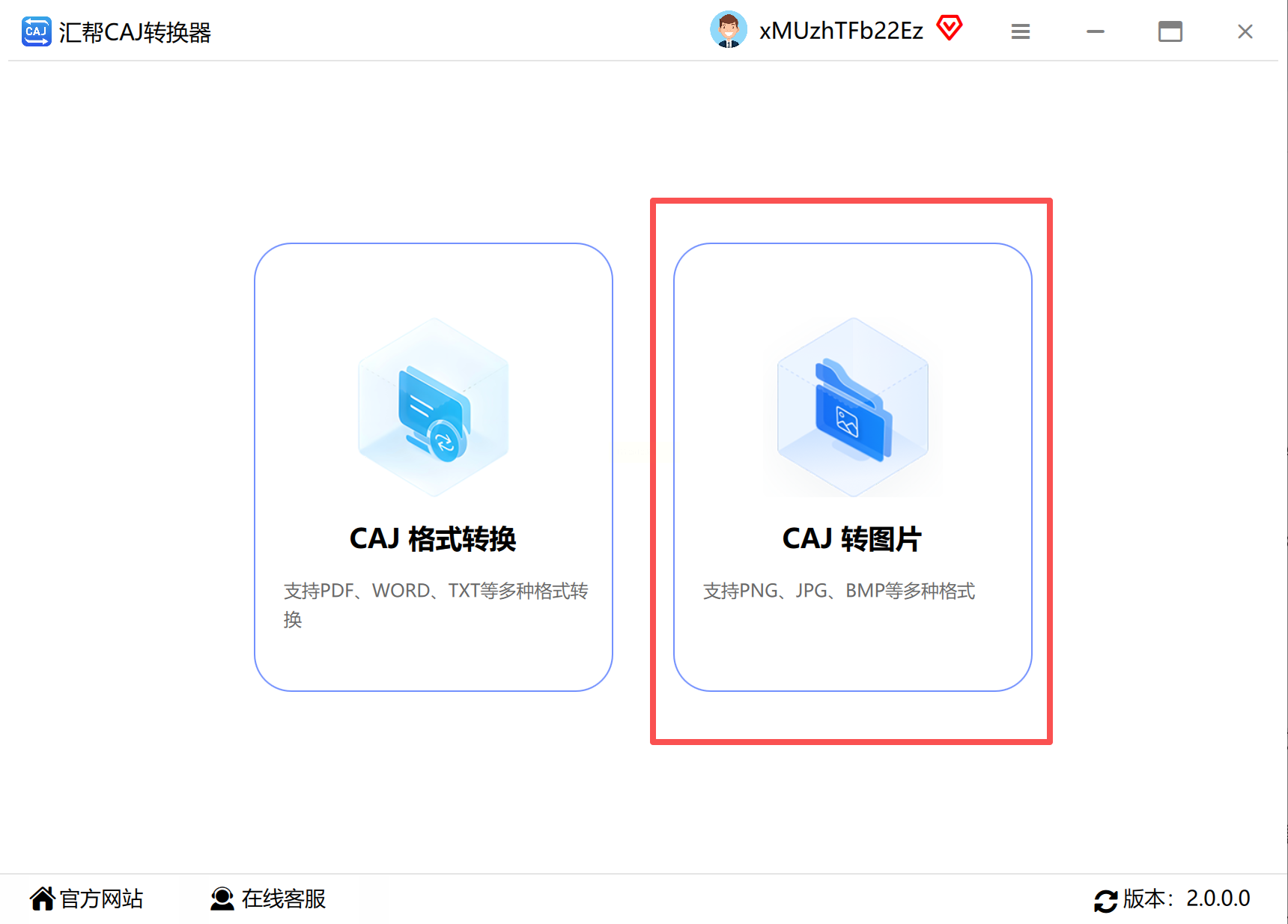
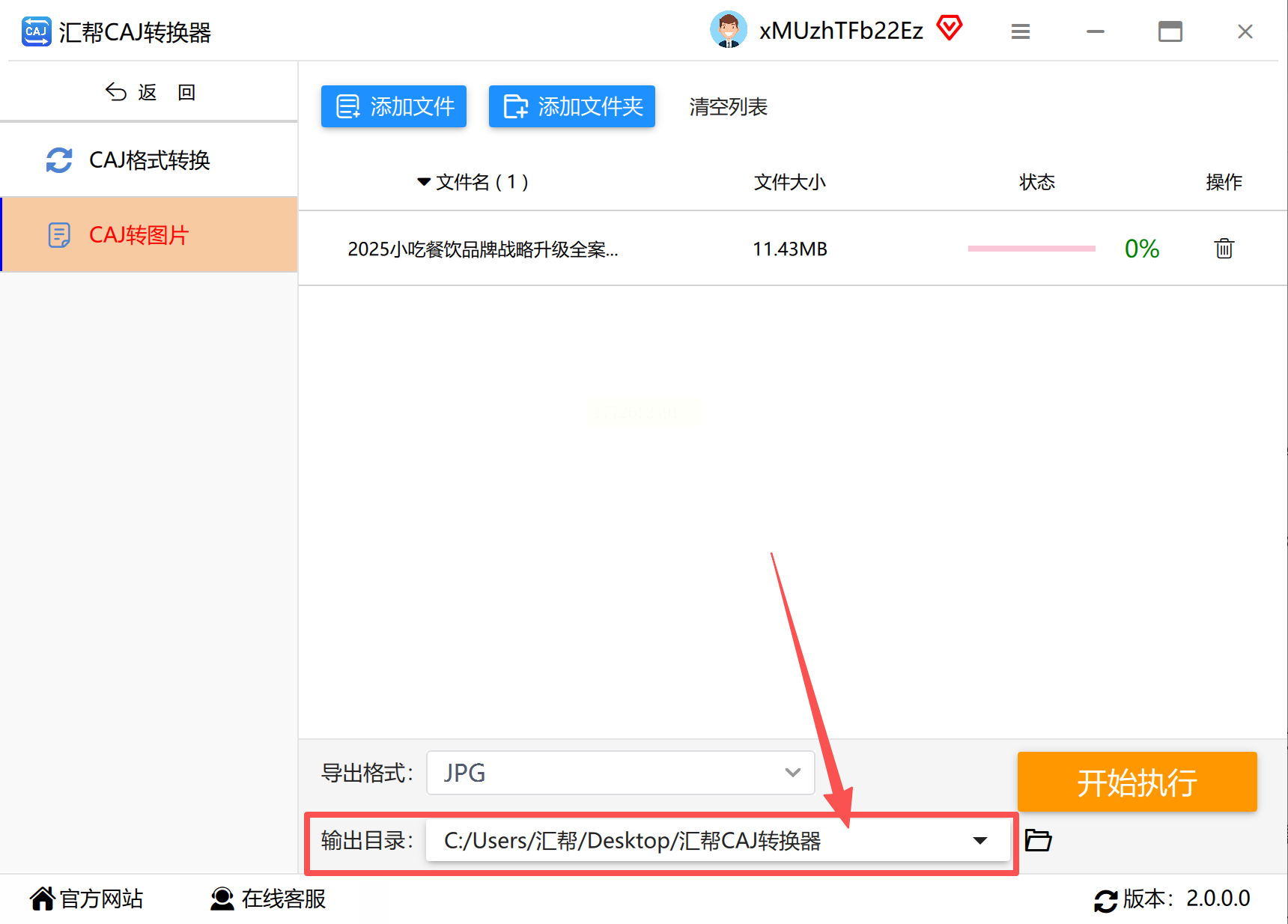
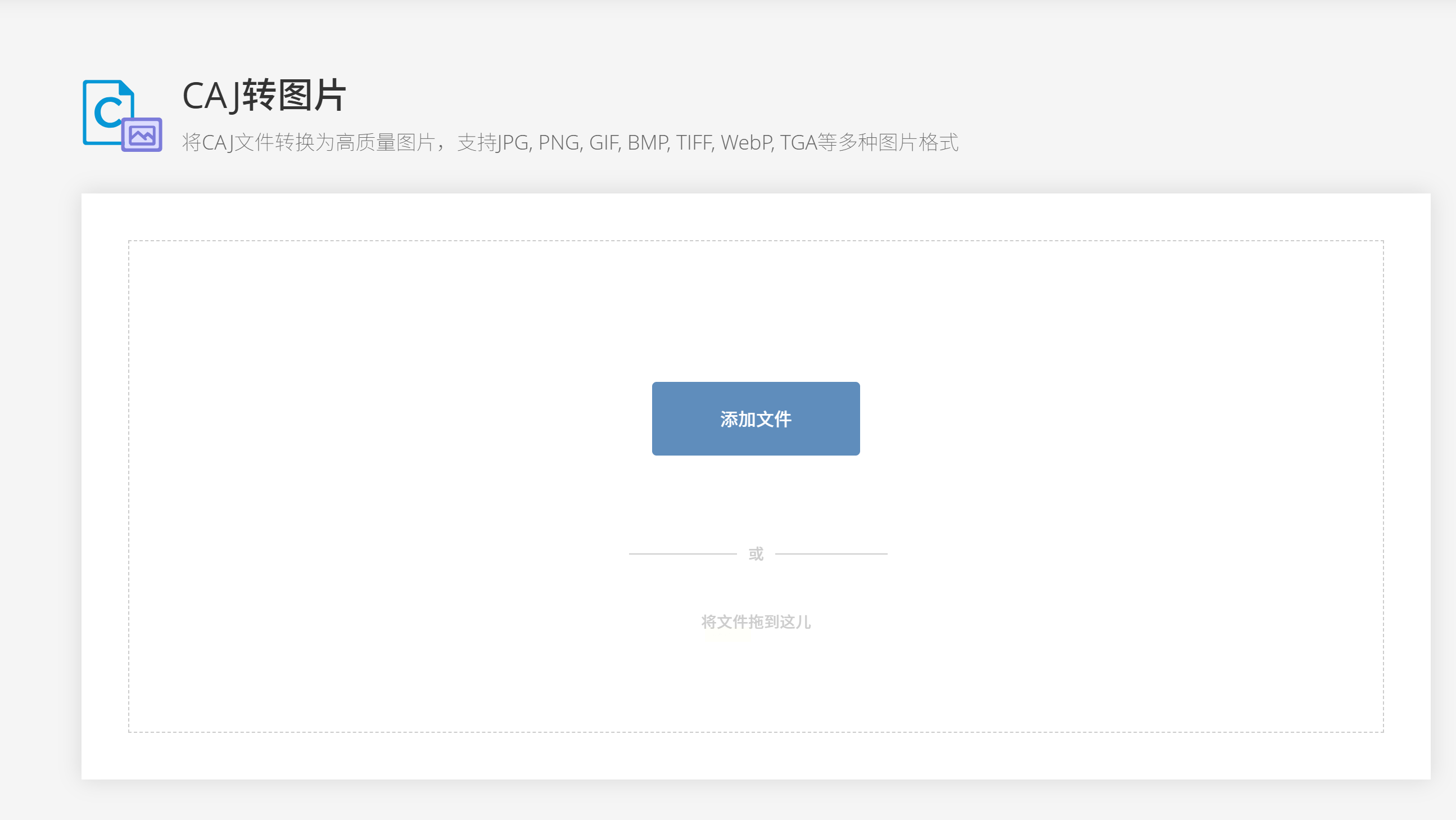
1. 打开工具:启动软件后,点击左侧的“CAJ转图片”功能。
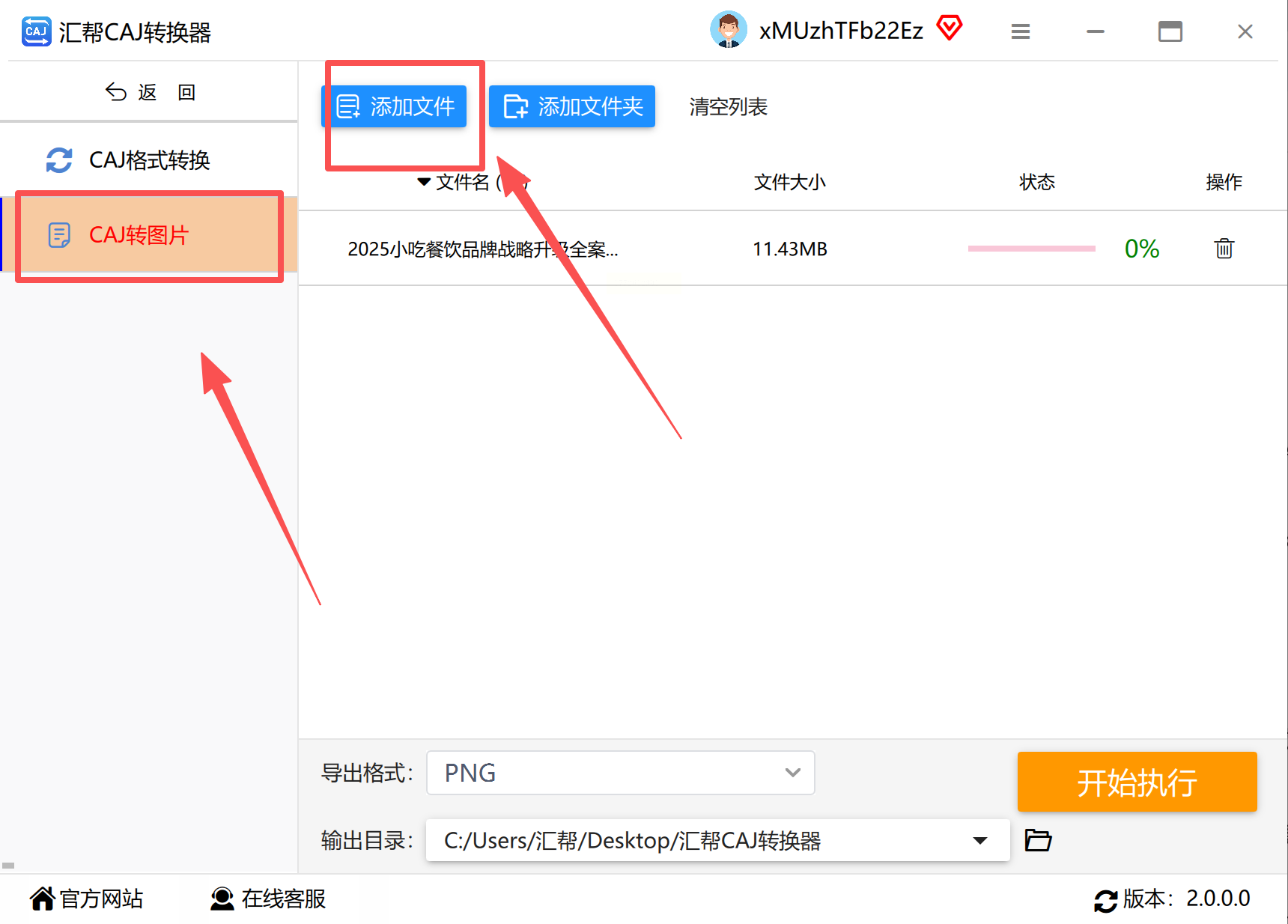
2. 添加文件:支持批量添加,直接把文件拖进软件窗口,或点击“添加文件”按钮选择。
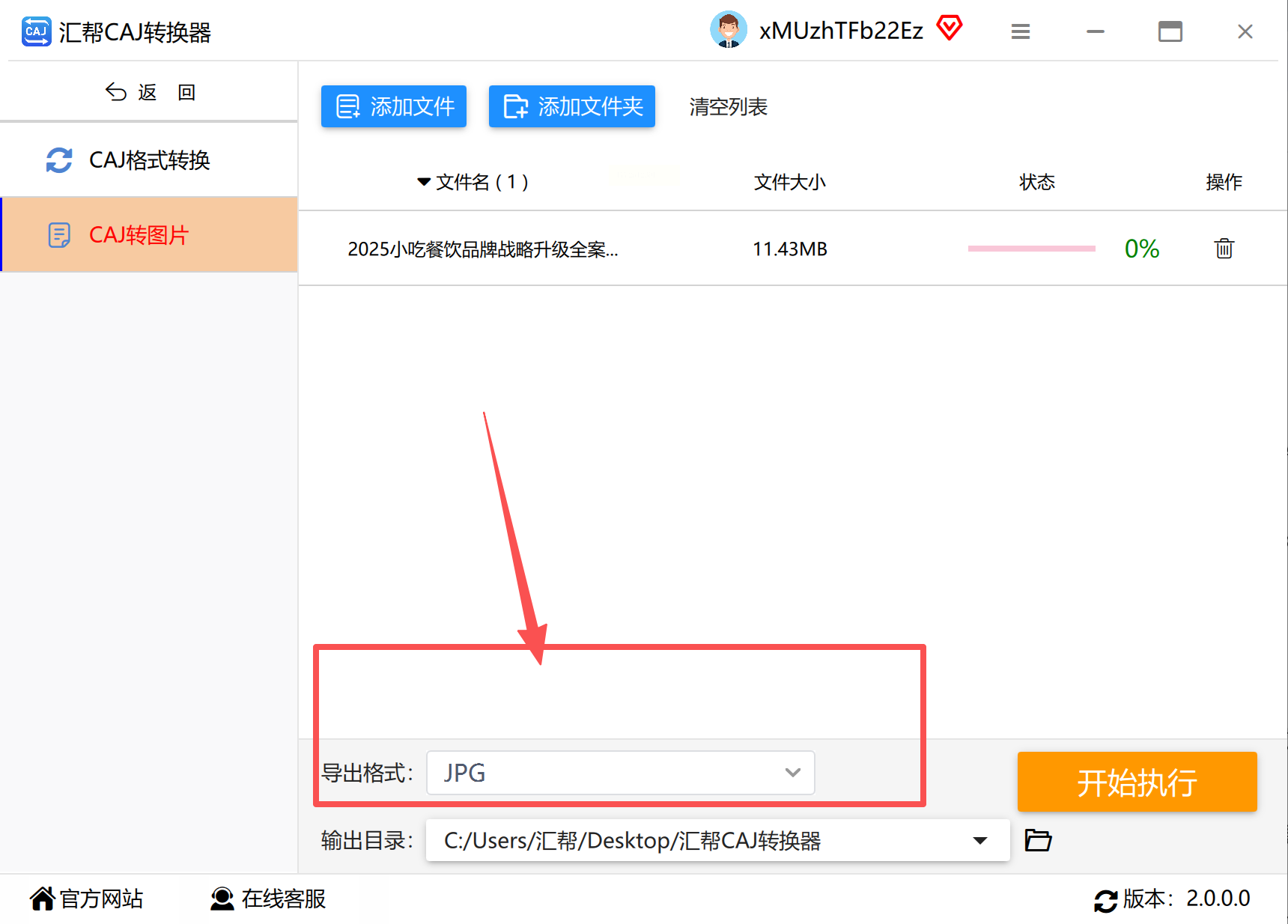
3. 设置参数:在界面底部找到“导出格式”,选择“JPG”格式。
4. 指定路径:创建新文件夹存放转换后的文件,避免和原文件混乱。
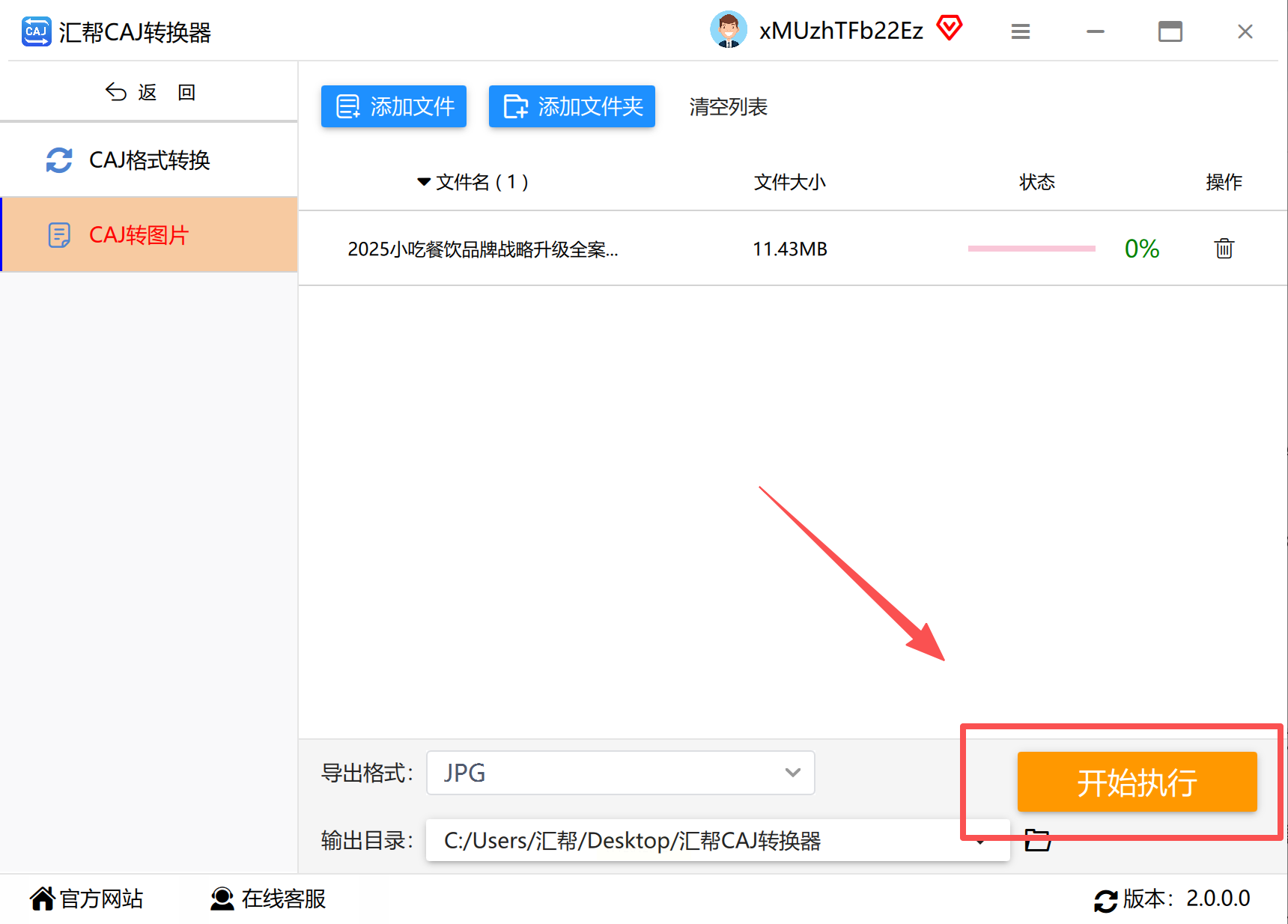
5. 开始转换:点击“开始”按钮,通过进度条查看转换状态。
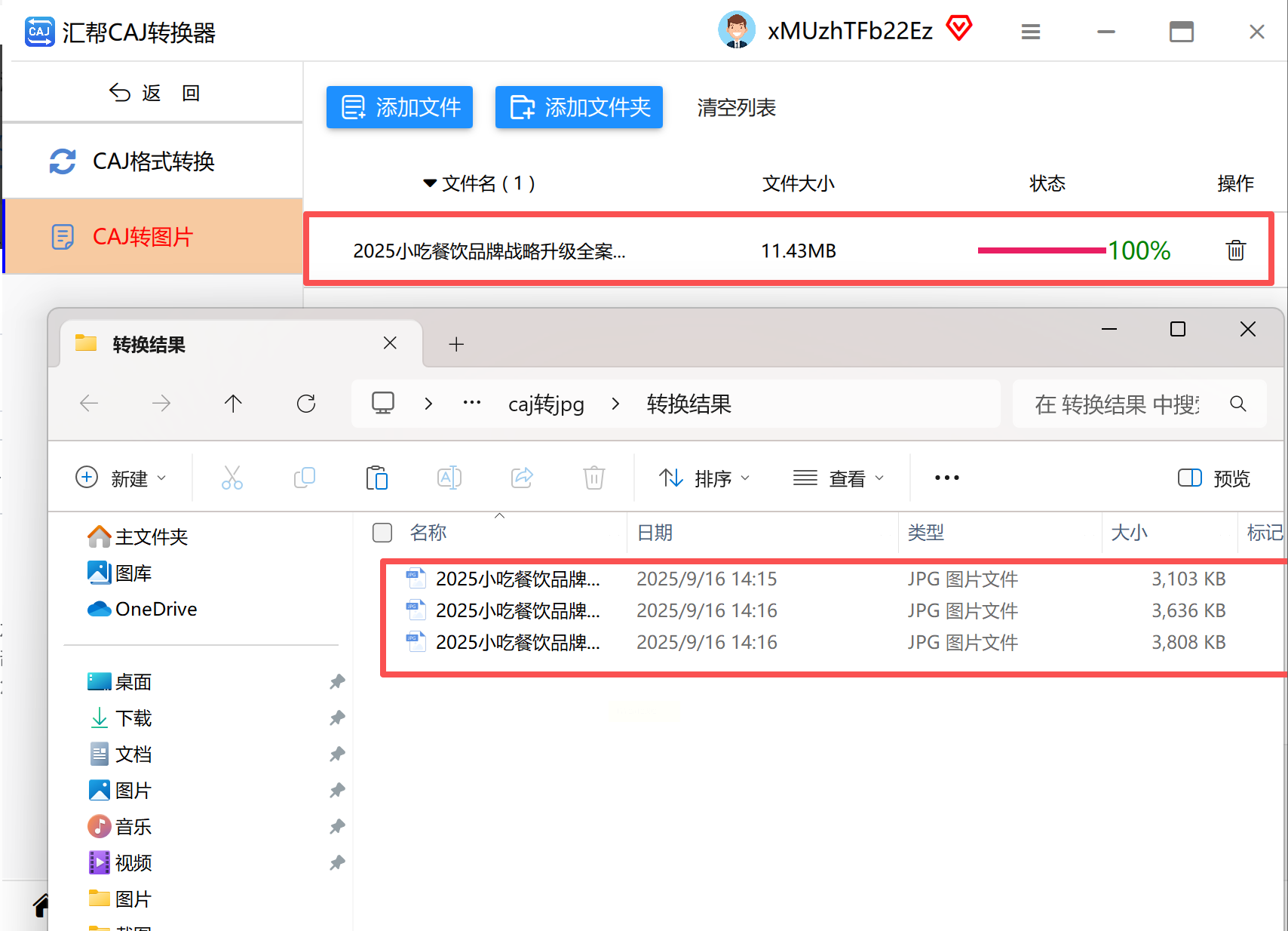
6. 检查结果:转换完成后,打开目标文件夹,确认图片是否清晰完整。
优势:支持批量处理,操作步骤清晰,适合需要整理多篇文献的场景。
方法三:PDF中转更精准(适合复杂排版、需保留格式)
推荐工具:SpeedPDF
如果CAJ文件中有复杂公式、图表,直接转JPG容易变形,先用PDF中转更稳妥:
1. CAJ转PDF:访问SpeedPDF官网,上传CAJ文件,点击“Convert”按钮,下载生成的PDF文件。
2. PDF转JPG:返回首页选择“PDF to JPG”功能,上传刚才的PDF文件。
3. 设置质量:选择“高分辨率”选项,确保转换后的图片清晰。
4. 完成下载:转换完成后,点击下载按钮获取JPG图片。
优势:两步转换都能保留原文件格式(公式、表格等),适合学术文献处理。
适用场景:需要对图片内容进行二次编辑或标注时,PDF中转能避免文字模糊。
方法四:轻量网页工具(适合临时转换、无安装需求)
推荐工具:易转换在线工具
如果只是偶尔需要转换,用这个轻量工具最方便:
1. 进入页面:通过浏览器访问易转换的CAJ转JPG页面。
2. 上传文件:点击“选择文件”按钮,或直接把CAJ文件拖到指定区域。
3. 高级设置(可选):可以选择图片格式或是否拼接为长图片。
4. 等待转换:系统自动处理,页面会显示“文件处理中”。
5. 下载图片:转换完成后,点击“下载”按钮获取JPG文件。
优势:无需安装软件,操作步骤少,适合临时转换需求。
无论是学术党整理文献、提取图表,还是办公族处理CAJ格式文件、便捷分享,caj转jpg都是不可或缺的实用技巧。不同方法适配不同需求,临时应急可选手机在线操作,批量处理适合电脑端操作,复杂排版文献可通过中转方式保证清晰。新手可先从小文件测试,熟悉操作后再处理重要文献,无需担心操作难度。掌握这些caj转jpg的方法,从此告别格式困扰,让学术研究、办公整理更高效、更省心!
