

候选标题你先别急着去搜什么"格式转换神器"——我上周就因为这个,差点在班主任面前出洋相。
事情是这样的:孩子班主任发来一封加急邮件,说第二天公开课要用一段CAJ文献里的动态数据图表,让我帮忙转成GIF放进课件。我当时心想,这有啥难的?结果一上手才发现,CAJ这格式是知网独家封装,普通转换工具根本不认它。我前后折腾了三个晚上,返工了3次,才把7种方法挨个跑通。今天全盘托出,能帮你少绕至少两小时的弯路。
 先给结论:caj文件转成GIF可以转吗?可以,而且方法不止一种。 但最省心的路径,还是用汇帮CAJ转换器——下面我一步步拆给你看。
一、汇帮CAJ转换器:我最终留下的主力方案
先说操作路径,这个我闭着眼都能走一遍了。
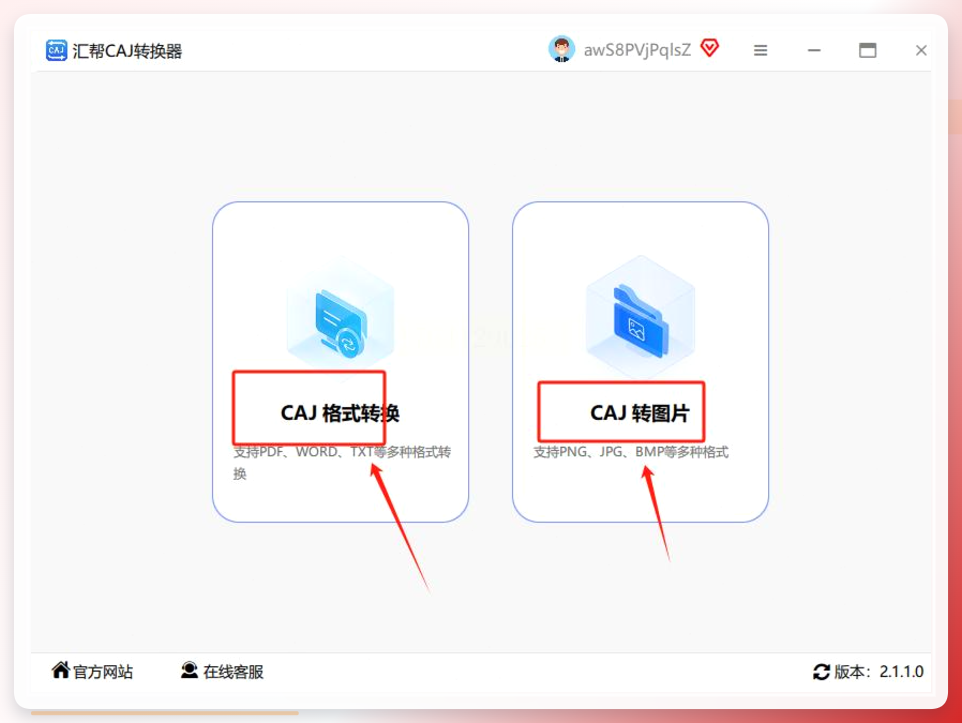
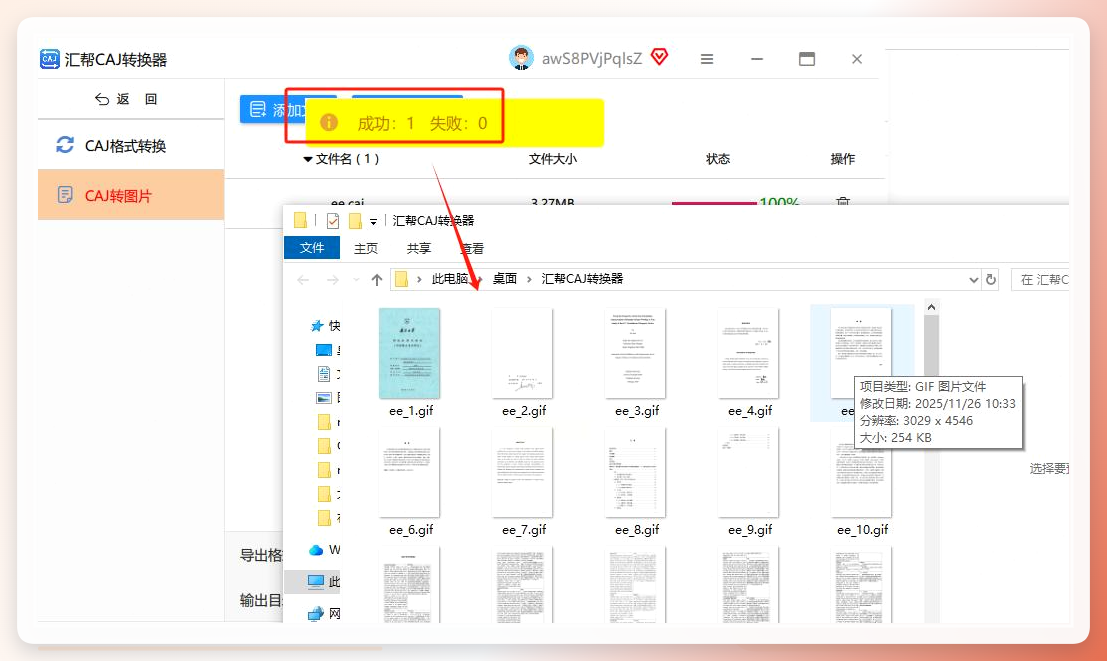
第一步,找到功能入口。 打开汇帮CAJ转换器,左侧菜单栏里有个很显眼的【CAJ转图片】按钮,点进去就是转换界面。界面不复杂,第一次用也不会迷路。
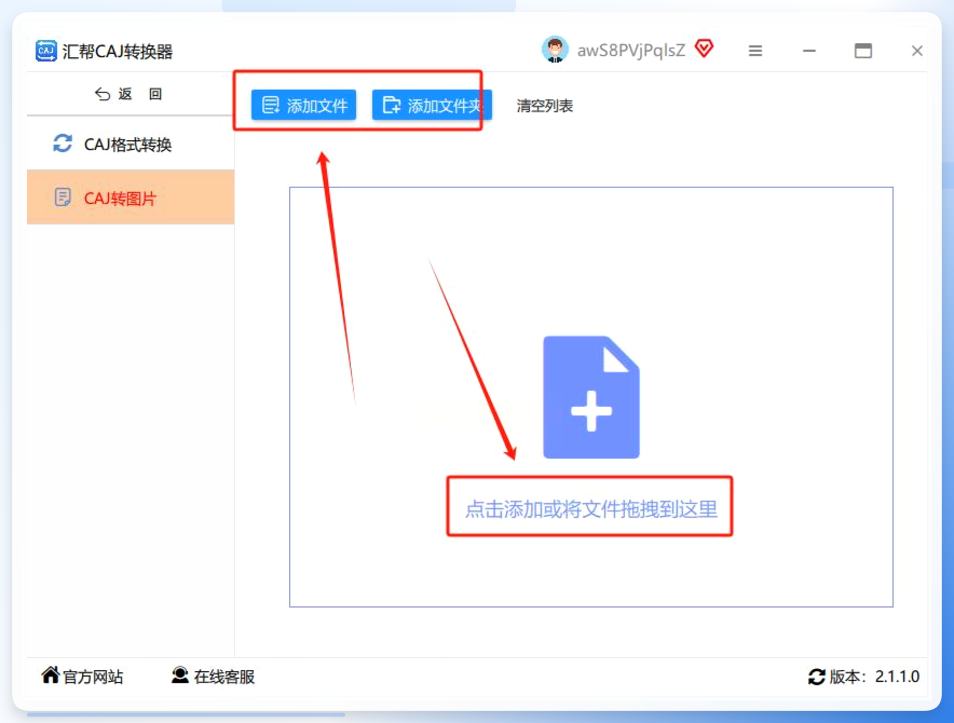
 第二步,把CAJ文件导进去。 两种方式:点左上角【添加文件】从文件夹里选,或者直接把文件拖到软件窗口里。我一般用拖的,快。它支持批量,一次拖10个文件也没问题——这点对我这种要处理一整个文献包的人特别友好。
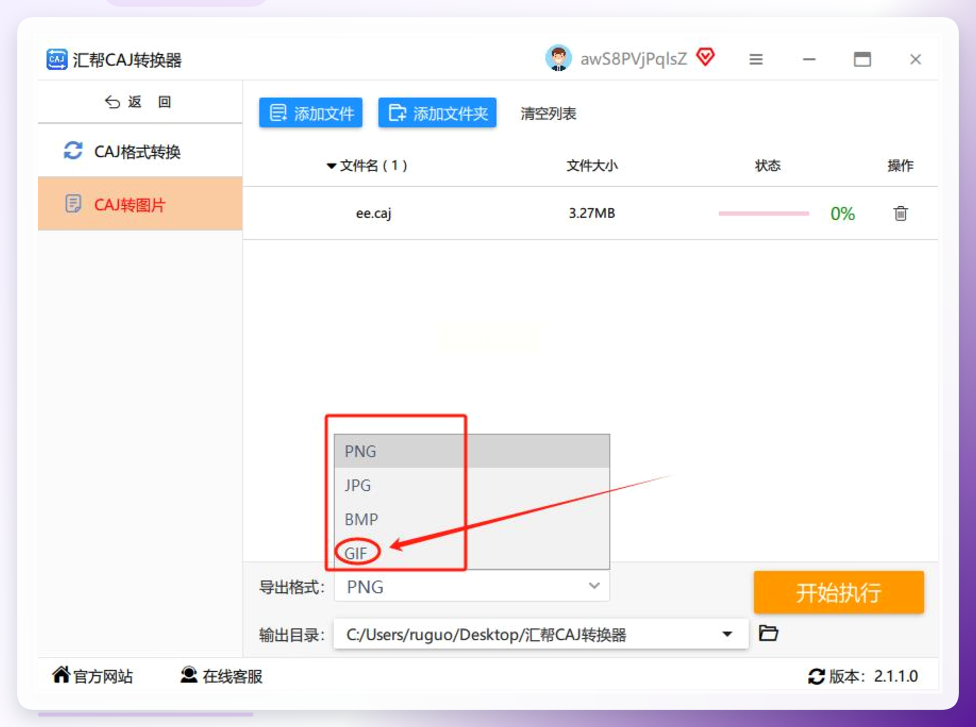
 第三步,设置导出格式。 导入完成后,看下方【导出格式】选项,JPG、PNG、GIF都能选。咱们要GIF,就点选GIF格式,其他参数保持默认即可,新手不用去调那些复杂设置。
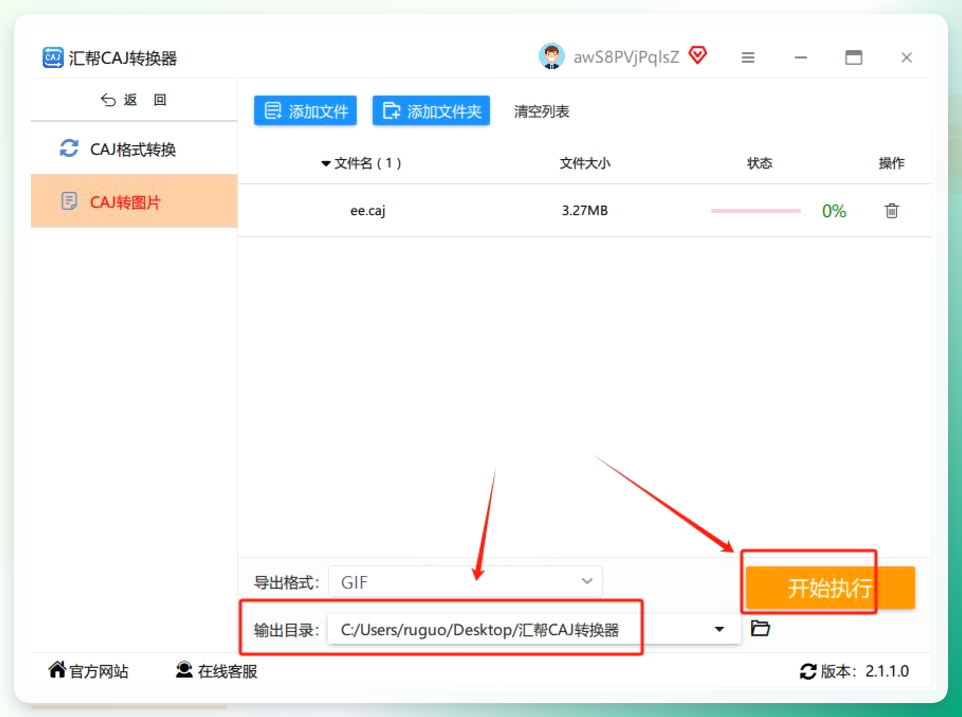
 第四步,启动转换。 点右下角黄色的【开始执行】按钮,软件开始跑。转换过程中会显示进度条,等它走完,文件就自动存到你指定的输出目录里了。
 ## 二、另外6种方法:从系统自带到在线工具都试了一遍
方法2:知网阅读器 + 屏幕录制(手动但零成本)
这个方法适合只转一两页、不想装任何转换工具的情况。
- 用知网阅读器打开CAJ文件,翻到你需要的图表那几页。
- 打开系统自带的录屏工具(Windows按Win+G,Mac用Shift+Cmd+5)。
- 调整阅读器窗口,只露出要录制的图表区域。
- 开始录制,手动翻页,把需要的内容完整录下来。
- 停止录制,得到一个MP4文件。最后用任意视频转GIF工具把它转成GIF。
缺点是画质取决于录制时的窗口大小,而且手动翻页容易录进多余画面。
方法3:FormatFactory(老牌格式工厂)
- 打开FormatFactory,在左侧找到"CAJ转图片"功能入口。
- 批量导入CAJ文件,支持拖放操作。
- 导出格式选"GIF",按需设置输出质量参数。
- 点"开始转换",等全部完成后统一导出。
它的优势是批量处理稳定,但界面稍显老旧,第一次用需要花几分钟熟悉菜单位置。
方法4:GIF Creator Pro(专业动图制作向)
- 打开软件,点"导入文件",选择CAJ文件。
- 系统自动将CAJ转为图片序列,可在时间轴里预览单帧。
- 如需调整动图效果,点"编辑"按钮添加过渡动画。
- 点顶部"预览"查看整体效果,不满意可返回调整。
- 完成后点"文件"→"导出GIF",设置输出参数,选择保存位置即可。
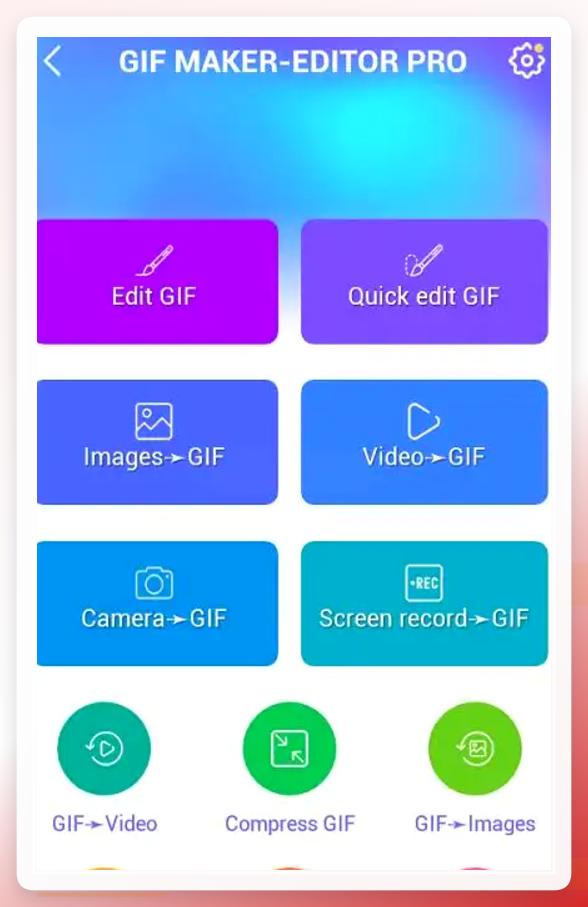 这个软件强在动效编辑,如果你要做带过渡效果的学术演示动图,它比纯转换工具更合适。但学习成本也更高。
方法5:易转换在线工具(免安装,适合拼接长图)
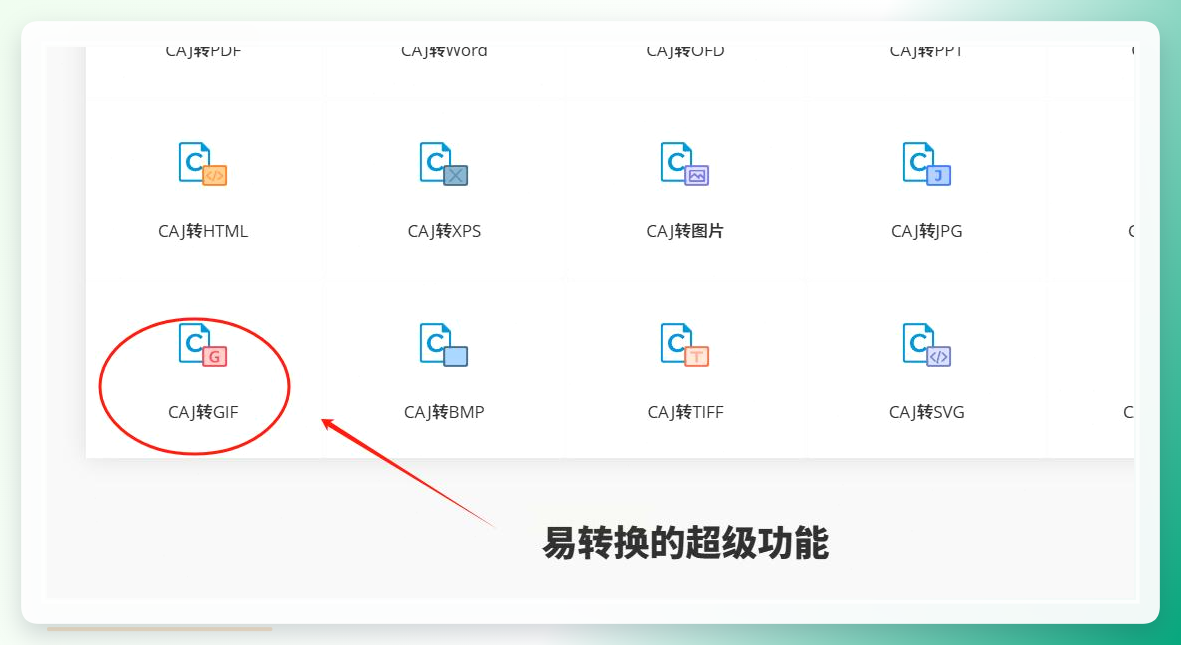
- 浏览器搜"易转换",进官网找到【CAJ转GIF】功能模块。
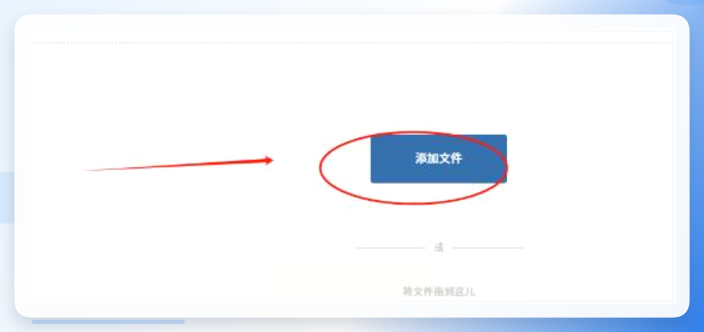
- 点【上传文件】按钮选择文件,或直接把CAJ拖到指定区域。
- 在页面找到"导出格式"选"GIF"。如果CAJ页数多,勾选"拼接为长图片"选项。
- 点【转换】按钮,稍等片刻,完成后点【下载】得到GIF。
 在线工具的好处是不用装软件,但要注意:上传文件意味着数据离开本地,敏感文献慎用。
方法6:浏览器插件方案(Convertio扩展)
- 在Chrome或Edge应用商店搜索"Convertio"扩展并安装。
- 点击插件图标,选择"CAJ"作为源格式、"GIF"作为目标格式。
- 把CAJ文件拖入插件窗口,点"转换"。
- 转换完成后直接下载,文件会存到浏览器默认下载目录。
这个方案胜在轻量,但免费版有文件大小限制,超过100MB的CAJ文件需要付费。
方法7:命令行工具(ImageMagick + 中间格式)
- 先用任意工具把CAJ转为PNG序列图,存到一个文件夹里。
- 打开终端或命令提示符,进入该文件夹。
- 输入命令
magick convert -delay 50 -loop 0 *.png output.gif。 - 回车执行,等待生成GIF文件。
适合批量处理且熟悉命令行的用户,参数可精细控制帧间隔和循环次数。但对新手来说门槛偏高。
三、几个容易被忽略的细节
关于隐私安全:CAJ文献往往涉及未公开的研究数据或内部资料。本地处理工具(如汇帮CAJ转换器、FormatFactory)在这方面更稳妥,文件不离开你的电脑。在线工具虽然方便,但上传前最好确认一下对方的隐私政策。
关于GIF体积:CAJ转出来的GIF如果页数多,文件体积会比较大。建议在转换时适当降低分辨率,或者只截取关键图表区域,不然放进PPT或课件里容易卡顿。
关于格式兼容性:不是所有CAJ文件都能被第三方工具识别。知网对CAJ格式有过几次版本更新,老版本文件在新工具里可能报错。遇到这种情况,先用知网阅读器打开确认能正常显示,再尝试转换。
写在最后
回到开头那封加急邮件——最后我赶在晚上十一点前把GIF发给了班主任,第二天公开课用上了,效果整挺好。
7种方法里,手动录屏适合应急,在线工具适合轻量需求,专业软件适合有动效要求的场景。而如果你像我一样,要处理的是成批的、带隐私属性的CAJ文献,本地批量转换才是真香的选择。
最后提醒一句:不管用哪种方法,转换前都建议先备份原始CAJ文件。格式转换偶尔会遇到意外中断,有备份就不慌。
