

不管是学生党查知网文献,还是办公族整理学术资料,肯定都遇到过CAJ格式的文件。这种知网专属格式,阅读没问题,但想提取内容或者截图保存,要么模糊不清,要么没法直接导出。特别是想把CAJ里的图表、文字转成JPG图片方便插入报告、课件的时候,更是不知道从哪儿下手 😭。
不管你是经常处理学术文献的学生,还是需要整理资料的办公族,下面这些方法都能直接抄作业,全程可视化操作,新手也能一看就会、一用就对,彻底解决CAJ和JPG格式不兼容的难题,让每一份CAJ文档都能灵活使用!

📌 方法一:专业转换神器【汇帮CAJ转换器】(懒人必备,支持批量)
这个工具是我亲测下来最省心的,不用动脑子,导入导出就完事儿了!按头安利给需要处理大量文献的姐妹!
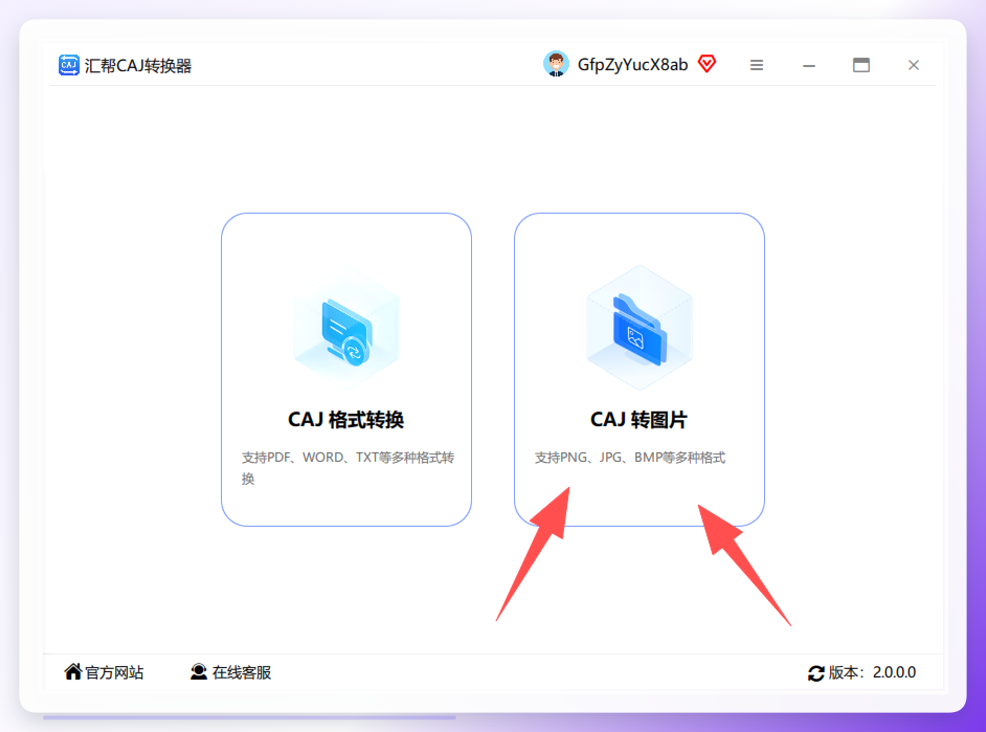
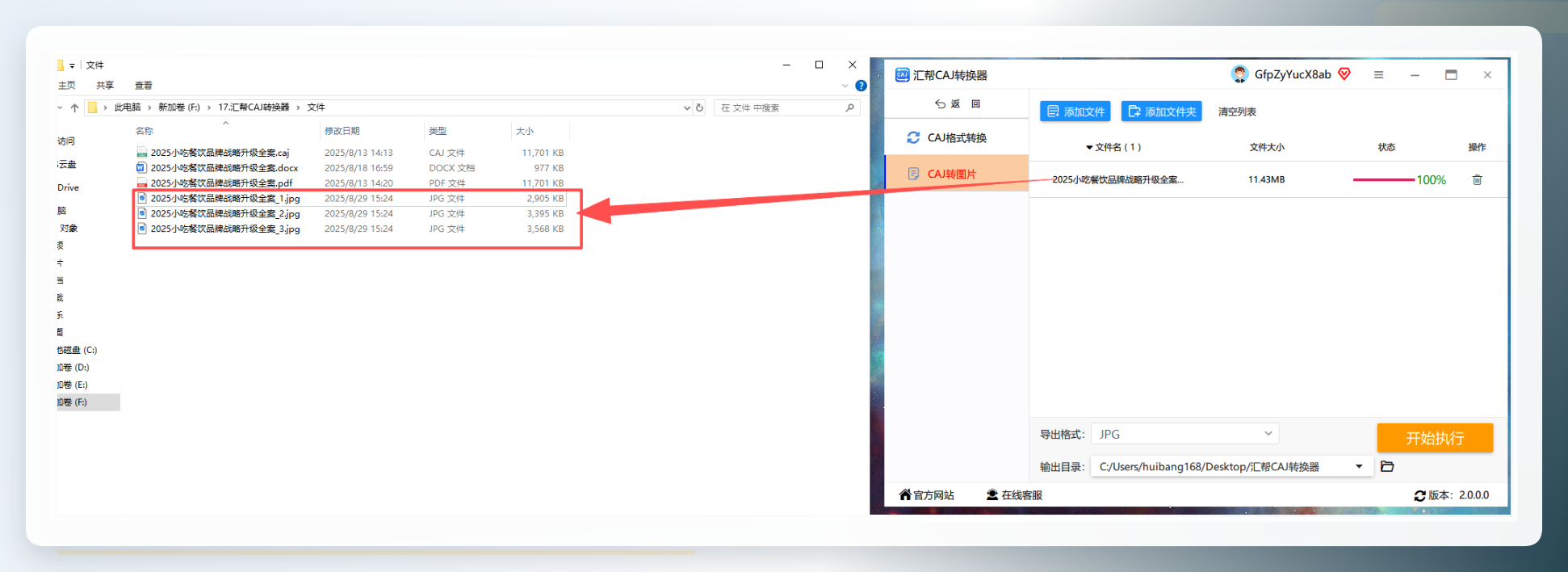
1⃣ 打开软件:双击打开汇帮CAJ转换器,在左侧功能栏选择【CAJ转图片】功能。
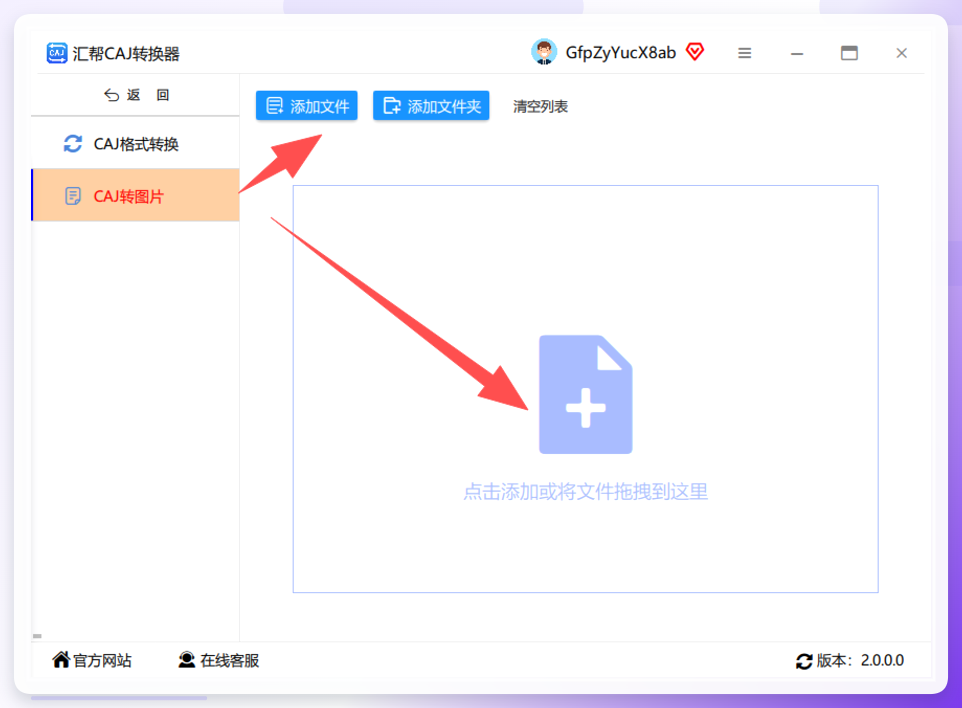
 2⃣ 导入文件:在右侧点击【添加文件】,把你需要转换的CAJ文件上传进来。它支持批量上传,一次处理十几个文件都没问题!
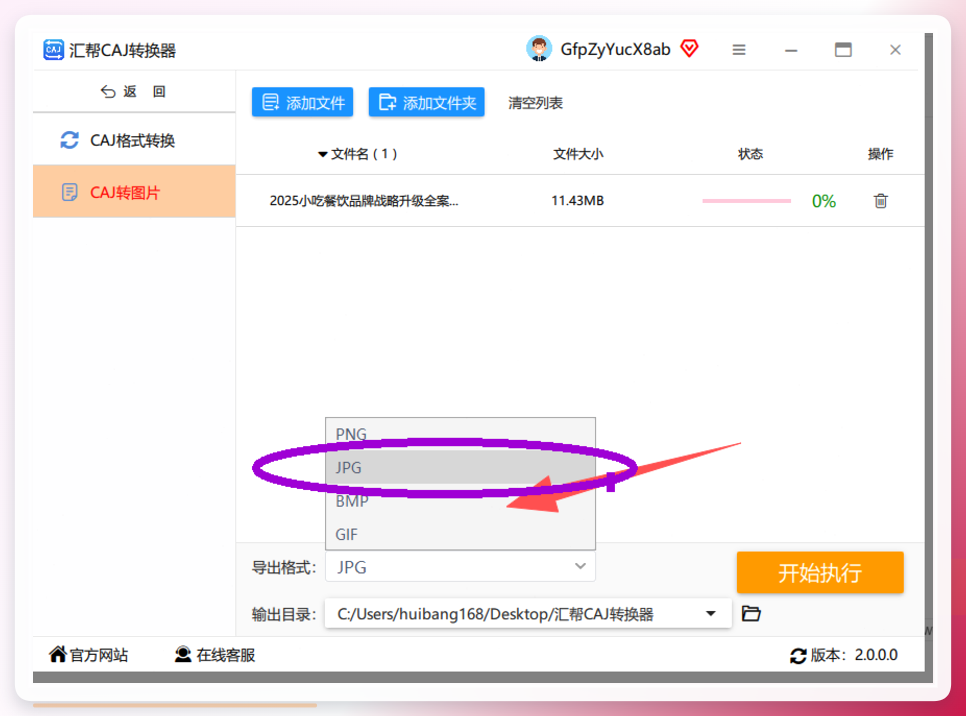
 3⃣ 选择格式:文件导入后,在下方选择导出格式,这里直接选【JPG】图片格式就行。
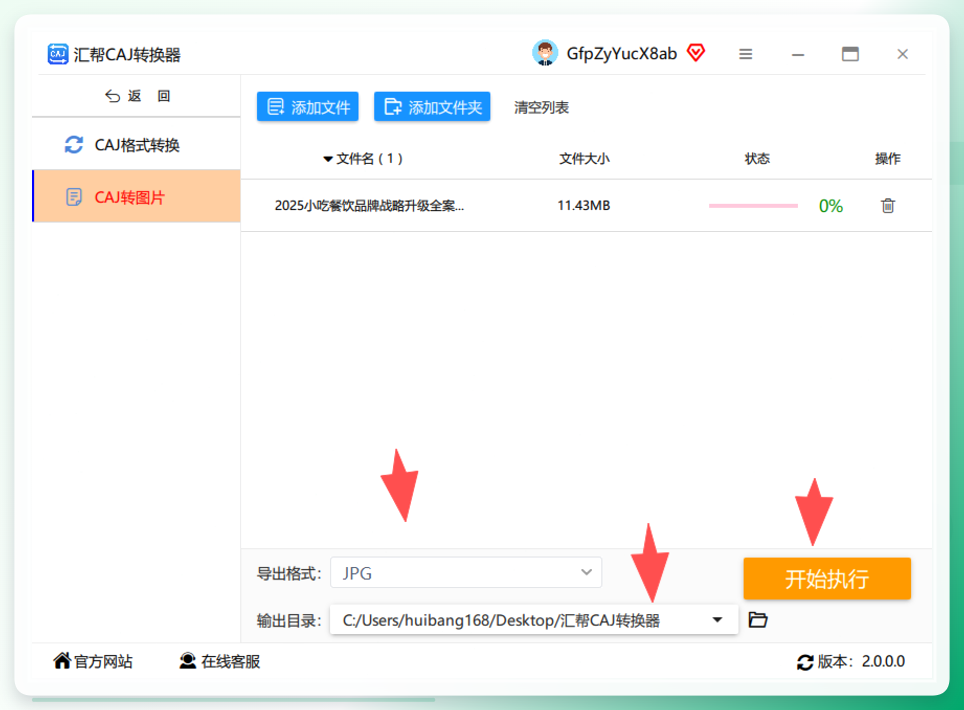
 4⃣ 开始转换:选好保存地址(建议新建一个文件夹),点击右下角的【开始执行】按钮。
 5⃣ 完成输出:几秒钟后,高清JPG图片就乖乖躺在文件夹里啦!原文件还会自动备份,安全感满满 🥰。
📌 方法二:官方神器【CAJViewer】
既然CAJ是知网的格式,那官方阅读器肯定得有点特权!适合喜欢用官方软件、追求稳定性的姐妹。
1⃣ 从知网官网下载安装CAJViewer,打开后点击顶部「文件」→「打开」,选中CAJ文件。 2⃣ 打开文件后,翻到需要转换的页面,点击顶部「工具」→「选择图像」。 3⃣ 鼠标变成十字形,按住左键框选需要转换的区域(整页或局部内容都行)。 4⃣ 松开鼠标后,右键点击选中区域,选择「复制」,然后打开系统自带的画图软件。 5⃣ 在画图中按Ctrl+V粘贴,点击「文件」→「保存」,选择JPG格式,搞定!
📌 方法三:截图工具【Snipaste】(轻量级快捷键,应急必备)
如果你只是偶尔转一两页,不想装大软件,这个免费无广告的截图神器必须拥有姓名!F1键一按,截图就是这么快。
1⃣ 下载安装Snipaste,打开软件后,按键盘上【F1】键激活截图功能。 2⃣ 用任意CAJ阅读器打开目标文件,翻到需要转换的页面,确保页面完整显示。 3⃣ 按下【F1】键,鼠标变成十字形,按住左键框选需要转换的区域(可以框选整页或仅图表部分)。 4⃣ 框选完成后,工具栏自动弹出,点击「保存」按钮,选择JPG格式。 5⃣ 建议将分辨率调至300dpi,点击确定,图片清晰无锯齿,直接插入报告完全没问题!
 ---
---
💡 更多应急小妙招(Windows用户看过来)
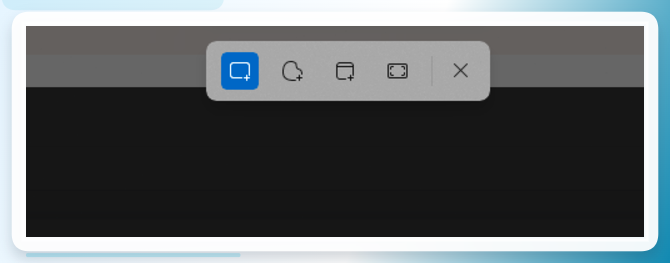
✅ 方法四:截图和草图 纯小白应急必备,零安装! 1⃣ 用任意阅读器打开CAJ文件,翻到目标页面。 2⃣ 按下快捷键【Win+Shift+S】,启动截图工具。 3⃣ 用矩形模式框选需要转换的区域,松开鼠标自动完成截图。 4⃣ 右下角会弹出预览,点击预览窗口顶部的「保存」按钮,选择JPG格式即可。
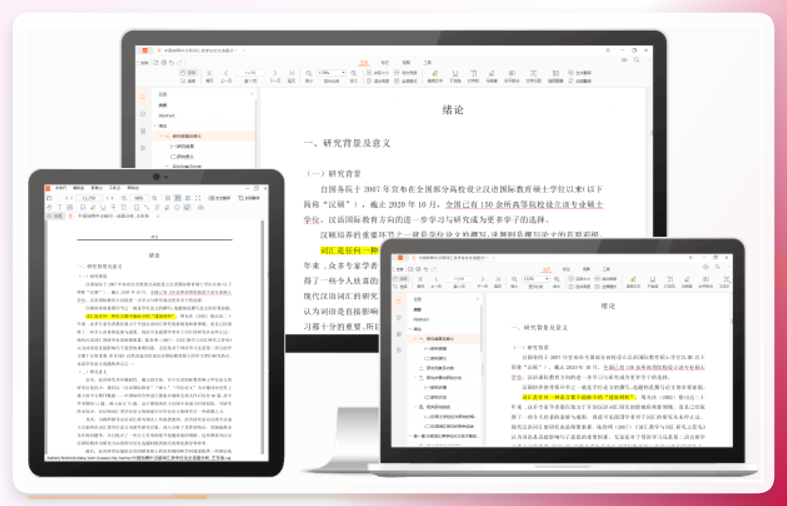
 ✅ 方法五:WPS Office 如果你电脑上装了WPS,其实它也能直接打开CAJ并导出图片! 1⃣ 打开WPS,点击「文件」→「打开」,找到CAJ文件并打开。 2⃣ 打开后,点击顶部「页面」→「导出为图片」。 3⃣ 弹出设置窗口,选择JPG格式,可设置导出范围(单页/全部页面)。 4⃣ 设置保存路径,点击确定,自动导出。 5⃣ 无需下载新软件,边办公边处理,还能批量转换,真的省心高效!
✅ 方法六:SumatraPDF 这是一个开源免费的超轻量阅读器,虽然主打PDF,但也能打开CAJ,配合剪贴板就能转换。 1⃣ 官网下载安装后,点击「文件」→「打开」,导入CAJ文件。 2⃣ 翻到需要转换的页面,右键选择「全选」,再按【Ctrl+C】复制。 3⃣ 打开系统画图软件,按【Ctrl+V】粘贴,然后保存为JPG即可。 4⃣ 操作简单,无需复杂设置,适合临时应急使用。
 ---
---
💬 最后想说: 其实“caj文件怎么转换成图片”这件事,真的没想象中那么难,今天分享的每一个方法都是亲测有效的。大家根据自己的需求选一个顺手的工具就能搞定啦!以后查文献、做课件再也不发愁啦🥳。
码字不易,觉得有用的话,记得给我点个小心心❤和收藏⭐哦! 你们还有啥转换的难题?评论区告诉我,我来帮你找方法!👇
#caj文件怎么转换成图片 #CAJ转JPG #CAJ格式转换 #干货分享 #学习工具 #办公效率 #文献阅读 #学术技巧 #学生党必备教程
