

家人们!谁懂啊! 😭
在知网好不容易下载下来的文献,全是CAJ格式。这种格式在电脑上还得专门下载阅读器,想发到手机或iPad上做笔记,结果发现打不开,或者打开后排版乱七八糟。
这时候,如果我们能把CAJ转换成通用的PDF格式,阅读和批注的效率就能提升不少。 今天咱就掏心窝子,把我压箱底的好方法全部贡献出来,保证你看完这篇,以后再也不用求人了!记得先【收藏】⭐,不然划走就找不到了!
 📌 方法一:懒人必备的“傻瓜式”转换器(首选推荐)
这个方法真的绝了!我愿称之为“CAJ转PDF界的天花板”!操作简单到离谱,而且支持批量处理,几十篇文献一次性搞定,效率直接起飞!🚀
-
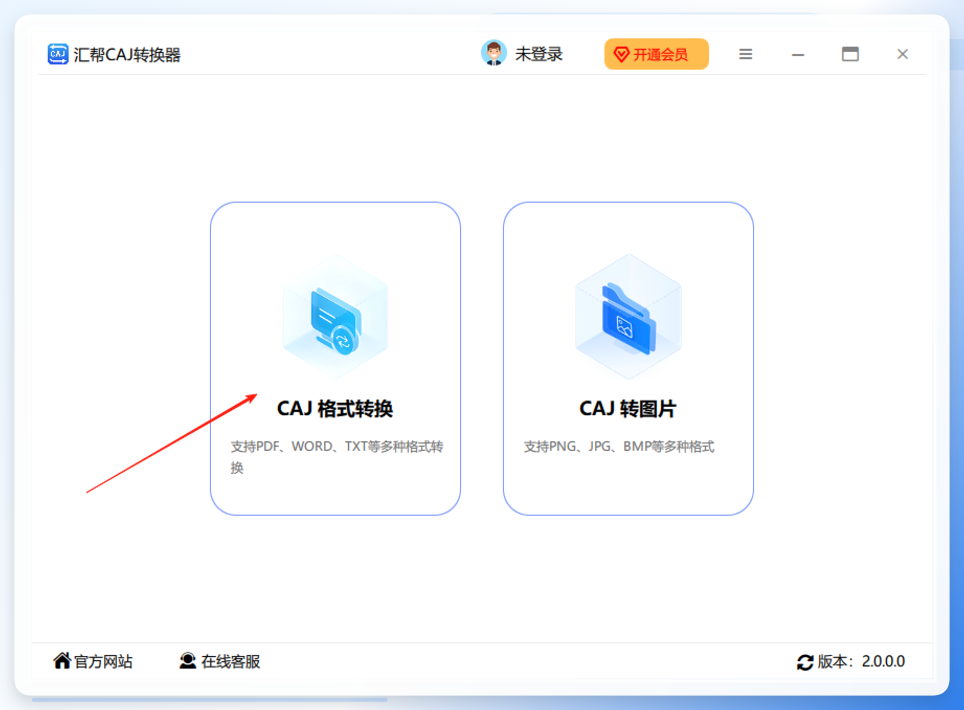
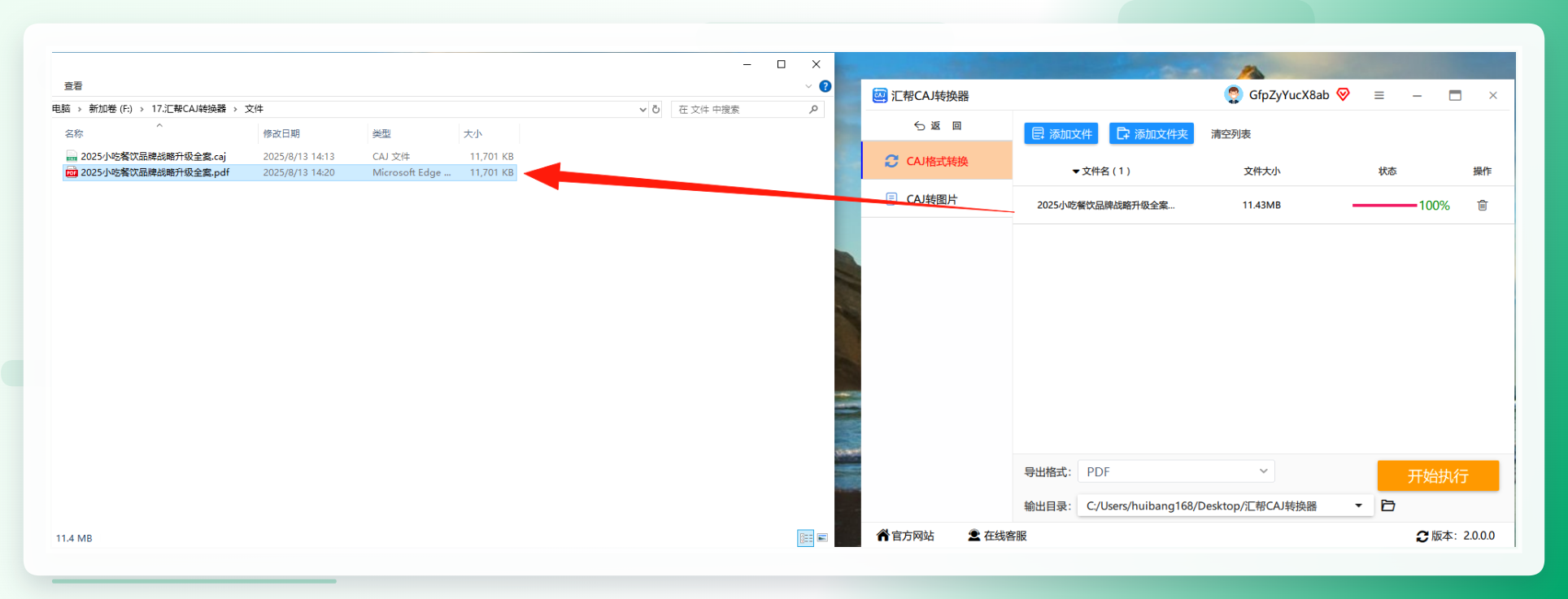
打开这个汇帮CAJ转换器(名字有点土,但真的好用),选择【CAJ格式转换】功能。
-
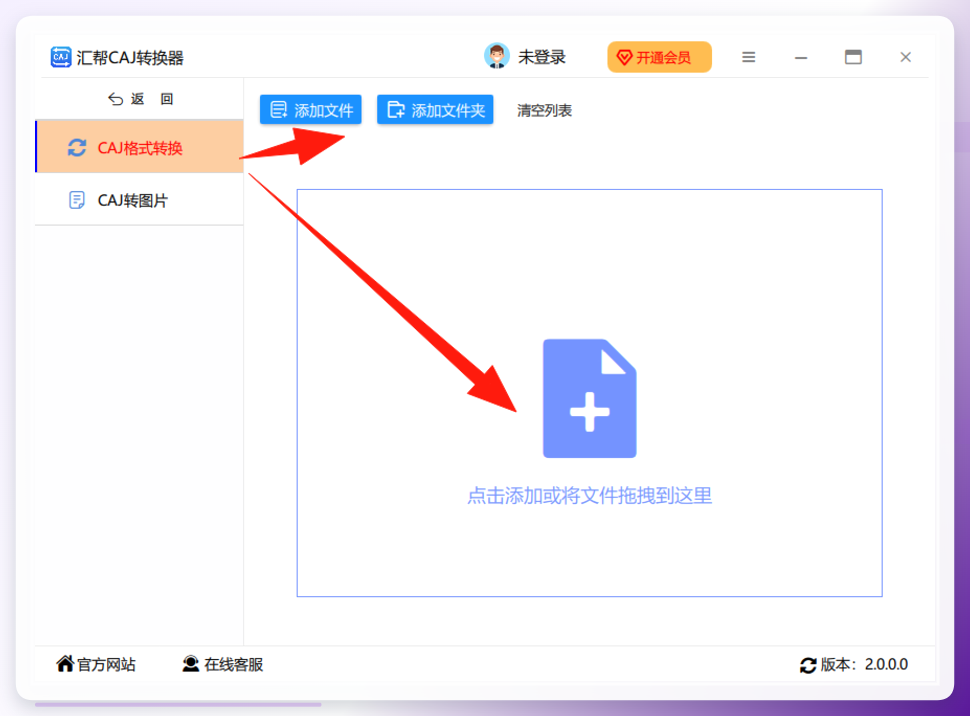
进入之后,点击【添加文件】或【添加文件夹】添加caj文件,支持批量拖拽上传!直接把整个文件夹拖进去,省时省力!
-
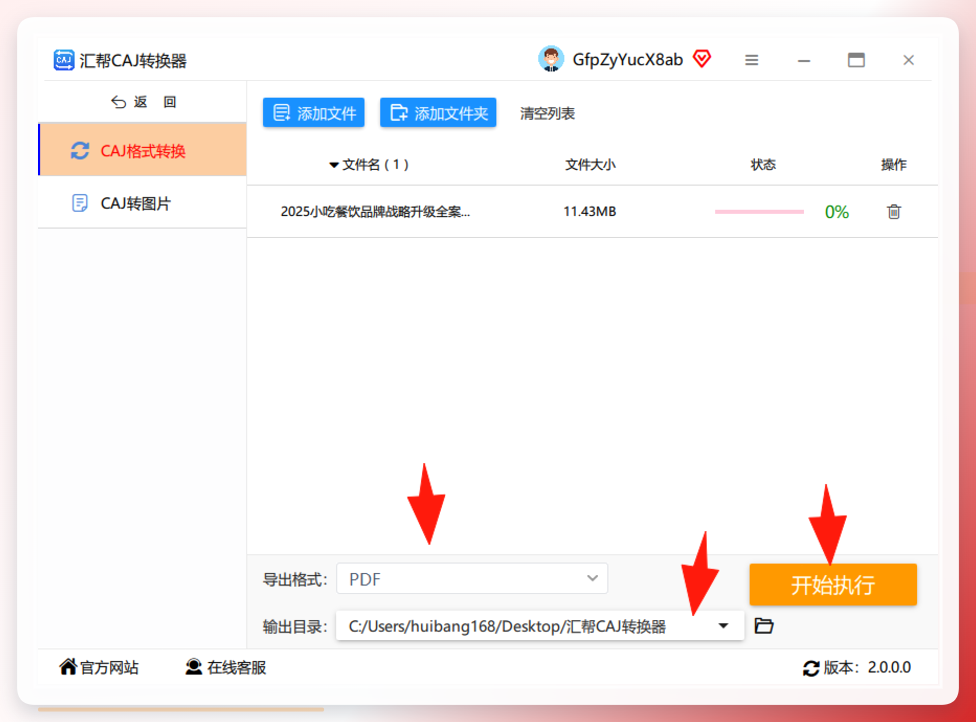
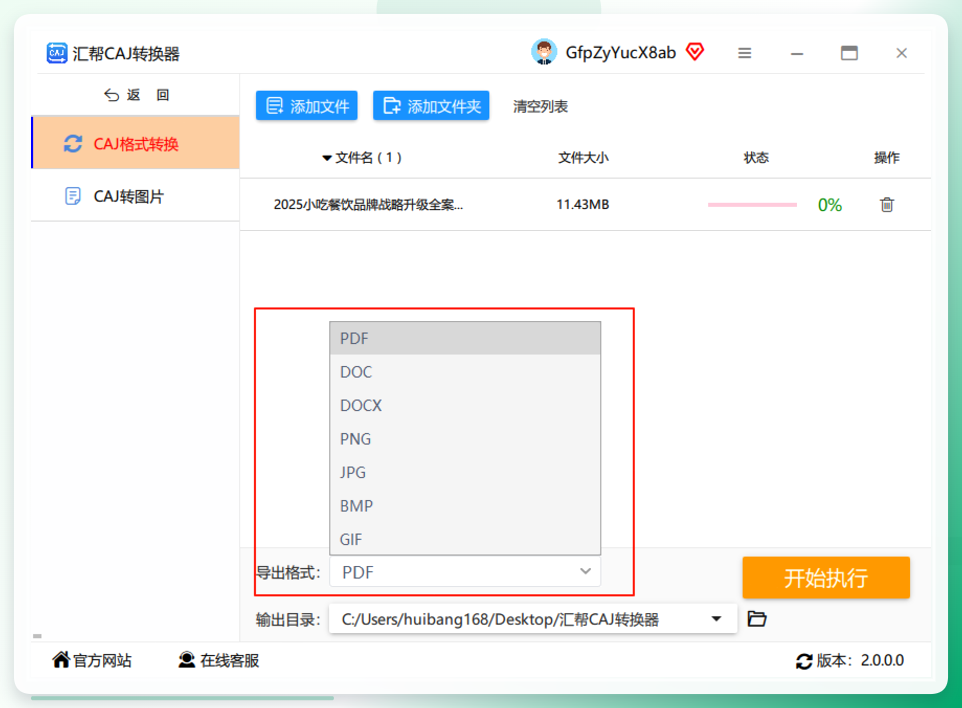
文件导入后,下面会显示导出格式、输出目录。它支持的格式超级多,PDF、Word、图片啥的都行,我们可以随意切换。咱这儿要转PDF,就选PDF格式!
-
最后选择输出路径(默认保存到桌面就行),点击【开始执行】。喝口水的功夫,转好的PDF就乖乖躺在那儿了,而且它还会自动备份原文件,安全感满满!
📌 方法二:功能超全的“六边形战士”拍试卷
除了专业的转换器,我手机里还常备这个叫 【拍试卷】 的App。它不仅是个Caj转换工具,更是一个集试卷、识别、PDF、CAD、图片、压缩、音视频等十余种工具于一体的“瑞士军刀”。界面设计简洁,功能布局合理,就算是第一次用的新手小白,也能闭眼操作!
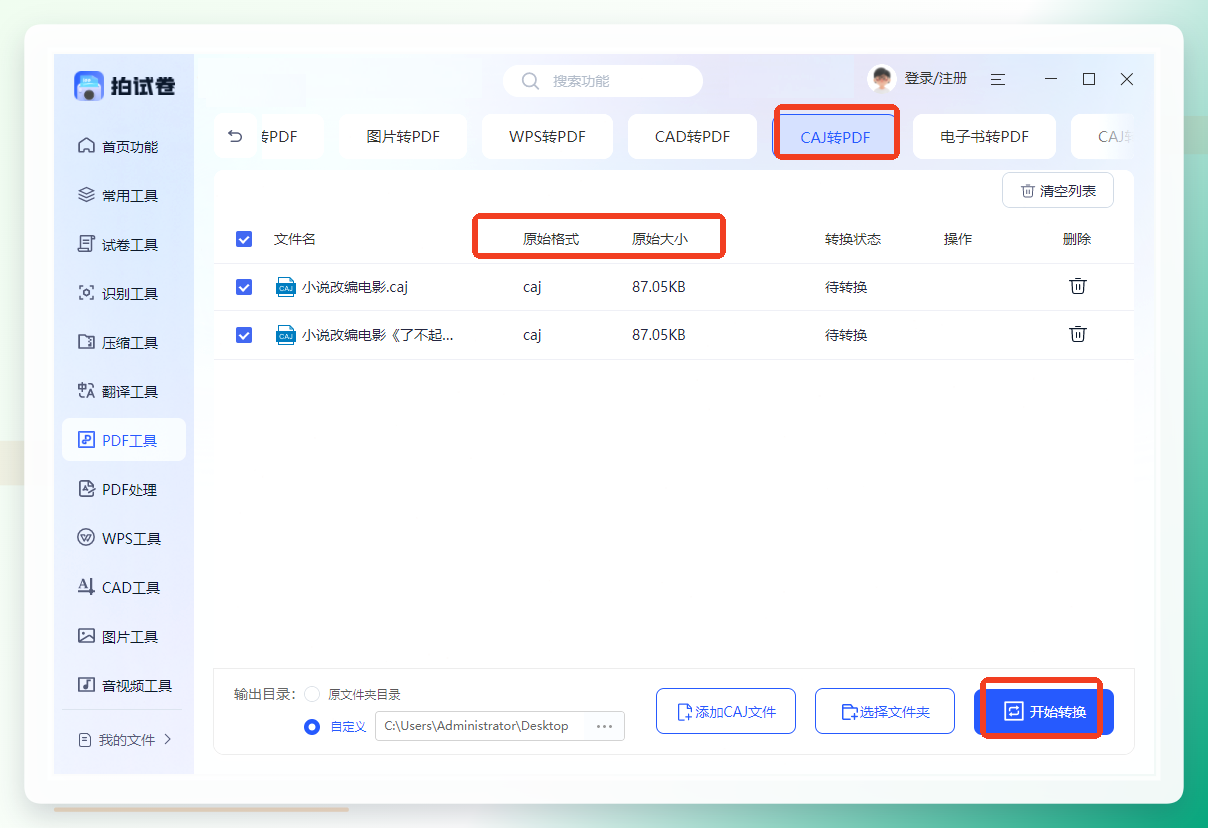
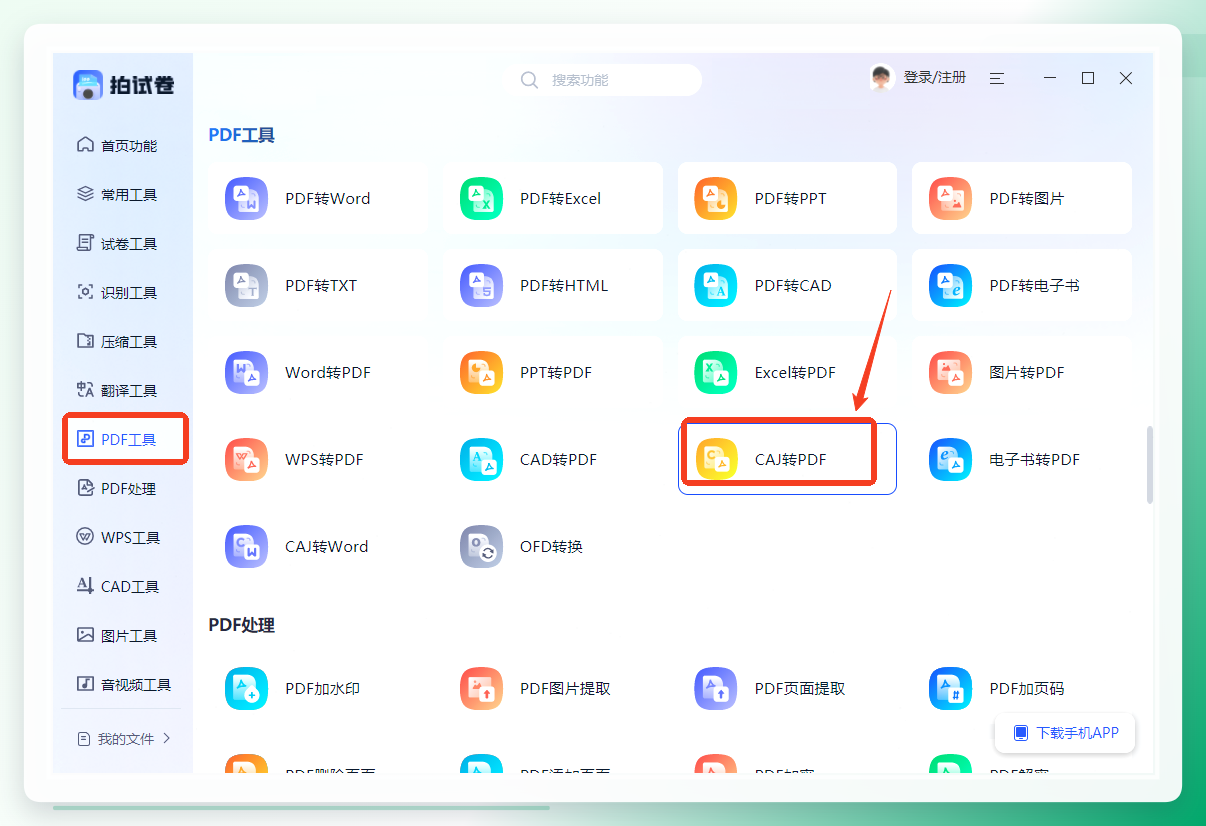 它的【CAJ转PDF】功能藏在左侧的“PDF工具”类别下,一次可以添加多个caj文件,文件名、原始格式和大小都看得清清楚楚,稍等片刻就能直接预览和使用了,贼方便!
 📌 方法三:不求人的“极限操作”之在线转换网站
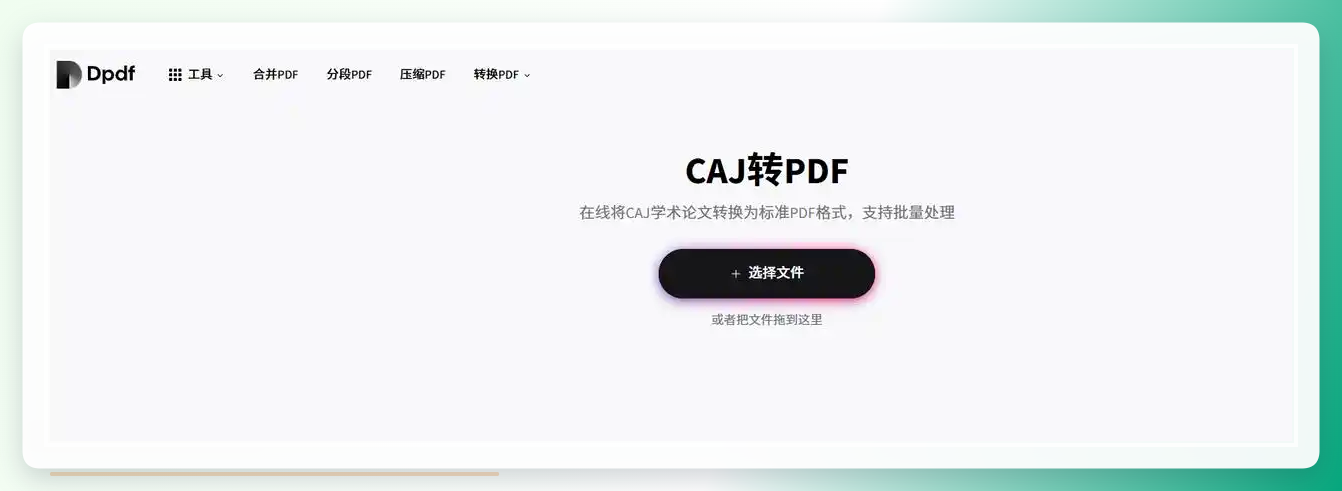
如果你不想下载任何软件,只是临时救急转一份(注意:仅限公开、非涉密的普通文献哦!),可以试试在线工具。
直接浏览器搜索“CAJ转PDF在线转换”,随便进一个网站。操作套路都差不多:上传CAJ文件 → 服务器处理 → 下载PDF。主打一个方便快捷!
 📌 方法四:终极物理大法“截图打印”
如果文件不多,或者内容涉及隐私不想上传到网络,那这招最适合你!
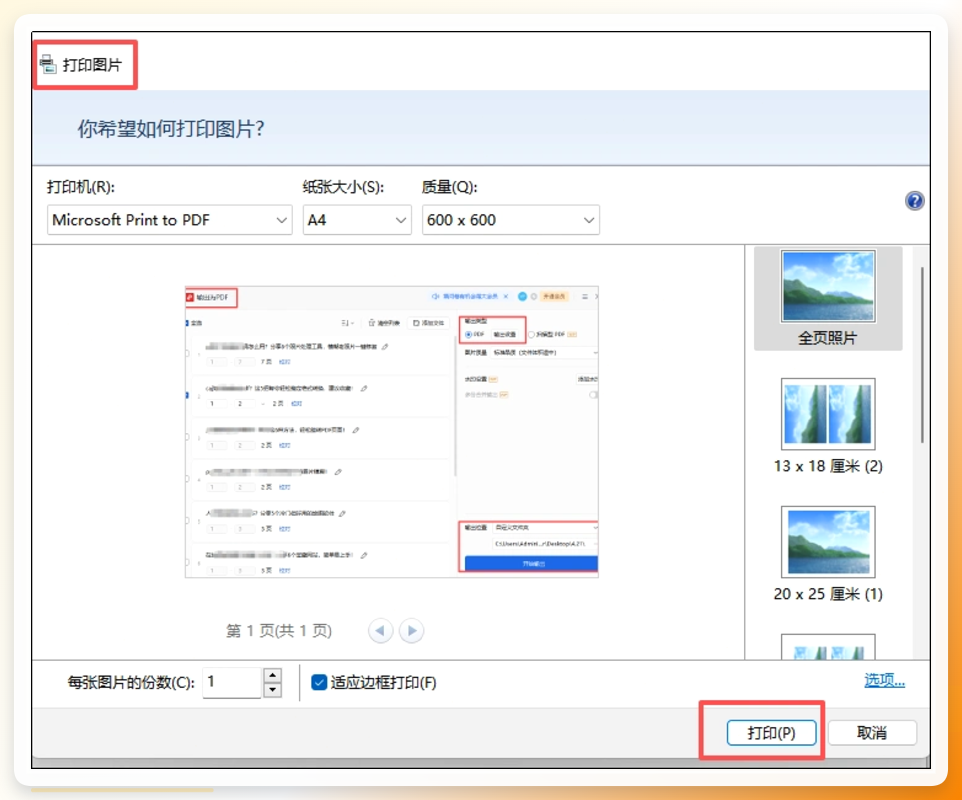
用电脑自带的截图工具(Win+Shift+S),把CAJ文献的每一页都截成图片。然后全选所有图片,右键选择【打印】,在打印机列表里选择 【Microsoft Print to PDF】,最后合并打印成一个PDF文件就大功告成了!虽然有点费手,但胜在绝对安全。
 📌 方法五:专业选手的“隐藏菜单”Adobe Acrobat Pro DC
如果你电脑上正好装了Adobe的付费专业版(懂的都懂,那个神奇的DC版),那也可以利用它“曲线救国”。
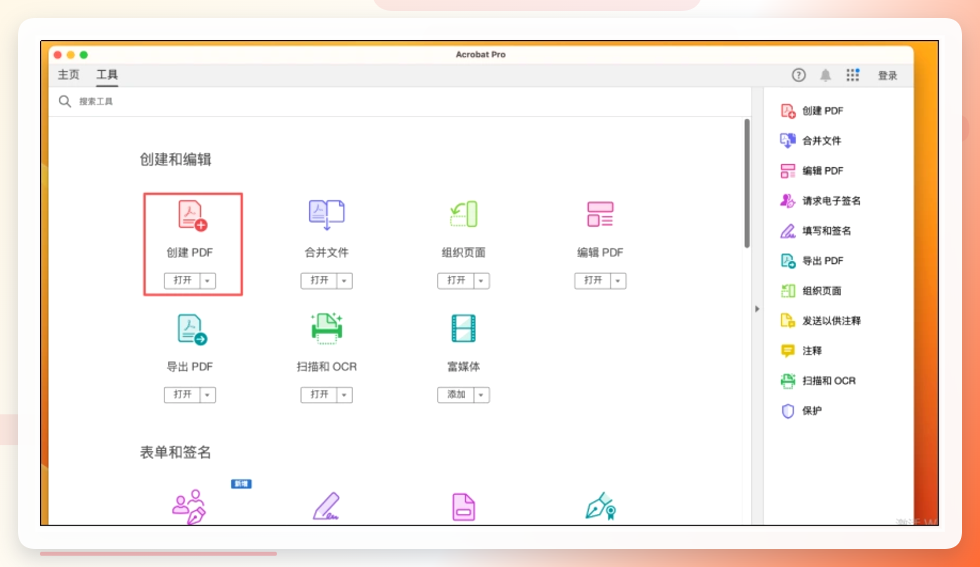
打开软件选择【创建PDF】→【从文件】,然后在文件类型选择时,记得选“所有文件”,这样就能找到你的CAJ文档了(虽然它不能直接编辑,但读取是没问题的)。
 📌 方法六:官方“亲儿子”CAJViewer
这个方法利用的是它的虚拟打印原理。如果你电脑里已经装了知网的官方阅读器(CAJViewer),其实不用额外下载软件也能实现转换。
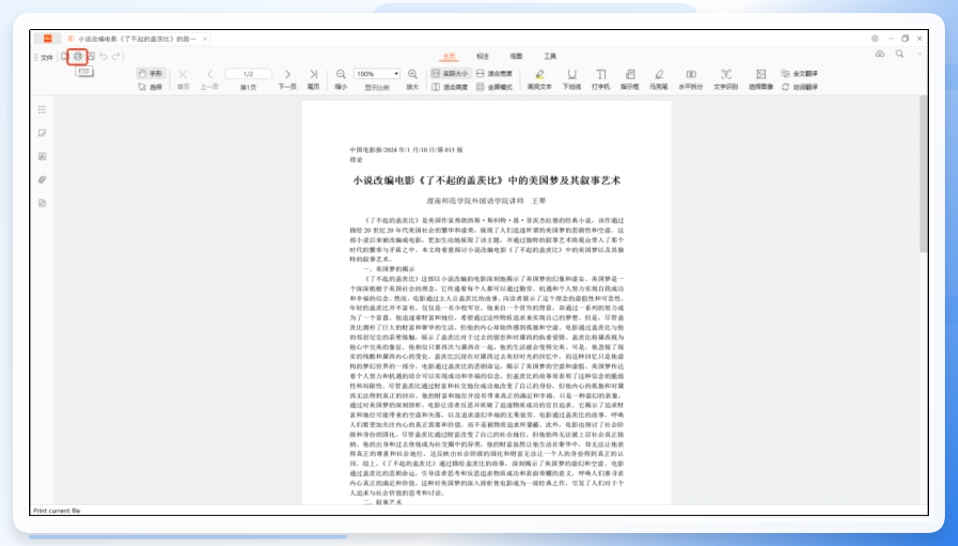
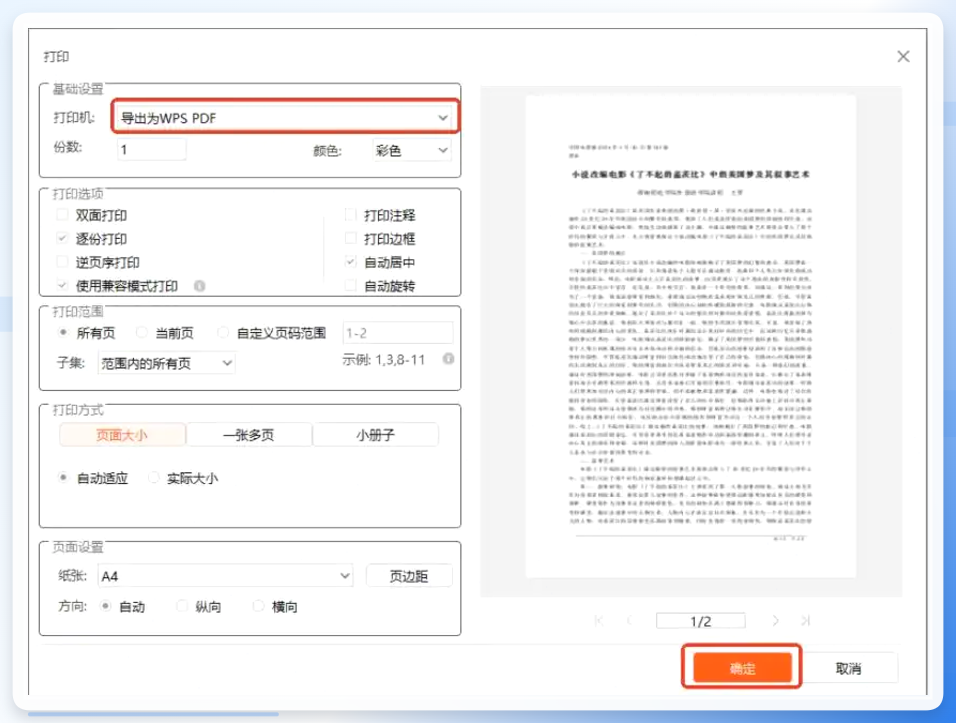
在阅读器中打开你的caj文件,点击左上角的【文件】→【打印】,在打印机列表里选择 【导出为WPS PDF】 这个选项(或者Microsoft Print to PDF也可以),接着设置好打印范围,点击【确定】就能原地生成PDF了!
 🌟 最后碎碎念
好了,六大方法全部分享完毕!是不是感觉打开了新世界的大门?赶紧去试试,把那些棘手的CAJ都变成好用的PDF吧!
码字不易,如果今天的分享对你有那么一丢丢帮助,记得点个小心心❤ 鼓励一下我哦!
关于caj转PDF还有什么疑问,或者你还有更好的独家秘籍?欢迎在评论区留言交流 👇,咱们下期见!拜拜~ 👋
#caj转PDF #文献阅读神器 #知网下载 #研究生日常 #科研工具 #无纸化学习 #干货分享 #效率工具 #宝藏App #学术党必备
