

在学术研究和文档处理中,CAJ格式作为知网等平台的常用格式,虽然功能强大,但在兼容性上却有局限。当我们需要在不同设备间分享文件、用其他软件编辑内容,或是在没有专业CAJ阅读器的环境下使用时,将CAJ转换为PDF就成了刚需。本文将从用户实际需求出发,介绍3种安全可靠的转换方法,帮助你快速解决格式转换难题。

一、汇帮CAJ转换器:轻量高效的格式转换工具
软件名称:汇帮CAJ转换器
下载地址:https://www.huibang168.com/download/nt7PPLbiYlcS
汇帮CAJ转换器以其简洁的操作界面和灵活的批量处理能力,成为不少用户的选择。它不仅支持CAJ转PDF,还能实现与Word、图片等格式的互转,适合处理不同场景下的文件需求。
操作步骤:
1. 选择转换模式
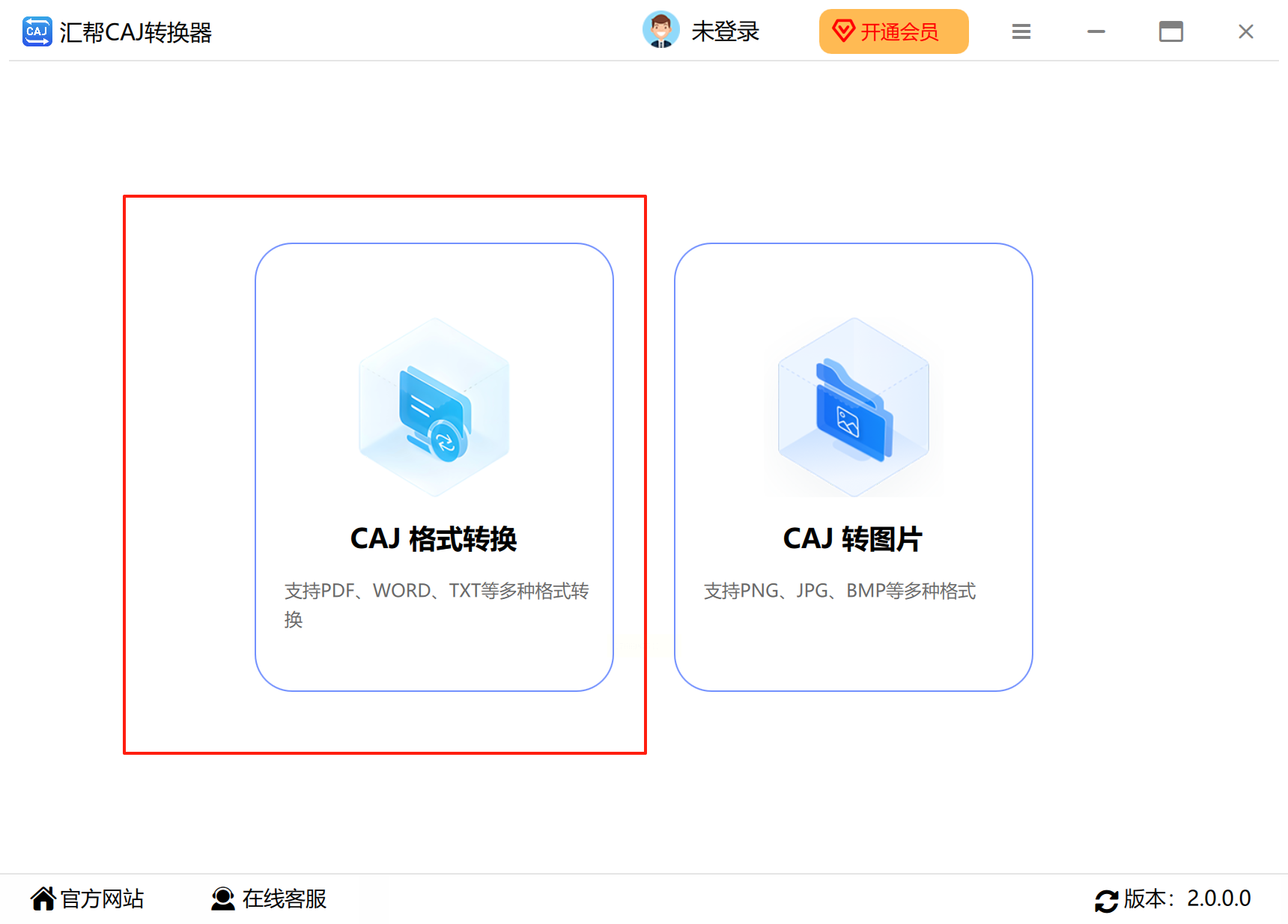
打开软件后,在主界面左侧功能栏中找到“CAJ格式转换”选项,点击进入后选择“CAJ转PDF”模式。如果需要先将CAJ转为图片再处理,也可选择“CAJ转图片”功能(如OCR识别前的预处理)。
2. 文件添加方式
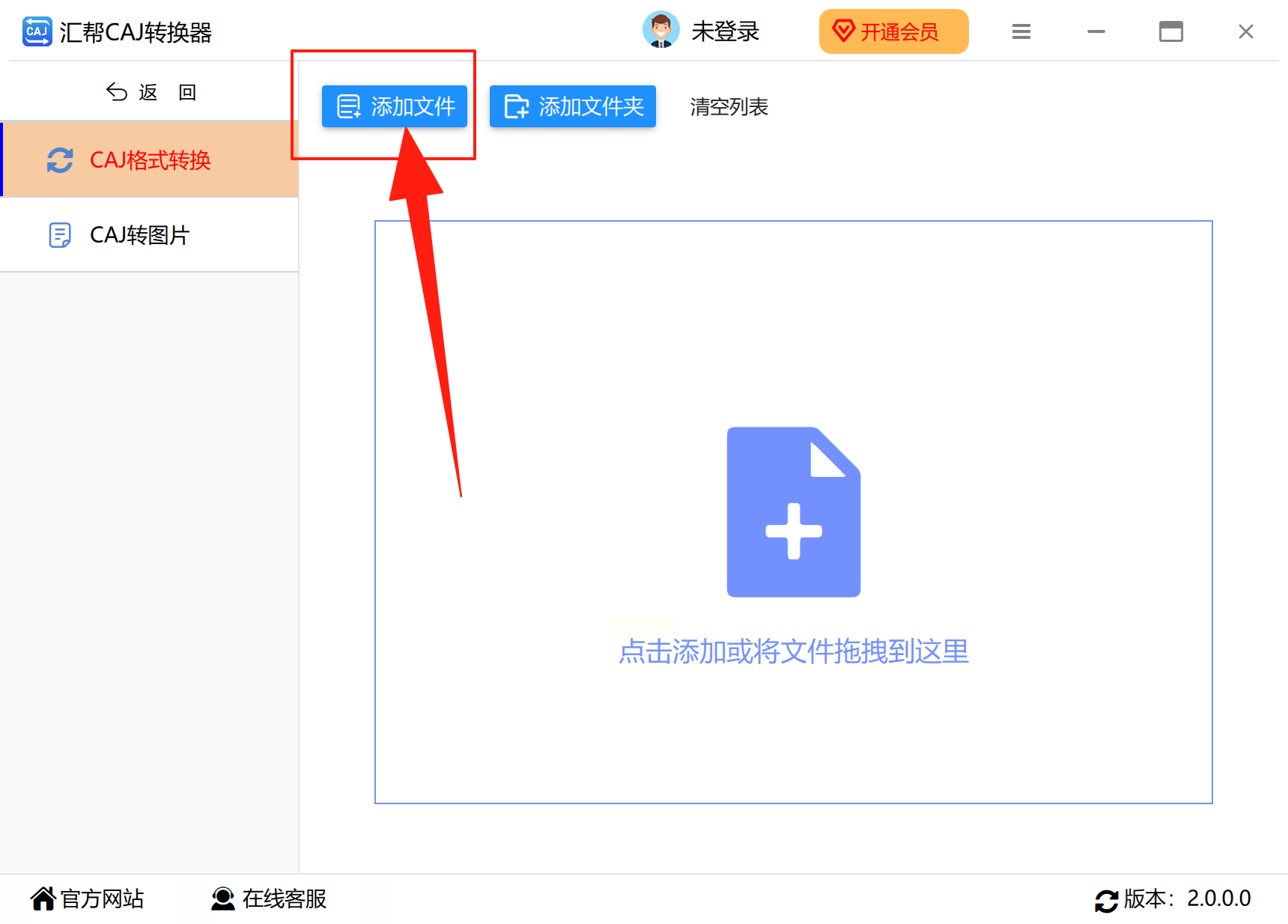
- 若处理单个或少量文件:点击“添加文件”按钮,在弹出的文件浏览器中选中目标CAJ文件。
- 若处理大量文件:直接点击“添加文件夹”,批量导入整个文件夹中的CAJ文件,避免重复操作。
3. 导出格式与路径设置
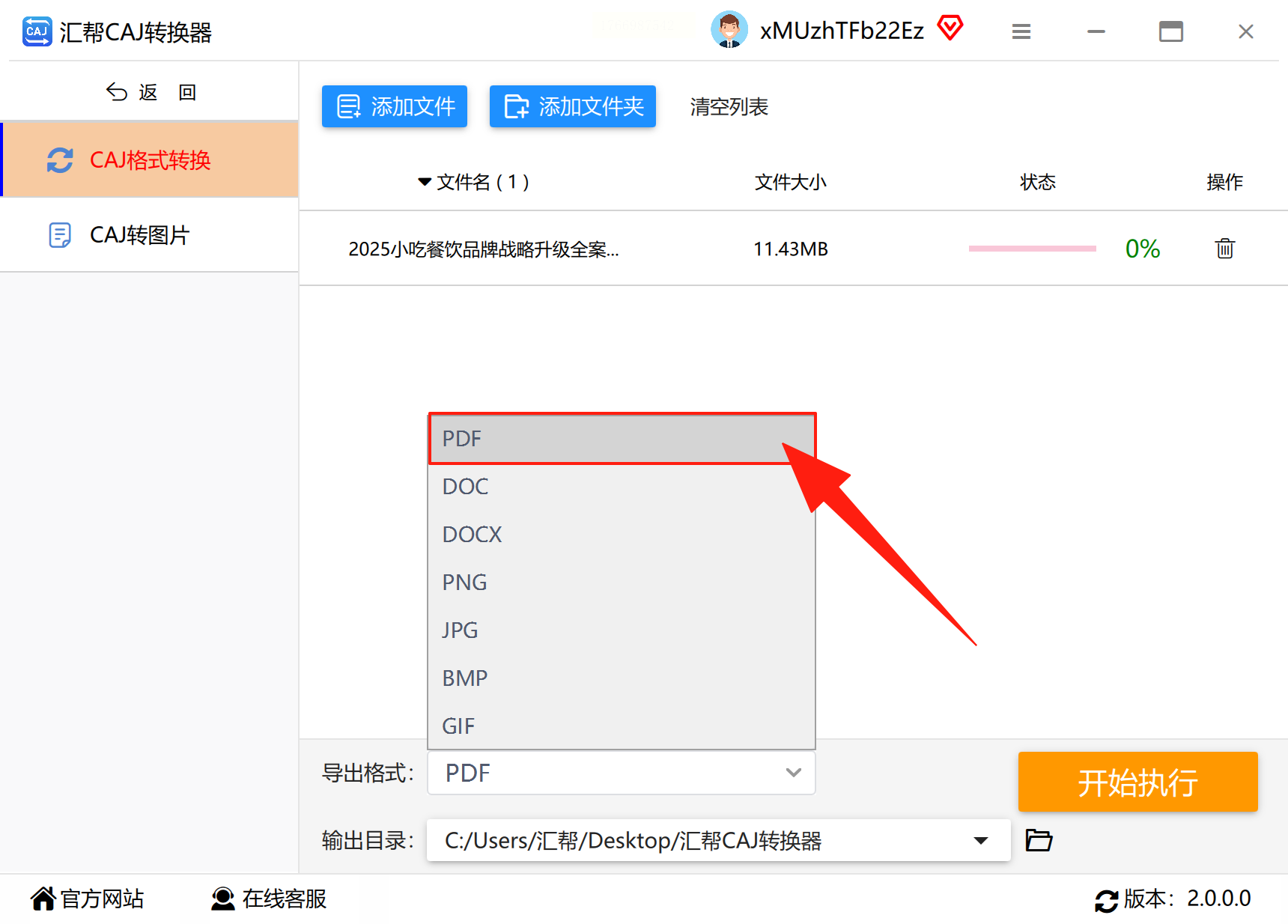
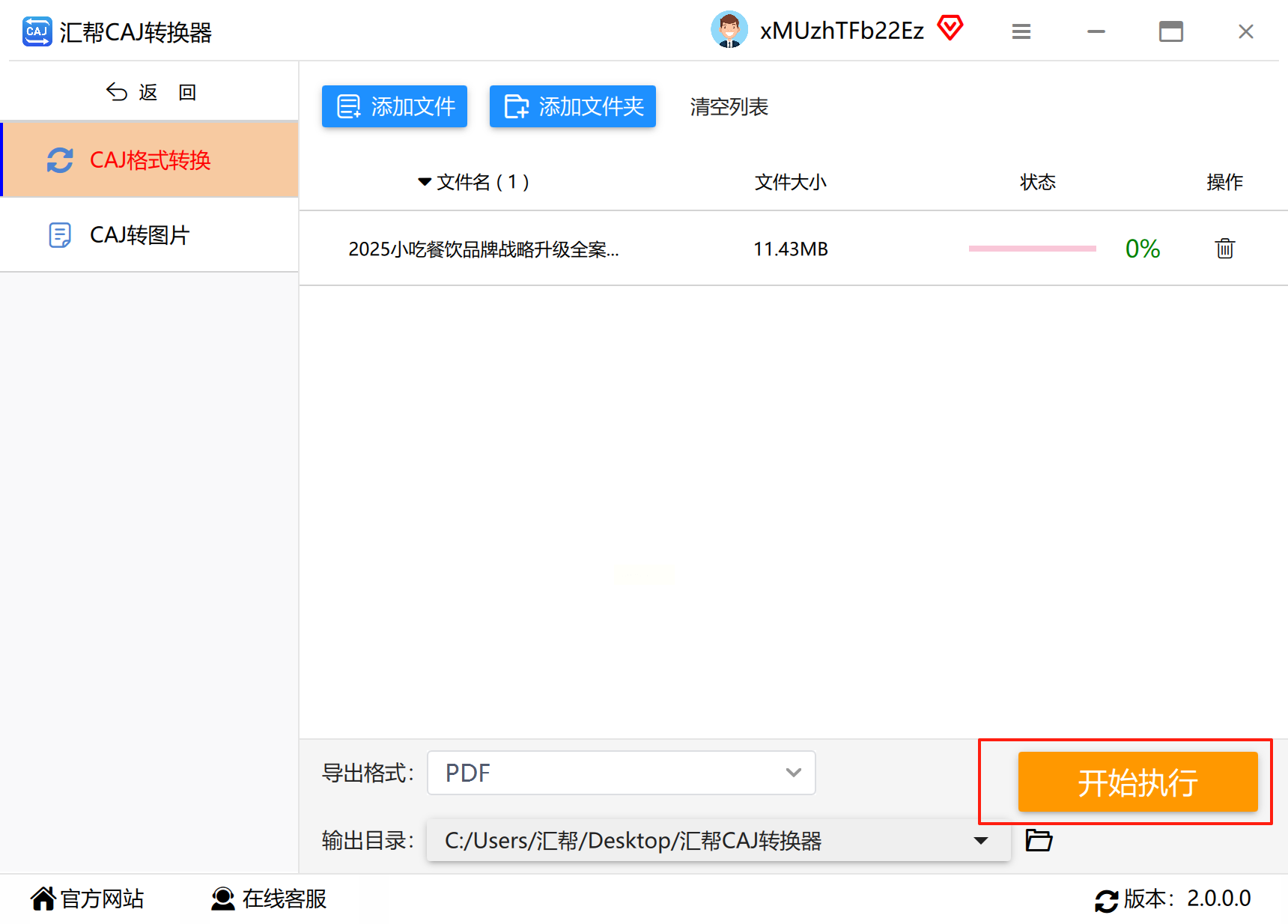
在右侧参数区,选择“导出格式”为“PDF”,系统会自动适配CAJ转PDF的优化设置(如页面清晰度、图片压缩比例等)。
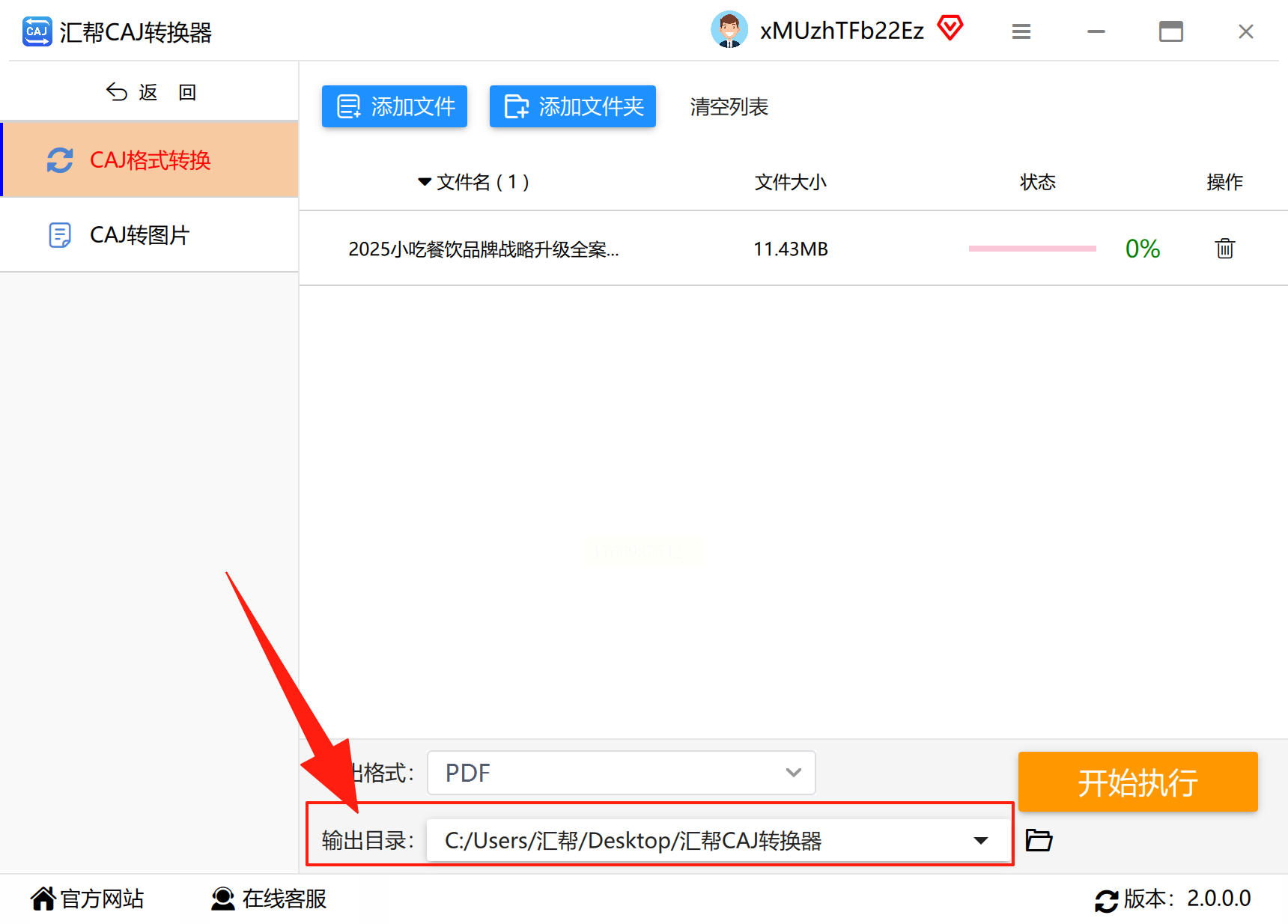
下方“输出目录”可自定义,也可使用默认路径,建议提前创建专门的转换文件夹,方便后续查找。
4. 执行转换并验证结果
点击“开始转换”按钮后,软件会显示实时进度条。
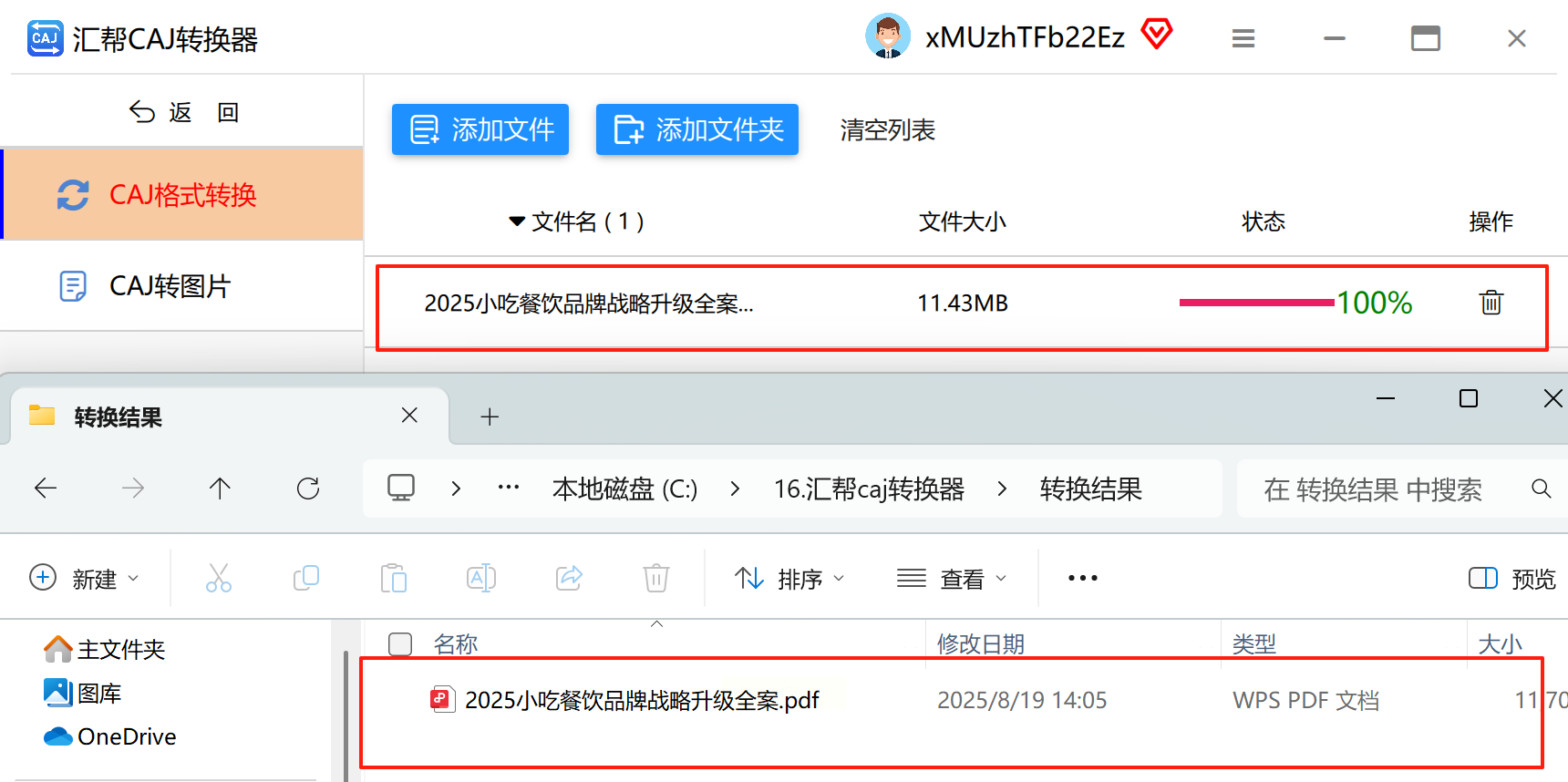
转换完成后,先检查文件大小是否正常(避免因压缩过度导致内容缺失),再用PDF阅读器打开验证内容完整性,确保文字、图片、公式等元素无错位或丢失。
二、金舟CAJ转换器:专业级批量转换工具
金舟CAJ转换器作为专注于CAJ格式处理的工具,在转换精度和功能扩展性上表现突出,尤其适合需要高频转换的用户。它支持CAJ与PDF、Word、Excel等格式的双向转换,还能保留原文档的排版结构。
操作步骤:
1. 功能入口选择
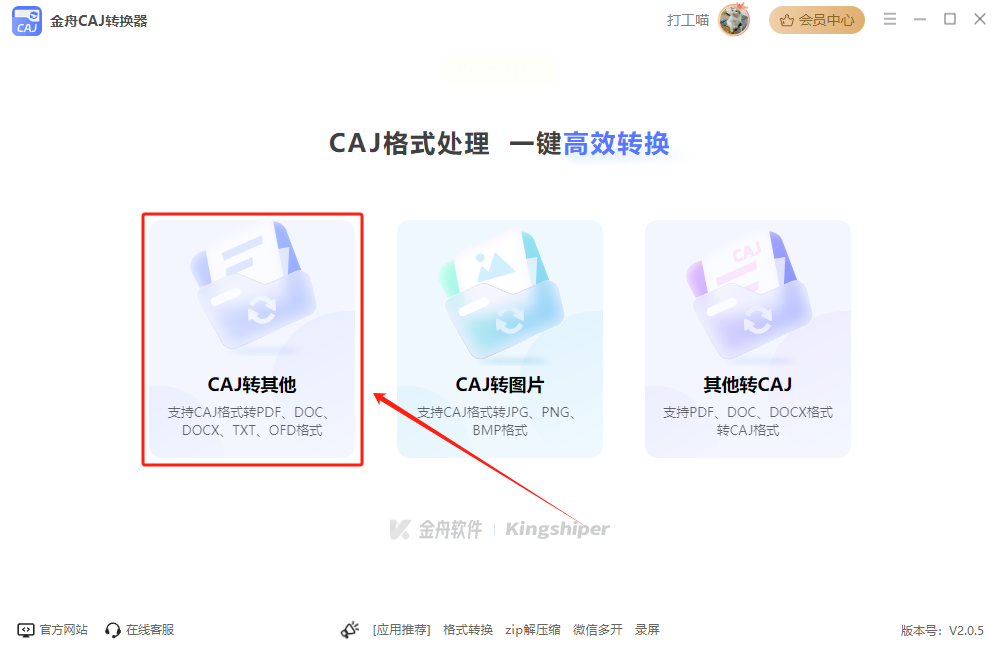
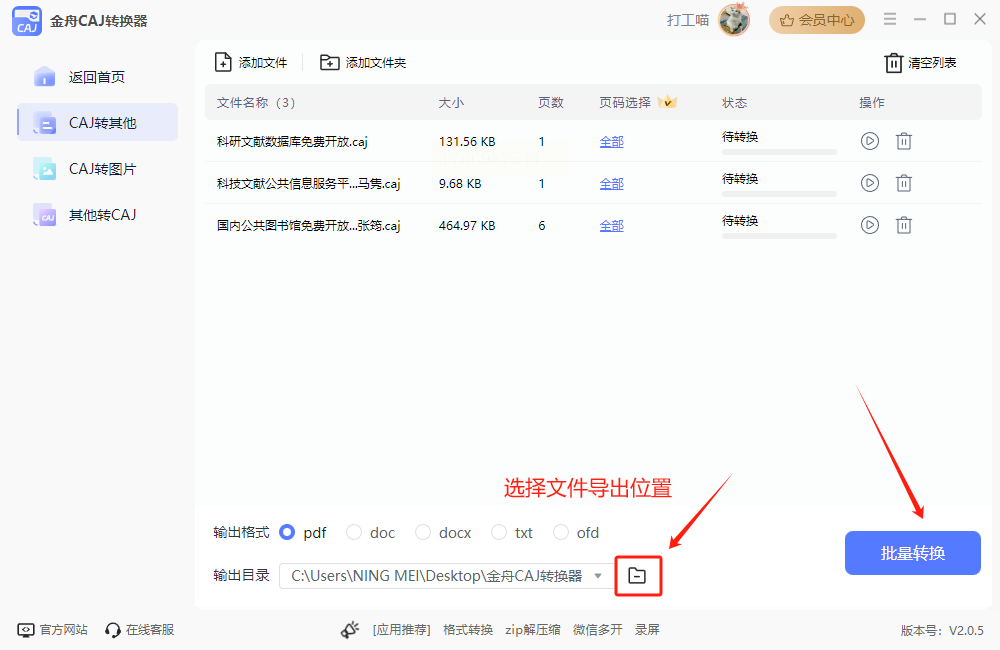
安装完成后打开软件,在主界面点击“CAJ转其他”功能模块,进入转换向导界面。
2. 文件批量导入
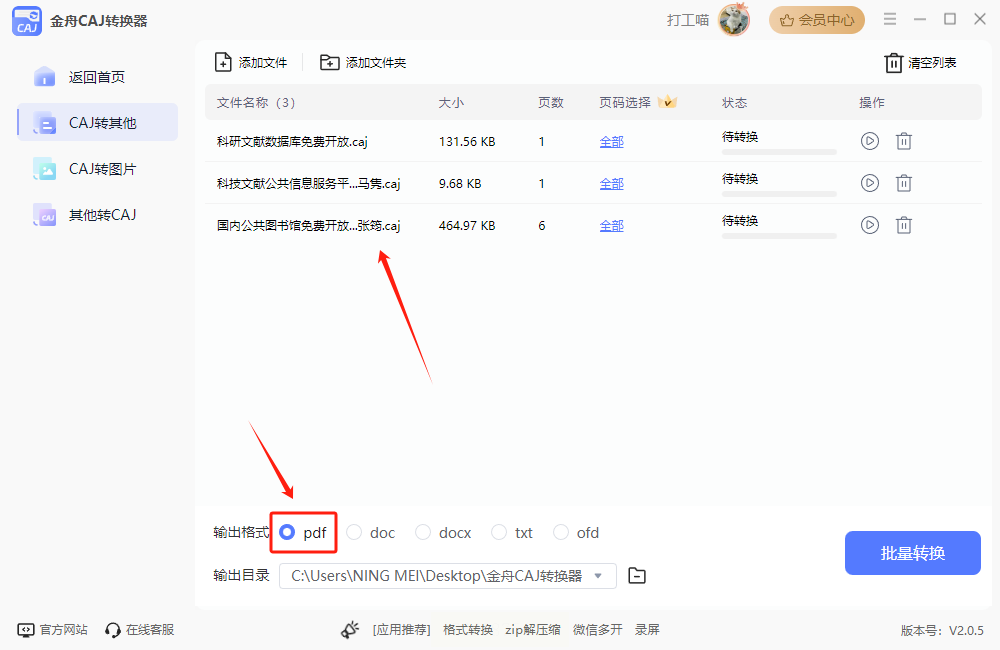
点击“添加文件”或“添加文件夹”按钮,将CAJ文件导入。软件支持一次添加50个以上文件,导入后可在文件列表中预览缩略图,方便快速核对文件内容。
3. 格式与参数配置
在“输出设置”中选择“PDF”格式,若需优化转换效果,还可勾选“保持原排版”“保留表格样式”等选项(部分版本需手动开启高级设置)。输出目录可通过“浏览”按钮自定义,避免文件混乱。
4. 执行转换与结果验证
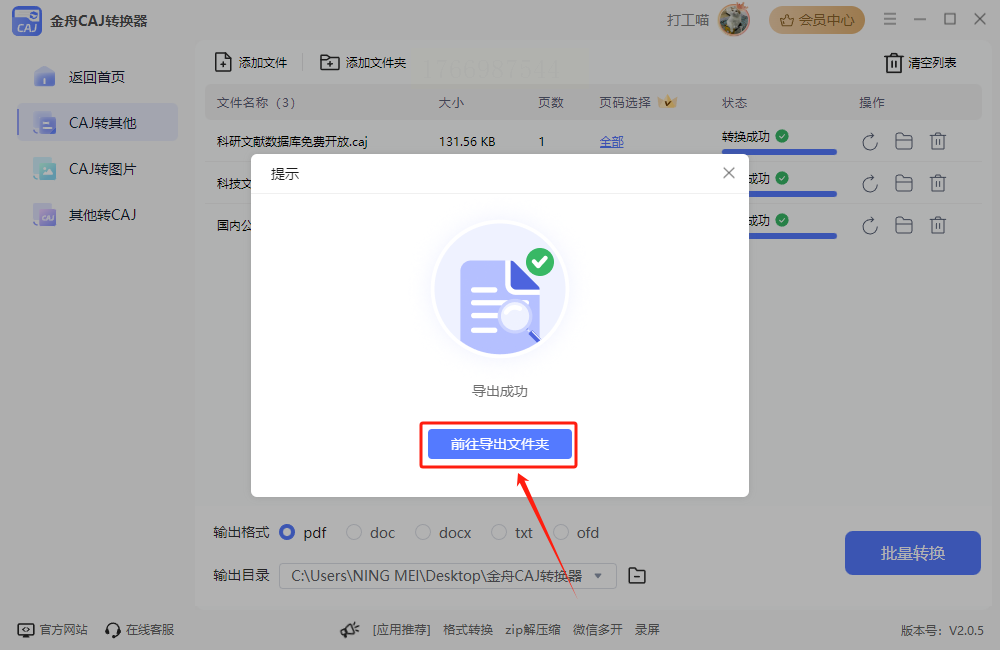
点击“批量转换”按钮,软件会自动处理所有文件。转换过程中可暂停或取消任务,完成后会弹出提示窗口,点击“打开文件”即可查看PDF结果。建议重点检查公式、脚注等细节部分,确保转换无遗漏。
三、迅捷PDF转换器:多场景兼容的在线+客户端工具
迅捷PDF转换器以其丰富的功能模块和灵活的使用方式,适合临时转换或对设备环境要求较低的用户。它支持网页端、客户端和小程序多平台操作,尤其适合偶尔使用转换功能的用户。
操作步骤:
1. 功能定位
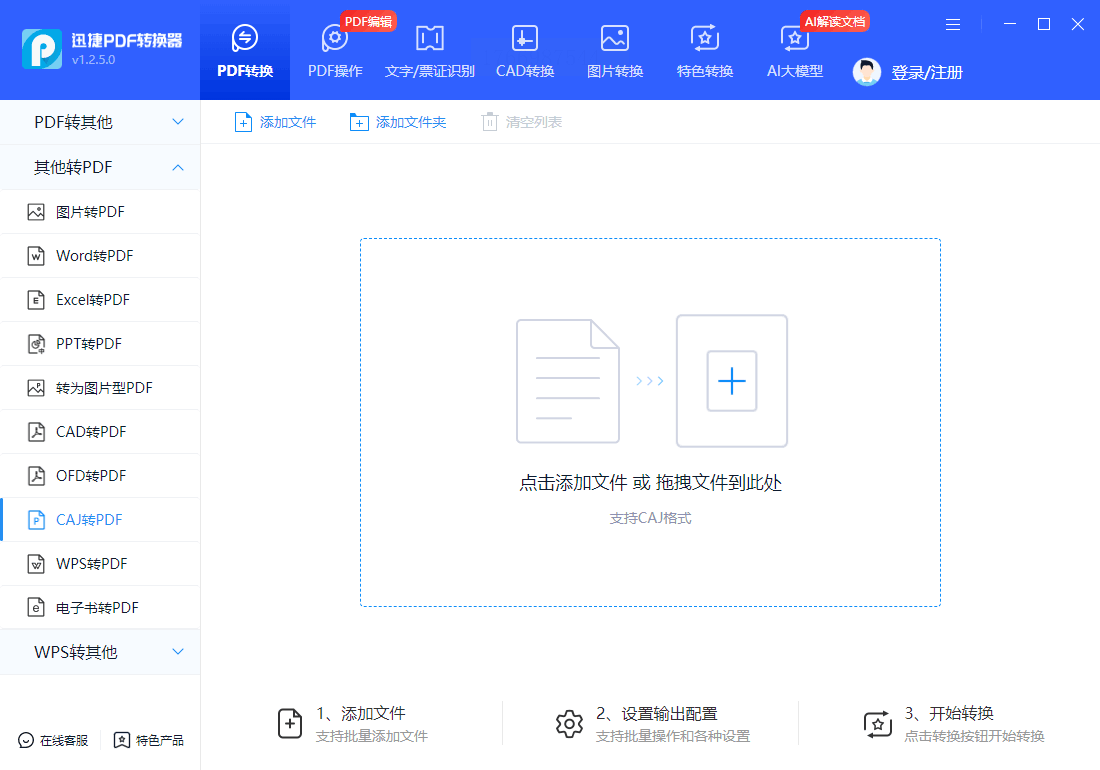
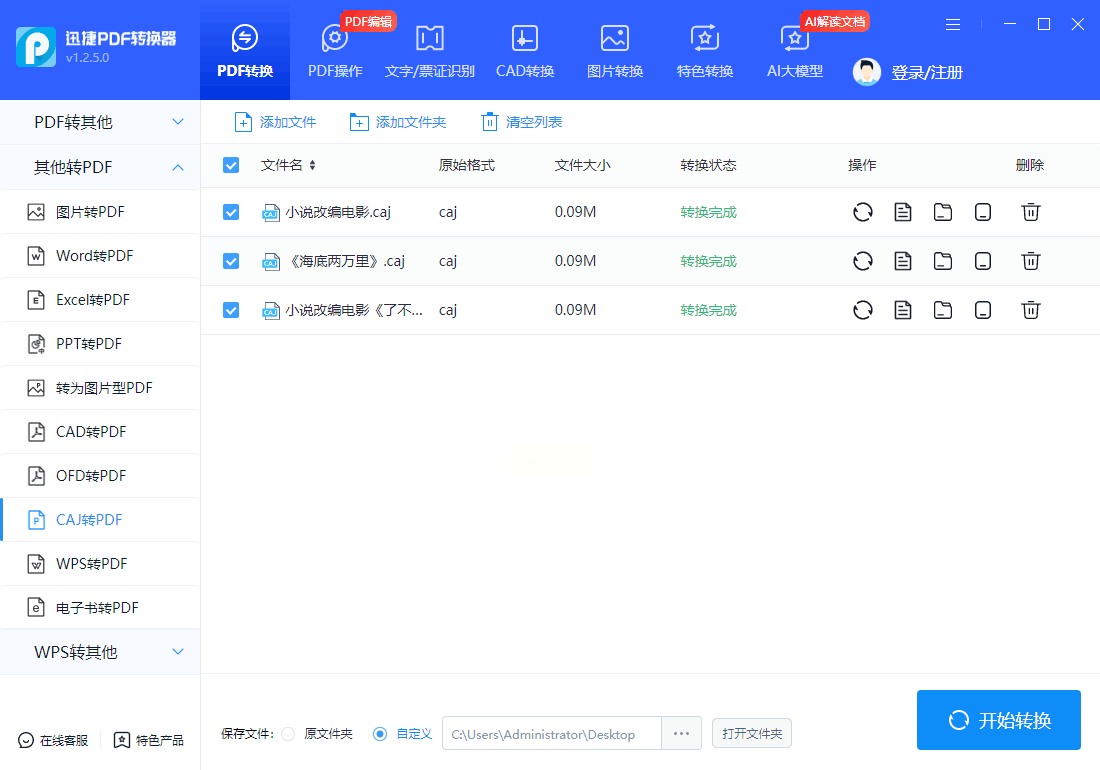
打开软件后,在首页“PDF转换”板块中找到“其他格式转PDF”选项,点击进入后选择“CAJ转PDF”工具。
2. 文件上传与选择
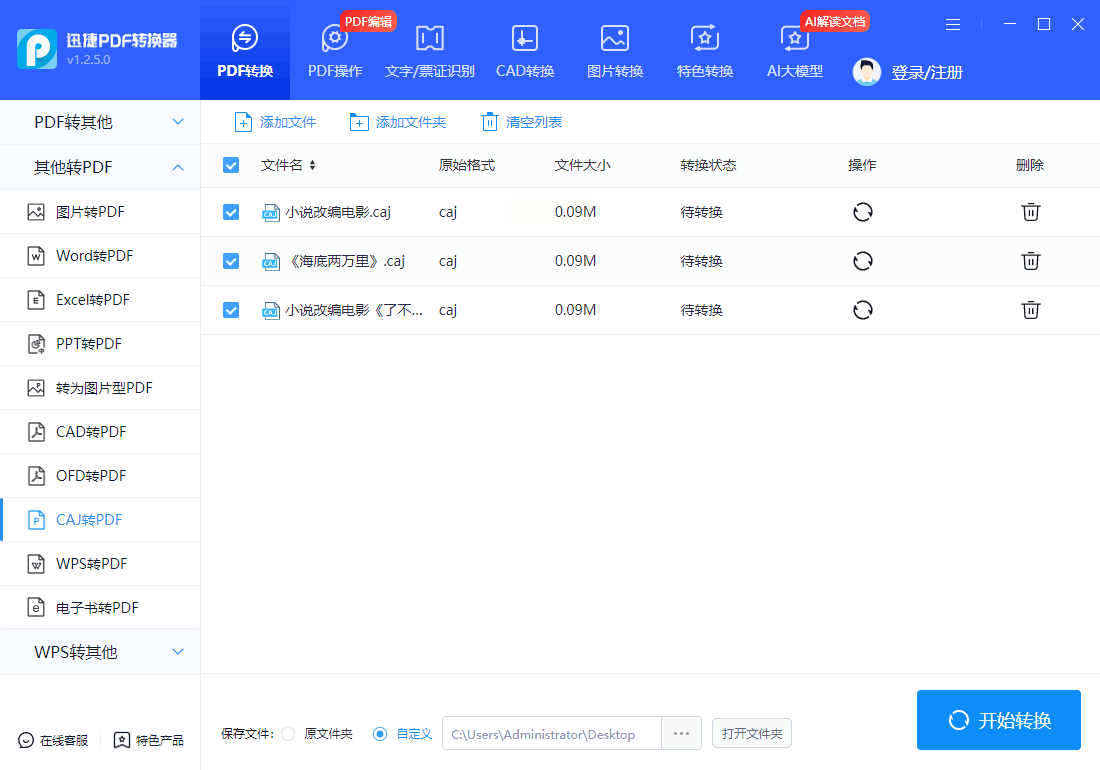
点击“添加文件”按钮,支持拖放操作,可同时上传多个CAJ文件。选中文件后,在右侧勾选“仅保留转换后的PDF”,避免多余文件干扰。
3. 转换参数设置
软件默认设置为“标准转换”,若需调整细节(如页面范围、分辨率),可点击“设置”按钮自定义。输出目录可选择本地路径或云端存储,适合需要多设备同步的场景。
4. 转换执行与查看
点击“开始转换”,进度条会显示每个文件的转换状态。完成后,点击“查看文件”直接打开PDF,或通过“下载”按钮保存到本地。建议转换后用PDF编辑工具(如WPS、Adobe Acrobat)检查格式兼容性,确保可正常编辑。
CAJ转PDF的需求本质上是为了提升文档的兼容性和可用性。希望本文的操作指南能帮你轻松解决格式转换难题,让学术研究和文档处理更顺畅!
