

知网下载的文献大多是CAJ格式,这个格式在电脑上需要专用阅读器才能打开,想发到手机或iPad做批注,常常出现排版错乱甚至直接无法显示的情况。CAJ转换成pdf,是解决这类阅读和存档问题的关键一步。
一、CAJ转换成pdf的两种路径:手动繁琐,自动高效
很多人的第一反应是用CAJViewer自带的打印功能,一页页导出PDF。单篇文献尚可接受,但遇到批量下载的几十篇文献,手动操作的工作量会成倍放大。而且打印方式生成的PDF本质上是重新渲染的图形文件,文字清晰度有时会下降,批注体验也会打折扣。
二、汇帮CAJ转换器:CAJ转换成pdf的核心操作步骤
汇帮CAJ转换器是一款专注于CAJ格式处理的工具,支持批量操作,转换过程不需要依赖CAJViewer等阅读器,输出PDF的排版还原度高。以下是用它完成CAJ转换成pdf的具体步骤。
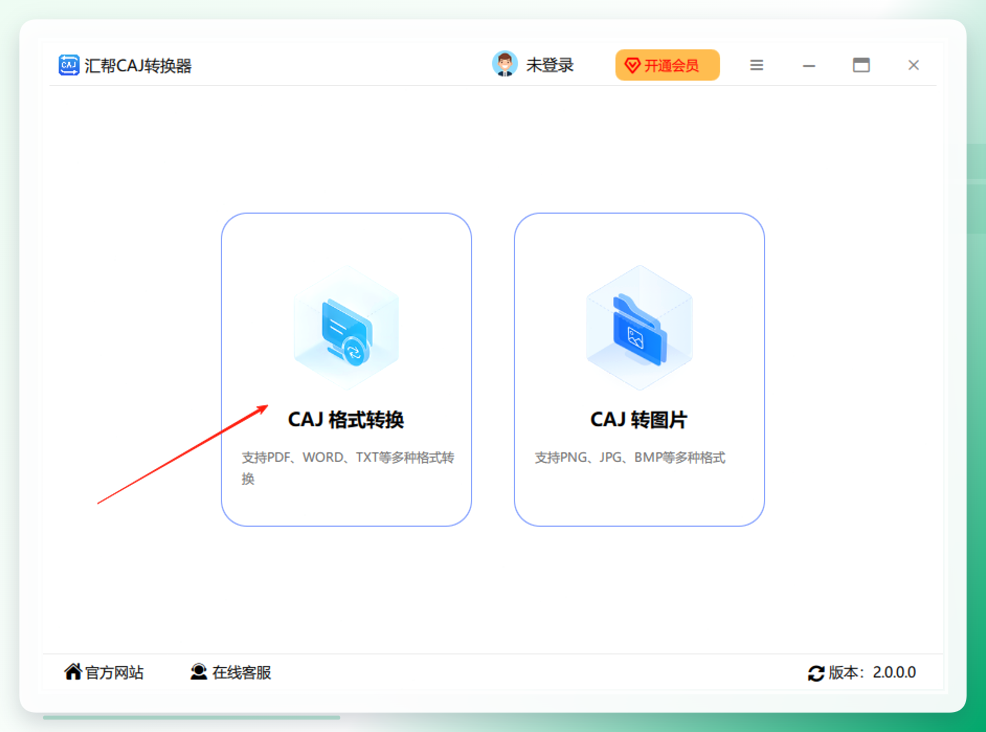
步骤1. 打开汇帮CAJ转换器,在主界面选择「CAJ格式转换」功能模块。
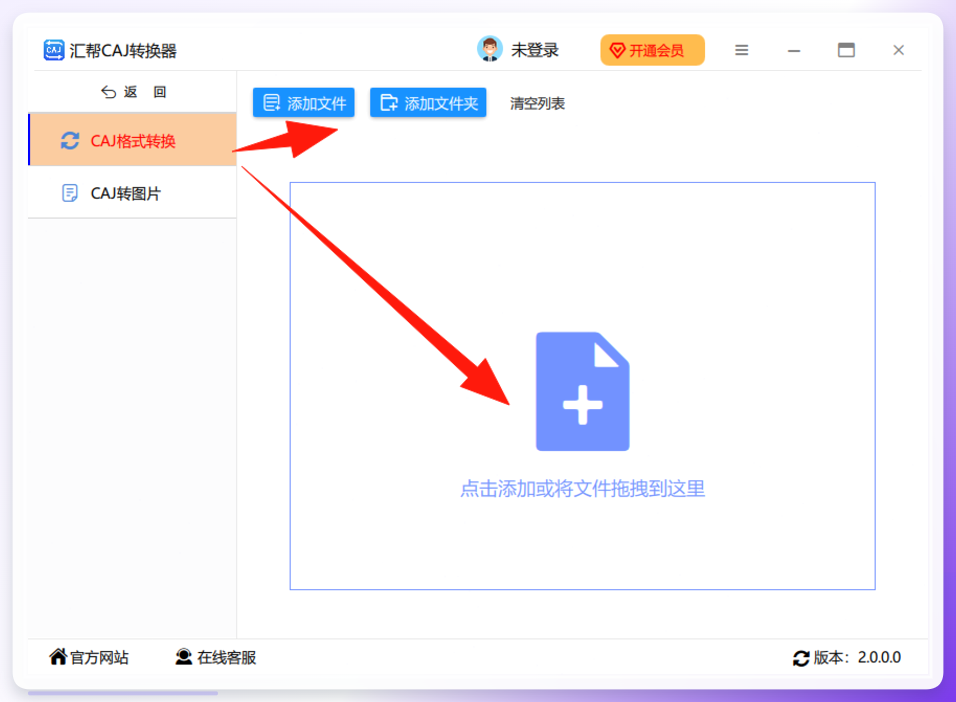
 步骤2. 添加CAJ文件:点击「添加文件」或「添加文件夹」,也可以直接将CAJ文件拖拽到窗口中。软件支持批量导入,一次处理几十个文件没有问题。
 步骤3. 设置导出格式与输出目录:文件导入后,界面下方会显示默认导出格式和输出目录。在格式下拉菜单中选择 PDF,确认无误后继续下一步。
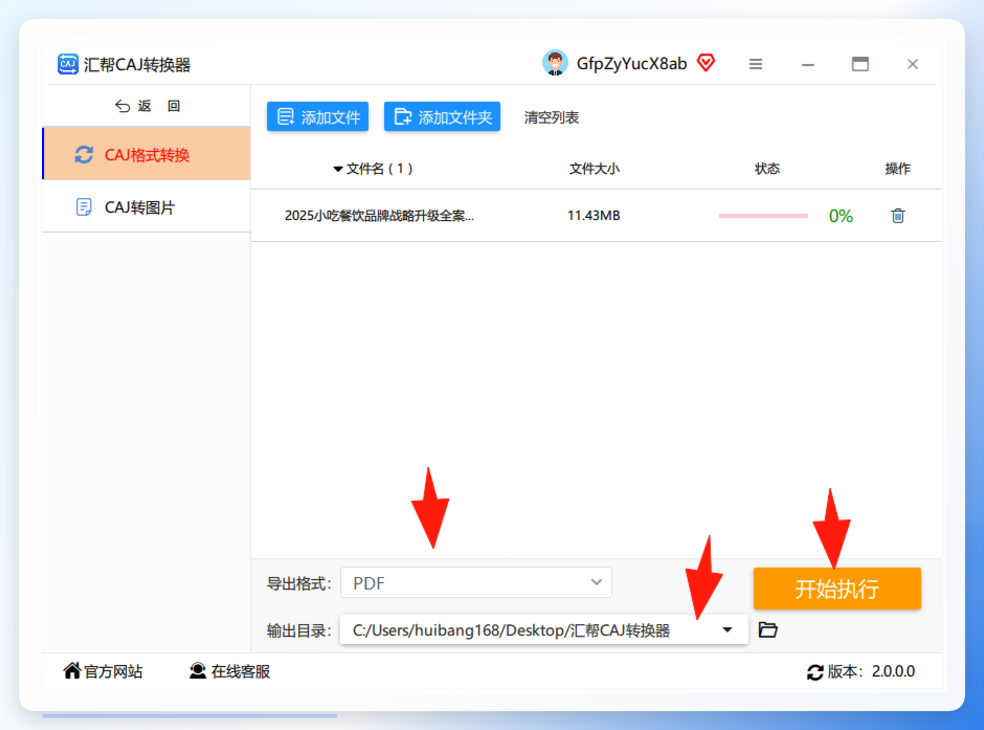 步骤4. 执行转换:点击「开始执行」,等待进度条完成。转换后的PDF会自动保存到指定输出路径,同时软件会备份原CAJ文件,不会覆盖你的原始资料。
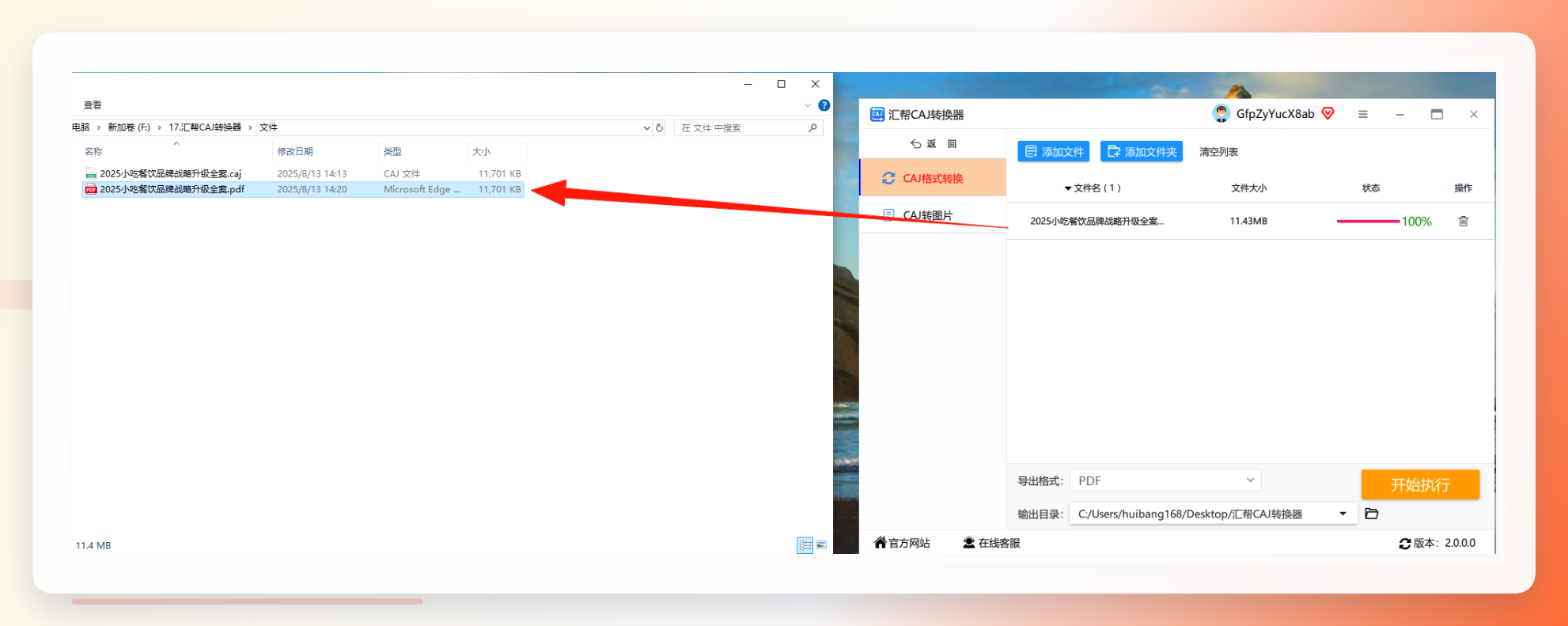 整个流程从添加文件到输出PDF,单批操作耗时通常在一分钟以内,具体视文件数量和大小而定。相比逐篇手动打印,效率提升非常直观。
三、其他可行的CAJ转换成pdf方式参考
除了汇帮CAJ转换器,还有一些替代方案可以使用,适合不同场景下的临时需求。
方法一:拍试卷
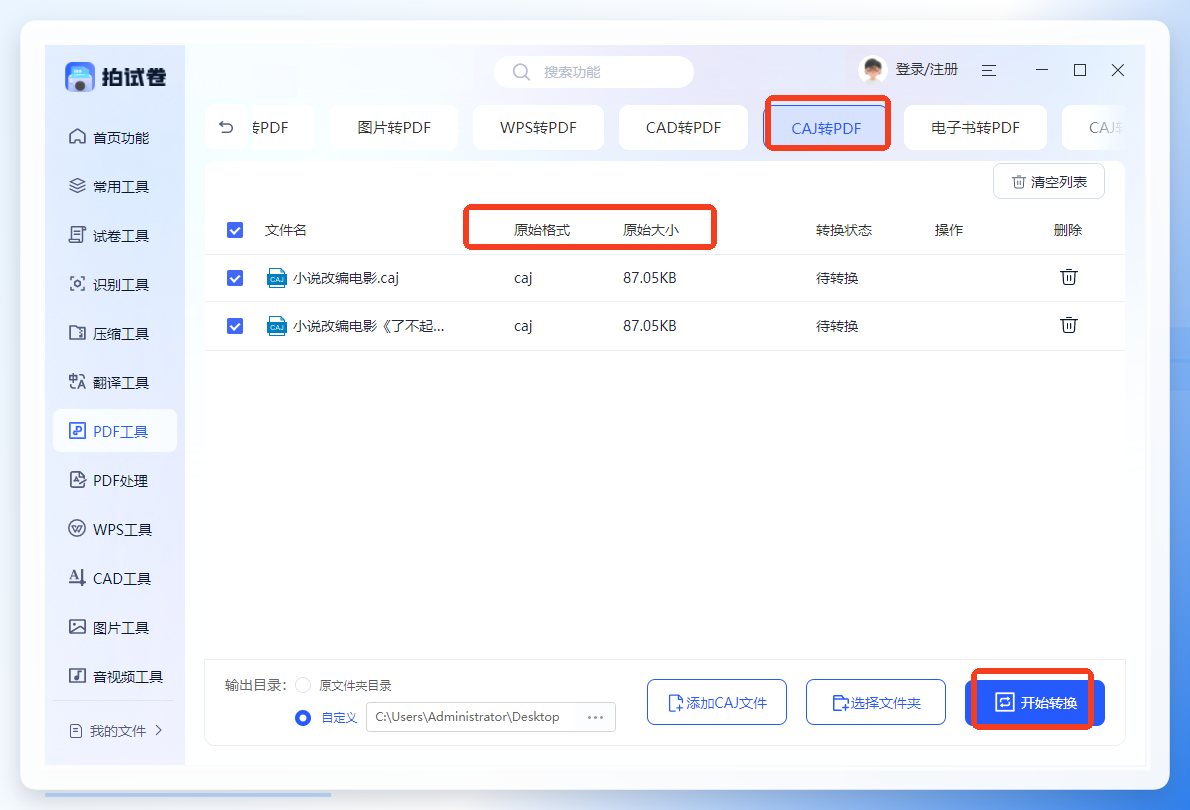
拍试卷是一个综合型工具集,包含PDF处理、CAD、图片、压缩、音视频等十余类功能。它的「CAJ转PDF」功能位于左侧「PDF工具」分类下,支持多文件同时添加,能够清晰展示文件名、原始格式和大小,转换完成后直接查看或使用。
 方法二:在线转换网站
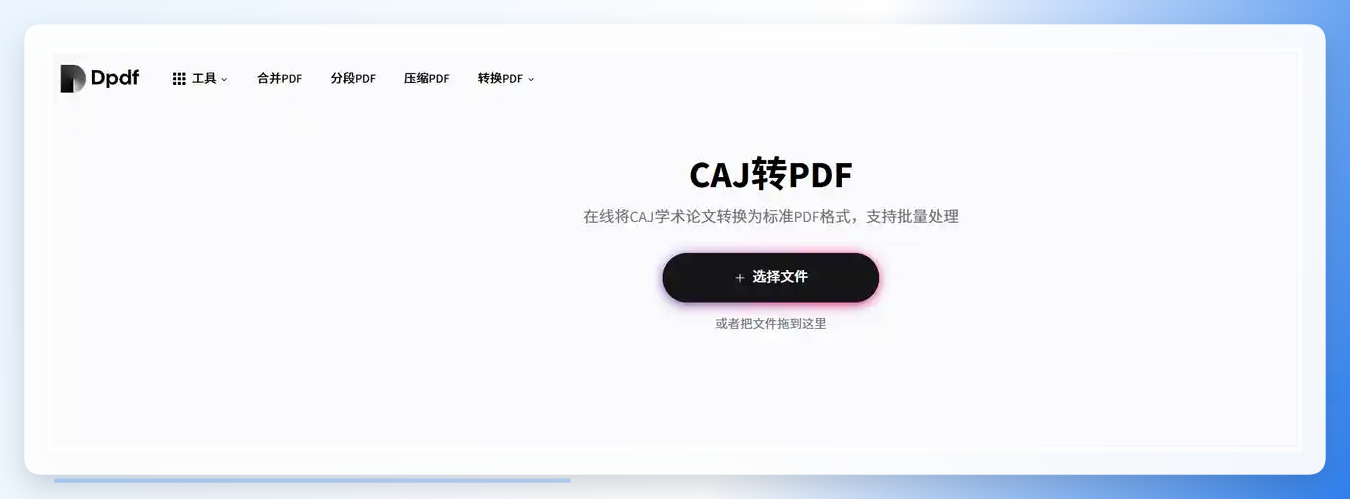
对于已经公开且不涉密的普通文献,临时需要转换时,可以借助在线工具。搜索提供CAJ转PDF服务的网站,上传文件,服务器处理完成后下载PDF即可。这种方式的好处是无需安装任何软件,但文件大小和隐私需要留意。
 方法三:截图转PDF(应急之选)
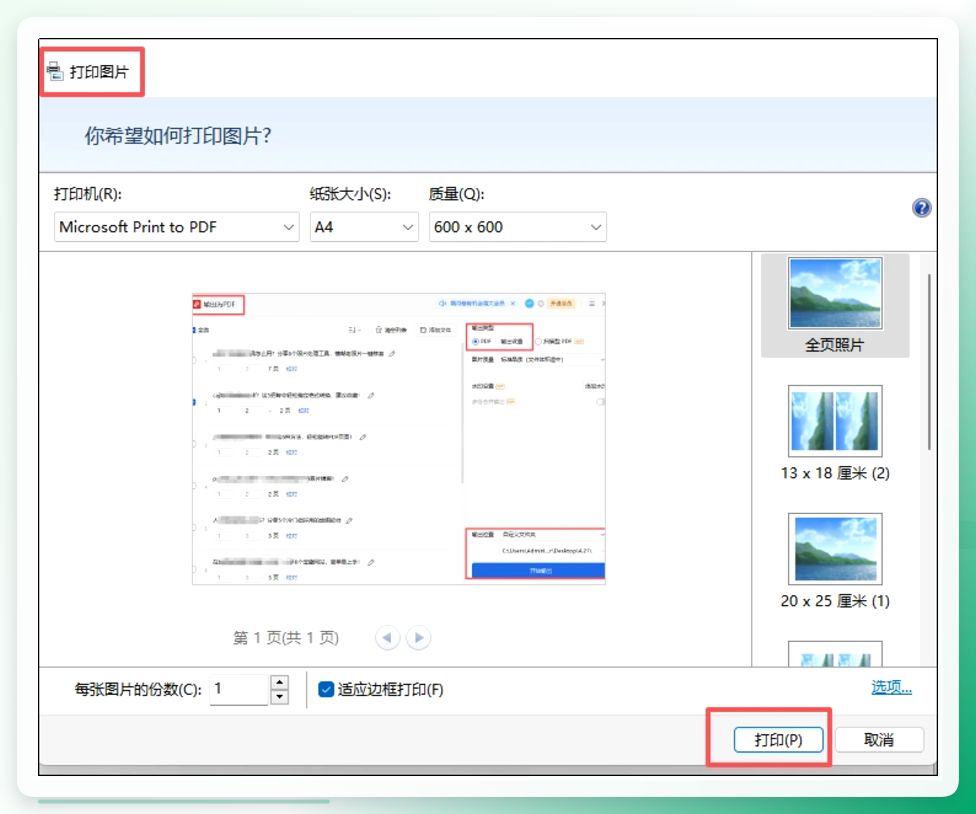
用电脑自带的截图工具将每一页文献截取为图片,全选图片后右键选择「打印」— 打印机选择 Microsoft Print to PDF,即可将图片合并为一个PDF文件。这个方法在文件页数少时可作应急,页数多时不推荐,效率和清晰度都有限。
 方法四:Adobe Acrobat Pro DC
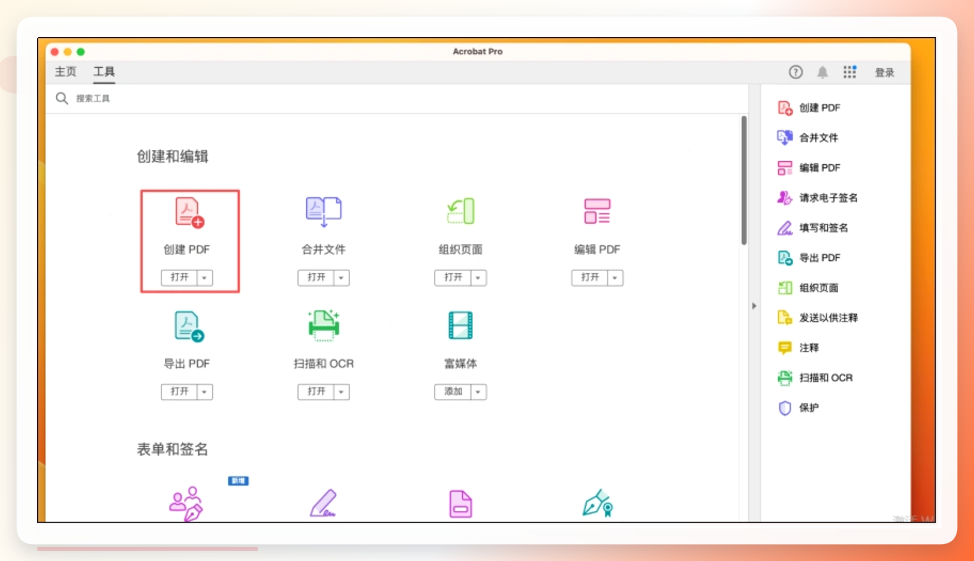
Adobe Acrobat Pro DC无法直接识别CAJ格式,但可以尝试通过「创建PDF」—「从文件」的方式导入,在文件类型中选择“所有文件”找到CAJ文档。能否成功取决于CAJ文件本身的编码结构,成功率不算可靠,但值得一试。
 方法五:CAJViewer虚拟打印
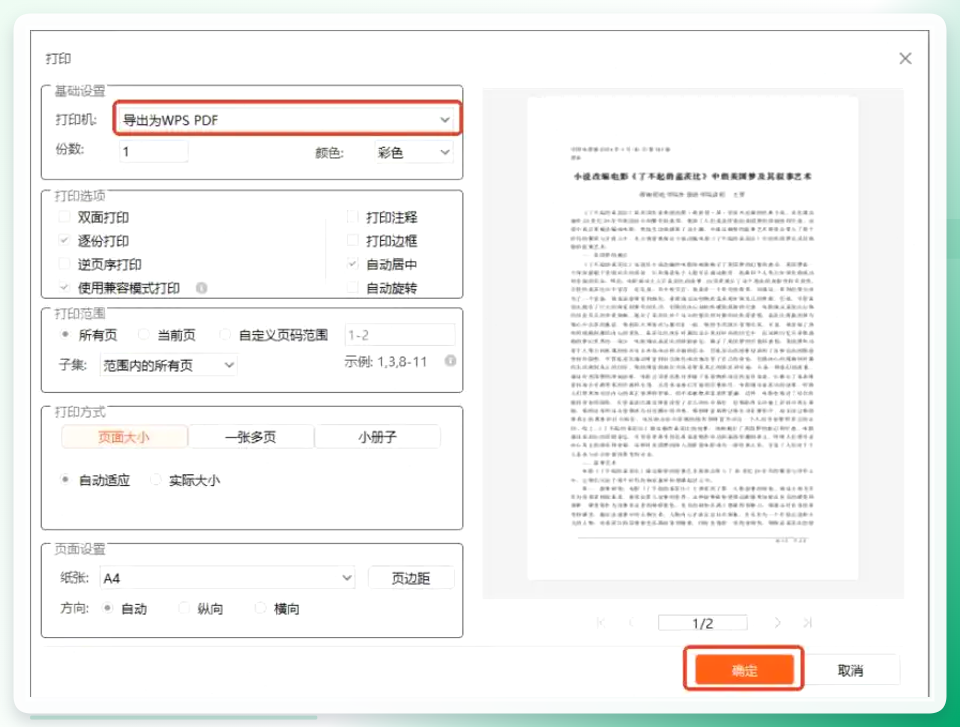
如果电脑上已经安装了知网官方阅读器CAJViewer,可以用它的虚拟打印功能:打开CAJ文件,点击「文件」—「打印」,选择 导出为WPS PDF,设置打印范围和参数后确认即可。这个方法不需要额外下载软件,但逐篇操作,批量场景下效率偏低。
四、方案对比与选用建议
如果你的文献管理频率较高,建议优先选择汇帮CAJ转换器这类专业工具,一次性配置好输出目录和格式,后续直接拖拽文件即可。如果是少量临时需求,在线工具或CAJViewer打印也能满足基本要求。
五、效率与风险提示
批量处理时,建议转换完成后抽查几份PDF的排版和文字完整性,尤其是带有公式、表格或特殊字体的文献。多数转换工具处理这类复杂版式时偶尔会出现偏差。汇帮CAJ转换器在普通文本和标准排版的还原度上表现稳定,但涉及复杂图文混排时,仍然建议输出后快速翻页验证。
另外,涉及版权或保密性较高的文献,尽量使用本地工具处理,避免上传到在线平台。
CAJ转换成pdf这件事,选用合适的工具,能节省大量重复劳动。无论是学术研究还是日常工作,希望这篇文章能帮你找到最顺手的方案。如果你也在处理大量CAJ文献,不妨试试汇帮CAJ转换器的批量功能——把时间留给阅读本身,而不是浪费在格式转换上。更多关于CAJ转换成pdf的操作技巧,你可以在实际使用中逐步积累。
