

最近好多朋友问我CAJ格式怎么转PDF,我太懂这种困扰了——写论文查文献时,下载下来的CAJ文件在手机上看不了,电脑上用某些软件又卡得不行,PDF格式明明到处都能用。其实这问题不难解决,今天我就把自己常用的6种方法整理出来,都是亲测好用的,小白也能跟着做。不管你是学生党写论文,还是职场人处理课题资料,总有一种方法适合你!
一、用专业CAJ转换软件(适合批量处理)
现在专门做CAJ转换的软件挺多的,这类工具最大的好处就是转换速度快,而且能批量处理多个文件。我之前试过硬核的转换工具,操作简单,导出的PDF格式也很规整,不会乱码。
操作步骤:
1. 选软件:先在网上找个靠谱的CAJ转换工具,比如我常用的那个“CAJPDF转换大师”(不是广告哈,是自己用了三年的老工具),下载安装后打开。
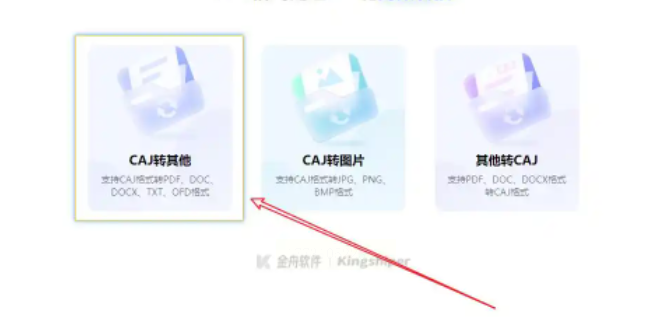
2. 点功能区:首页上有个“CAJ转其他”的按钮,点进去就能看到格式选项。这里除了转PDF,还能转Word、图片,不过咱们今天主要用PDF格式。
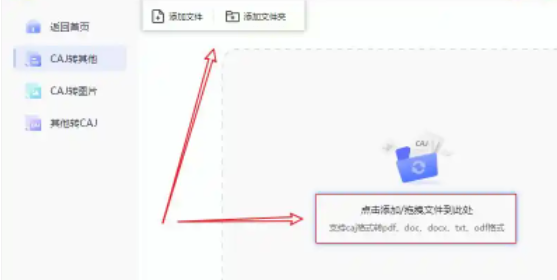
3. 加文件:有两种方式,单文件就点“添加文件”一个个选,要是有一堆CAJ文件在一个文件夹里,直接拖进去也行,软件会自动识别文件夹里所有CAJ文件。我上次处理30篇论文,就这么拖进去的,省了不少时间。
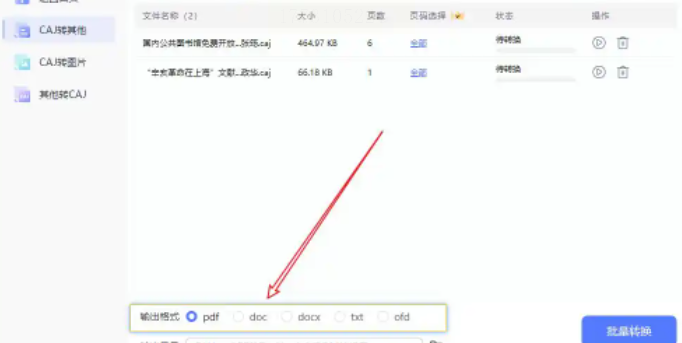
4. 设参数:格式选PDF,输出路径可以自己改,比如新建个文件夹专门放转换后的文件,方便找。
5. 点转换:最后点“批量转换”,软件会自动开始处理,进度条会显示每个文件的转换状态,快的话几分钟就能搞定。
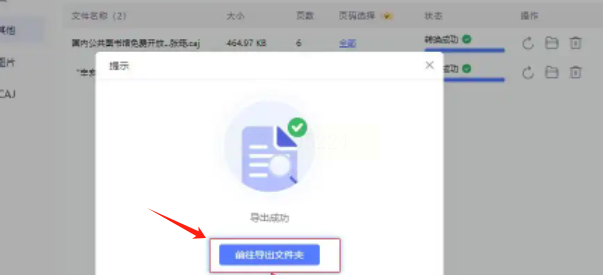
6. 看结果:转换完后点“前往导出文件夹”,就能直接看到生成的PDF文件了。我试过转换后图片和文字都很清晰,公式也没乱码,比手动截图好看多了。
二、用汇帮CAJ转换器(免费且支持预览)
之前听说有个叫“汇帮”的转换器,专门针对CAJ文件优化过,还能批量处理。有次我赶课题报告,急着交,用它半小时就把20个CAJ文件转成PDF了,速度确实快。
重点步骤:
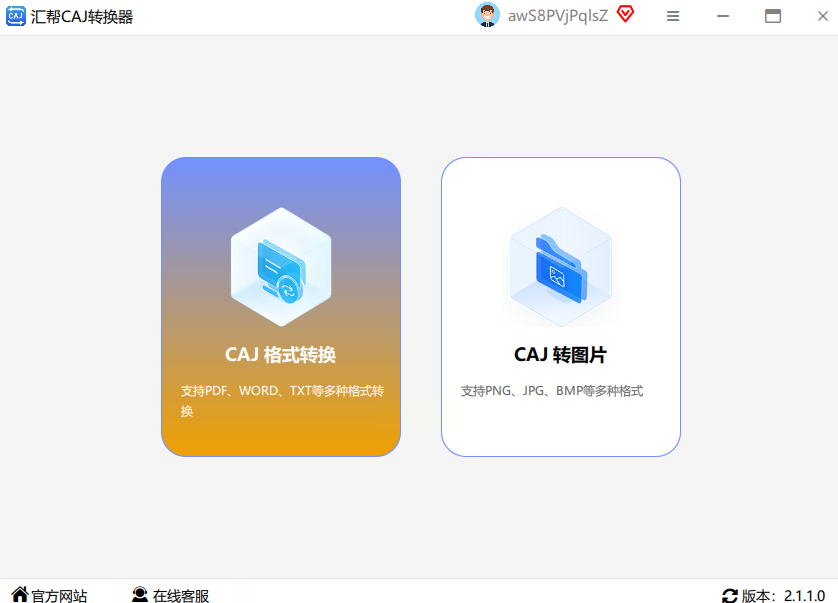
1. 选转换模式:打开软件后,首页有个“CAJ格式转换”,点进去能选“CAJ转PDF”或“CAJ转图片”。如果只是要文字内容,转PDF就行;要是图片排版很重要,比如毕业论文里的图表,转图片可能更清楚,但我一般直接转PDF。
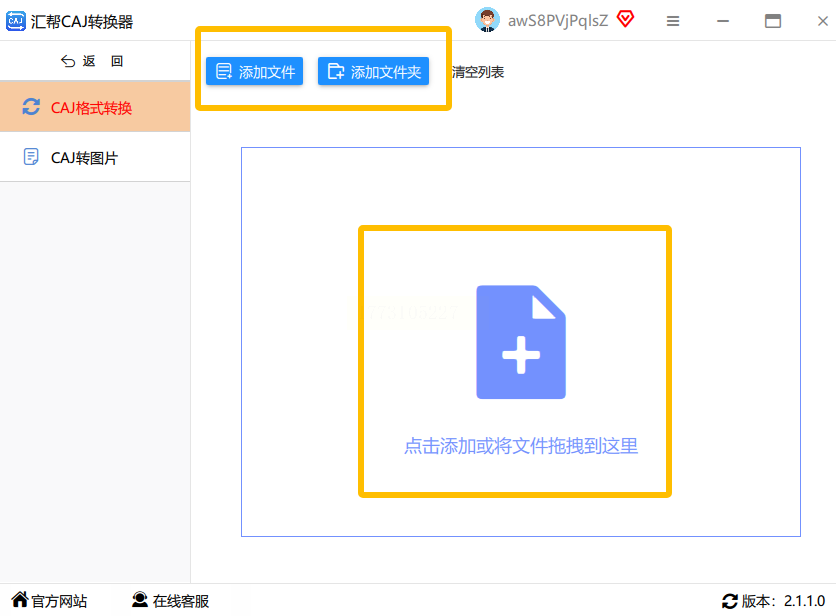
2. 单文件/批量加文件:
- 单文件:点“添加文件”,一个个选CAJ文件。
- 批量:直接拖文件夹进去,软件会自动识别所有CAJ文件,这点超方便!上次我把整个“文献资料”文件夹拖进去,它自己就处理完了,省得一个个点。
3. 调导出参数:
- 格式选PDF,还能同时转Word、图片,不过我一般就选PDF。
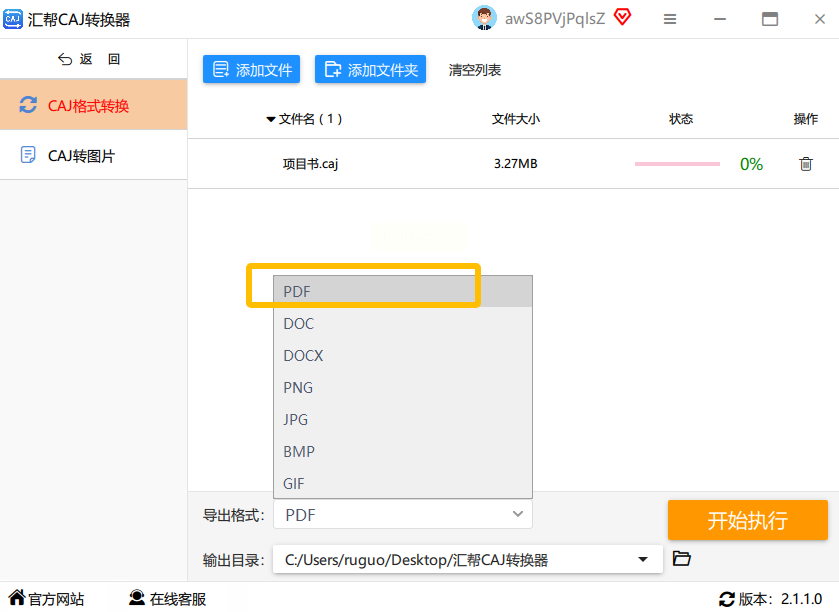
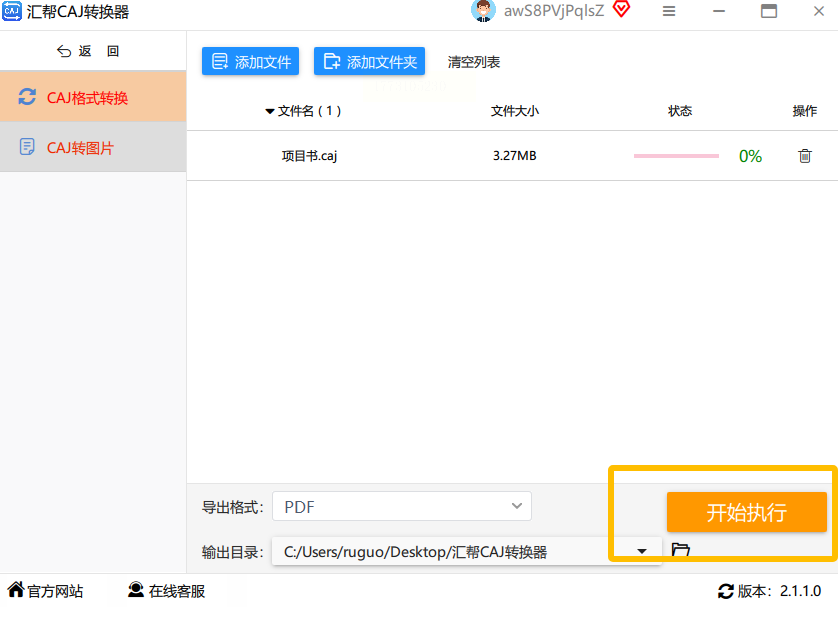
- 保存路径:可以新建个文件夹,比如叫“转换后PDF”,这样转换完的文件都在里面,不容易乱。
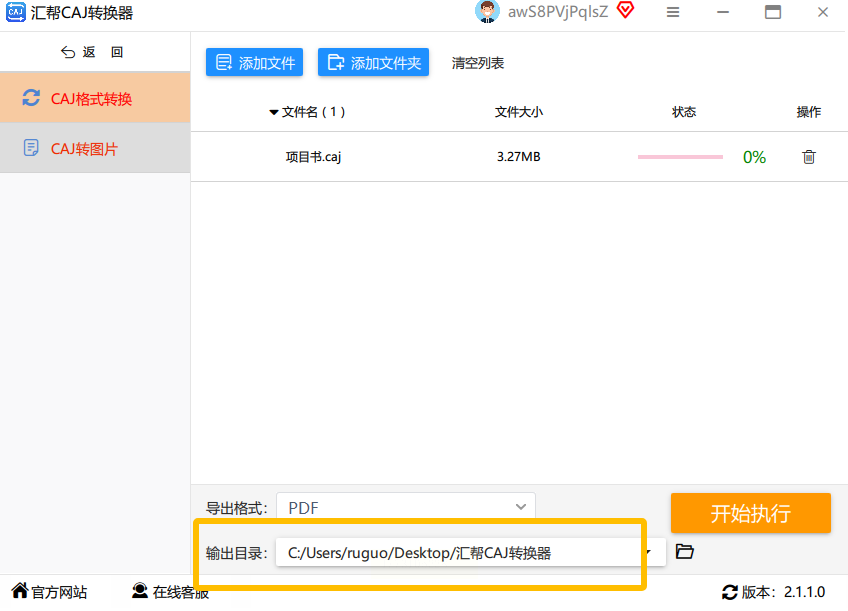
4. 开始转换:点“开始执行”,进度条会显示每个文件的处理进度,转换完后直接点文件夹就能看。
三、用综合工具类软件(适合偶尔用一次)
有些软件本身是做PDF编辑的,它除了看PDF,还带转换功能。我之前装这个软件是为了编辑PDF,后来发现它居然能直接转CAJ,虽然功能不如专门的转换工具强大,但胜在不用额外下载软件,电脑里有的话直接用。
操作步骤:
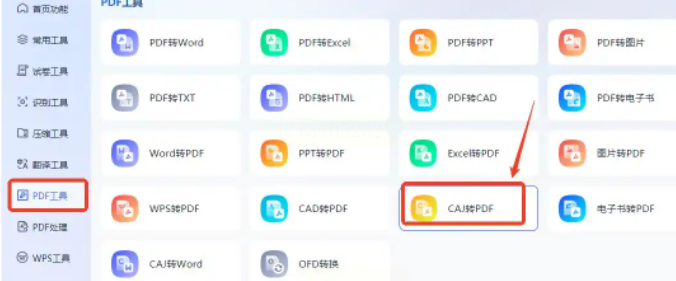
1. 打开软件:在左侧功能栏找“PDF工具”,点进去后能看到“CAJ转PDF”的选项。
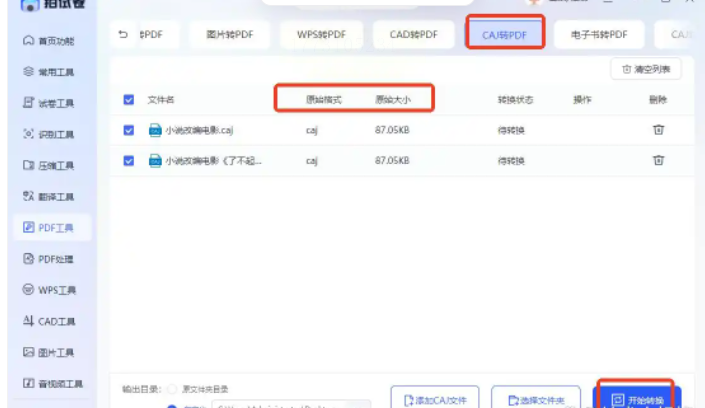
2. 上传文件:点“添加文件”,从电脑里选要转换的CAJ文件,支持多选,所以可以一次传好几个。
3. 转换设置:上传后会显示文件列表,能看到文件名和大小,确认无误后点“开始转换”。
4. 导出文件:转换完成后,软件会提示“转换成功”,直接点“打开文件夹”就能看到生成的PDF了。
四、在线转换工具(适合临时用,文件不大的情况)
操作步骤:
1. 找网站:在浏览器里搜“CAJ转PDF在线工具”,随便点一个进去,注意看网站有没有广告太多的,选个界面干净的。
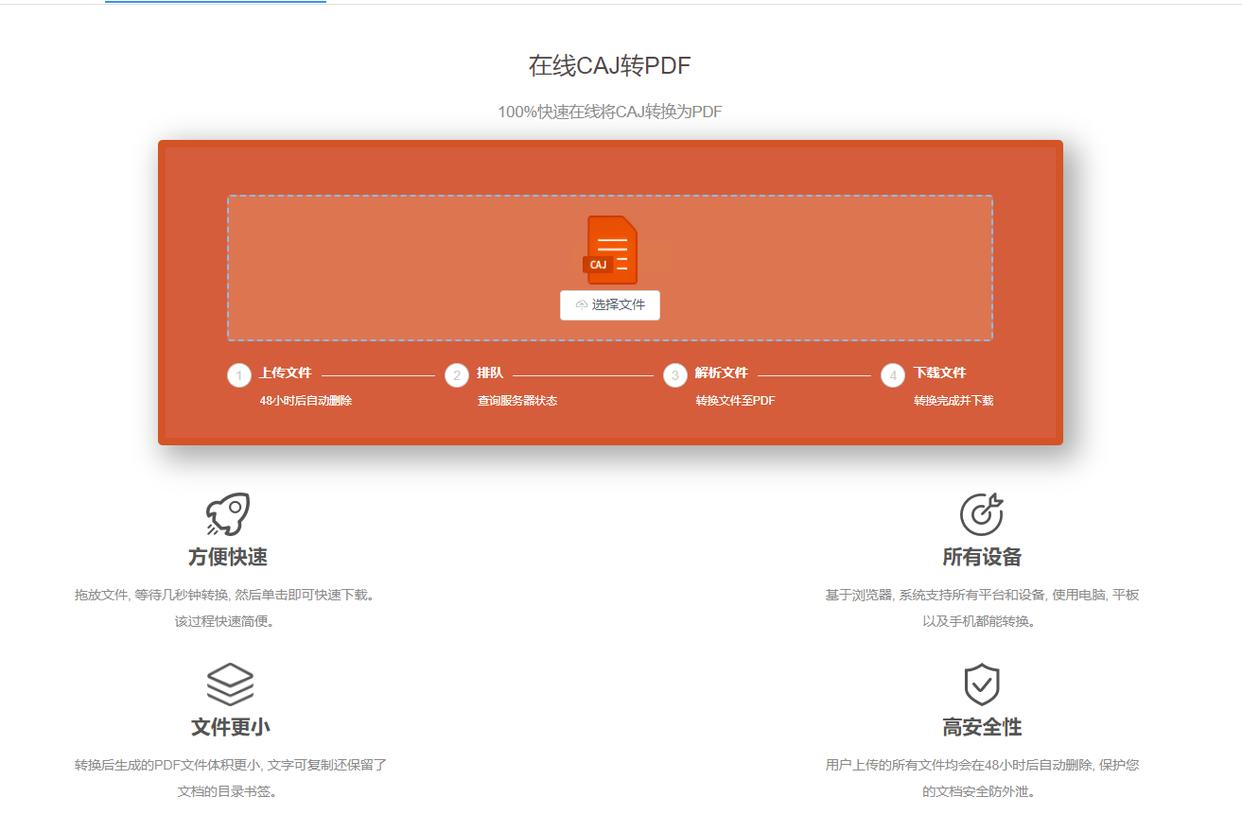
2. 选文件:点“选择文件”按钮,从电脑里找到CAJ文件。要是文件在微信里,也可以直接扫码传文件。
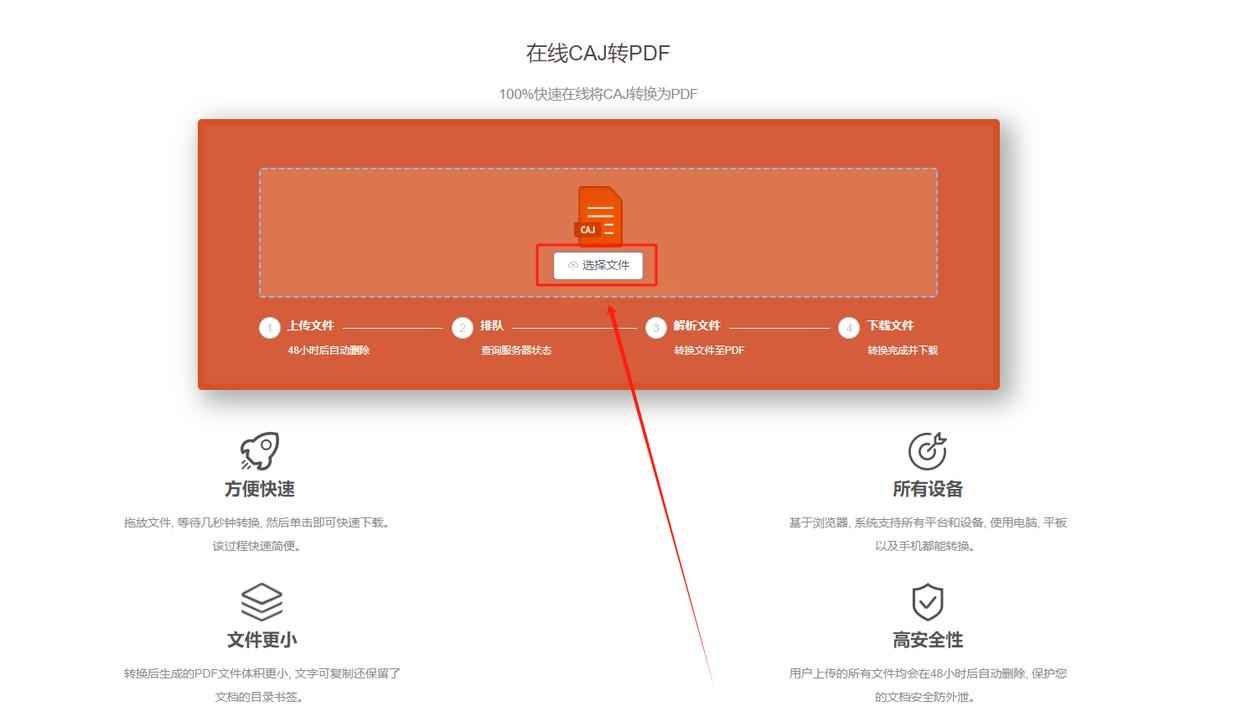
3. 登录验证:有些网站需要微信扫码登录,验证一下身份,这样能避免重复转换。
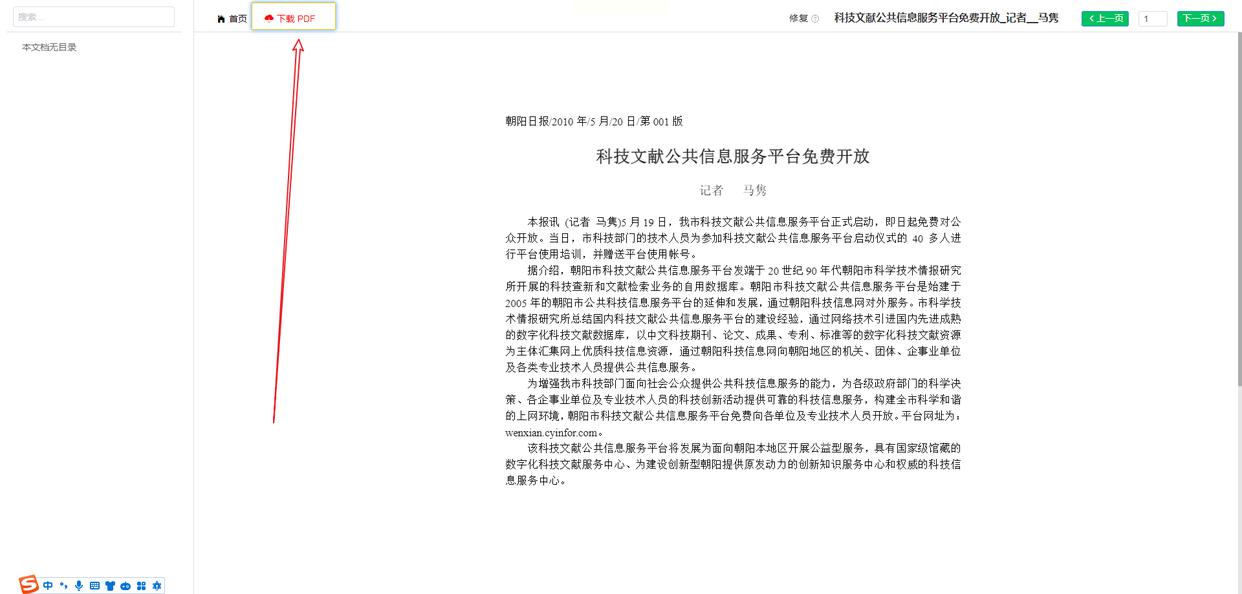
4. 转换文件:文件上传后会自动开始转换,过程中可以点“查看文件”,确认一下内容是否完整。
5. 下载PDF:转换完成后点“下载PDF”,保存到电脑里就行。
五、用Adobe Acrobat(适合PDF编辑需求)
如果你平时经常用Adobe Acrobat处理PDF文件,其实它也能转换CAJ格式。不过这个方法要装Adobe的软件,可能对电脑配置有点要求,适合本身就有Acrobat的用户。
操作步骤:
1. 打开软件:先打开Adobe Acrobat,点“文件”→“创建PDF”。
2. 导入CAJ:在弹出的窗口里,找到CAJ文件,直接打开。
3. 调整参数:生成PDF时,软件会自动设置页面大小、分辨率等,一般不用改,直接点“确定”。
4. 保存PDF:转换后点“保存”,给文件起个名字,选个路径就行。
六、用浏览器插件(适合Chrome/Edge用户)
现在Chrome浏览器有个叫“CAJViewer”的插件,能直接在网页里打开CAJ文件,然后打印成PDF。这个方法适合不想装软件的人,不过插件需要科学上网,国内可能用不了,我朋友说这个插件在国外好用,国内的话可能要找找替代的。
这些方法的好处和注意事项
好处总结:
1. 批量处理:用专业软件和在线工具都能批量转,不用一个个手动操作,节省时间。
2. 格式规整:导出的PDF不会乱码,图片、文字、公式都能保留,比自己截图好看。
3. 灵活选择:可以根据文件大小和数量选方法,小文件用在线工具,大文件用软件。
注意事项:
1. 文件大小:在线工具一般限制10MB以内,超过的话用软件转换。
2. 版本问题:有些老版本的CAJ文件(比如十几年前的文献)可能格式比较旧,转换时要检查PDF是否有乱码,必要时用截图辅助。
3. 软件选择:别随便下破解版软件,可能有病毒,尽量用官网下载的正规工具。
4. 隐私安全:在线转换时别传太重要的文件,尤其是涉密资料,用本地软件更安全。
为什么要学这些办公技巧?
其实学会CAJ转PDF只是个开始,办公里还有很多类似的小技巧能帮我们省时间。比如批量重命名文件、合并PDF、提取图片,这些技能看起来简单,但用熟了之后,写论文、做报告都会顺利很多。我之前帮导师处理课题资料,就是用这些方法把200多个文件整理得清清楚楚,还被夸了好几次效率高。
最后想说,这些方法都是我亲自用过的,没有花里胡哨的步骤,都是普通人能上手的操作。刚开始可能会觉得有点复杂,但多试两次就熟练了。要是你还有其他好用的方法,也欢迎在评论区分享,咱们一起进步!希望这些小技巧能帮到大家,以后遇到类似问题不用再愁啦~
