

在学术研究和日常办公中,CAJ格式作为知网文献的专属格式,虽然功能强大,但兼容性差、分享困难的问题一直困扰着用户。很多人在百度搜索“caj转图片的方法”,核心诉求无非是:操作简单、无需复杂设置、转换效果清晰、能满足批量或局部转换需求。本文整理了6种经过实际验证的转换方法,覆盖电脑端和在线工具,从不同场景出发,帮你找到最适合的解决方案,全程无营销、不夸大,新手也能轻松掌握。

方法一:CAJViewer官方工具(最稳定无水印)
作为知网官方阅读器,CAJViewer自带转换功能,无需额外安装软件,稳定性强且转换后图片无水印,是学术场景的首选工具。
操作步骤:
1. 打开CAJViewer软件,通过“文件”菜单导入CAJ文件。
2. 调整页面至100%显示比例,确保截图清晰。
3. 点击“文件”菜单中的“打印”(或按Ctrl+P),在打印机选项中选择“Microsoft Print to PDF”。
4. 保存为PDF后,用任意PDF阅读器打开,右键点击页面选择“另存为图片”,即可导出JPG/PNG格式。
适用场景: 单页或少量文献转换,追求清晰度和无水印效果。
小贴士: 若只需截取局部内容,可直接使用CAJViewer的“截图”工具(在“工具”菜单中),框选目标区域后保存为图片。
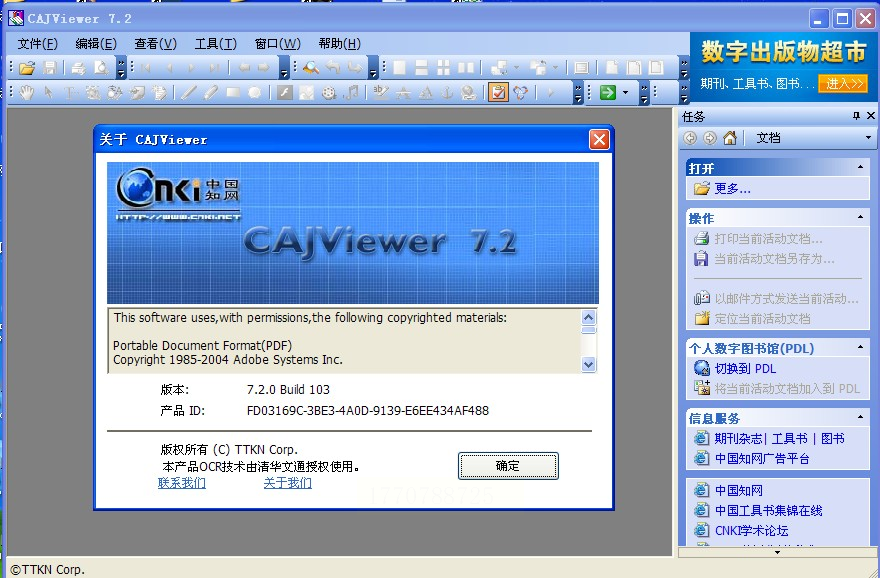
方法二:福昕PDF编辑器(多格式兼容)
如果已习惯使用福昕系列软件,可通过“CAJ转PDF再转图片”的流程实现转换,适合需要统一处理文档的用户。
操作步骤:
1. 先用CAJViewer将CAJ文件转为PDF(或直接用福昕打开CAJ文件,部分版本支持直接打开)。
2. 打开PDF文件后,点击顶部菜单栏“转换”→“转为图像”。
3. 选择输出格式为PNG或JPG,设置分辨率(建议300dpi),点击“开始转换”。
适用场景: 企事业单位统一文档处理,需多格式兼容的场景。
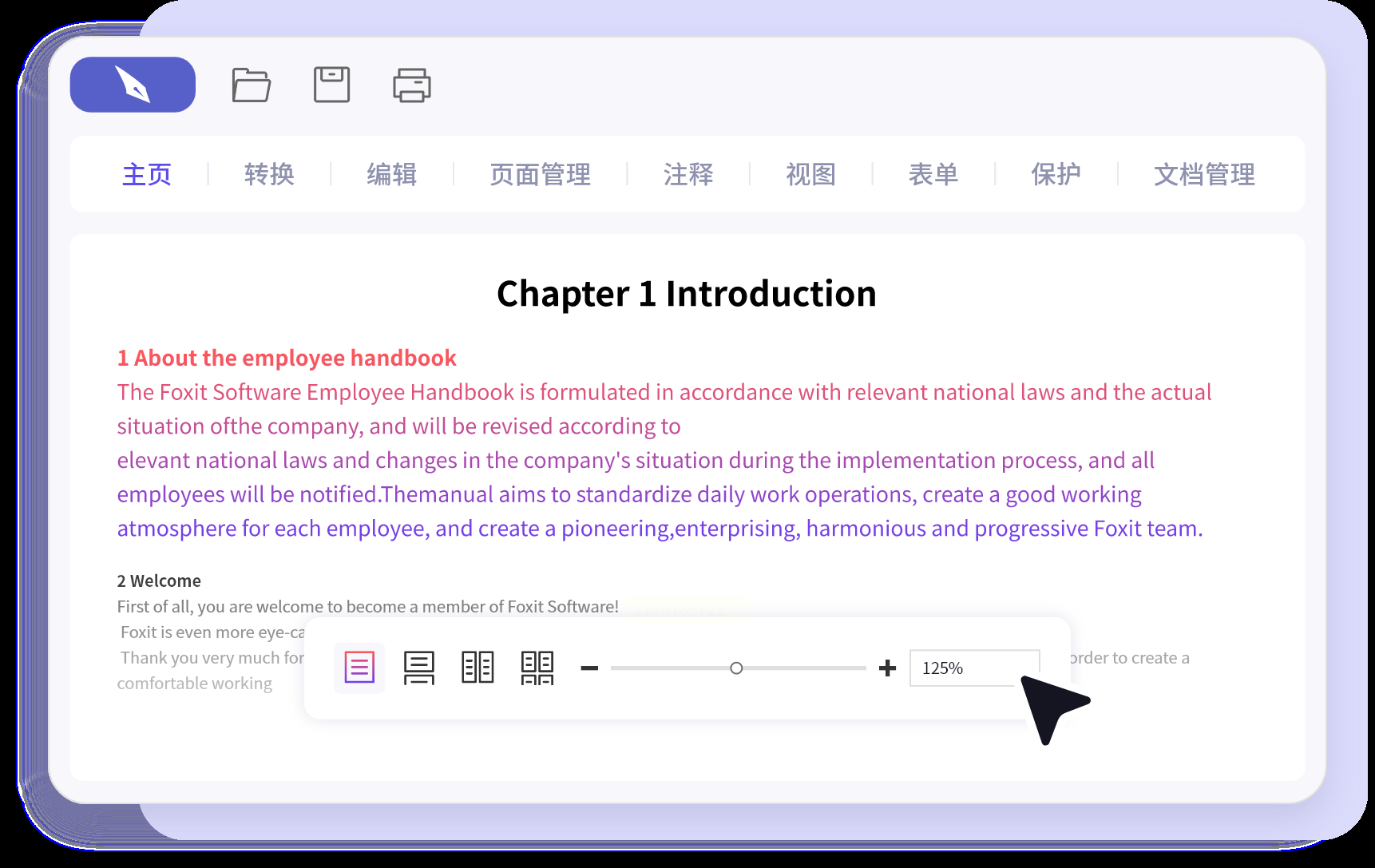
方法三:汇帮CAJ转换器(界面简洁,一键操作)
软件名称:汇帮CAJ转换器
下载地址:https://www.huibang168.com/download/nt7PPLbiYlcS
专为CAJ转换设计的工具,支持批量导入和格式自定义,操作步骤清晰,适合新手快速上手。
步骤分解:
1. 打开软件后,在首页选择“CAJ转图片”功能。
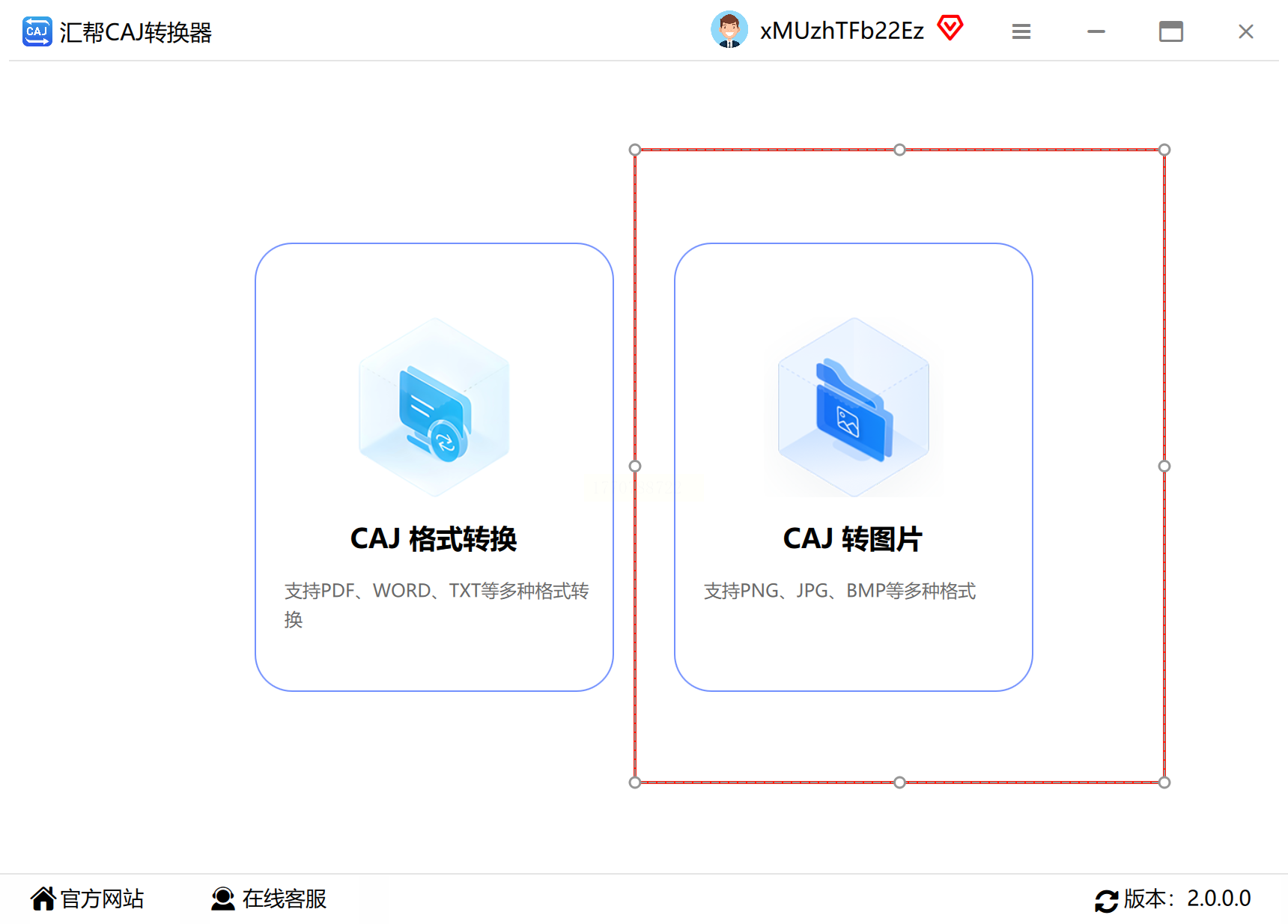
2. 点击“添加文件”或直接拖拽CAJ文件批量导入(支持多文件同时添加)。
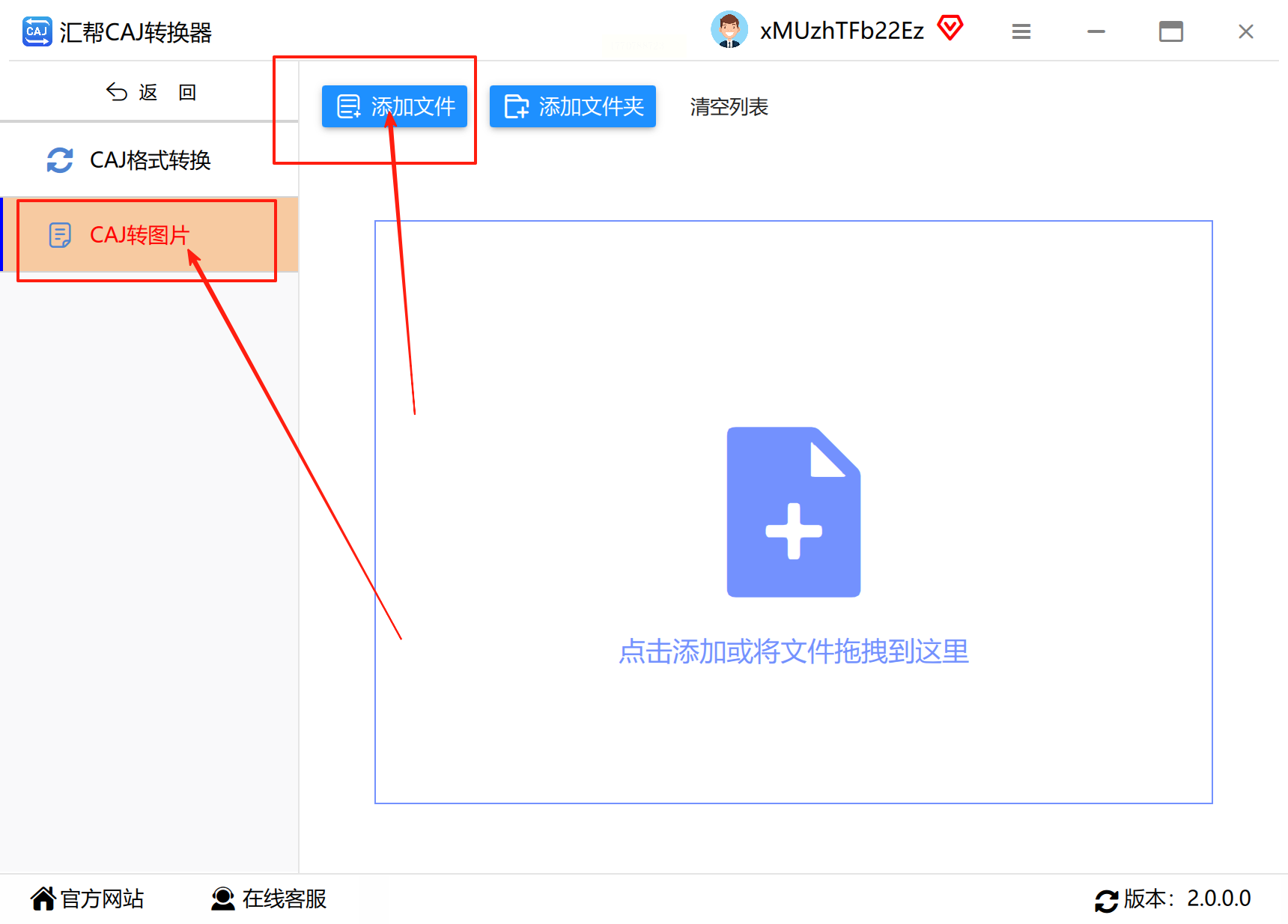
3. 选择输出格式(PNG/JPG等),自定义保存路径。
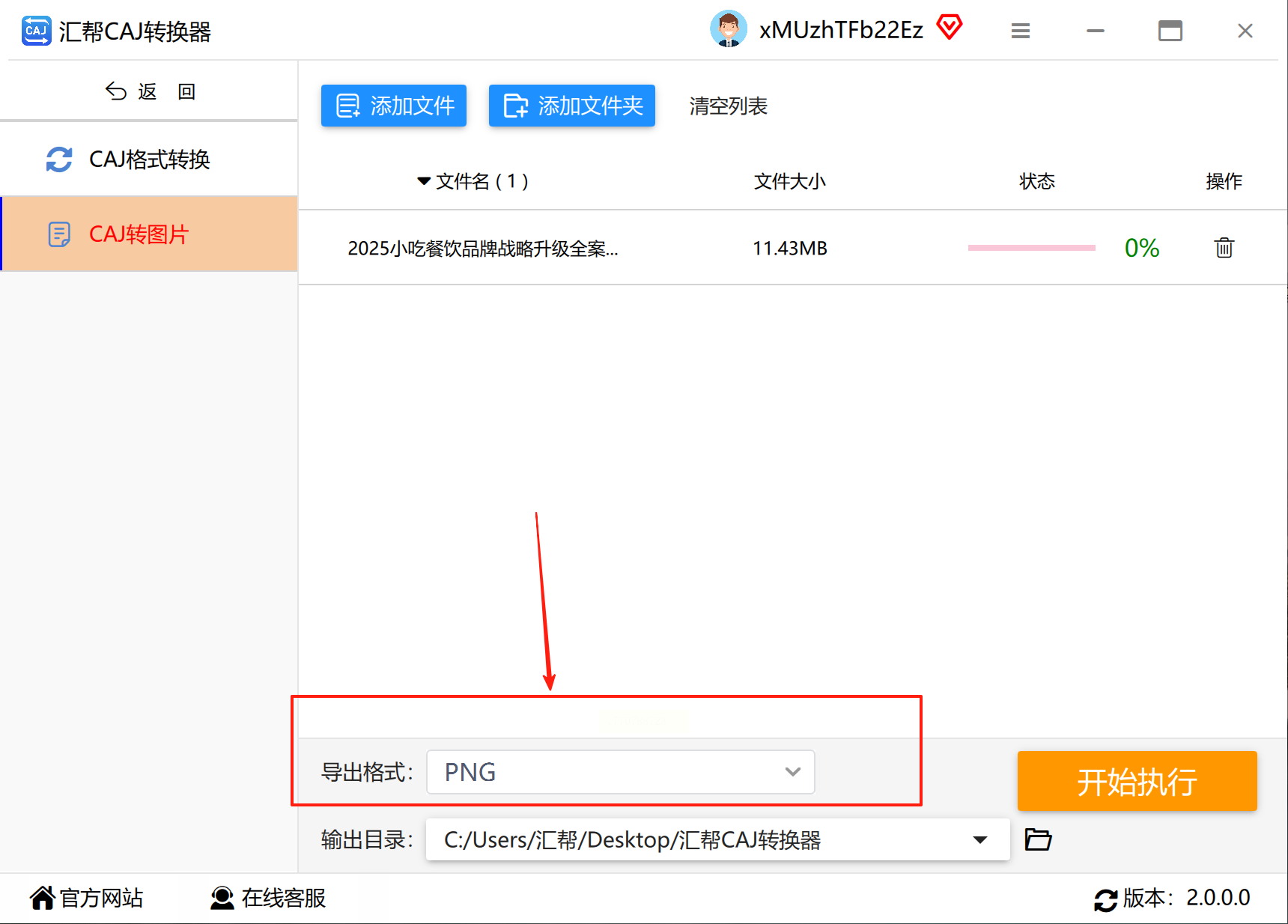
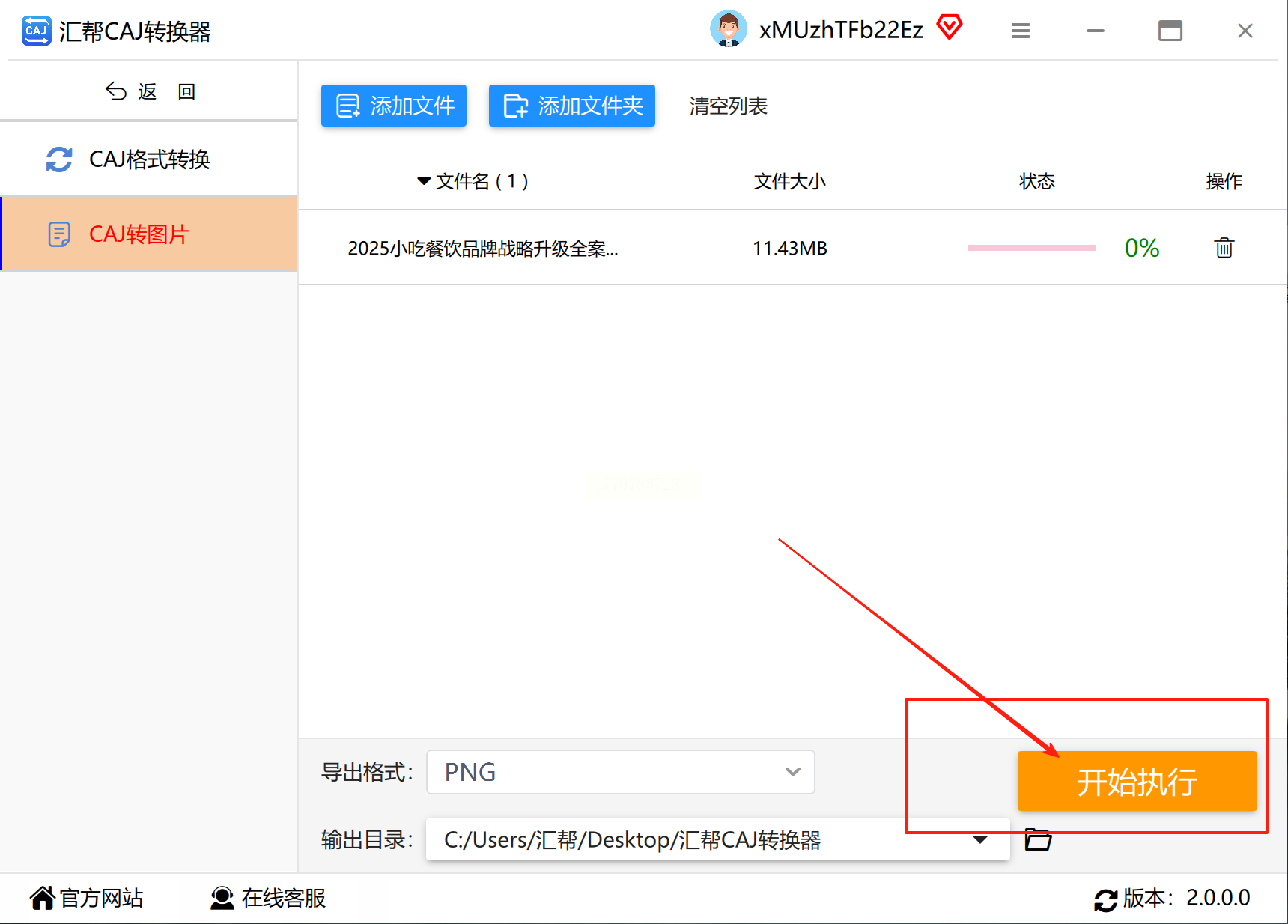
4. 点击“开始转换”,通过进度条查看转换状态。
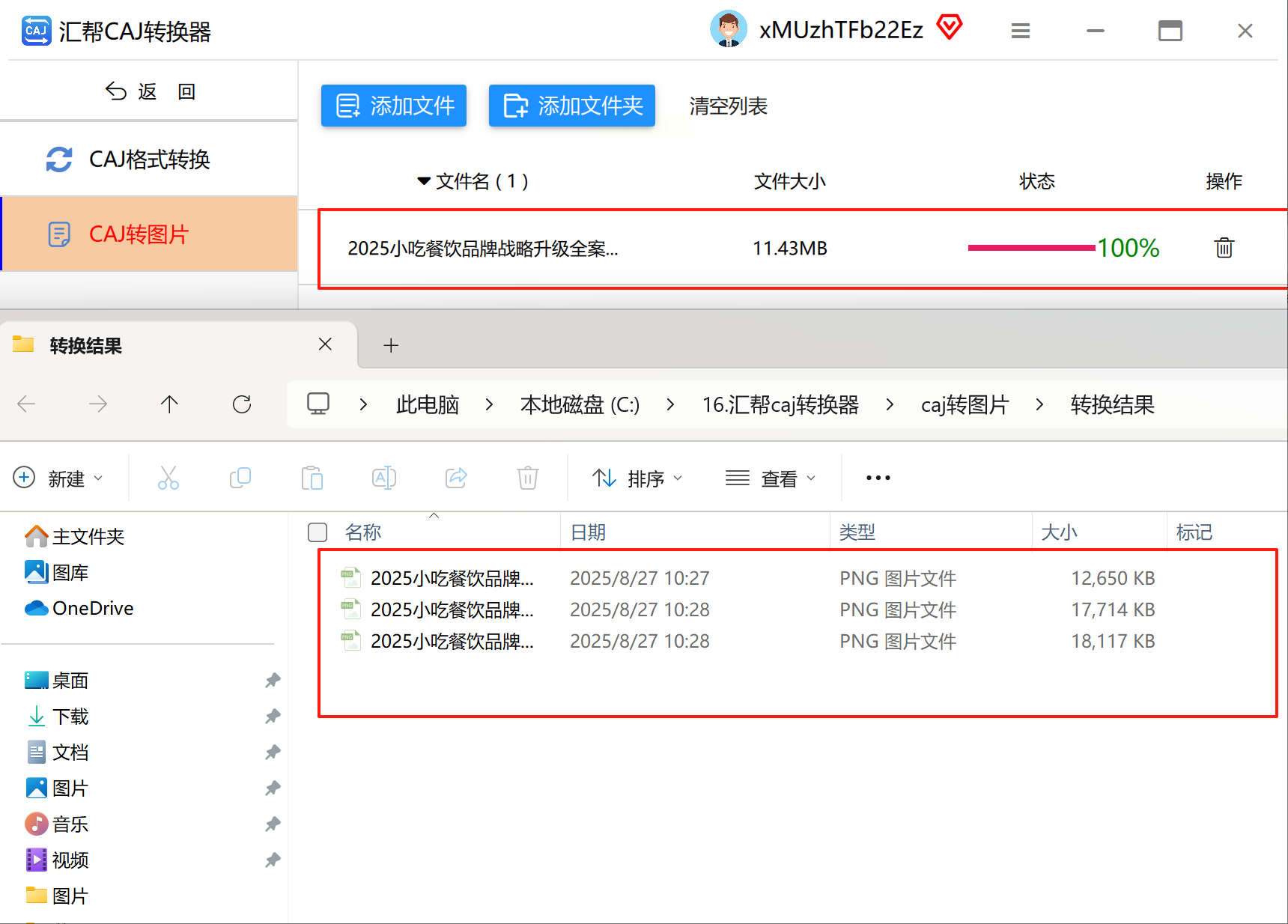
5. 转换完成后,在指定路径检查图片完整性。
优势: 支持批量转换,操作界面直观,适合处理10页以上的文献。
方法四:金舟CAJ转换器(参数设置灵活)
提供多种输出参数调节,可设置图片分辨率、压缩率等,满足不同清晰度需求。
操作流程:
1. 安装后打开软件,点击“CAJ转图片”功能。
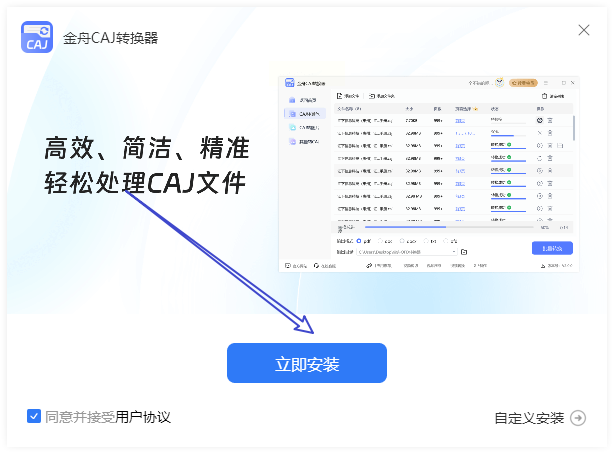
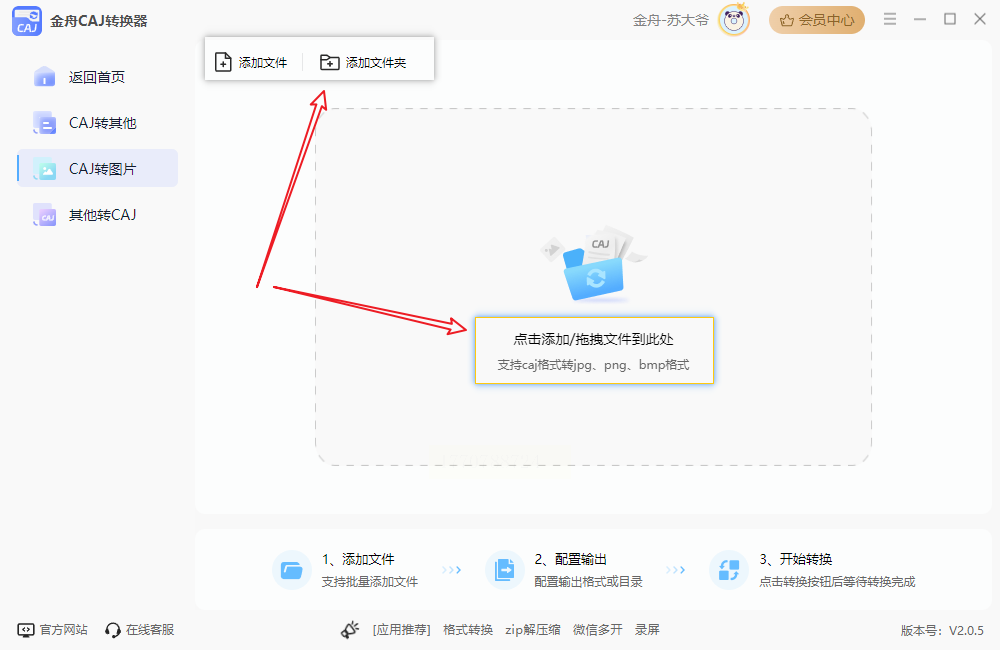
2. 通过“添加文件/文件夹”导入CAJ文件(支持拖拽批量导入)。
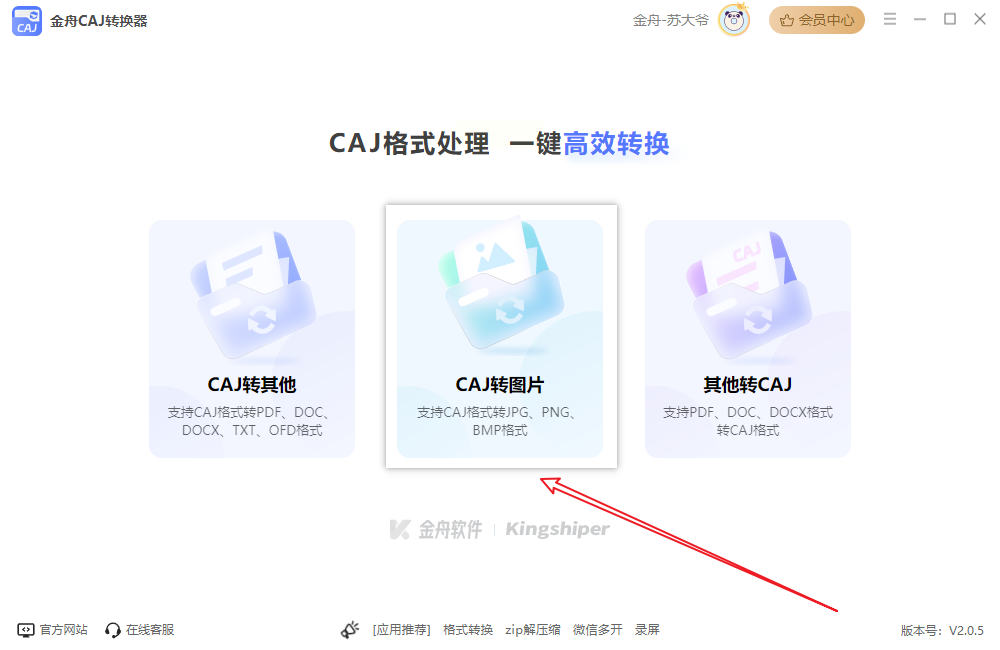
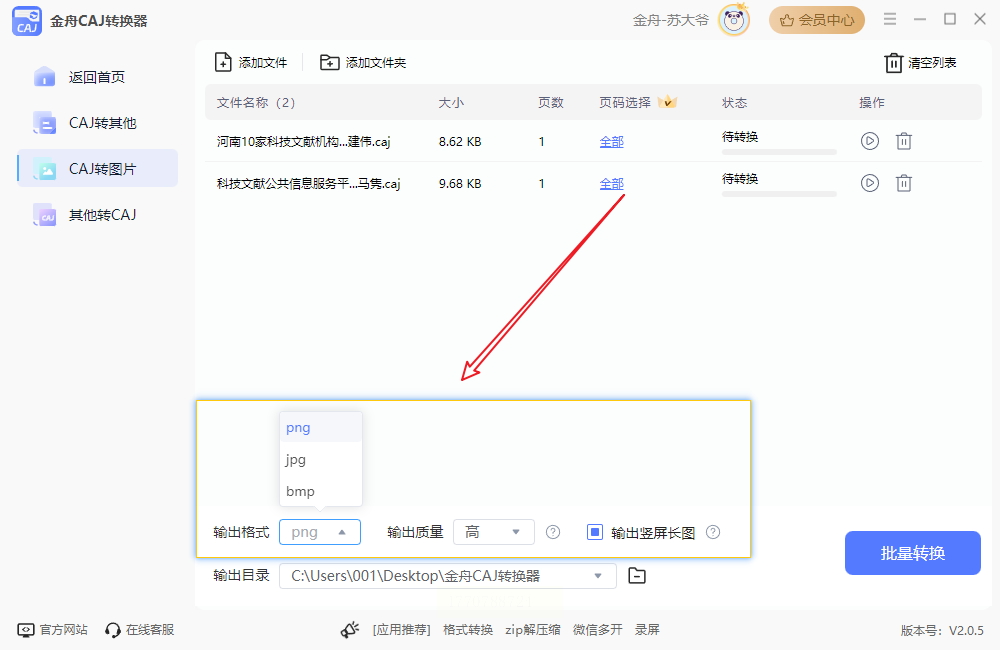
3. 选择图片格式(如JPEG/PNG),设置分辨率(建议200-300dpi)。
4. 点击“批量转换”,等待进度条完成。
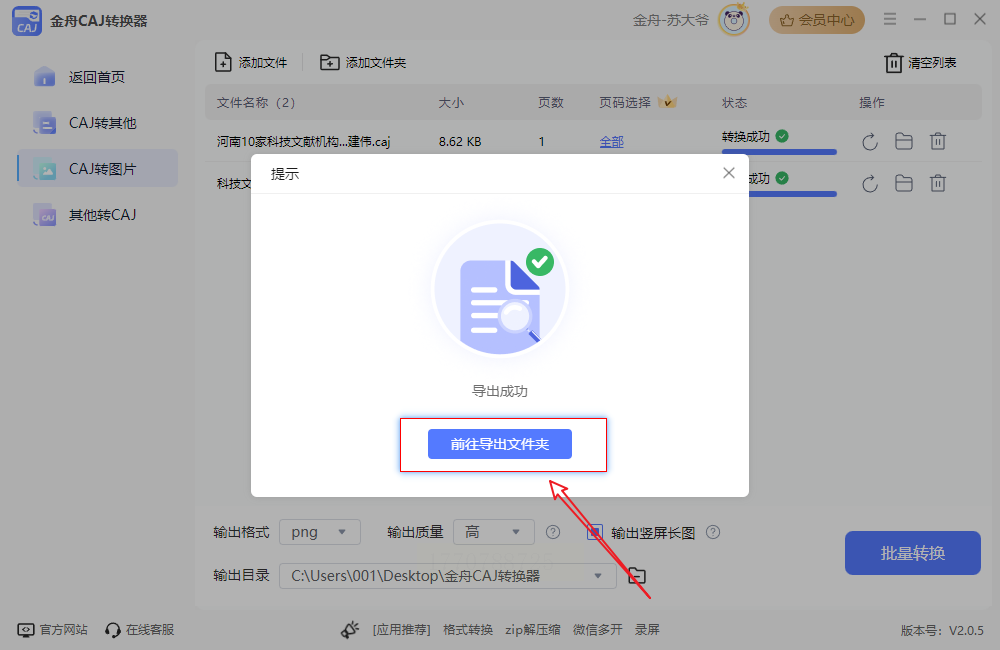
5. 在导出文件夹中查看转换结果。
适用场景: 需要调整图片质量的场景,如学术报告配图需高清晰度。
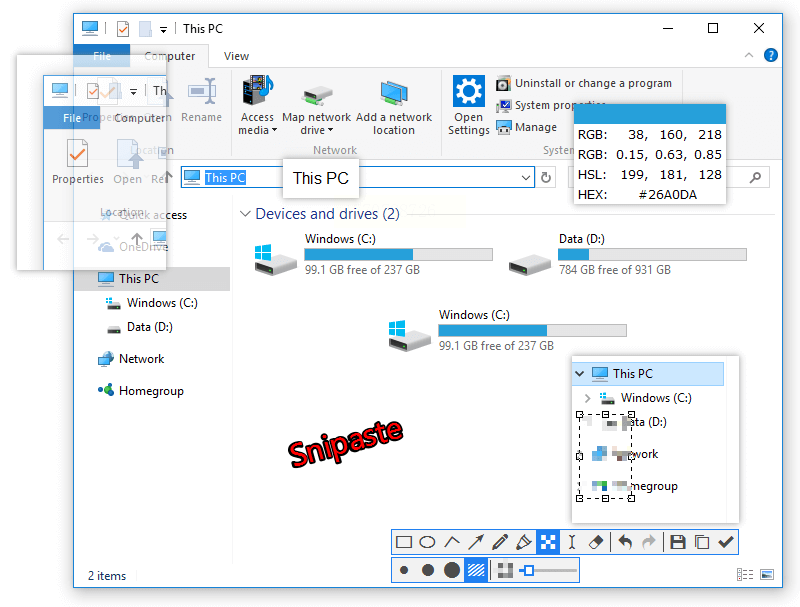
方法五:Snipaste截图工具(局部截取神器)
如果只需截取文献中的图表、公式等局部内容,Snipaste比整体转换更高效,还能直接添加标注。
操作步骤:
1. 下载安装Snipaste(官网免费无广告),打开后按F1激活截图。
2. 打开CAJ文件,调整页面至目标内容,用鼠标框选需要截取的区域。
3. 截图完成后,点击工具栏“保存”按钮,选择PNG格式保存。
优势: 支持延迟截图和异形截图,截图后可直接编辑,适合插入PPT或Word的局部内容。
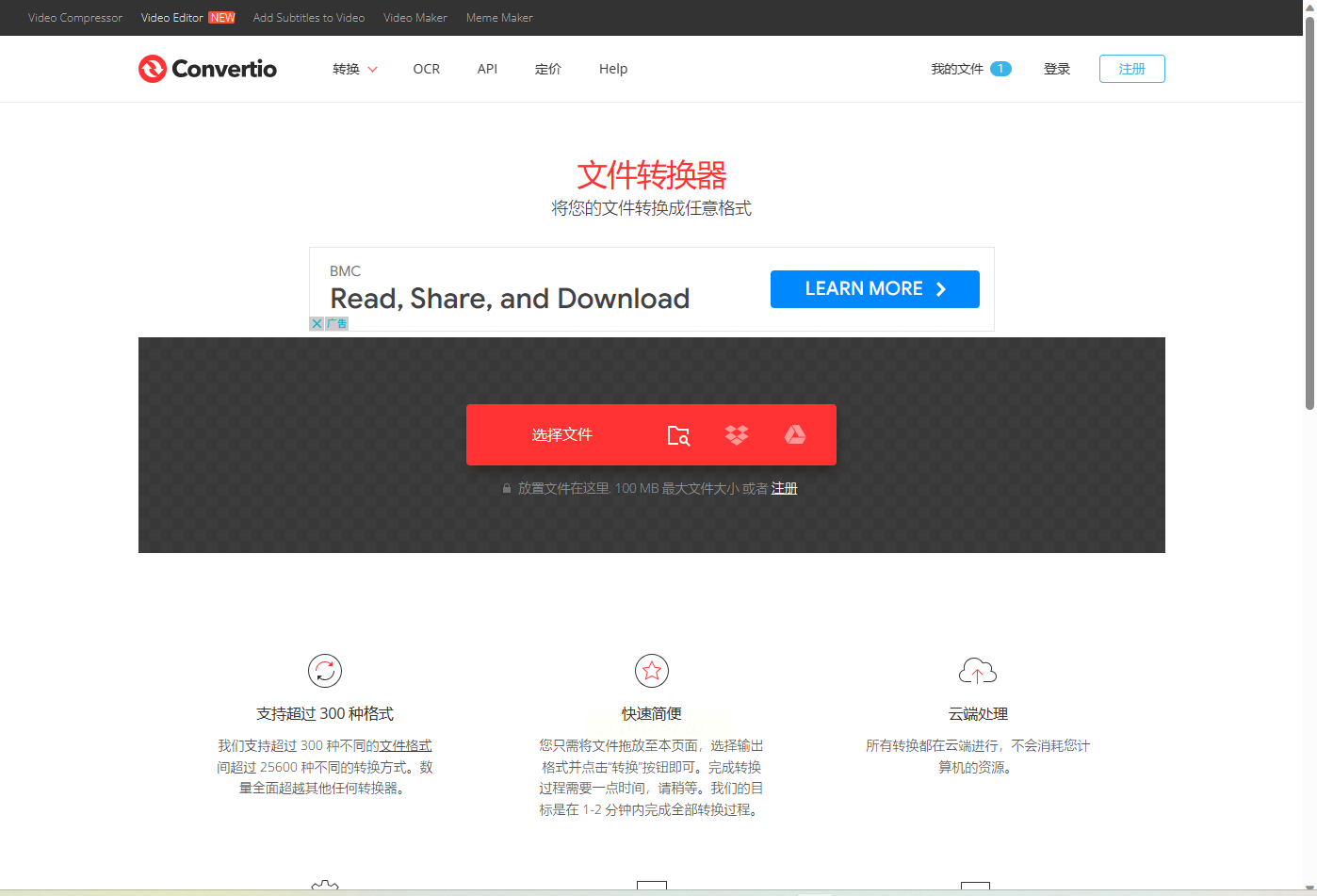
方法六:Convertio在线转换平台(无需安装,临时即用)
适合无软件安装权限的场景(如公共电脑),通过浏览器即可完成转换,操作门槛极低。
操作步骤:
1. 打开浏览器访问Convertio官网,无需注册账号。
2. 点击“选择文件”上传CAJ文件(单文件≤100MB)。
3. 在格式选项中选择“图片”→“PNG”,点击“Convert”开始转换。
4. 转换完成后点击“Download”保存图片。
注意事项: 免费版有转换速度限制,敏感文献不建议使用,适合临时转换1-2页内容。
如果您在转换过程中遇到问题,欢迎在评论区留言交流,获取更个性化的解决方案。记住,工具只是手段,选择最适合自己的方法才能提高效率。
