

还在为知网CAJ文件打不开发愁?跨设备查看文献卡成PPT?想提取图表却只能手动截图?别慌!今天给学术党、办公族们扒一扒4个亲测好用的CAJ转JPG神器,从本地软件到在线工具,从单页截取到批量转换,不管你是电脑小白还是文献大户,都能找到最适合自己的方案!不用再求人,不用再浪费时间在格式兼容上,跟着教程一步步操作,分分钟让你的CAJ文件变成能自由编辑的高清图片,从此文献管理、学习笔记效率翻倍!

【工具1:汇帮CAJ转换器——本地软件,安全高效,适合批量处理】
一句话概括:本地安装的“文献格式搬运工”,支持批量转换,导出文件自动备份,电脑小白也能闭眼操作!
详细操作步骤(保姆级教程):
1. 下载安装:直接去官网搜“汇帮CAJ转换器”,找到带“官方”标识的下载链接(认准官网,别点错钓鱼网站哦)。安装过程超简单,就像装微信一样,一路点“下一步”就行,记得勾选“桌面快捷方式”,以后转换文件直接双击打开!
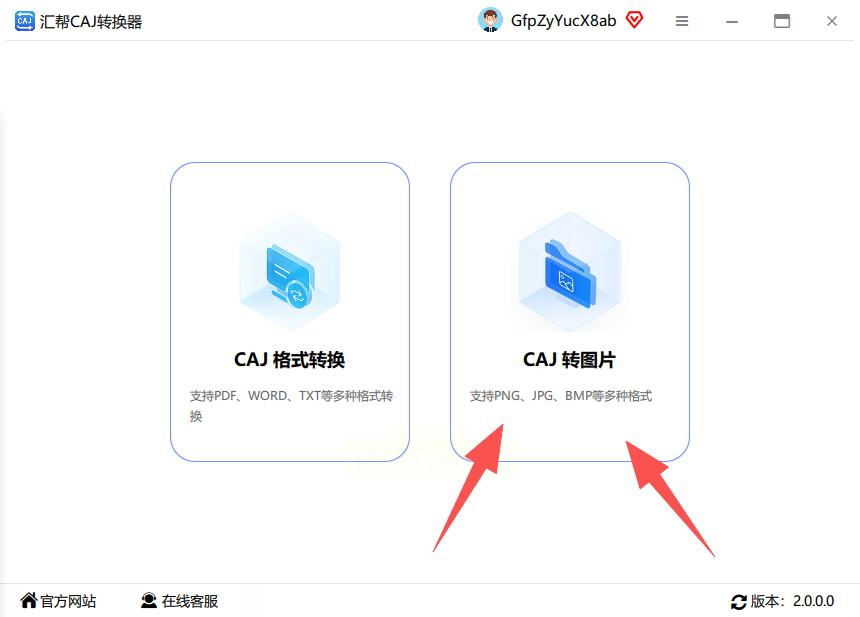
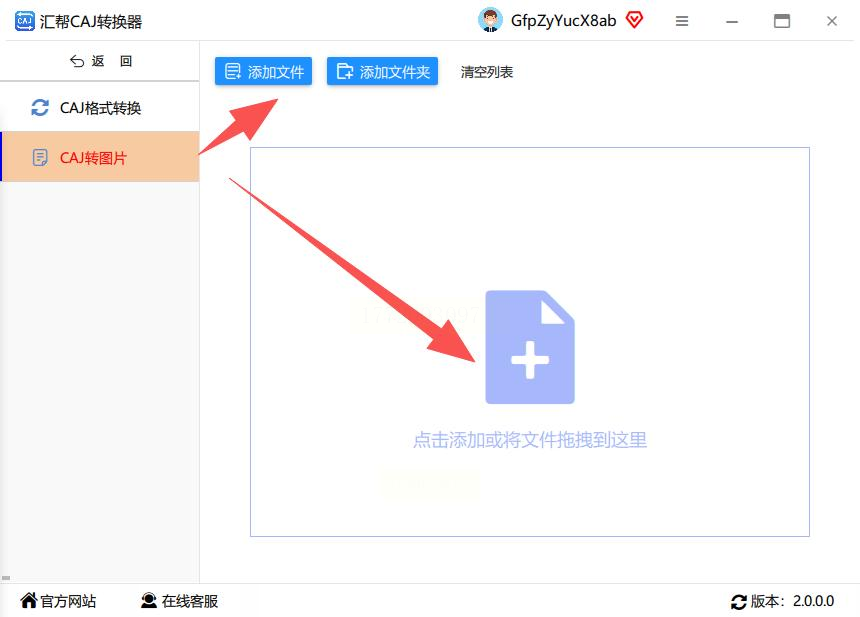
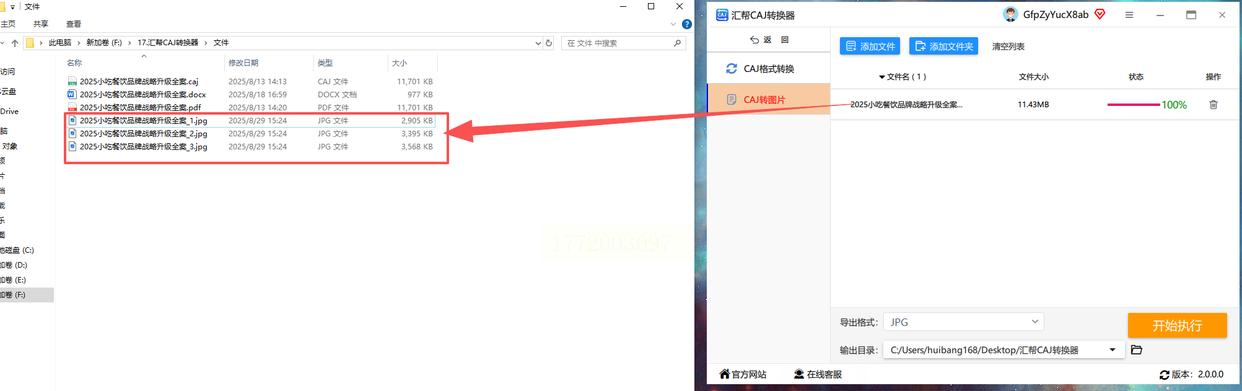
2. 导入文件(重点来了!):打开软件后,主界面就像个文件管理器,左边是功能菜单,右边有个超级显眼的“上传文件”按钮(一般是蓝色或绿色的,一眼就能看到)。点它之后会弹出文件选择窗口,找到你存CAJ文件的文件夹,选中要转换的文件——这里有个大惊喜:它支持批量上传!一次拖选10个20个文件都没问题,再也不用一篇篇重复操作啦!
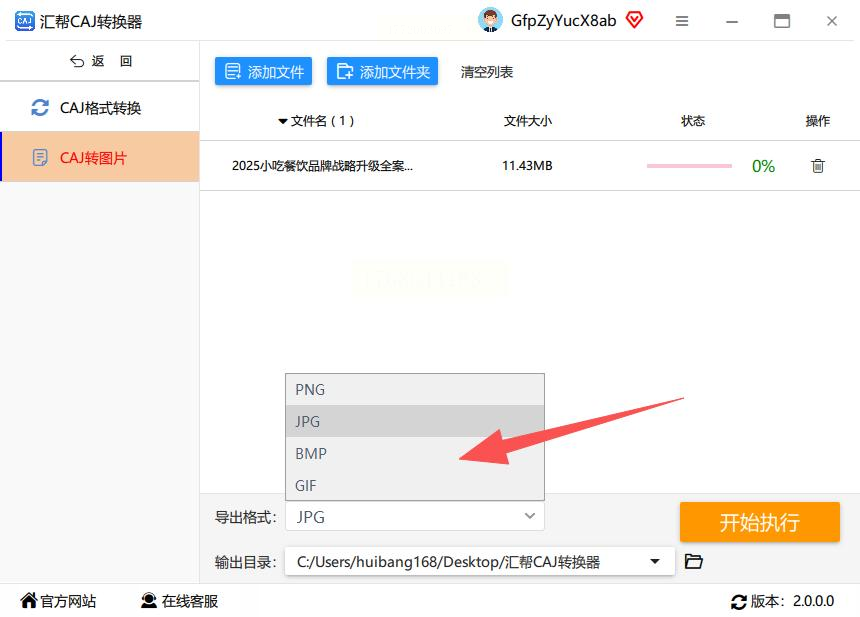
3. 设置转换参数(细节决定成败!):文件选好后,下方会出现格式设置区,默认是“CAJ转图片”,你直接选“JPG”格式就好(如果需要PNG或其他格式也能选,按需调整)。然后在右边找到“保存路径”设置,一定要新建个专门的文件夹!比如在桌面建个“CAJ转换成果”文件夹,把所有转换后的JPG放进去,不然下次找文件能翻到天亮!
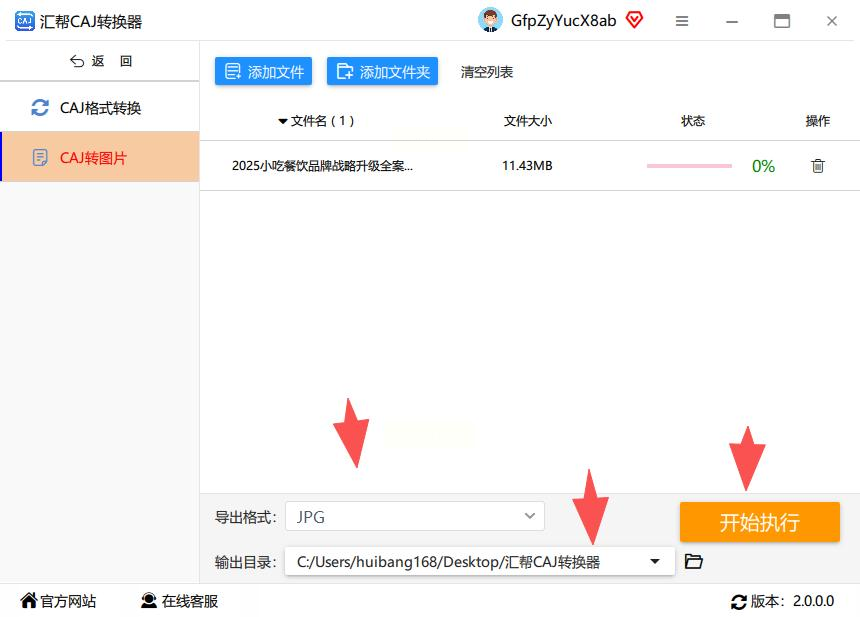
4. 开始转换(见证奇迹的时刻):点击界面下方的“开始执行”按钮(一般是
橙色或红色,很醒目)。这里有个超贴心的设计——原文件会自动备份!你选的CAJ文件会被复制到刚才设置的“备份文件夹”里,相当于给文件上了双重保险,就算转换出错也能找回原件,安全感拉满!转换速度超给力,单页文献几秒就好,批量处理(比如20篇)也最多1分钟搞定,亲测比手动截图快10倍!
5. 查看结果(爽!):转换完成后,软件会弹出“转换成功”的提示框,点“打开文件夹”就能看到所有JPG图片啦!图片质量默认是高清的,要是担心模糊,可以在设置里把“分辨率”调到300dpi以上,打印出来都清晰!
【工具2:Snipaste——局部截图神器,适合单页/图表精准转换】
一句话概括:截图界的“瑞士军刀”,用F1键就能激活,想截哪里截哪里,适合只需要截取部分内容的场景!
详细操作步骤(手残党必看):
1. 下载安装:去官网搜“Snipaste”,安装包很小(不到10MB),几秒钟就能装完。安装时记得别勾选“开机启动”,不然每次打开电脑都弹出来有点烦。
2. 激活截图(快捷键救命!):打开CAJ文件后,按键盘上的F1键(就在F键区最左边那个),屏幕会瞬间变暗,像蒙了层黑布,这时候左下角会出现截图工具栏——这时候你就可以开始“框选”要转换的内容了!
- 截整页:用鼠标从左上角拉到右下角,框选整个页面(记得框的时候别手抖,尽量对齐CAJ阅读器的边缘,这样截出来的图更完整)。
- 截图表:如果只想截文献里的某张表格或图片,直接用鼠标框选那个区域,大小可以用右下角的“调整”按钮微调,简直像用PS修图一样精准!
3. 导出JPG(清晰度怎么调?):截图完成后,工具栏下方会出现“保存到文件”按钮(绿色的小图标),点它!然后会弹出保存窗口,格式选JPG,分辨率一定要设为300dpi以上(这个选项很重要!不然截图会像被压缩过的图片,放大就糊成马赛克)。
- 要是想让图片更清晰,还可以在“设置”里把“默认截图保存格式”设为JPG,以后每次截图都不用重复选格式啦!

【工具3:iLoveIMG在线工具——网页操作,适合网页端快速转换+编辑】
一句话概括:网页版的“多功能图片处理站”,支持批量转换+在线编辑,不用装软件,手机电脑都能用!
详细操作步骤(适合没安装软件的情况):
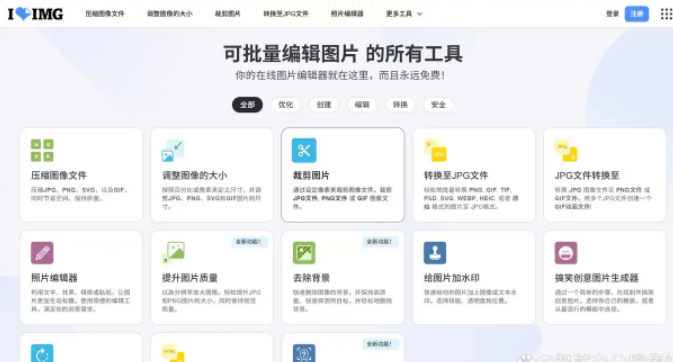
1. 进入网站:打开浏览器,搜“iLoveIMG官方网站”(认准官网,一般带个盾牌图标),找到“CAJ转JPG”功能入口(首页就有明显的蓝色按钮,写着“CAJ to JPG”)。
2. 批量导入文件:点击【添加文件】按钮,最多能同时上传20个CAJ文件!这对需要转换多篇文献的同学太友好了,比如你导师让你把整个学期的文献都整理成图片,直接把文件夹拖进去就行。
3. 设置输出参数:上传文件后,会看到每个文件右边有个“设置”小图标,点进去可以选输出格式(默认JPG),还能调整图片质量(300dpi高清、200dpi标准、150dpi快速),根据你的需求选就行。
4. 开始转换+编辑:点【转换】按钮,系统会自动处理所有文件(速度取决于文件大小,一般10个文件30秒左右)。转换完成后,你会看到每个文件旁边多了个“编辑”按钮,点进去就能直接在网页上裁剪图片(比如去掉多余的页眉页脚)、调整亮度对比度,甚至加文字标注——简直是“一站式服务”,转换完就能用,不用再下载到本地编辑!
【工具4:福昕PDF编辑器——企业级选手,适合已用福昕生态的用户】
一句话概括:如果你本来就在用福昕PDF工具,直接一步到位,不用额外下载软件!
详细操作步骤(适合福昕老用户):
1. 先把CAJ转成PDF:打开知网CAJ阅读器,找到你要转换的文件,点击“文件”菜单里的“导出为PDF”(这个功能一般在左上角或右上角,不同版本位置可能不同,找不到就百度“知网CAJ阅读器导出PDF”,很简单)。导出的PDF文件会保留原格式,清晰度和原图一样。
2. 用福昕转换PDF为JPG:打开福昕PDF编辑器,点击顶部菜单栏的“转换”选项,找到“转换为图像”功能(如果找不到,直接搜“图像转换”,福昕界面很智能)。
3. 设置参数:选择“JPG”格式(也能选PNG,看你需求),然后调整图片质量——这里推荐设为300dpi(高清模式),如果文件太多,可以先选“按页转换”,单页处理更精细。
4. 开始转换:点击“开始转换”,稍等片刻(大文件可能需要1分钟左右),转换完成后,图片会自动生成在你指定的文件夹里。
适合人群:企业/高校部署了福昕软件、需要多格式互转(比如PDF转JPG、JPG转PDF)、对格式互操作性有要求的专业用户
最后说句掏心窝的话:文献管理、格式转换其实是学术研究里的“基础基建”,把这些工具用熟了,以后不管是发论文、做汇报还是整理学习笔记,都能少踩坑、多省时间!记住:工欲善其事,必先利其器,与其纠结格式问题,不如花10分钟跟着教程操作一遍,你会发现——原来文献转换真的可以这么简单!
如果这篇教程帮到了你,记得分享给身边同样被CAJ折磨的同学或同事哦~有任何操作问题,欢迎在评论区留言,我会尽快回复!祝大家文献顺利,论文高产!
