

在学术研究和文档管理中,CAJ格式作为知网等平台的标准格式,虽然内容严谨但兼容性不足,导致阅读和分享受限。将CAJ转为PDF不仅能解决设备兼容性问题,还能保留原始排版便于长期存储。今天就为不同使用场景的用户拆解7种转换方法,涵盖软件、在线工具等多种方案,帮你高效完成格式转换。

一、汇帮CAJ转换器(轻量化桌面工具)
软件名称:汇帮CAJ转换器
下载地址:https://www.huibang168.com/download/nt7PPLbiYlcS
适用场景:习惯桌面端操作的Windows用户
核心优势:支持CAJ与Word/PDF双向转换
操作步骤:
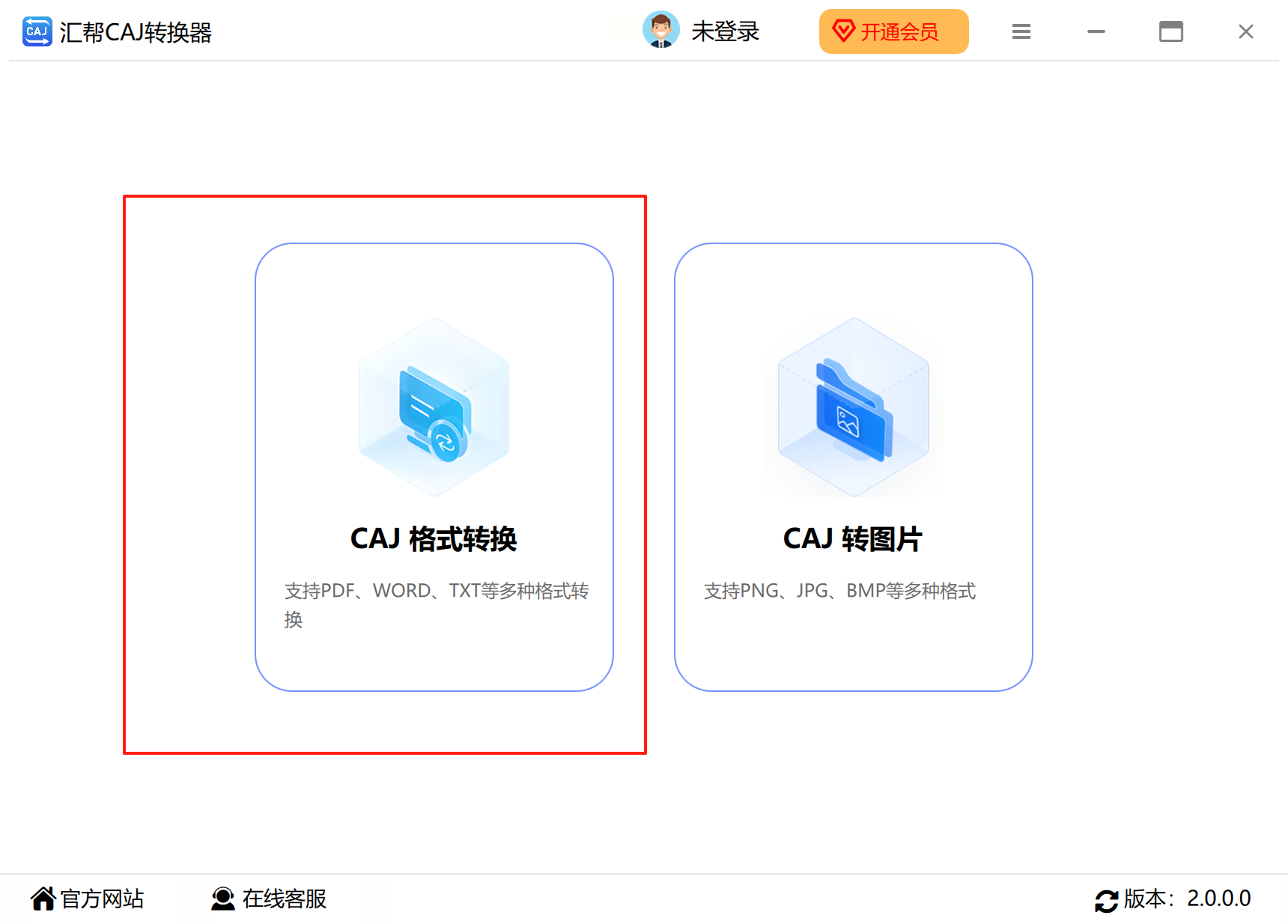
① 打开软件,软件界面导航栏选择「CAJ格式转换」
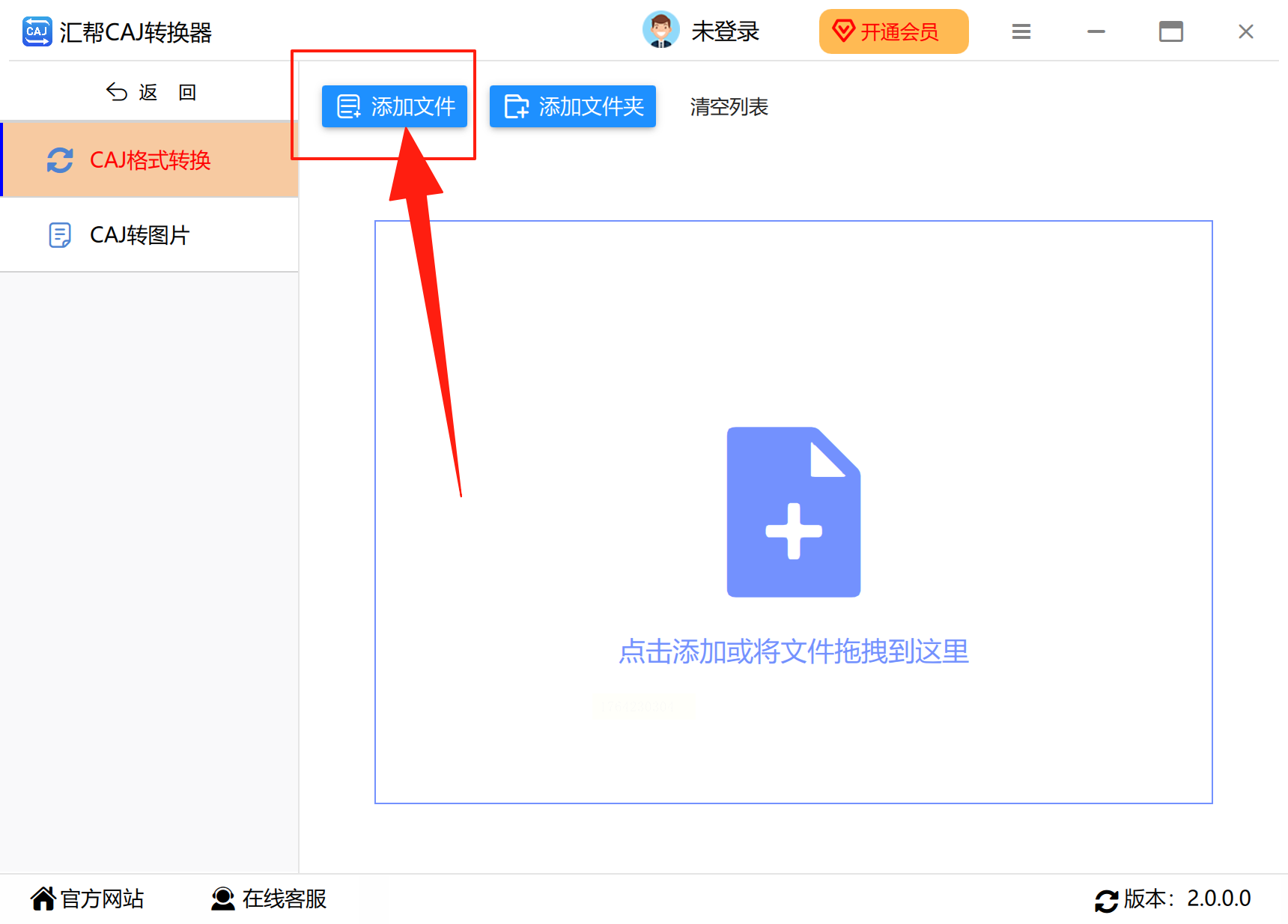
② 点击「添加文件」按钮(支持拖放操作)
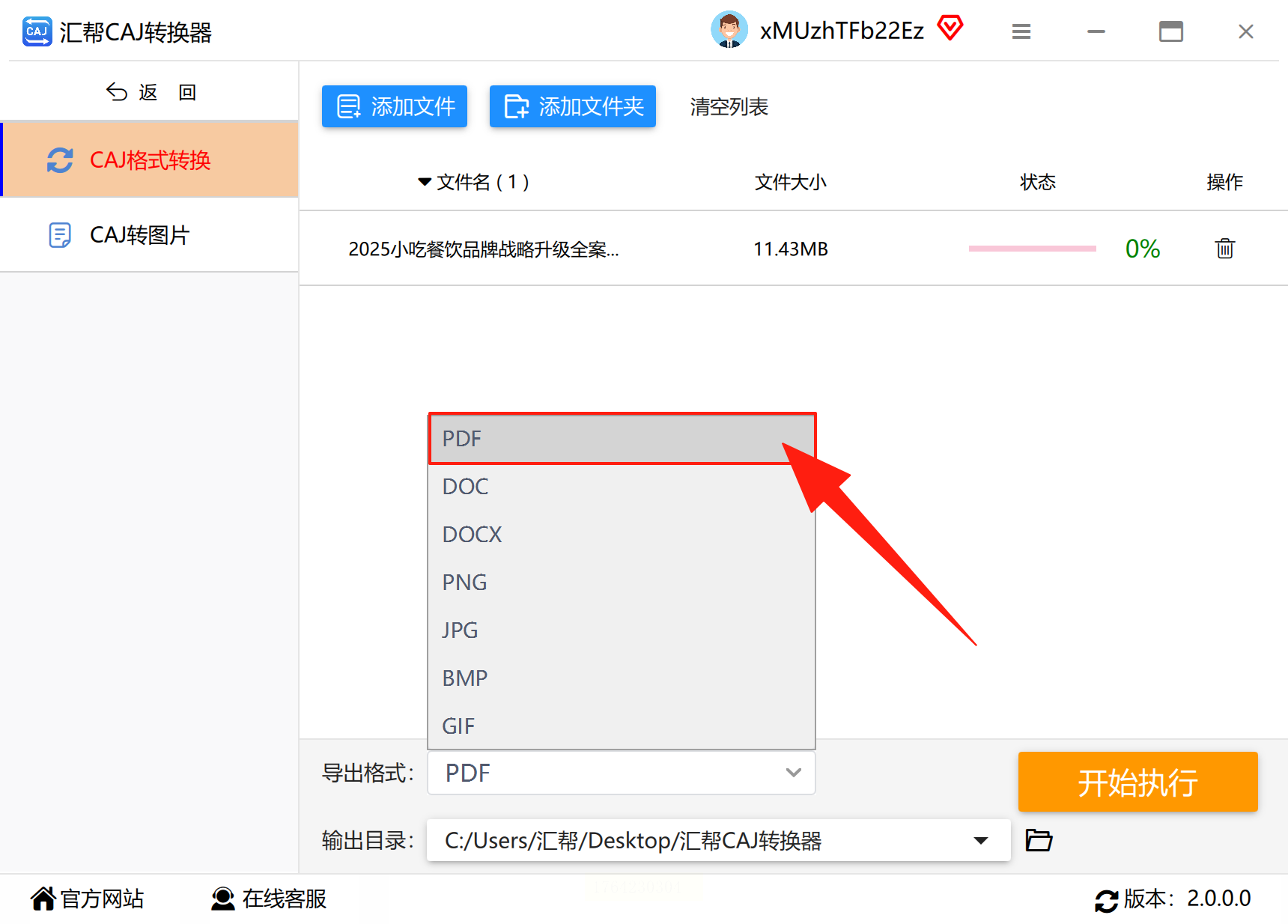
③ 设置输出格式为「PDF」
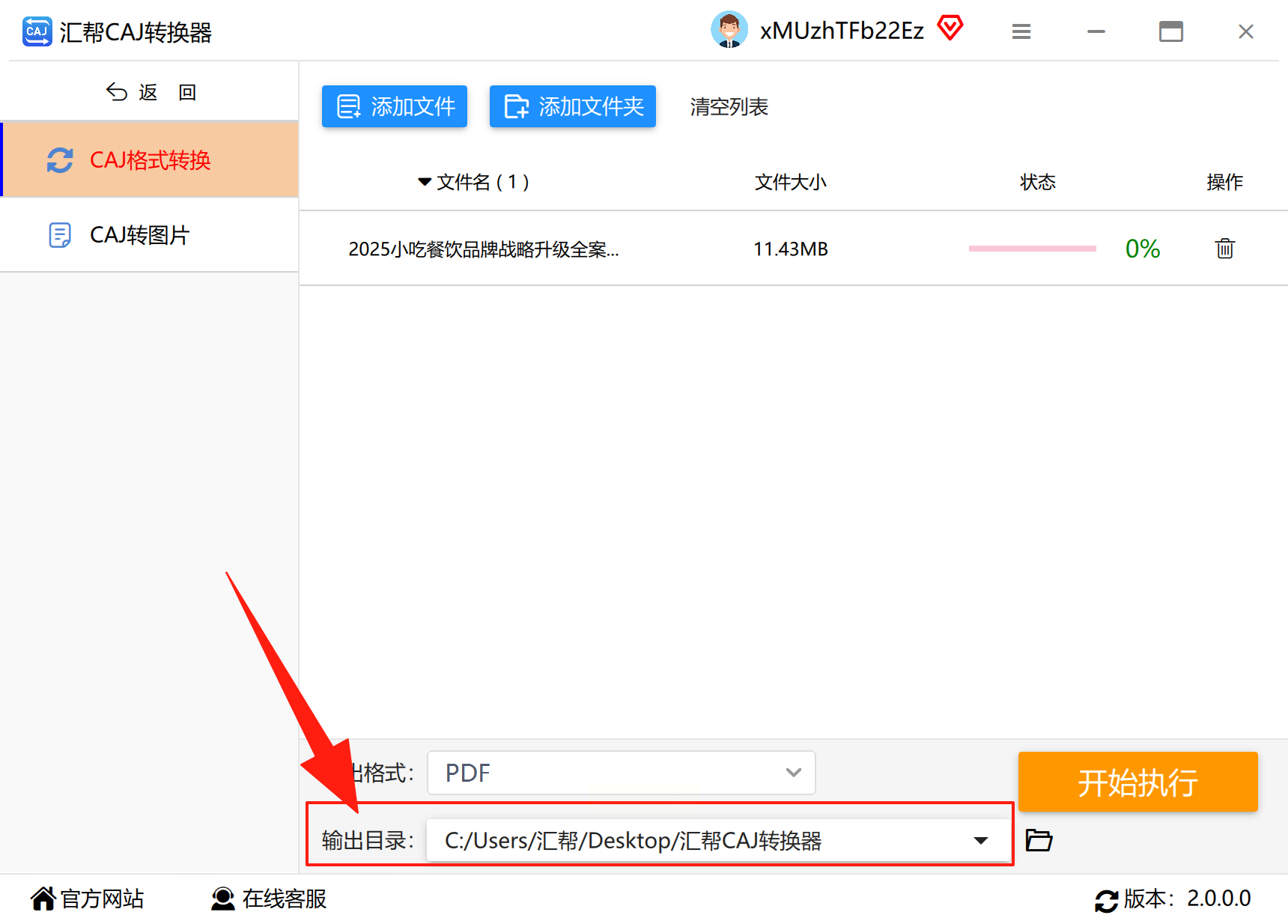
自定义创建文件存储路径,也可选择软件默认的存储路径
④ 点击「开始转换」,查看进度条确认完成
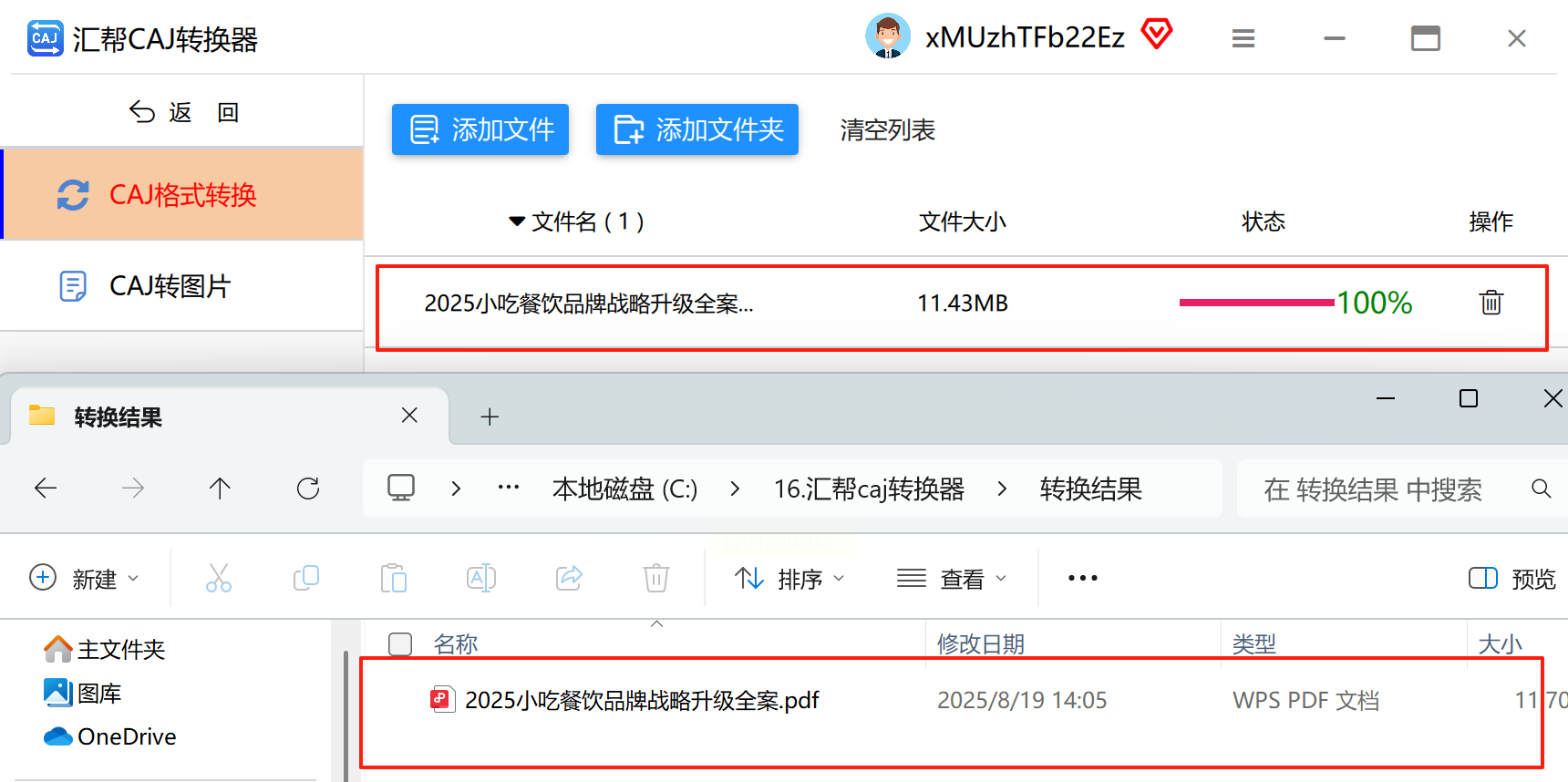
特点:转换过程中实时显示页面数量,避免误操作。
二、UPDF(轻量全能型)
适用场景:常需处理PDF文档,偶尔转换CAJ文件的用户
核心优势:界面简洁,转换后无水印,基础功能免费
操作步骤:
① 从官网下载对应系统版本(Windows/macOS),按向导安装
② 启动UPDF后,点击左上角「文件」菜单→选择「从CAJ创建PDF」
③ 选中目标CAJ文件,软件自动完成转换
④ 选择保存路径并命名,点击「保存」即可
小贴士:免费版支持每日2次转换,适合学生党和临时需求用户。
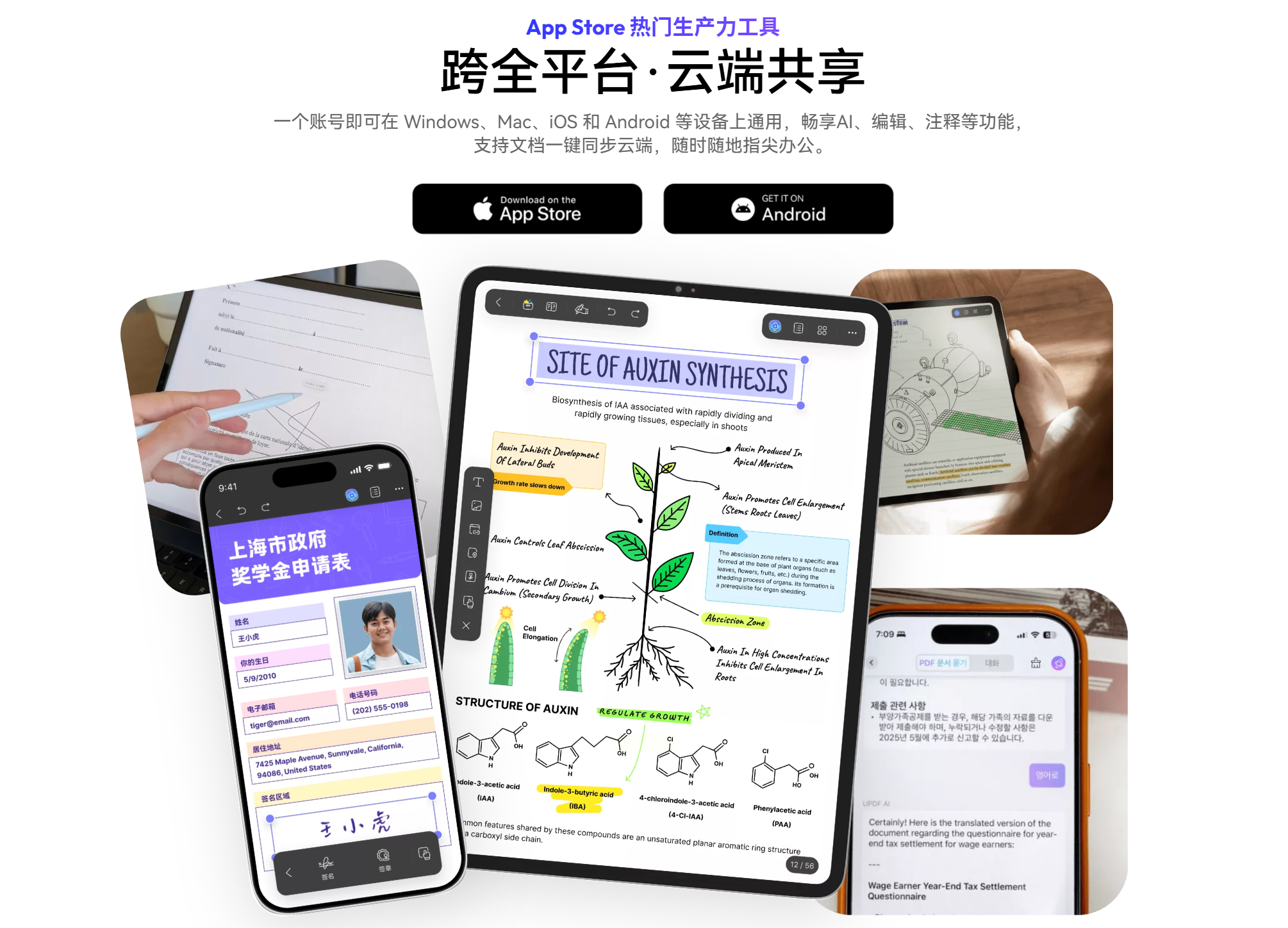
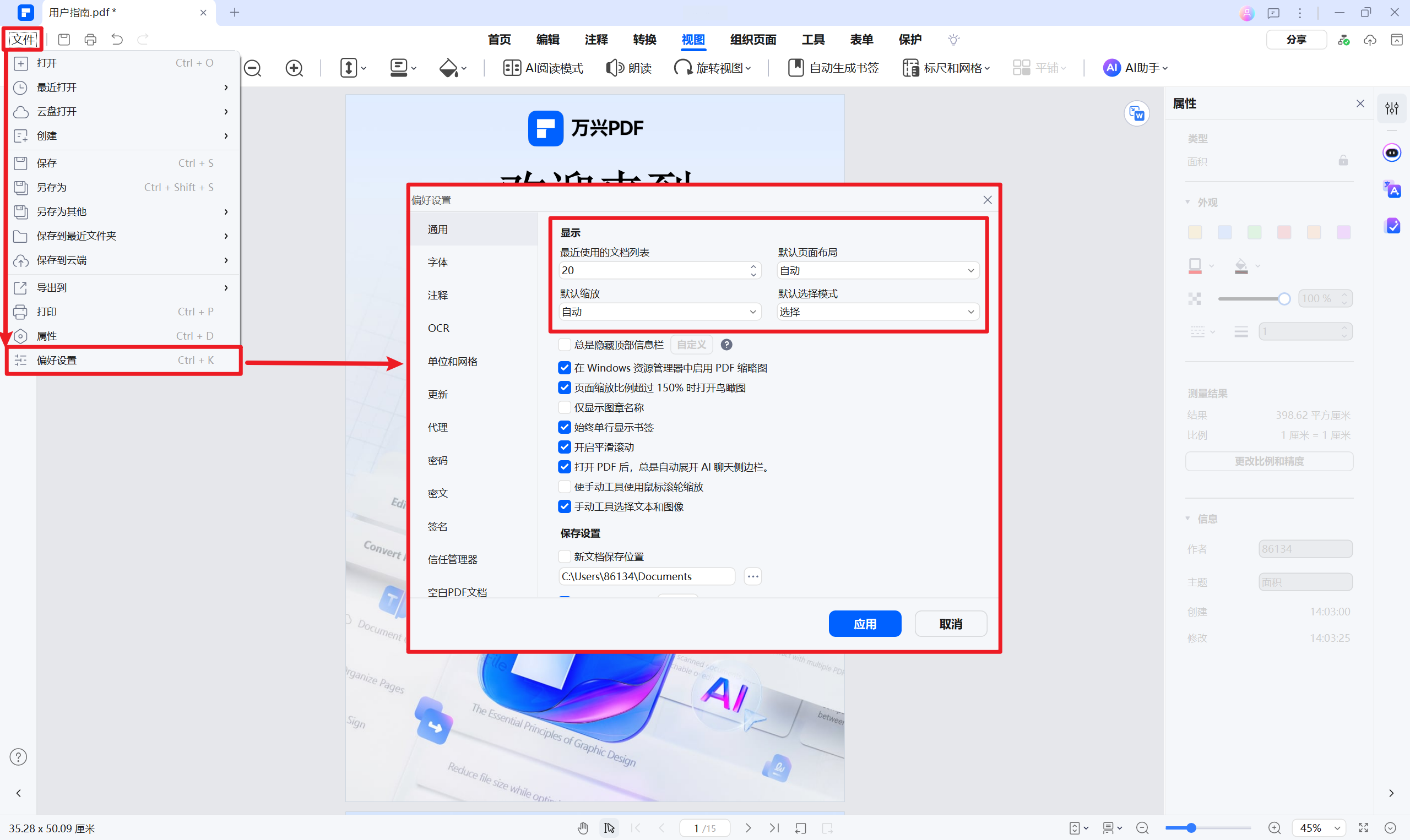
三、万兴PDF(专业级批量转换)
适用场景:论文作者、文献管理员等需要批量处理CAJ文件
核心优势:支持多格式互转,批量转换效率高
操作步骤:
① 安装后打开软件,点击「转换」模块→选择「CAJ转PDF」
② 单文件转换:直接拖拽CAJ文件到主界面
③ 批量转换:点击「+添加文件」导入多个CAJ文件
④ 设置输出路径和文件名,点击「开始转换」
专业技巧:转换时可勾选「保持原格式」选项,避免表格错乱。
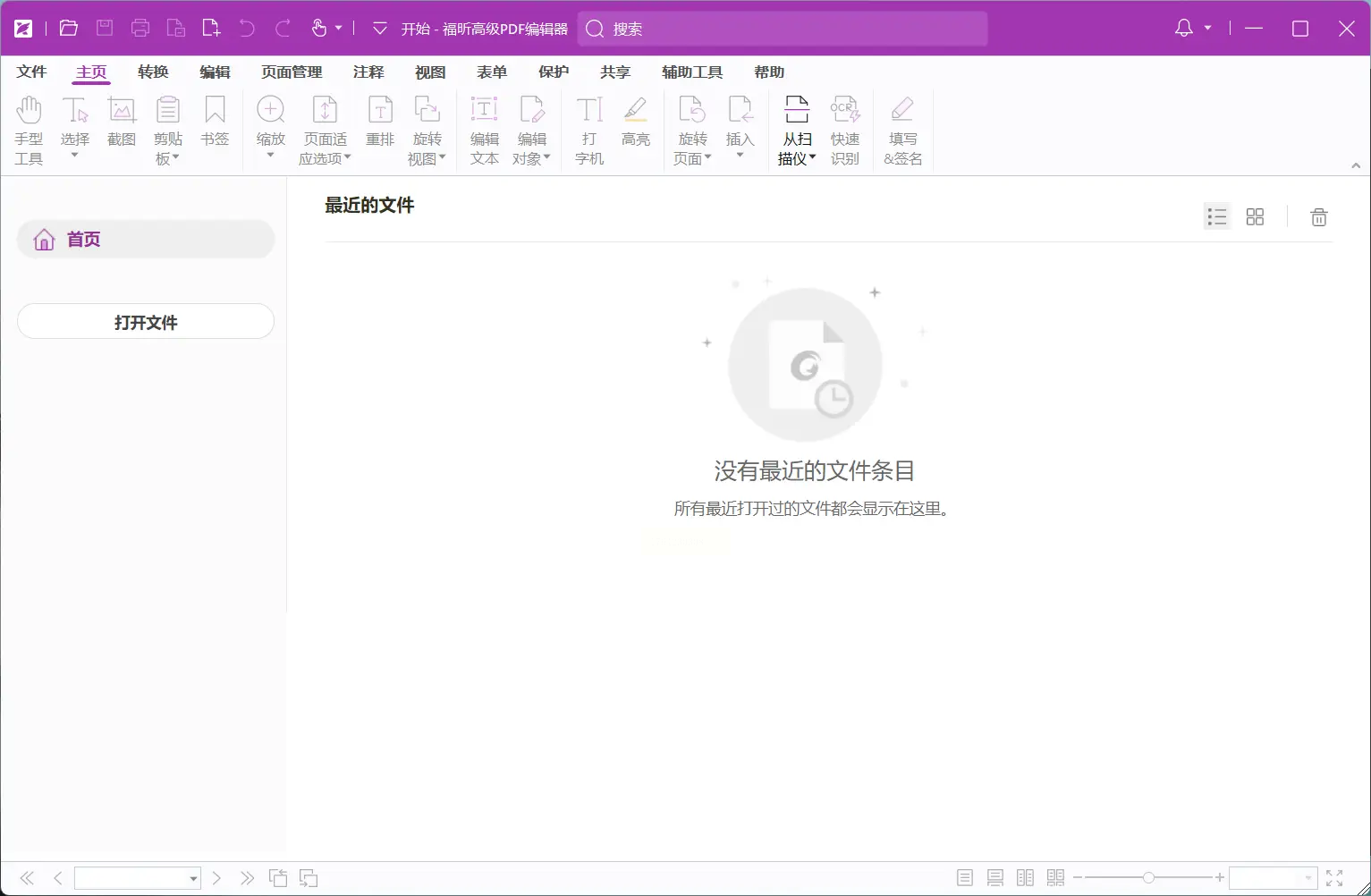
四、福昕高级PDF编辑器(功能扩展型)
适用场景:需要同时处理CAJ与PDF的重度用户
核心优势:转换后可直接编辑,支持OCR识别
操作步骤:
① 打开软件,点击菜单栏「转换」→「从CAJ文件导入」
② 选择单个或多个CAJ文件(支持Ctrl多选)
③ 点击「开始转换」,完成后自动生成PDF
④ 可直接对转换后的PDF进行标注、合并等操作
亮点:转换过程中保留原始文献的目录结构和图片质量。
五、CAJ在线转换工具
适用场景:校园网环境下的知网文献转换
核心优势:格式兼容性强,保留知网文献排版
操作步骤:
① 登录知网账号(校园网或校外VPN环境)
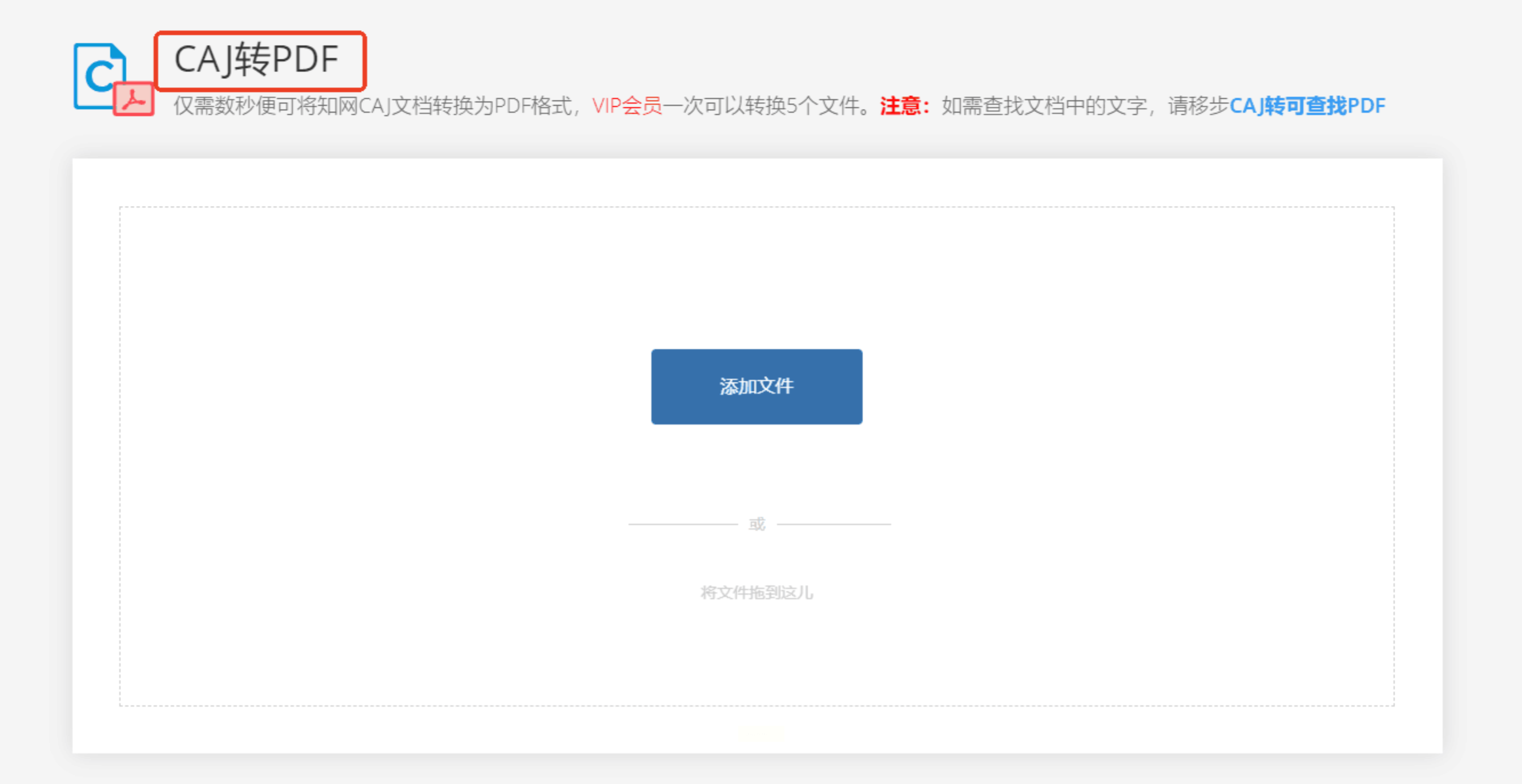
② 进入「文献管理」→「格式转换」→「CAJ转PDF」
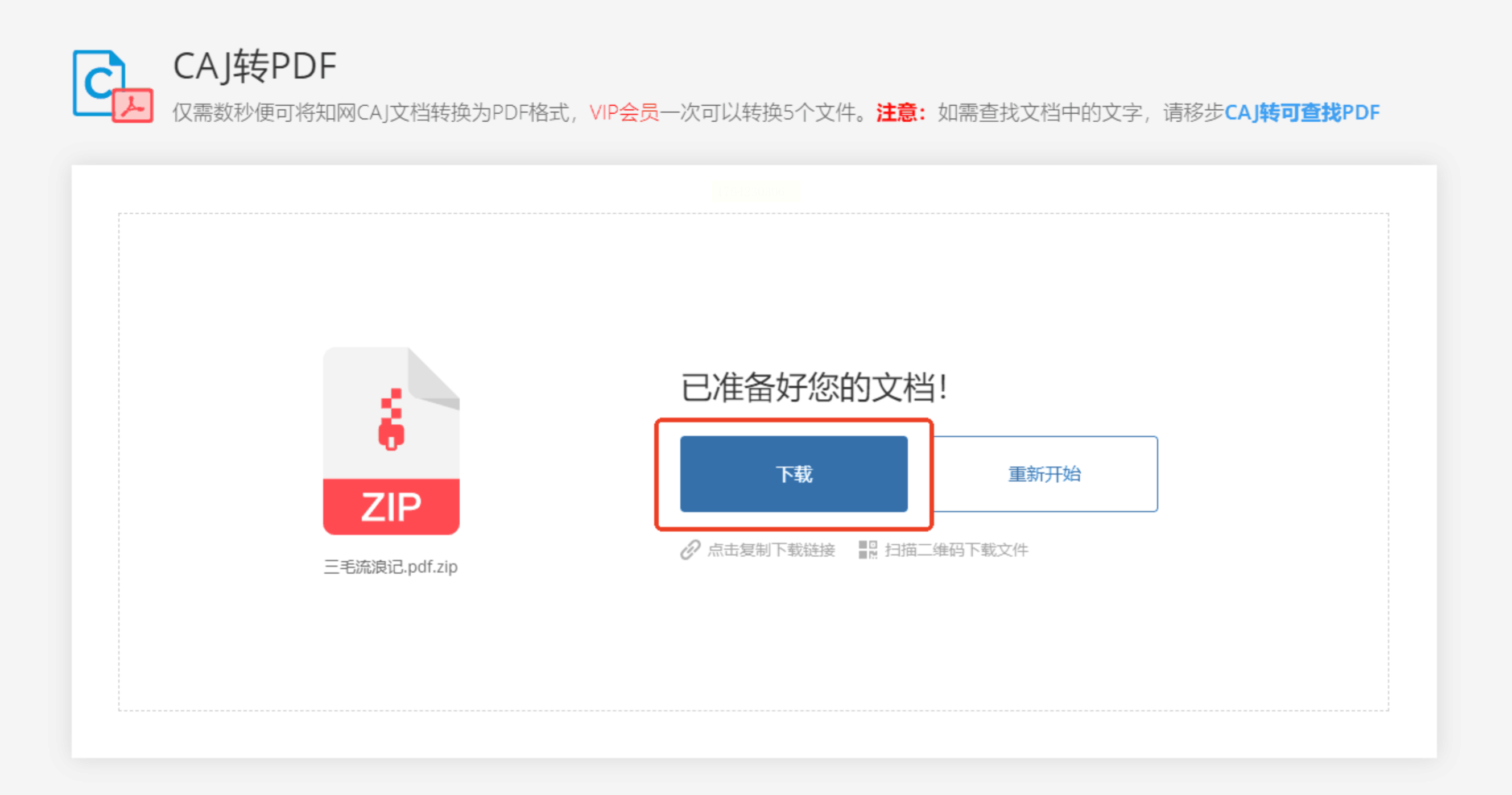
③ 上传CAJ文件,系统自动转换(需等待进度条加载)
④ 转换完成后点击「下载PDF」,支持保留原文献的页眉页脚
注意:免费用户每日限转换1次,需提前注册账号。
六、Aconvert(跨平台在线工具)
适用场景:多设备切换使用的用户
核心优势:支持多种格式互转,无需安装软件
操作步骤:
① 打开官网(需科学上网),选择「CAJ」→「PDF」
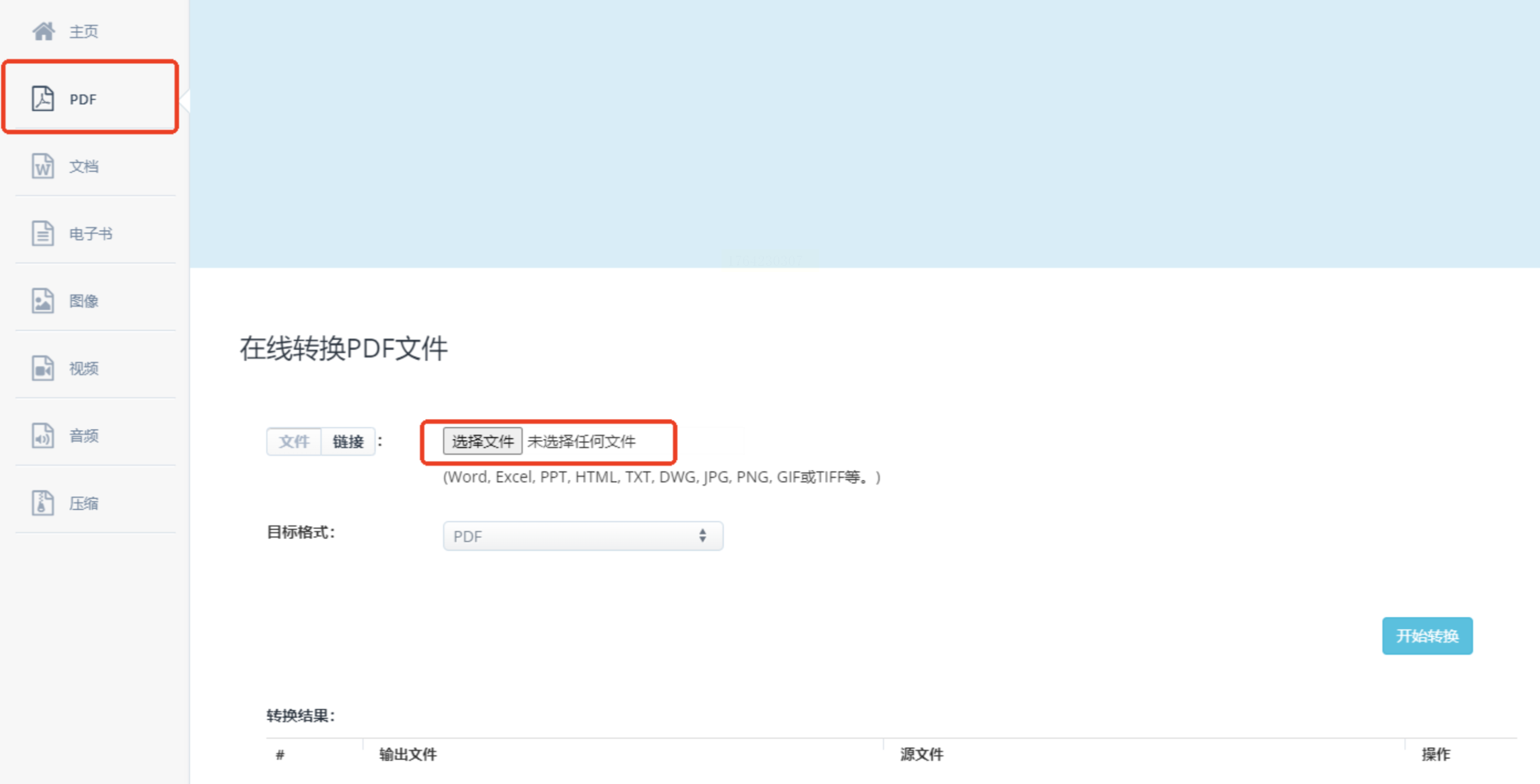
② 点击「选择文件」上传本地CAJ文档
③ 确认转换参数(如是否保留书签),点击「Convert」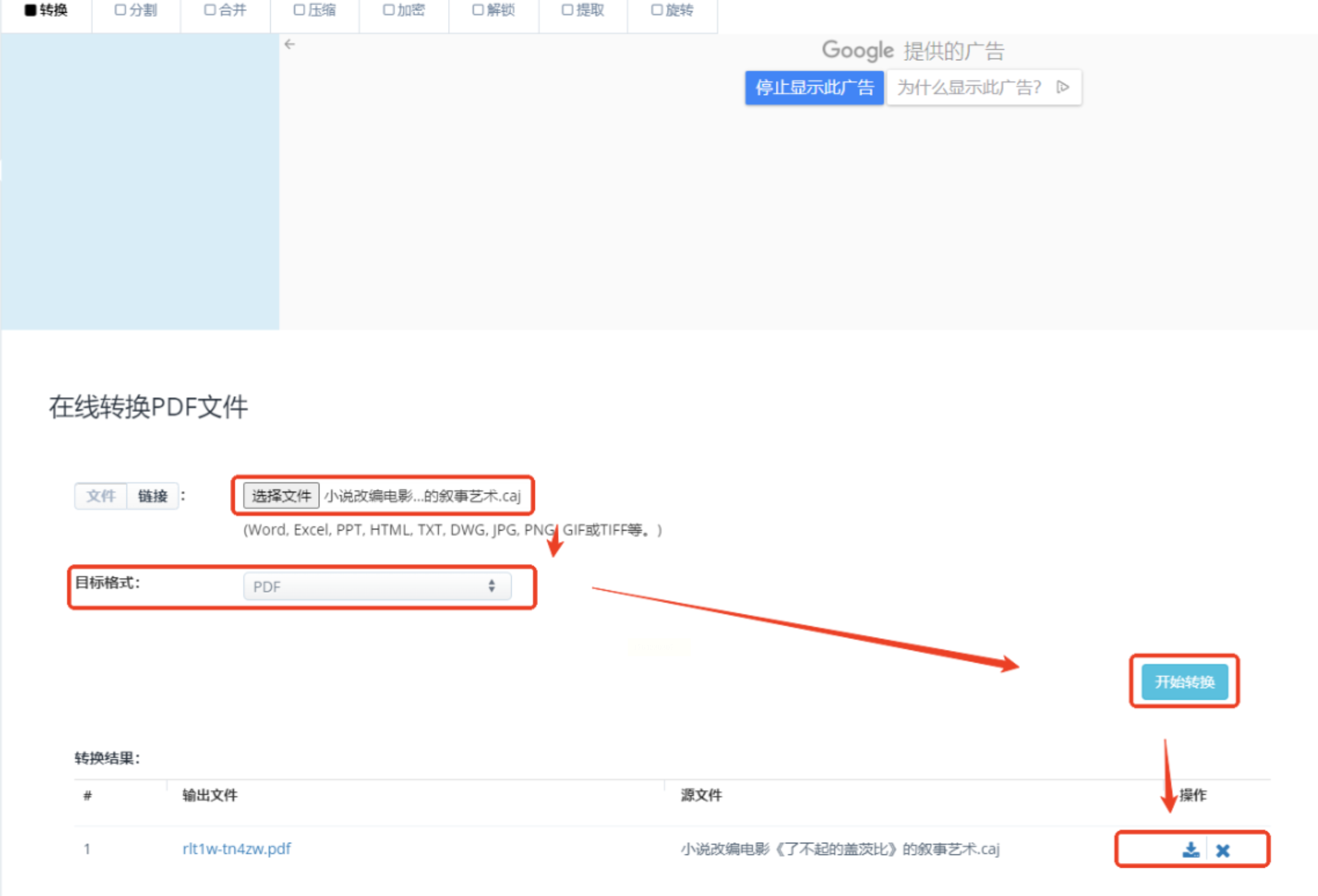
④ 完成后点击「Download」保存PDF文件
优化建议:转换大型CAJ文件时,建议使用有线网络。
七、 EDCF在线电子书转换工具
适用场景:古籍、扫描版CAJ文件的转换
核心优势:支持扫描CAJ文件的OCR识别
操作步骤:
① 进入工具首页,选择「CAJ转PDF」功能
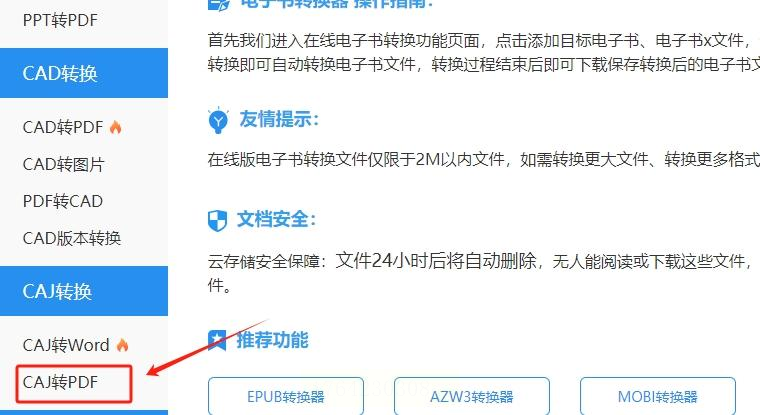
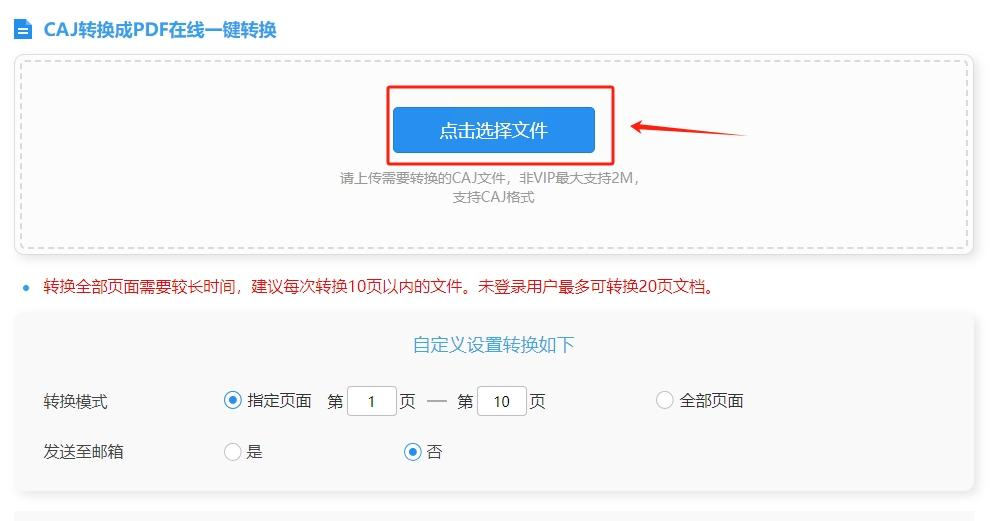
② 上传文件后,选择「扫描模式」(如识别不全)
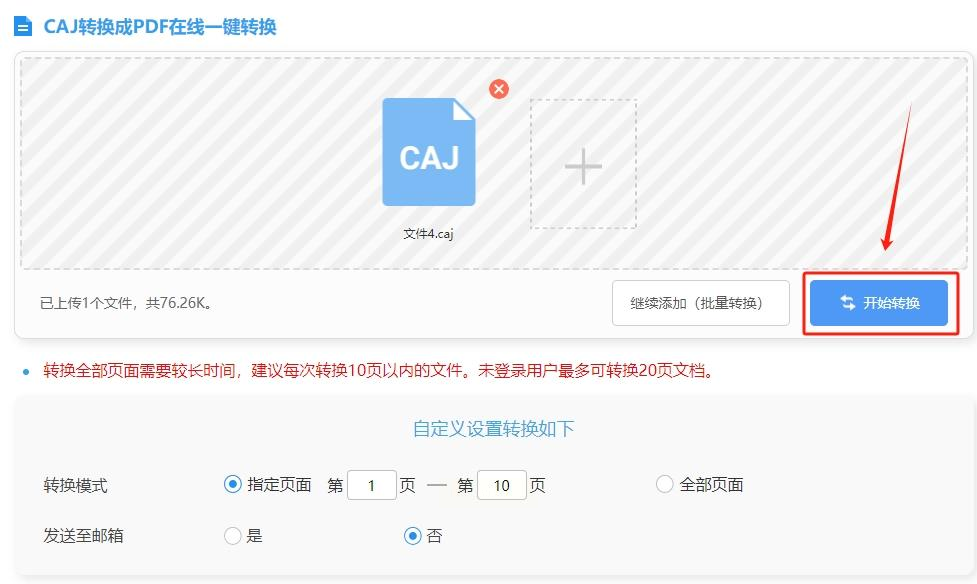
③ 点击「开始转换」,系统自动优化排版
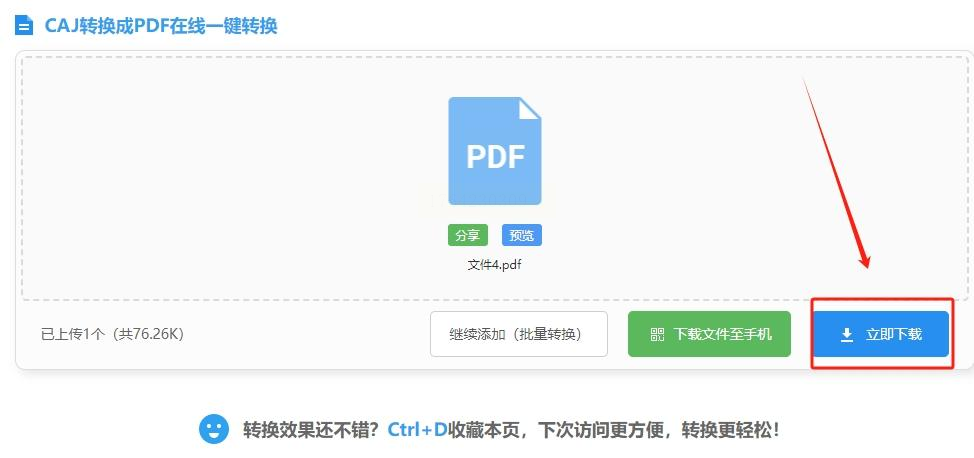
④ 转换完成后下载,支持查看转换预览
实用技巧:对模糊CAJ文件,可先使用「增强清晰度」功能再转换。
通过以上方法,无论是学生党临时转换论文,还是科研人员批量处理文献,都能找到适合自己的方案。记住:选择工具时优先考虑软件稳定性和免费额度,避免因小失大。如果需要更个性化的转换建议,欢迎留言讨论具体场景!
