

一、开头:为啥CAJ转JPG这么重要?
小伙伴们,你有没有过这种经历:兴冲冲从知网下载了篇重要文献,结果电脑里没装CAJ阅读器,手机上根本打不开;或者想把论文里的实验图表截下来当素材,用QQ截图却发现糊得看不清,放大后还全是锯齿?又或者,实验室师兄发来的文献卡得你CPU都要烧了?
CAJ格式就像个"学术界的加密文件",它自带压缩算法导致跨平台兼容性极差,而且自带的阅读器操作复杂。但JPG格式呢?这简直是"万能格式"——手机、电脑、打印机都能完美适配,还能随便复制粘贴、插入PPT或Word里。所以啊,把CAJ转成JPG,就像给文件开了"无障碍通行证",不管是存云端还是发出去,都比原来方便100倍!
今天给大家安利的这4个方法,从本地软件到在线工具,从批量处理到简单截图,总有一款适合你。别再羡慕别人会用高级工具了,看完这篇,你也能秒变"格式转换小能手"!
二、方法一:学术党狂喜!汇帮CAJ转换器(本地批量处理神器)
适用场景:论文多、追求隐私安全、需要批量转换(比如一次处理50篇文献)
操作步骤(超简单,电脑小白也能秒会):
1. 下载安装
先去官网(对,就是那个正规的下载渠道,不是弹窗广告哦!)下载汇帮CAJ转换器,安装过程超省心,一路"下一步"就行。安装完打开软件,界面是那种很干净的设计,完全没有花里胡哨的广告,看着就舒服。
2. 导入文件
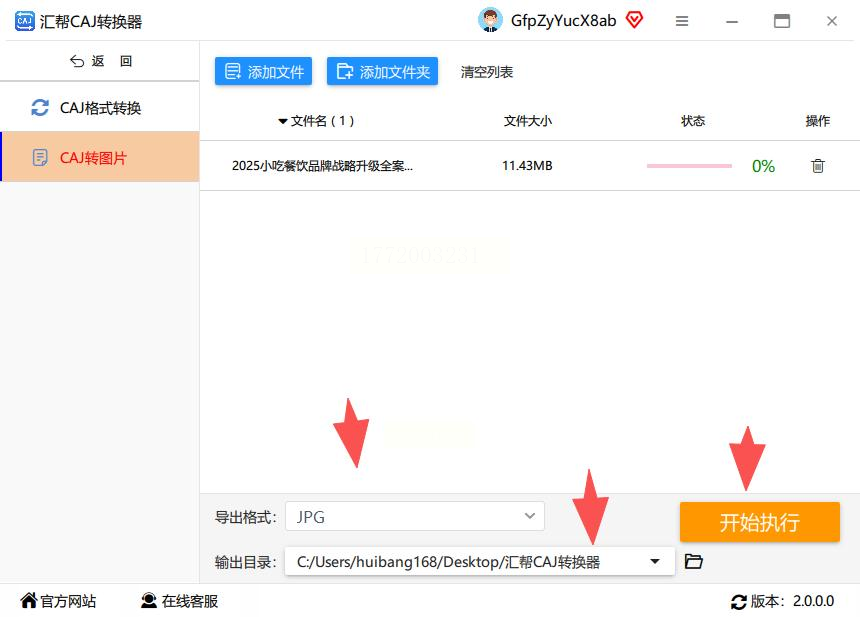
打开软件后,在主界面一眼就能看到"CAJ转图片"这个按钮,点进去!
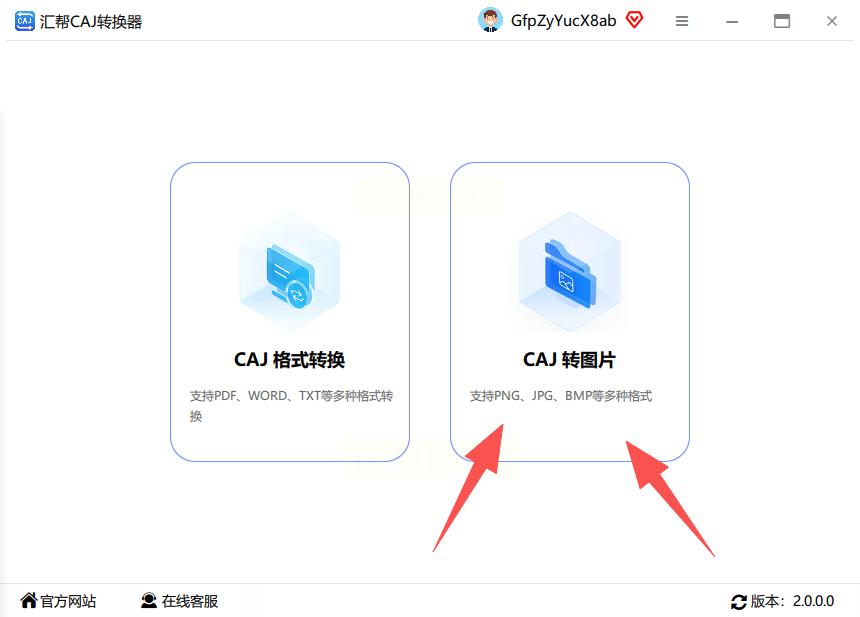
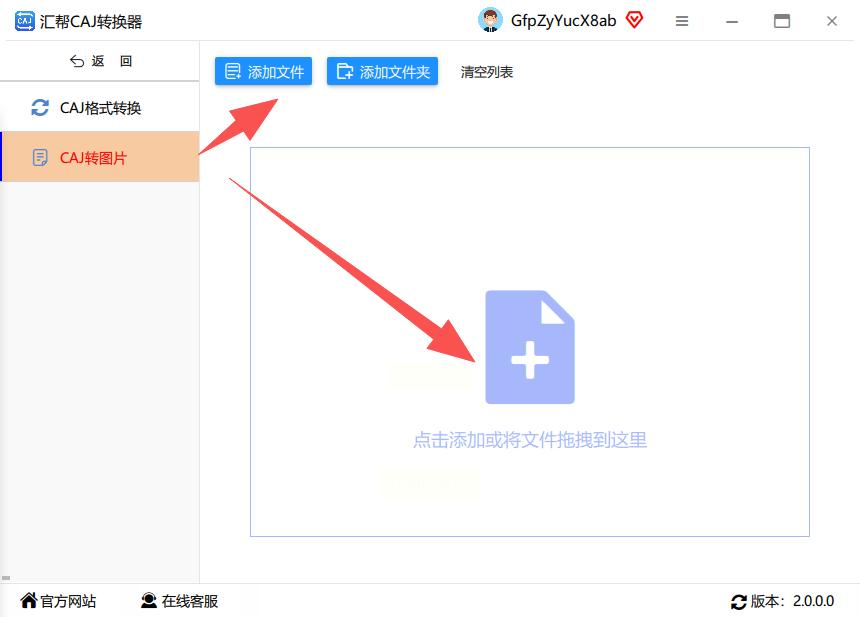
左边会弹出文件导入区域,你点右边那个显眼的"上传文件",就能从电脑里找到你的CAJ文件了。这里要划重点:它支持批量导入!你可以一次性拖进去十几篇文献,就像微信发消息一样,选中一堆文件直接点确定就行,省得一个个传,简直是学术懒人的福音!
3. 设置转换参数
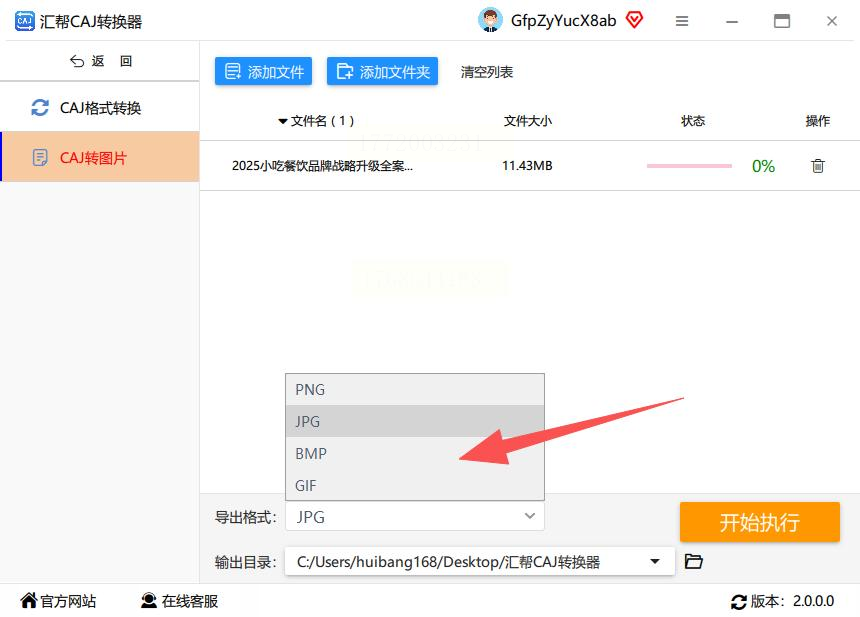
文件导入后,下方会出现"格式选择",你选JPG就行,还有PNG、BMP这些格式,看个人需要。然后右边有个"保存路径",建议你新建个专门放JPG的文件夹,比如叫"CAJ转JPG成果",这样转换完的图片就不会东一个西一个散在文件夹里,找起来超方便。
4. 开始转换
最关键的一步来了!点击"开始执行"按钮,软件就会自己处理文件。这里有个特别贴心的设计:它会自动给原文件做个备份,放在你指定的文件夹里,这样就算转换出错了,也能从备份里找回原文件,安全感拉满!转换速度超快,单页的话几秒钟就搞定,批量处理的话,就算是十几篇大文件,也不会超过1分钟,简直比你喝口水的时间还短。
5. 查看结果
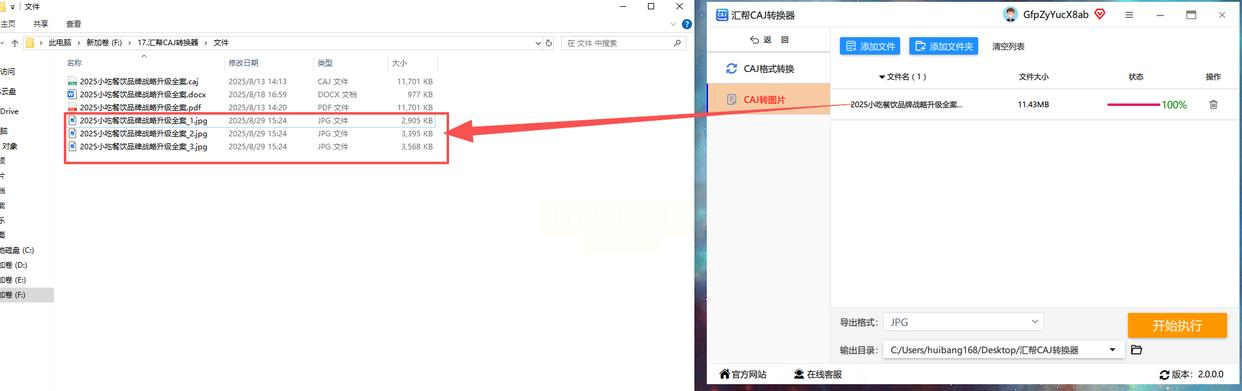
转换完成后,软件会弹个小窗口提示你"转换成功",点"打开文件夹"就能看到生成的JPG图片了。这些图片都是独立的,你可以直接拖到手机相册里,或者传到云端存着,以后随时都能看。而且啊,这软件是本地处理的,文件不会上传到网上,处理学校论文或者公司机密资料时,完全不用担心内容泄露,这点比在线工具靠谱多了!
常见问题解答:
Q:我电脑里没装CAJ阅读器,能直接用汇帮吗?
A:完全OK!汇帮自带了CAJ解析功能,不用再单独安装知网阅读器,直接就能打开CAJ文件,超贴心。
Q:转换时突然停电了怎么办?
A:别慌!软件会自动保存临时文件,恢复供电后重新点"继续转换"就行,不会重复转换浪费时间。
三、方法二:打工人速看!Snipaste截图法(快速截取单页/局部)
适用场景:只需要截几页、想保留原始文件、追求极致简单(比如只想截图表部分)
操作步骤(5分钟速成,截图党狂喜):
1. 下载安装
在应用商店搜"Snipaste",或者官网下载。安装完打开软件,第一次用的话按F1键就能激活截图工具,这个快捷键超容易记,以后想截图就按F1,简直比Ctrl+C还顺手!
2. 精准截取内容
打开CAJ文件后,用鼠标框选需要的区域——想截整页就框整个页面,想截图表就只框图表,还能自由调整框的大小和位置。如果不小心框大了,直接拖动边缘就能缩小,要是觉得位置不对,就点右下角的"撤销"按钮重新来。它的清晰度调节也很简单,截图后会弹出小窗口,你点"清晰度增强"就能让图片更清楚,锯齿感瞬间消失!
3. 导出JPG
截完图后,点下方那个"保存到文件"按钮,然后在弹出的窗口里选JPG格式。这里有个小技巧:把分辨率设为300dpi以上(一般默认就行,要是觉得不清楚就手动调大),这样图片放大后也不会模糊。最后选个你喜欢的文件夹存起来,命名可以加上页码,比如"第3章图表.jpg",以后找起来一目了然。
常见问题解答:
Q:截完图怎么保证不被压缩?
A:导出时在"格式设置"里选"高质量JPG",然后分辨率拉到300dpi以上,就能避免压缩失真啦。
Q:能截CAJ里的公式吗?
A:完全可以!Snipaste的截图识别度很高,公式、表格都能清晰截取,比直接复制粘贴的PDF截图还清楚。
四、方法三:福昕PDF编辑器(已用福昕生态的企业/学生党)
适用场景:已经安装了福昕系列软件(比如福昕阅读器、福昕PDF编辑器)的用户,想一站式处理
操作步骤(两步法,适合有软件基础的同学):
1. 先把CAJ导出为PDF
打开知网CAJ阅读器,找到"文件"菜单里的"导出为PDF",选择保存路径后点确定。这个步骤其实就是给CAJ文件"松绑",让它能被福昕PDF编辑器识别。
2. PDF转JPG
打开福昕PDF编辑器,点击顶部菜单栏的"转换",找到"转换为图像"。然后在弹出的窗口里选JPG格式,还能自定义设置图片质量(比如调为300dpi)。要是你想保留文本内容,还可以勾选"保留文字层",这样图片里的文字还能复制出来(不过JPG本身是图片格式,复制文字可能要靠OCR,这里可以选PNG格式试试)。最后点"确定",稍等片刻就能看到转换好的JPG文件了。
常见问题解答:
Q:转换后的图片太大怎么办?
A:在转换设置里可以勾选"压缩图像",选择中等质量,这样文件大小和清晰度就能平衡啦。
Q:福昕需要付费吗?
A:基础版本免费,高级功能需要会员,但个人用完全够了,学生党还能申请教育优惠哦!
五、方法四:iLoveIMG在线工具(带编辑功能,适合图片二次加工)
适用场景:没有安装本地软件、需要在线快速处理、想顺便裁剪图片(比如截完图还要调亮度)
操作步骤(网页端操作,手机也能玩):
1. 进入网站
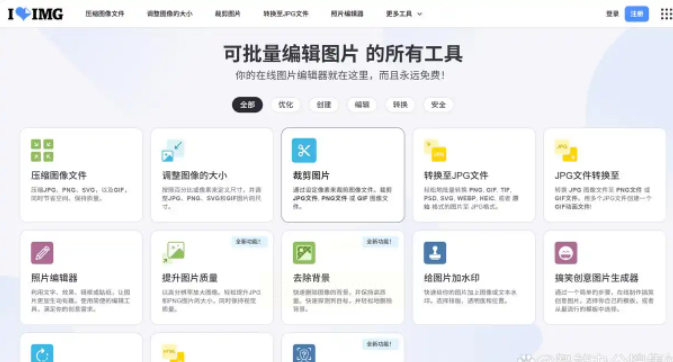
在浏览器搜"iLoveIMG官网",找到那个有彩色图标的官网(不是广告网站哦!)。首页就能看到"CAJ转JPG"的按钮,点进去就好。
2. 批量导入文件
点击"添加文件",最多能同时传20个CAJ文件,适合处理一批小文件。要是文件太大传不上,就先压缩CAJ文件再传。
3. 设置输出格式
选JPG格式,分辨率建议300dpi,这样清晰度够高。如果需要裁剪图片,记得勾选"裁剪工具",转换后直接在网页端操作,不用再下载其他软件。
4. 开始转换+编辑
点"转换"按钮,等进度条走完后,就能看到所有转换好的JPG图片,每个图片下面都有个"编辑"按钮,点进去可以调亮度、对比度,或者用"裁剪"功能去掉多余部分。最后点"下载所有"就能把处理好的图片打包带走啦!
常见问题解答:
Q:免费用户有什么限制?
A:免费版最多转换20个文件,单个文件大小不超过100MB,完全够用了,要是经常用可以开会员解锁更多功能。
Q:文件会被上传到云端吗?
A:iLoveIMG承诺24小时后自动删除文件,所以处理完记得及时下载,安全系数还是很高的。
六、总结+注意事项+小编寄语
终极选择指南(按需求对号入座):
- 批量+隐私安全:选汇帮CAJ转换器(本地处理,不怕泄密)
- 快速截取单页:选Snipaste(F1截图,适合截图表)
- 福昕用户专属:直接用福昕PDF编辑器(已装软件的一站式方案)
- 在线编辑党:iLoveIMG(网页端处理+裁剪,适合懒人)
注意事项(避坑指南):
1. 文件命名:转换前最好给CAJ文件重命名,比如"2023-论文名-章节3.caj",这样转换后的JPG命名也清晰,省得找半天。
2. 格式选择:如果需要保留文字可转成PNG(带OCR识别),纯图片就选JPG,别选BMP(太大了占内存)。
3. 分辨率设置:学术论文建议设300dpi,日常用200dpi也够;要是发朋友圈,72dpi就行,省流量。
4. 云端风险:在线工具虽然方便,但重要文献别传上去,本地软件更安全(比如汇帮、福昕)。
小编寄语:
格式转换这件小事,其实藏着大效率!学会了CAJ转JPG,以后看文献、做PPT、整理资料都能省掉90%的麻烦。记得收藏这篇文章,以后遇到格式问题随时翻出来看。如果你还有更简单的方法,或者发现好用的工具,也欢迎在评论区分享哦!最后祝大家都能在学术/职场的道路上"如鱼得水",文献资料随用随取,再也不用为格式发愁啦~
