

在学术研究和学习过程中,我们常常需要处理知网下载的CAJ格式文献。这种格式虽然在阅读和引用时方便,但无法直接编辑文字或提取内容,导致资料整理和论文撰写效率低下。本文针对这一痛点,详细介绍4种实用的CAJ转Word转换方法,帮助读者根据自身需求选择合适的转换方式,轻松解决CAJ格式带来的文献处理难题,提升学术工作效率。

零基础必看!4个超简单CAJ转Word方法,一看就会超高效
方法一:使用汇帮CAJ转换器
操作步骤
1. 安装软件:打开浏览器点击下载按钮安装软件。
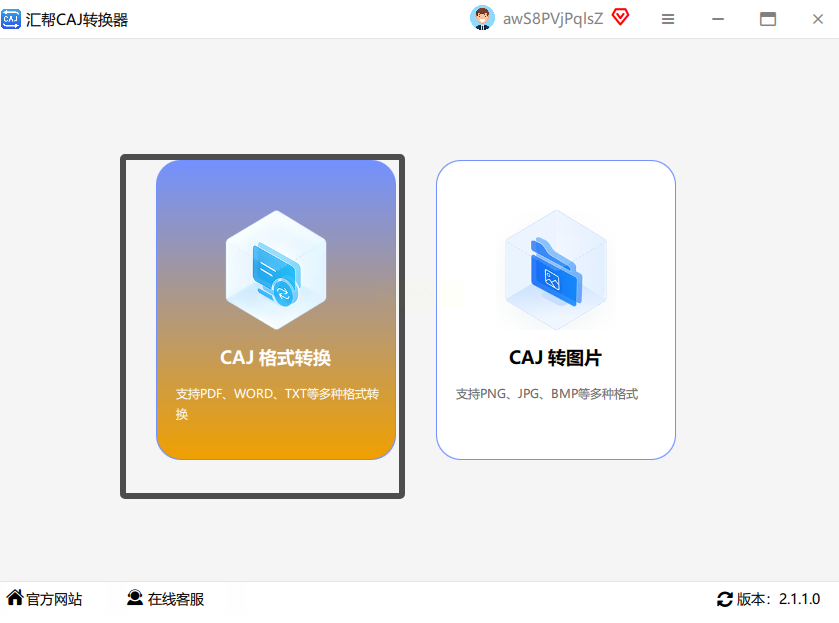
2. 进入转换界面:双击软件图标打开汇帮CAJ转换器,在主界面左侧功能栏中选择“CAJ格式转换”。
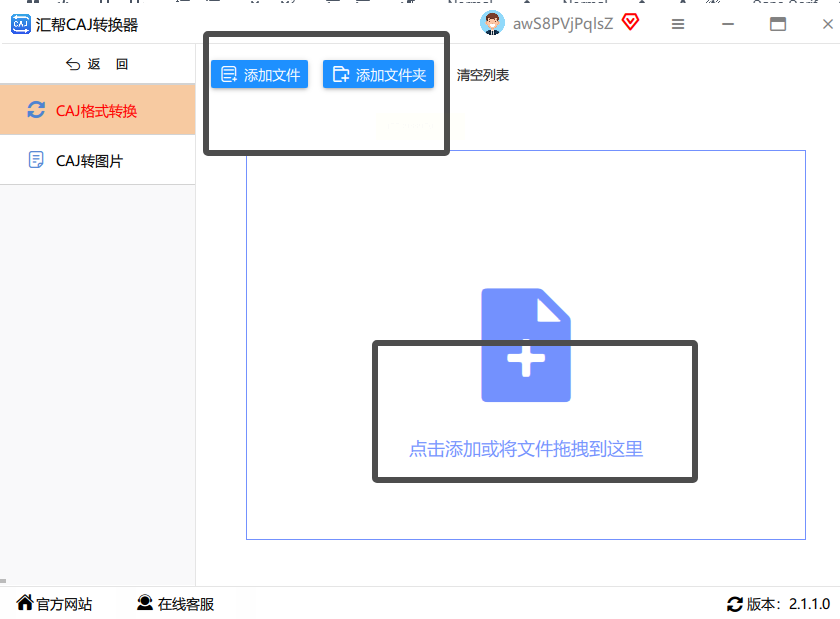
3. 添加文件:点击右侧“上传文件”按钮,可通过“添加文件”或“批量添加”功能导入CAJ文件。
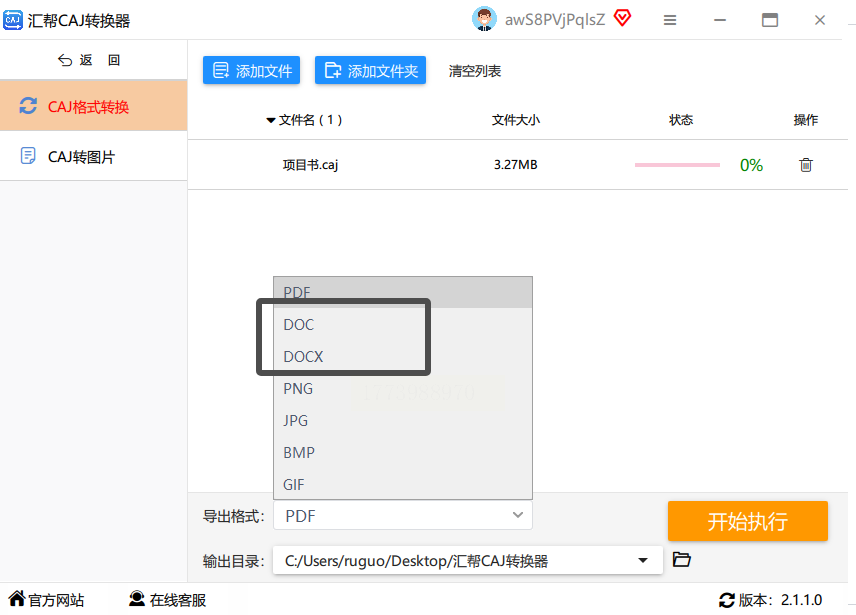
4. 设置输出格式:在文件列表下方的“导出格式”选项中,选择“docx”格式(而非旧版的“doc”)。
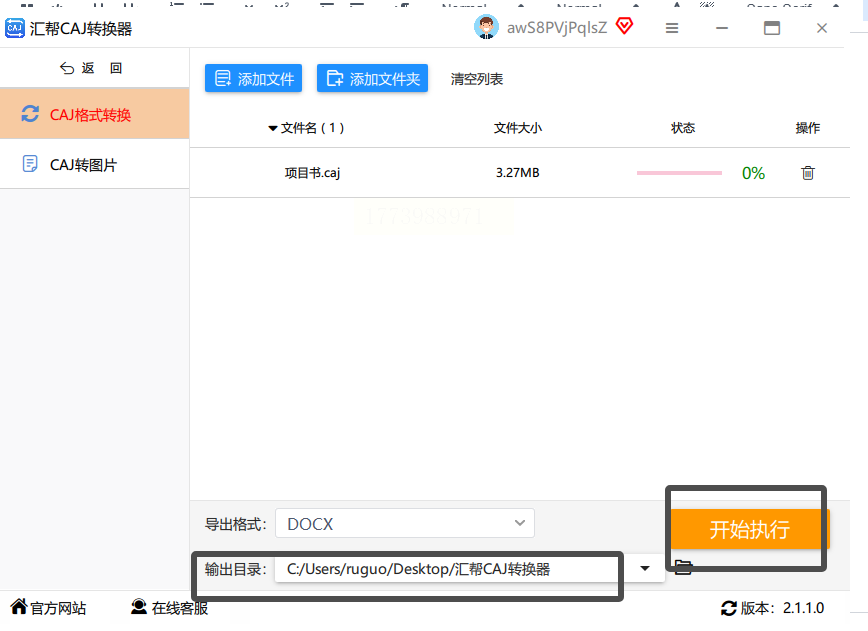
5. 开始转换:点击“开始执行”按钮,软件会自动转换文件。
方法二:使用在线转换工具
操作步骤
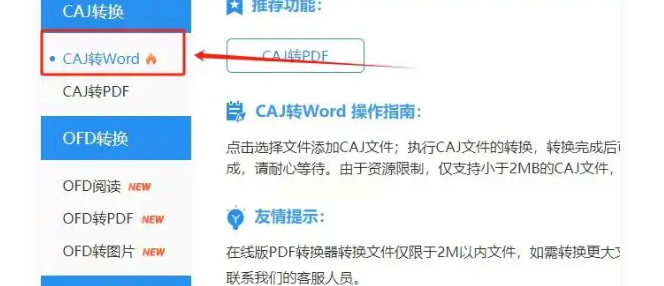
1. 打开在线工具:在首页选择“CAJ转换”分类下的“CAJ转Word”功能。
2. 上传文件:点击界面中央的蓝色“选择文件”按钮,从本地电脑中选择CAJ文件。

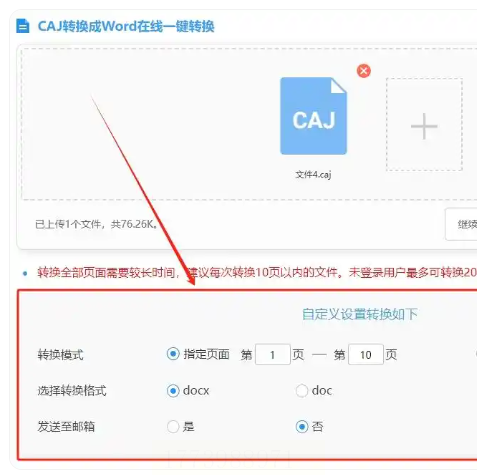
3. 自定义设置:文件上传后,界面下方会出现转换选项:
- 转换范围:默认“全部页面”,如需转换特定页,可手动输入页码范围。
- 格式选择:确保勾选“docx”(Word 2007+格式),避免生成旧版doc文件。
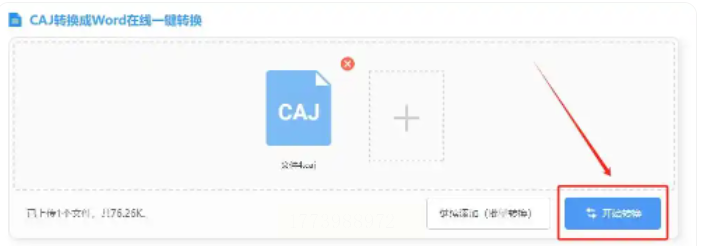
4. 开始转换:点击“开始转换”按钮,系统会自动处理文件。
方法三:小讯PDF处理软件
操作步骤
1. 安装与打开:完成安装后打开软件。
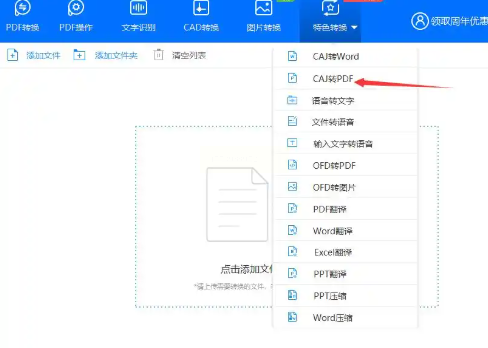
2. 选择转换功能:在主界面上方点击“特色转换”,在功能列表中找到“CAJ转PDF”选项。
3. 导入CAJ文件:点击“添加文件”按钮,选择需要转换的CAJ文件,支持拖放操作和批量导入。
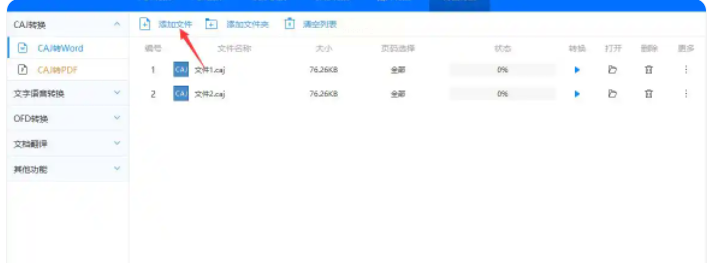
4. 设置转换参数:在右侧设置栏中,选择“输出格式”为“PDF”,并设置“转换质量”(默认即可,无需调整)。
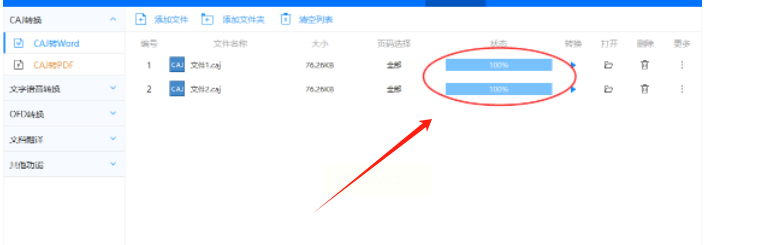
5. 执行转换:点击右下角“开始转换”按钮,等待转换完成。进度条会显示转换状态,完成后界面提示“转换成功”。此时,软件会自动打开PDF文件,可检查转换后的PDF格式是否正确。
6. PDF转Word:在转换后的PDF文件中,点击左上角“导出”,选择“Word”格式,设置输出路径后完成转换。转换后的Word文件会自动打开,可直接编辑。
方法四:WPS Office
操作步骤
1. 打开WPS:确保安装了WPS 2019及以上版本,打开软件后点击“新建”→“新建文档”,但实际需通过“打开文件”功能导入CAJ文件。
2. 导入CAJ文件:点击“打开文件”按钮,选择CAJ文件。
3. 自动转换与编辑:WPS会通过云端服务将CAJ文件转为PDF格式,再转为可编辑的Word文档。转换过程中需保持网络连接,完成后系统会自动打开转换后的Word文件。
4. 检查与编辑:转换后的Word文件可能存在格式调整需求,需手动调整。可使用WPS的“PDF转Word”功能重新处理,确保内容准确。
CAJ转Word的需求在学术研究中日益普遍,但选择合适的转换工具至关重要。通过本文介绍的4种方法,读者可根据自身场景灵活选择:汇帮转换器适合长期使用,在线工具适合临时需求,知网自带工具保障安全,小讯和WPS适合办公场景。转换过程中,需注意文件备份和格式验证,避免因工具选择不当导致内容错误。
记住,工具只是辅助,最重要的是合理规划文献管理流程,善用转换功能提升效率。无论是学生整理文献笔记,还是教师批改作业,掌握CAJ转Word的技巧,都能让学术工作事半功倍。最后,建议读者根据实际需求尝试不同方法,找到最适合自己的解决方案,让学术研究更高效、更轻松。
