

为什么非得把CAJ转成GIF呢?这问题其实挺实在的。你想啊,现在做学术分享、学生答辩,或者公司内部培训,谁还愿意对着密密麻麻的静态PPT发呆?大家更爱看直观的、能动起来的东西。GIF动图就是个神器,它能清晰展示数据变化趋势、实验操作流程,或者原理图的动态效果,观众一眼就能看明白,信息传递效率高多了。
我花了整整一周时间,把市面上能试的方法都试了个遍,最后筛选出6个最靠谱、最好用的方法。从专业的转换软件到在线工具,从基础操作到进阶技巧,我都会一步步拆开讲给你听。哪怕你是个电脑小白,跟着做也能轻松搞定。

一、主力军上场:用专业软件“汇帮CAJ转换器”稳扎稳打
软件名称:汇帮CAJ转换器
下载地址:https://www.huibang168.com/download/nt7PPLbiYlcS
操作步骤,咱们一步步来:
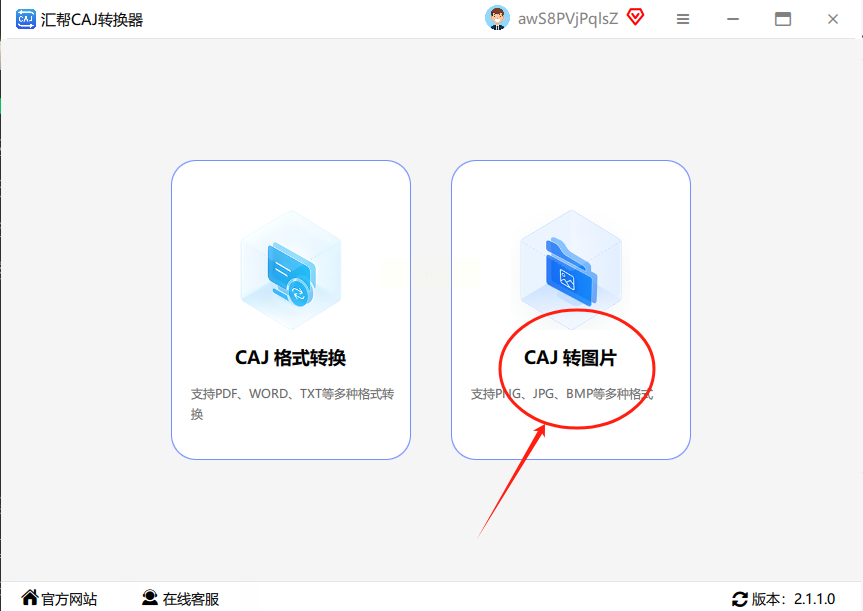
1. 打开软件,找准功能。
打开它。界面上的按钮可能有点多,别慌。咱们今天就用它核心的【CAJ转图片】功能。对,就点这个,它会带你进入专门的转换操作区。
2. 把CAJ文件“请”进来。
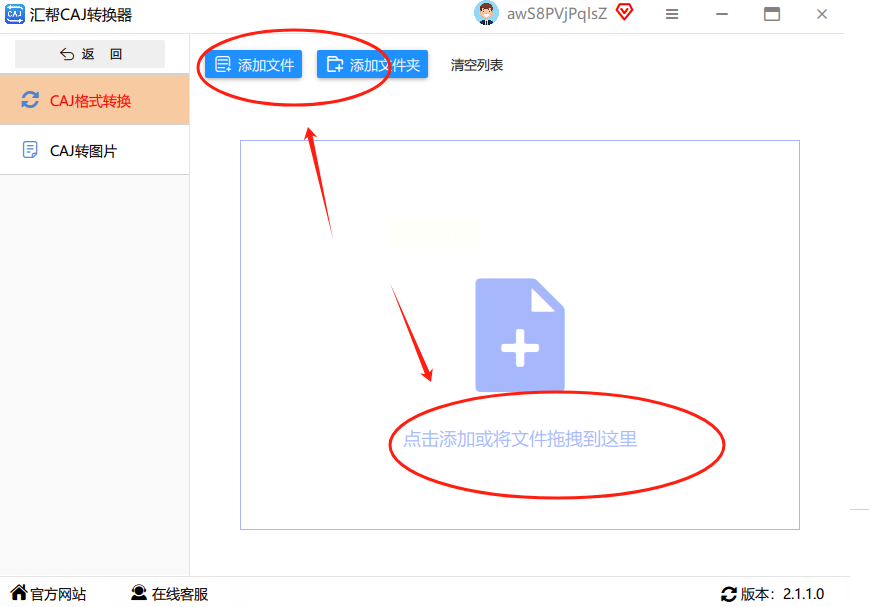
添加文件有两种特别简单的法子:
* 你可以点左上角那个醒目的【添加文件】按钮,然后在电脑文件夹里找到你的CAJ文件,选中它。
* 还有个更潇洒的操作——直接鼠标点住CAJ文件,把它拖拽到软件窗口里!一松手,文件就进去了。这个软件很贴心,支持批量添加,你可以一次性拖好几个文件进去,它都能接住。
3. 关键一步:设置输出为GIF。
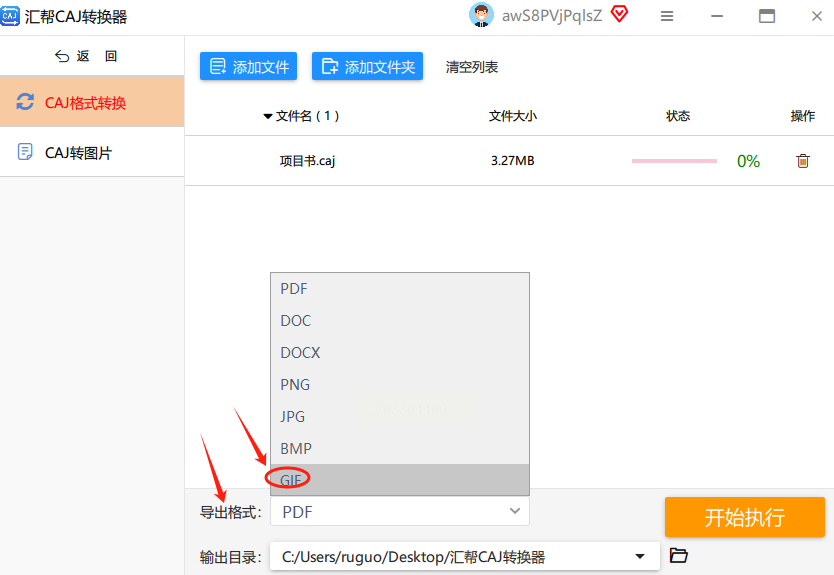
文件导进去之后,先别急着点开始。往下看,找到【导出格式】这个选项。点开下拉菜单,里面格式不少,有JPG、PNG、BMP等等。咱们这次的目标很明确,就选【GIF】。
4. 选个“停车位”:设置输出目录。
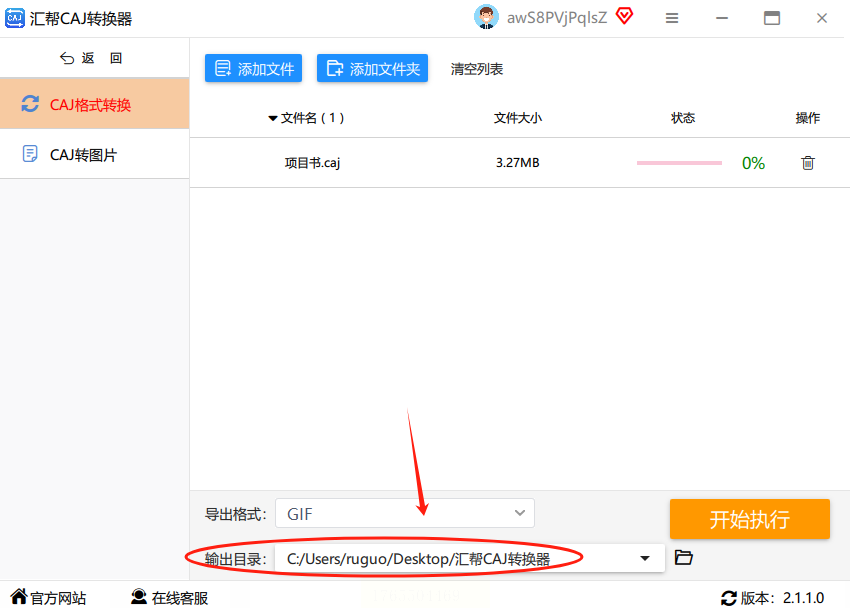
再往下看,设置一下【输出目录】。简单说,就是告诉软件:“转换好的GIF文件,请统一放到我指定的这个文件夹里。”这样方便你之后查找,不会满电脑找文件。
5. 一键启动,坐等结果。
所有设置都检查好了,就点击右下角那个黄色的【开始执行】按钮。然后,你就可以看到进度条开始跑了。泡杯茶的功夫,转换就完成了。去你刚才设置的输出文件夹里看看,GIF动图已经乖乖躺在那里了。
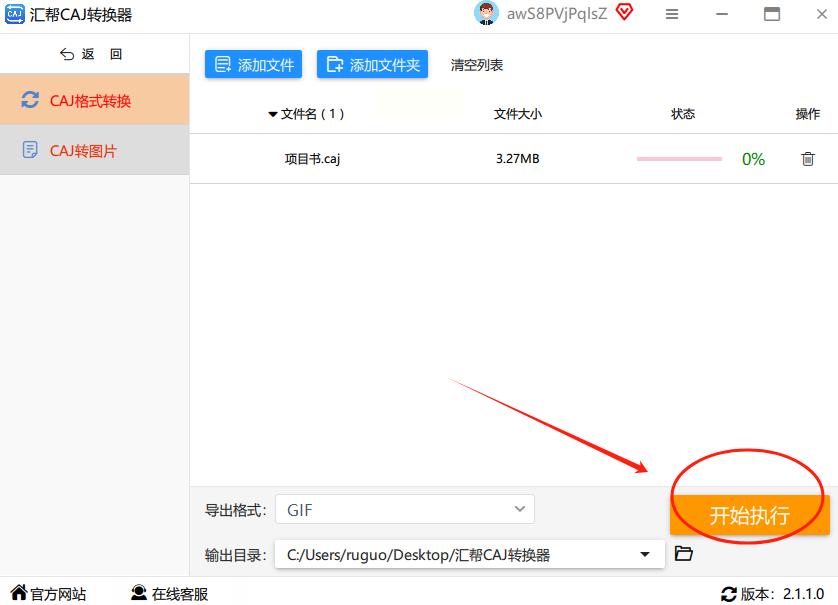
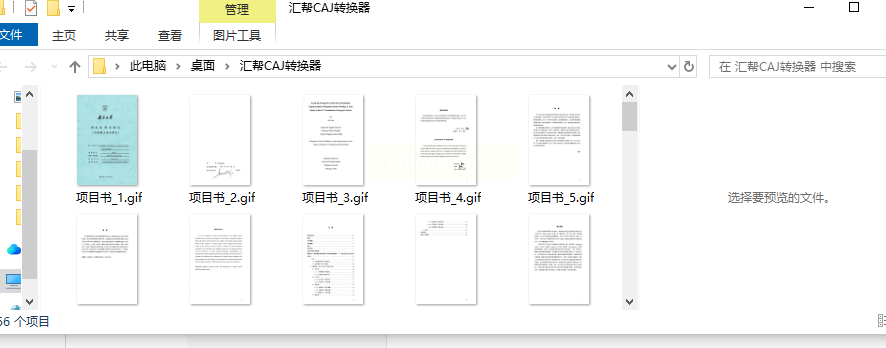
这个方法的特点是本地操作,不依赖网络,转换速度快,而且批量处理能力很强,特别适合需要转换大量文献图表的朋友。
二、在线轻骑兵:用“FastConvert”快速解决战斗
操作起来,三步搞定:
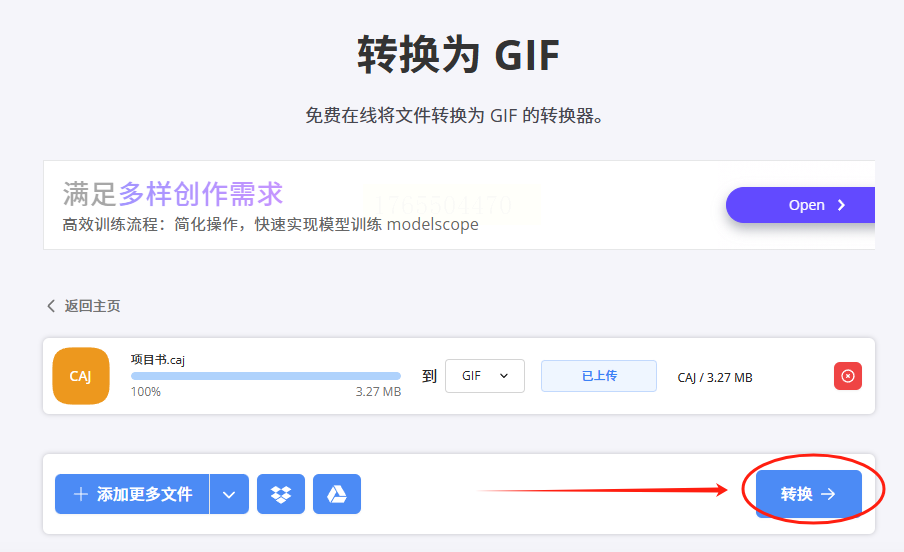
1. 打开网站,上传文件。
在浏览器里找到它的官网。进入后,页面通常很简洁,会有一个明显的上传区域。点击上传按钮,或者直接把CAJ文件拖到那个区域里。
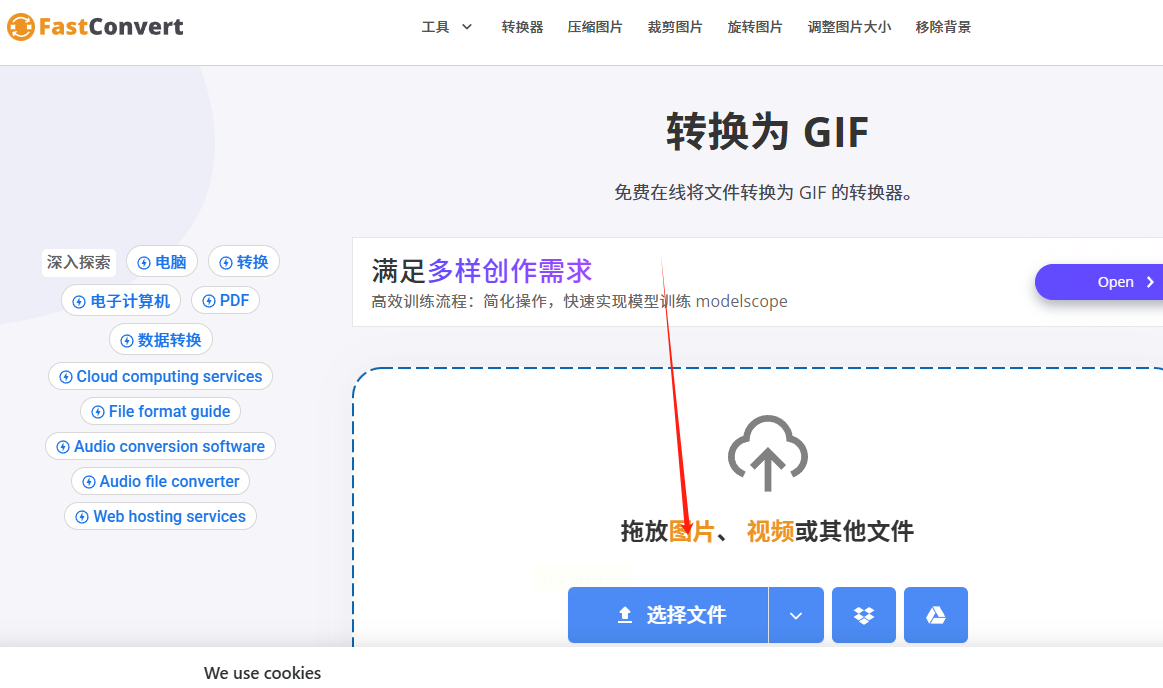
2. 明确目标:选择GIF格式。
文件上传成功后,页面一般会有个选择输出格式的地方。在一堆格式选项里,找到并选中【GIF】。
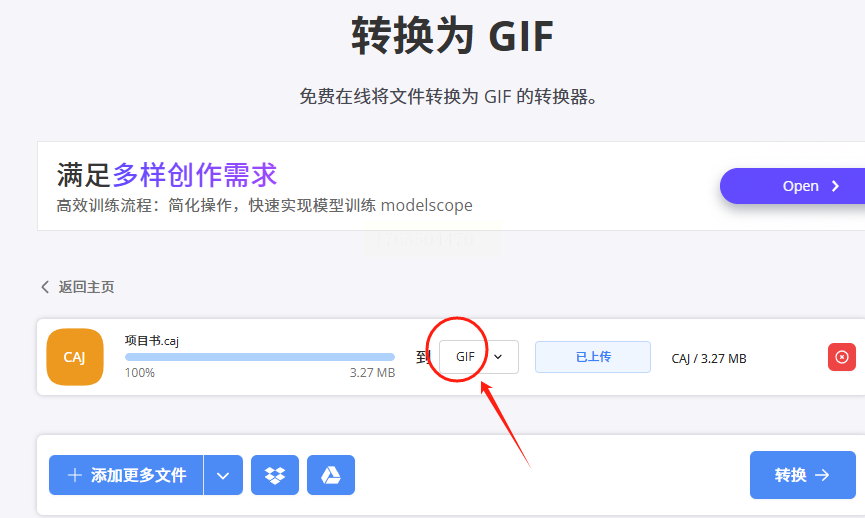
3. 点击转换,然后下载。
最后,点击那个大大的【转换】或类似按钮。稍等片刻,转换完成,页面会提供下载链接。点击下载,这个GIF文件就保存到你的电脑里了。
在线工具的优势是即开即用,不用安装。但要注意,它通常对单个文件大小有限制,而且转换速度取决于你的网速。适合处理零散的、小体积的CAJ文件。
三、全能型选手:用“易转换”玩点花样
具体步骤是这样的:
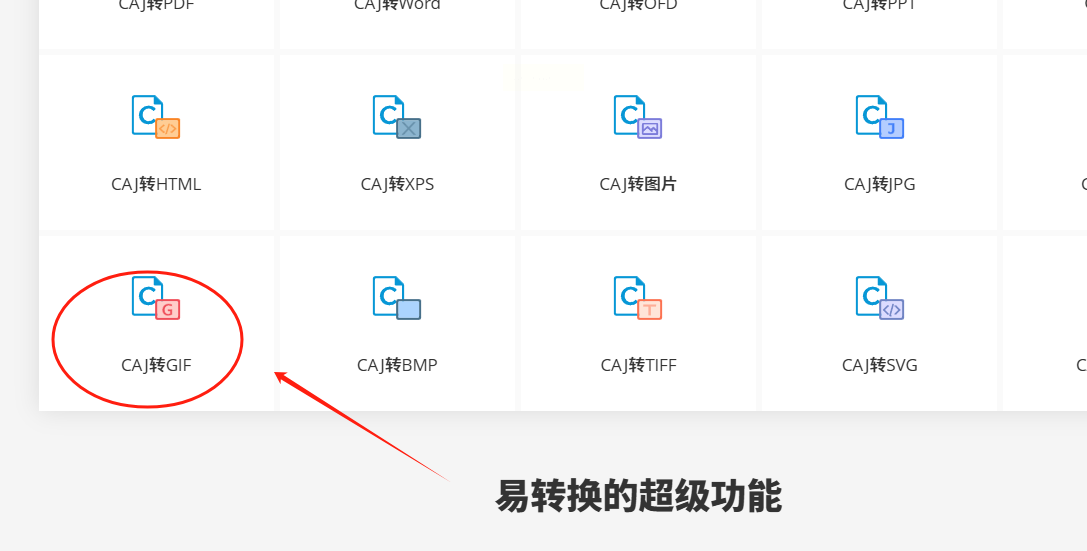
1. 找到功能入口。
打开它的网站,在功能列表里找【CAJ转GIF】,或者类似的文档转图片功能,点进去。
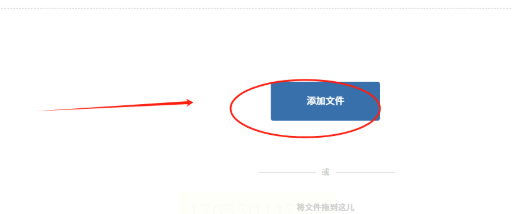
2. 上传文件。
和上一个工具类似,你可以点击上传区域添加CAJ文件,或者享受拖拽的便利。
3. 进行重要设置。
在转换前,留意一下设置选项。在“导出格式”里,确认选的是“GIF”。这里有个很实用的功能叫 “拼接为长图片” ,我建议你勾上。这是什么意思呢?如果你的CAJ文件里有多页内容(比如一个完整的图表跨了好几页),这个功能可以把它们自动拼接成一张长长的、连续的GIF动图,看起来更完整,不用你手动一页页去拼。
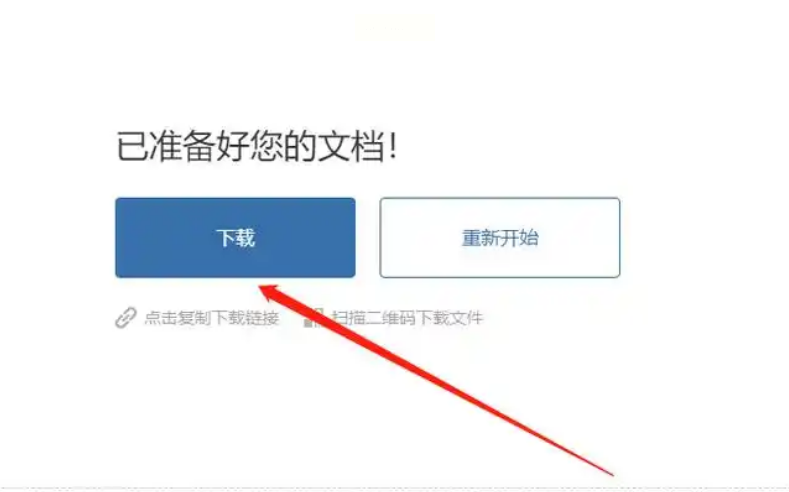
4. 完成转换。
设置好后,点击【转换】按钮。转换完成后,下载结果文件就可以了。
这个方法特别适合处理那些跨页的、连贯性强的图表或示意图,“拼接为长图”功能是它的一个亮点。
四、创意工作室:用“EZGIF”打造自定义动图
操作流程稍微不同,但更有趣:
1. 准备工作:先获得图片序列。
首先,你需要先把CAJ文件里的每一页或每个图表,转换成单独的图片(比如PNG或JPG格式)。这可以用前面提到的“汇帮CAJ转换器”来完成,在导出格式那里选PNG,它就能把CAJ的每一页都导出一张图片,形成一个图片序列。
2. 在EZGIF上传序列。
打开EZGIF网站,找到类似“Upload images”的按钮。然后,把你上一步得到的所有图片(按顺序)全部上传上去。网站会按照上传顺序把它们排列成帧。
3. 开始你的创作:调整参数。
这里就是好玩的地方了:
* 调整帧率:找到设置帧率(fps)的地方。帧率越高,GIF播放越快。对于学术图表,建议设置在10-15fps之间,看起来比较舒适,不会太快或太慢。
* 调整尺寸:如果觉得图片太大或太小,可以在这里统一调整所有帧的尺寸。
* 添加特效:你还可以给GIF添加文字说明、简单的滤镜效果等等,让动图更符合你的演示主题。
4. 生成并下载。
所有调整满意后,点击“Make a GIF”或“生成GIF”按钮。网站会处理并生成预览,确认无误后,就可以下载这个属于你的定制版GIF了。
这个方法给了你最大的控制权,适合对GIF效果有较高要求,或者需要将多个独立图表组合成一个动态流程的朋友。
五、巧用“打印”大法:虚拟打印机生成法
这个方法有点绕,但非常巧妙:
1. 用CAJ阅读器打开文件。
首先,确保你电脑上安装了官方的CAJViewer阅读器。用它打开你的CAJ文件,找到你想转换的那一页或那个图表。
2. 调出“打印”功能。
在阅读器里,点击【文件】菜单,选择【打印】。不过,我们不是真要打印到纸上。
3. 选择神奇的“打印机”。
在弹出的打印设置窗口里,在“打印机”选择那里,不要选你真实的物理打印机。而是去找一个叫 “Microsoft Print to PDF” 或者 “Adobe PDF” 的虚拟打印机。如果都没有,你可以去网上搜索并安装一个叫 “PDF虚拟打印机” 的免费小工具。选中这个虚拟打印机。
4. 设置打印范围为“当前页”或指定页面。
在页面范围里,选择“当前页”(如果你只转一页),或者输入具体的页码。
5. “打印”成PDF。
点击“打印”按钮。这时,系统不会真的打印,而是会弹出一个窗口,让你保存一个PDF文件。给文件起个名,保存好。这一步,我们相当于把CAJ的页面无损地“抓取”成了PDF。
6. 将PDF转为GIF。
现在,问题就变成了“如何把PDF转成GIF”。这就简单多了!你可以使用很多在线PDF转图片工具(同样,搜索“PDF转图片”就能找到),或者使用像Adobe Acrobat这样的专业软件。在转换时,记得选择输出格式为GIF,并设置好图片质量。
这个方法的优势是,利用系统自带或常见工具,无需额外学习新软件。特别适合只需要转换CAJ文件中极少部分内容(比如就一两张图)的情况,精准且质量高。
六、截图+组合法:最直接的“土办法”
具体可以这么操作:
1. 打开并定位。
用CAJ阅读器打开文件,翻到你需要转换的图表页面。调整好缩放比例,让图表清晰完整地显示在屏幕上。
2. 分步截图。
如果你的图表是静态的,直接截一张图即可。如果是一个动态演示(比如CAJ阅读器里通过点击可以逐步展开的示意图),那就需要你手动操作,每展开一步,就截一张图。可以使用系统自带的截图工具(如Win+Shift+S),或者微信、QQ的截图功能,非常方便。关键点: 确保每次截图时,图表在屏幕上的位置和大小完全一致。
3. 整理图片序列。
把截好的所有图片,按顺序保存在一个文件夹里,并按顺序重命名,比如“01.png”、“02.png”……
4. 使用GIF制作工具合成。
现在,你需要一个能把多张静态图片合成GIF的工具。这里又有两个选择:
* 在线工具:还是可以用“EZGIF”网站,它的“图片合成GIF”功能完美匹配这个需求。上传你整理好的图片序列。
* 本地软件:也可以使用更简单的本地GIF制作软件,比如“ScreenToGif”的编辑器模块。它允许你导入图片序列,并轻松调整每帧的持续时间(相当于帧率)。
5. 调整与导出。
在工具里,你可以预览GIF效果,调整帧与帧之间的延迟时间(控制播放速度),觉得没问题了,就导出为GIF文件。
这个方法虽然步骤多一些,但优点是你对每一帧画面都有绝对的控制权,可以确保截取到最清晰、最准确的部分。非常适合转换CAJ文件中那些无法直接提取、但通过阅读器交互可以逐步显示的复杂示意图。
最后,有几点非常重要的提醒,你一定要看看:
1. 注意版权和用途。 我们转换CAJ文件是为了更好地学习、研究和演示交流,一定要尊重原作者的知识产权。转换后的GIF用于个人学习或内部演示通常没问题,但如果要公开发布或在商业场合使用,务必确认是否涉及版权问题,必要时请获取授权。
2. 提前检查源文件质量。 转换效果的天花板,取决于你的CAJ源文件本身是否清晰。如果原文件里的图表就是模糊的,那转换出来的GIF也不可能变清晰。转换前,最好在CAJ阅读器里放大确认一下。
3. GIF的局限性。 GIF格式支持的颜色数量有限(最多256色),对于颜色非常丰富、过渡细腻的彩色图表,转换后可能会有颜色失真,看起来有点“颗粒感”或色块。如果对色彩保真度要求极高,可以考虑转换成PNG序列,或者使用其他视频格式。
4. 文件大小要控制。 GIF动图很容易文件体积变大,尤其是帧数多、尺寸大的时候。在转换或制作时,注意适当调整尺寸、优化帧数,在保证清晰度的前提下,让文件更小巧,方便分享和插入文档。
5. 在线工具注意隐私。 使用在线转换工具时,如果CAJ文件内容非常敏感或涉密,请谨慎考虑。虽然大多数正规网站会声明上传文件会被及时删除,但为安全起见,重要文件还是用本地软件处理更安心。
希望这篇超详细的教程能真正帮到你,打破CAJ格式的束缚,让你手里的学术资料“活”起来,成为你演示和沟通中的亮点。如果过程中遇到什么问题,或者发现了更好的方法,随时可以再来交流。祝你使用愉快,创作出更多精彩的动图!
