

还在为CAJ文件转GIF动图发愁吗?本文手把手教你用4个实用工具,从基础到进阶,让你轻松搞定学术文件格式转换!不管是学生党做PPT素材,还是职场人提取文献动图,跟着步骤操作,小白也能10分钟上手,看完这篇文章,从此告别格式转换焦虑~
不管你是要把CAJ里的动态图表转成GIF,还是把整页文献截图拼接成GIF,这篇教程都会从最基础的安装软件开始,一步步带你实操,让你看完就能动手试试~

方法一:汇帮CAJ转换器(最推荐!操作最简单)
软件名称:汇帮CAJ转换器
下载地址:https://www.huibang168.com/download/nt7PPLbiYlcS
详细步骤来啦,跟着做准没错:
1. 打开软件,找到核心功能
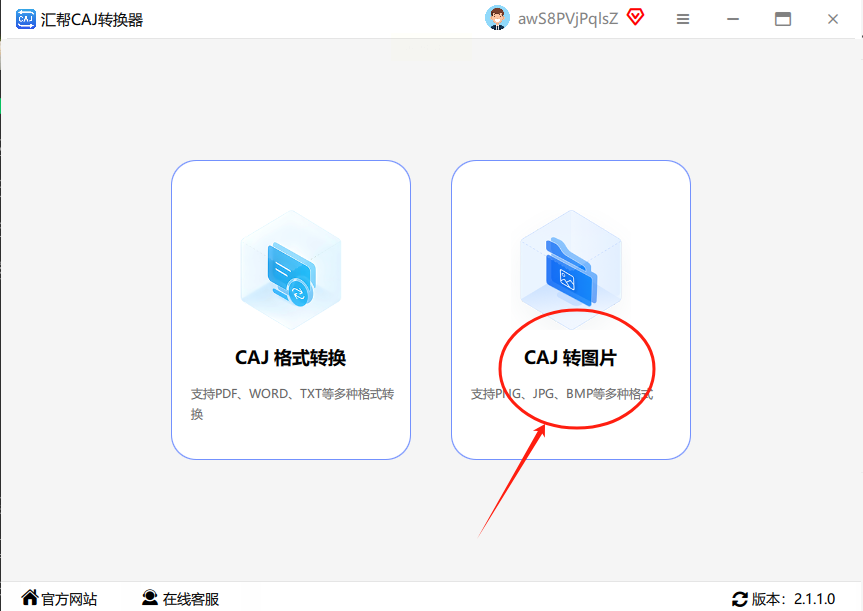
打开软件后,界面是不是有点复杂?别慌!咱们今天只用【CAJ转图片】这个功能。就在界面中间偏上的位置,你会看到一个蓝色的按钮,上面写着【CAJ转图片】,轻轻点一下,就进入转换界面啦~
2. 添加要转换的CAJ文件
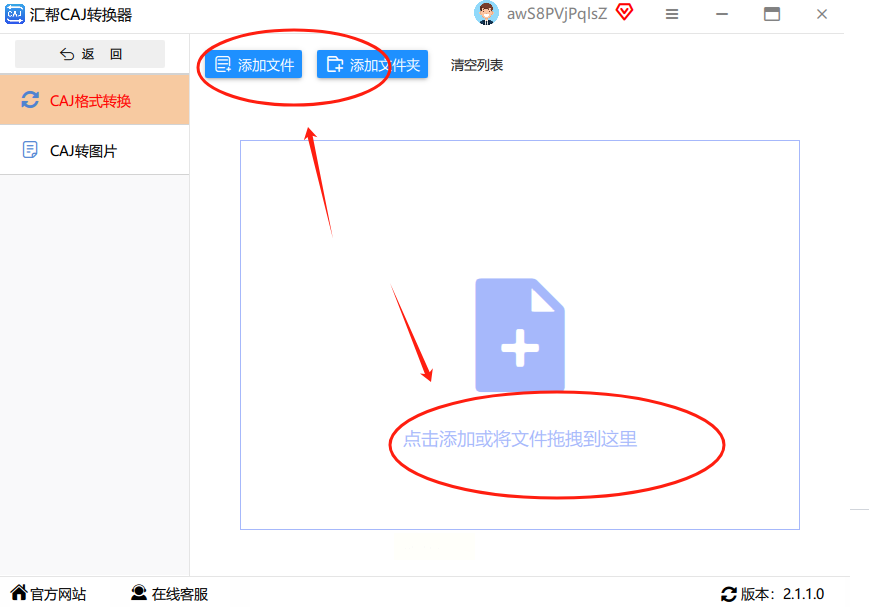
这一步有两种超方便的方法,你选哪种都行:
- 方法A:点击左上角的【添加文件】
点这个按钮后,会弹出文件管理器,找到你存CAJ文件的地方,选中它,然后点“打开”就行。
- 方法B:直接拖文件到软件里
更简单!在文件夹里找到CAJ文件,用鼠标左键按住它,直接拖到软件的操作窗口里,文件就自动加进来了,是不是超酷炫?
对了,汇帮这个软件超贴心,支持批量转换!你要是有好几篇CAJ文件要转,直接把它们都拖进去,或者按住Ctrl键多选,一次性就能处理,省超多时间~
3. 设置输出格式和路径
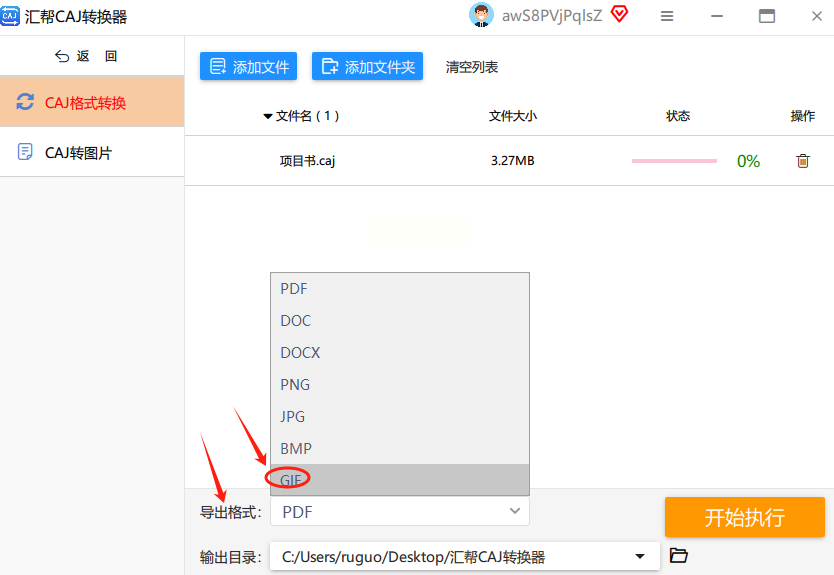
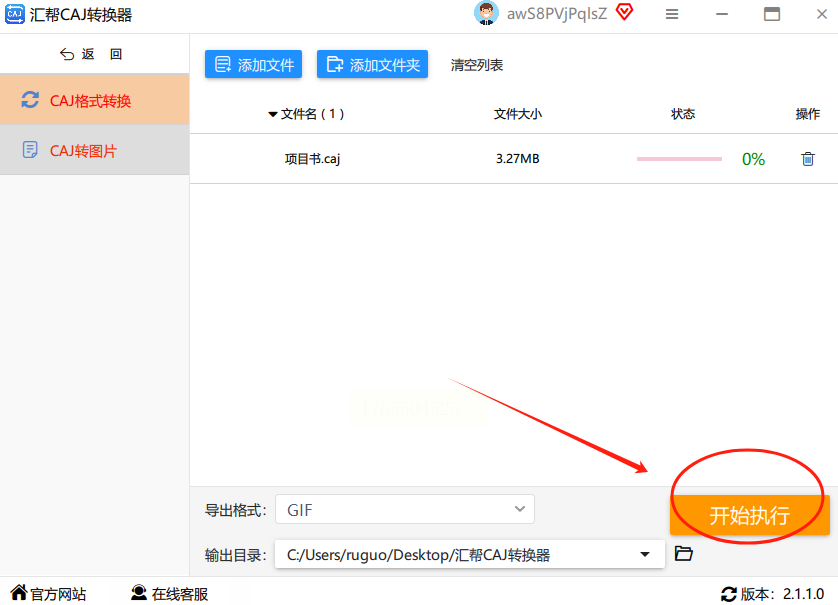
等文件都加载完,先别着急转换!看下方有个【导出格式】的下拉菜单,里面有JPG、PNG、GIF等选项。咱们要转GIF,所以一定要在这儿选“GIF”!
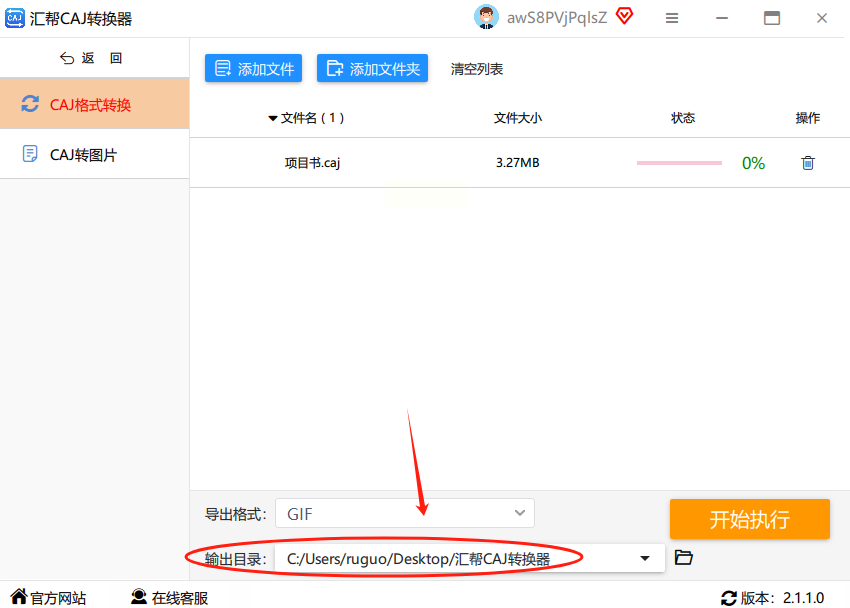
然后设置【输出目录】,就是你希望转换后的GIF文件存在哪里。比如你想存到桌面,就点【浏览】选桌面文件夹,这样转换完文件就好找啦~
4. 开始转换,坐等结果
所有设置都搞定后,找到右下角那个黄色的【开始执行】按钮,点一下!软件就会开始默默工作了。转换速度取决于文件大小,一般几秒钟到几十秒不等,耐心等一会儿~
5. 查看转换后的GIF
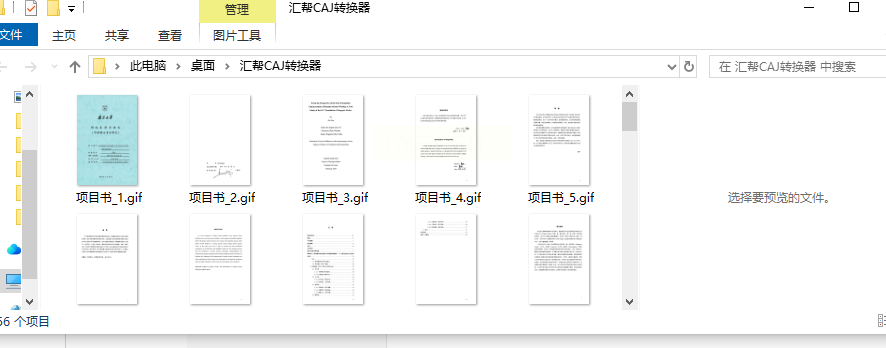
转换完成后,软件会提示“转换成功”,你直接点【打开文件夹】就能看到生成的GIF文件啦!这时候你就可以把它发给朋友或者用在PPT里了~
方法二:用FastConvert在线工具(适合偶尔转换的情况)
步骤如下:
1. 打开FastConvert网站
先在浏览器里输入网址(注意别输错,直接搜“FastConvert”官网就行),打开后找到【文档转换】分类,或者直接搜“CAJ转GIF”。
2. 上传CAJ文件
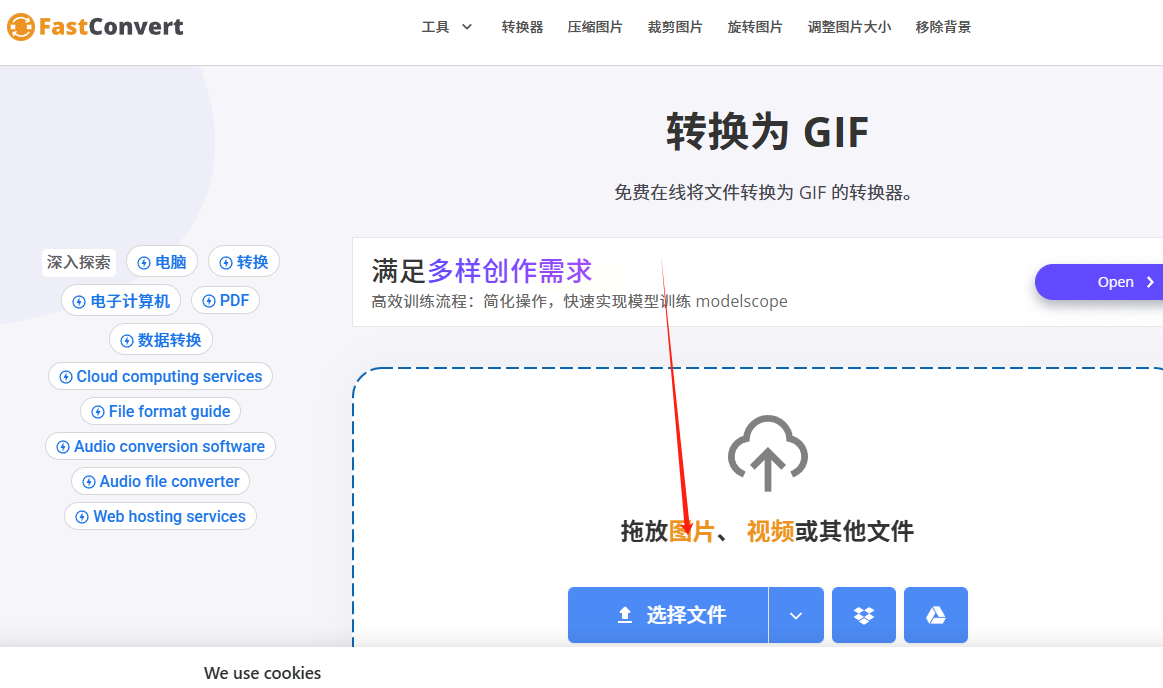
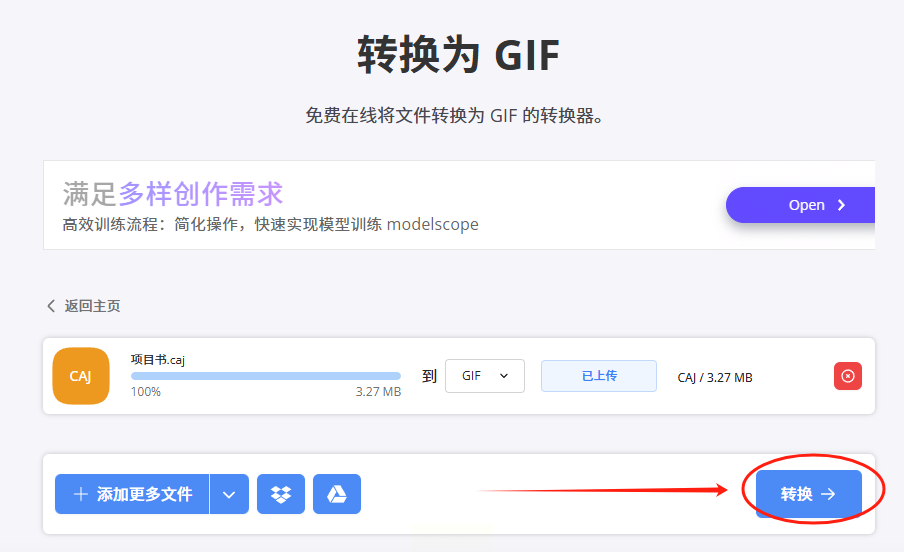
网站界面很干净,找到【选择文件】按钮,点一下,从电脑里选中要转换的CAJ文件。或者更简单,直接把文件拖到上传区域,咻的一下就传上去了~
3. 选择输出格式
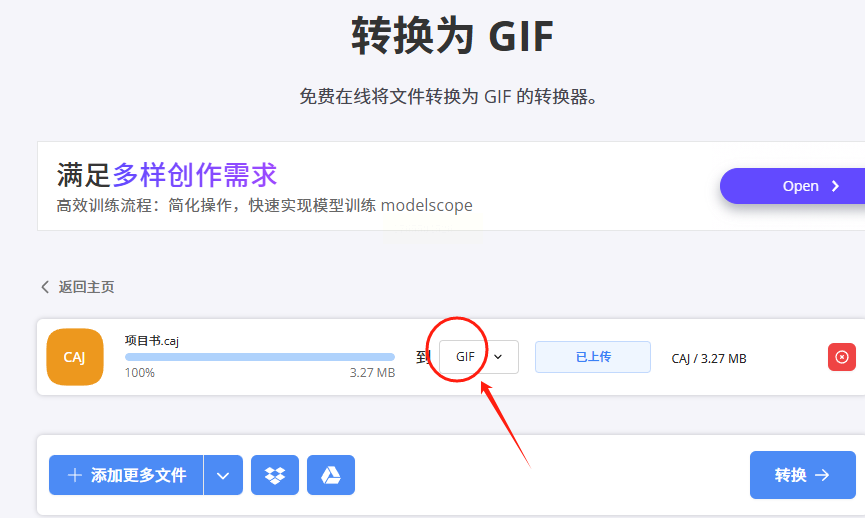
上传完文件后,在格式选项里找到“GIF”,点一下选中。如果有需要,还能调整图片质量、尺寸这些参数,不过新手默认就行~
4. 点击转换,下载文件
一切准备就绪,点【转换】按钮,等进度条走完,就能看到“下载”按钮,点一下把GIF文件存到电脑里啦!
方法三:用易转换在线工具(适合拼接长图的情况)
操作步骤如下:
1. 进入易转换官网
打开浏览器,搜“易转换”,进入官网后找到【CAJ转GIF】功能模块,点进去。

2. 上传CAJ文件
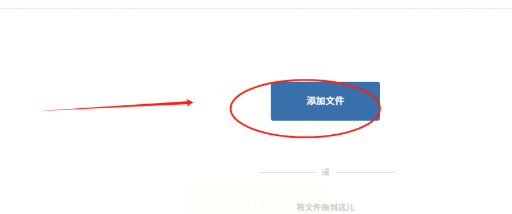
这里有两种上传方式:要么点【上传文件】按钮选择文件,要么直接把CAJ文件拖到指定区域,上传速度很快,别担心~
3. 高级设置(可选)
上传完文件后,在页面上找到“导出格式”,选“GIF”。如果你的CAJ文件有很多页,记得勾选“拼接为长图片”这个选项,这样转换出来的GIF就是连续的长图形式,特别适合做文献资料展示~
4. 开始转换并下载
点【转换】按钮,稍等片刻,转换完成后点【下载】,就能得到拼接好的GIF动图啦!

方法四:用在线OCR工具(适合提取文字图片的GIF)
适合有一定电脑经验的小伙伴:
1. 打开OCR工具网站
先在浏览器里打开OCR工具的官网,比如“天若OCR”或者“百度OCR”,选择“图片转GIF”功能。
2. 截取CAJ文件内容
打开CAJ阅读器,找到你要转换的那一页,用截图工具(比如Windows自带的截图键PrintScreen)截取需要转换的区域。
3. 上传截图并设置格式
把截图上传到OCR工具里,选择输出格式为GIF,然后点【识别转换】。如果需要多个页面,就重复截图步骤,最后用在线工具合并成GIF~
好了,以上就是4个把CAJ文件转GIF的实用方法!希望这篇教程能帮你解决CAJ转GIF的难题,要是还有其他问题,欢迎留言交流~赶紧动手试试吧,转换完的GIF动图可以用来做PPT素材、表情包,超实用!
