

在学术研究和日常办公中,CAJ格式文件因其特有的性质,常常成为内容编辑和引用的障碍。许多研究者和办公人员都曾面临这样的困扰:从知网下载的文献无法直接修改或复制,导致资料整理效率低下。为了帮助大家解决这一难题,本文将从多个角度出发,详细介绍几种实用的转换方法。无论你是学生、教师,还是职场人士,掌握这些技巧都能让你的工作更加顺畅。接下来,我们将逐步探索如何高效地将CAJ文档转换为可编辑的Word格式,让文献内容真正"活"起来。

工具一:汇帮CAJ转换器
汇帮CAJ转换器是一款功能丰富的桌面软件,支持多种格式转换,包括PDF、Word和TXT等。它操作简便,适合日常办公需求,能快速处理CAJ文件,确保内容完整转换。
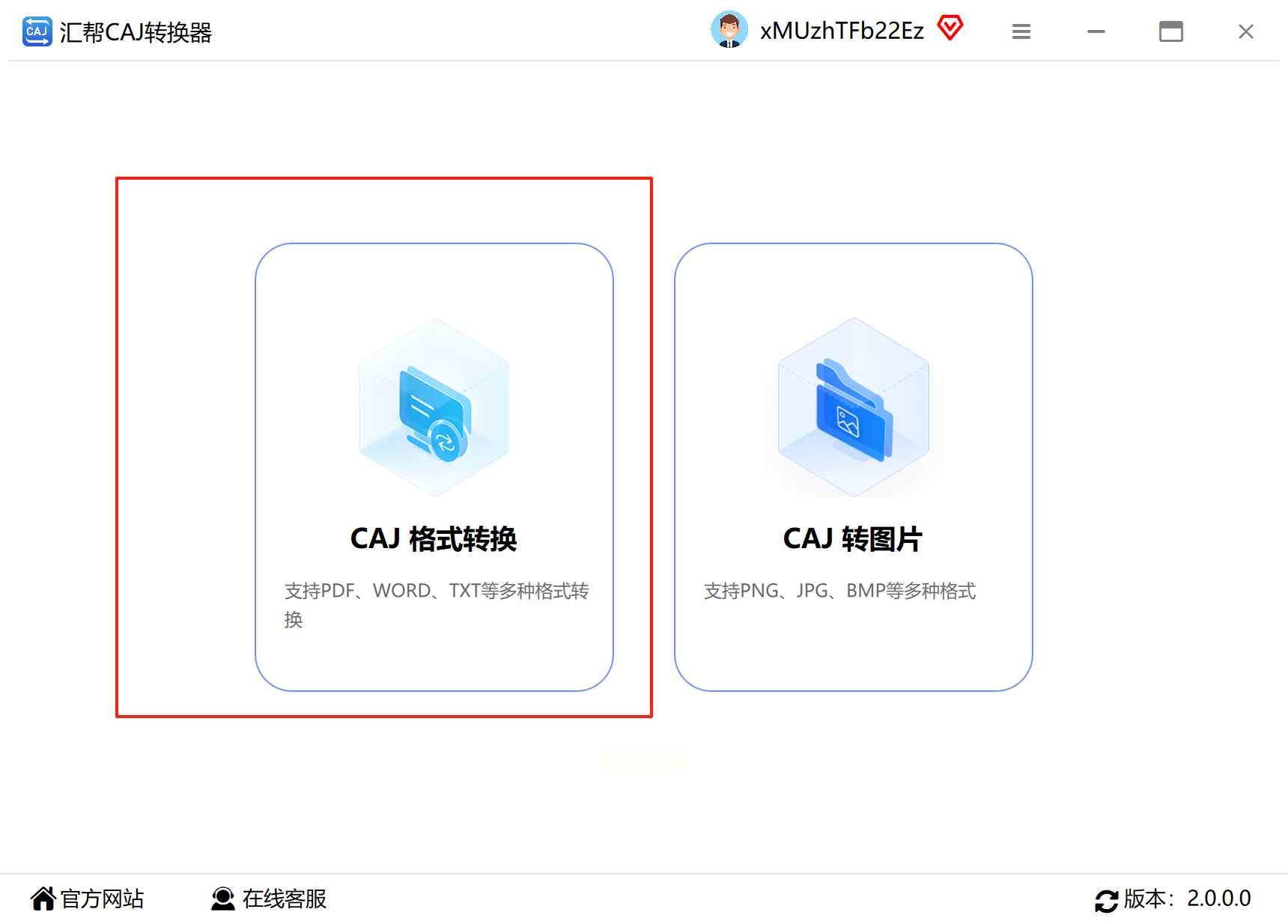
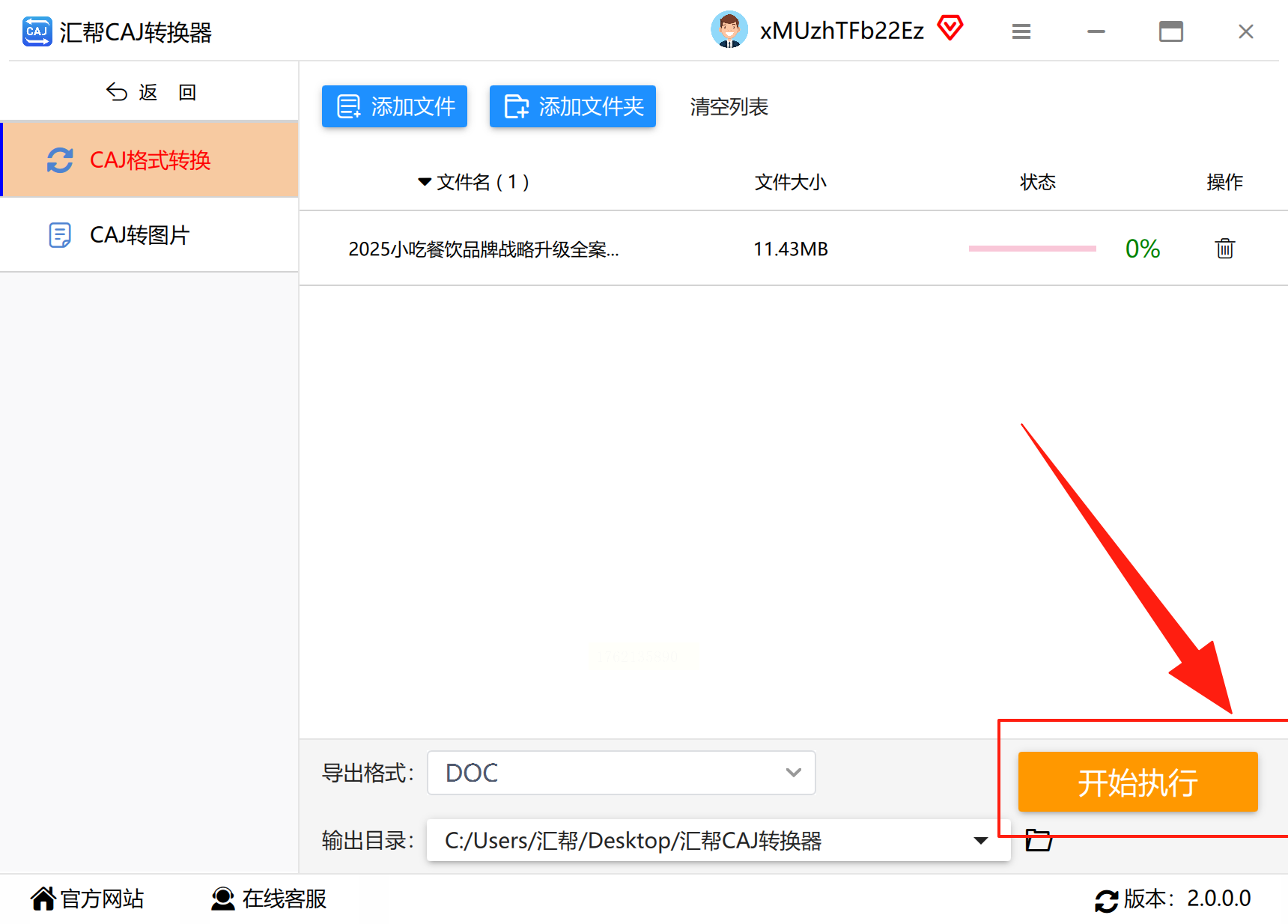
步骤一:启动软件后,在主界面选择“CAJ格式转换”选项,这里提供了多种输出格式,用户可以根据需要灵活调整。
步骤二:通过点击“添加文件”按钮,将目标CAJ文档导入系统;或者直接将文件拖拽到指定区域,简化操作流程。
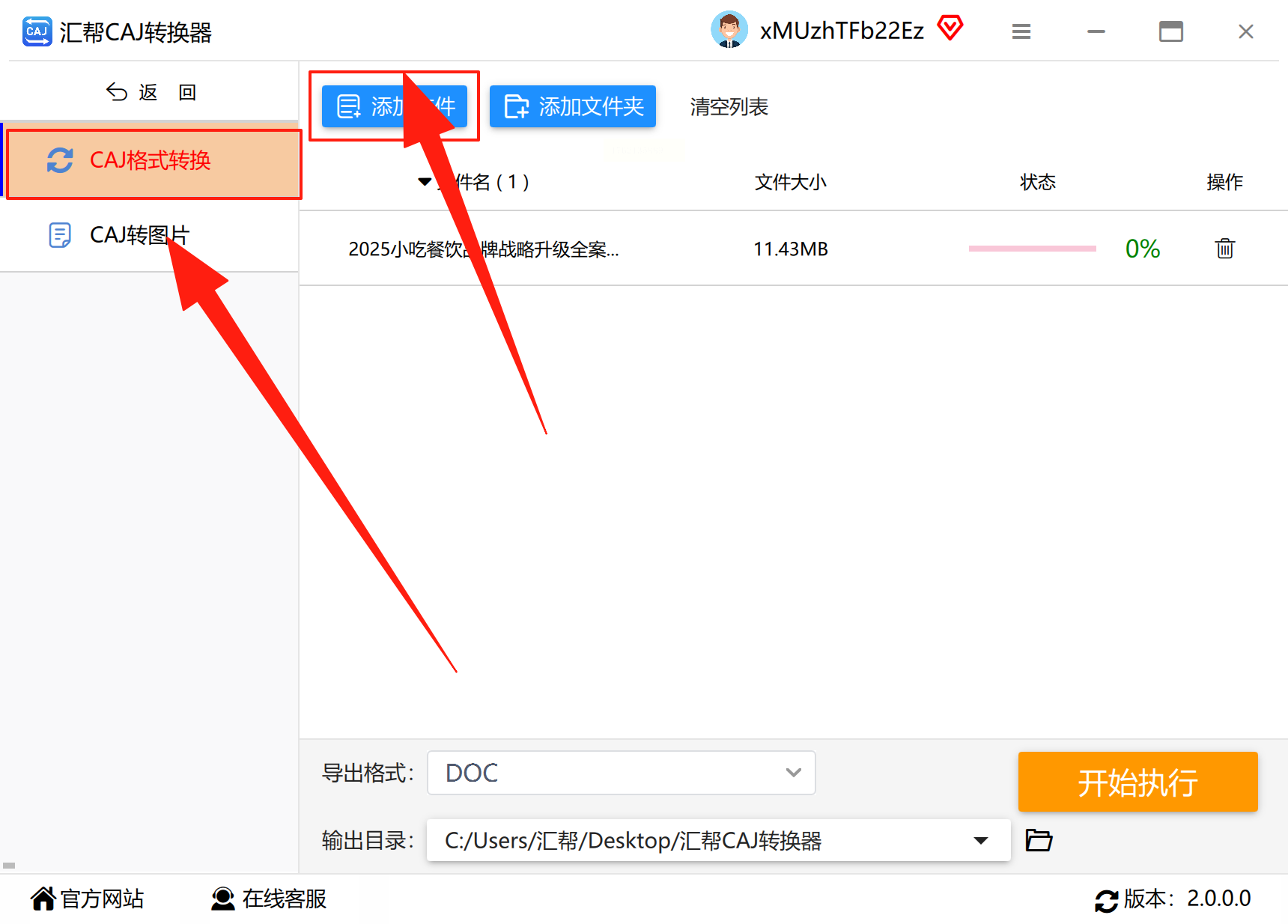
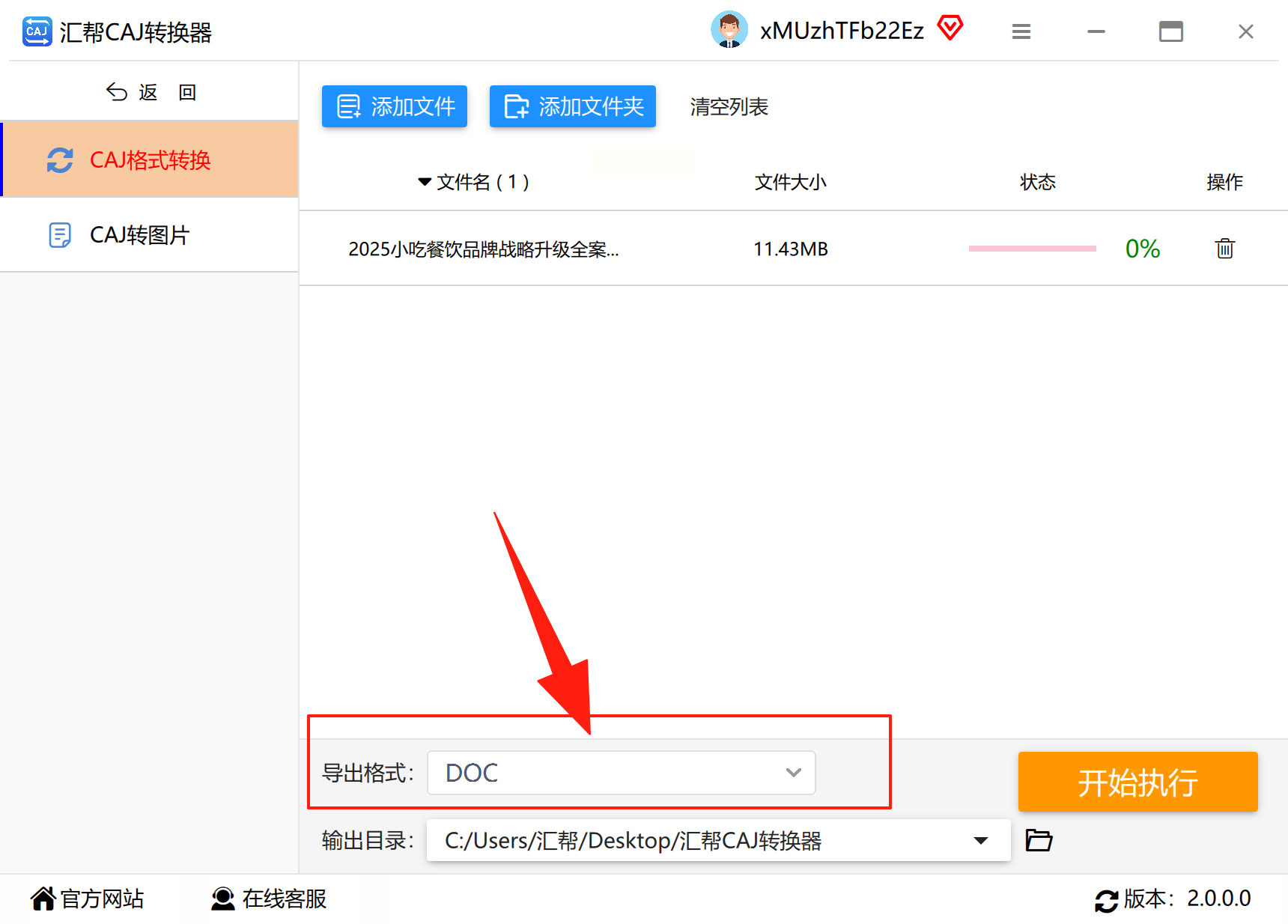
步骤三:在输出设置中,选定Word作为导出格式。该软件支持多种文档类型,能满足大部分办公场景,无需复杂配置。
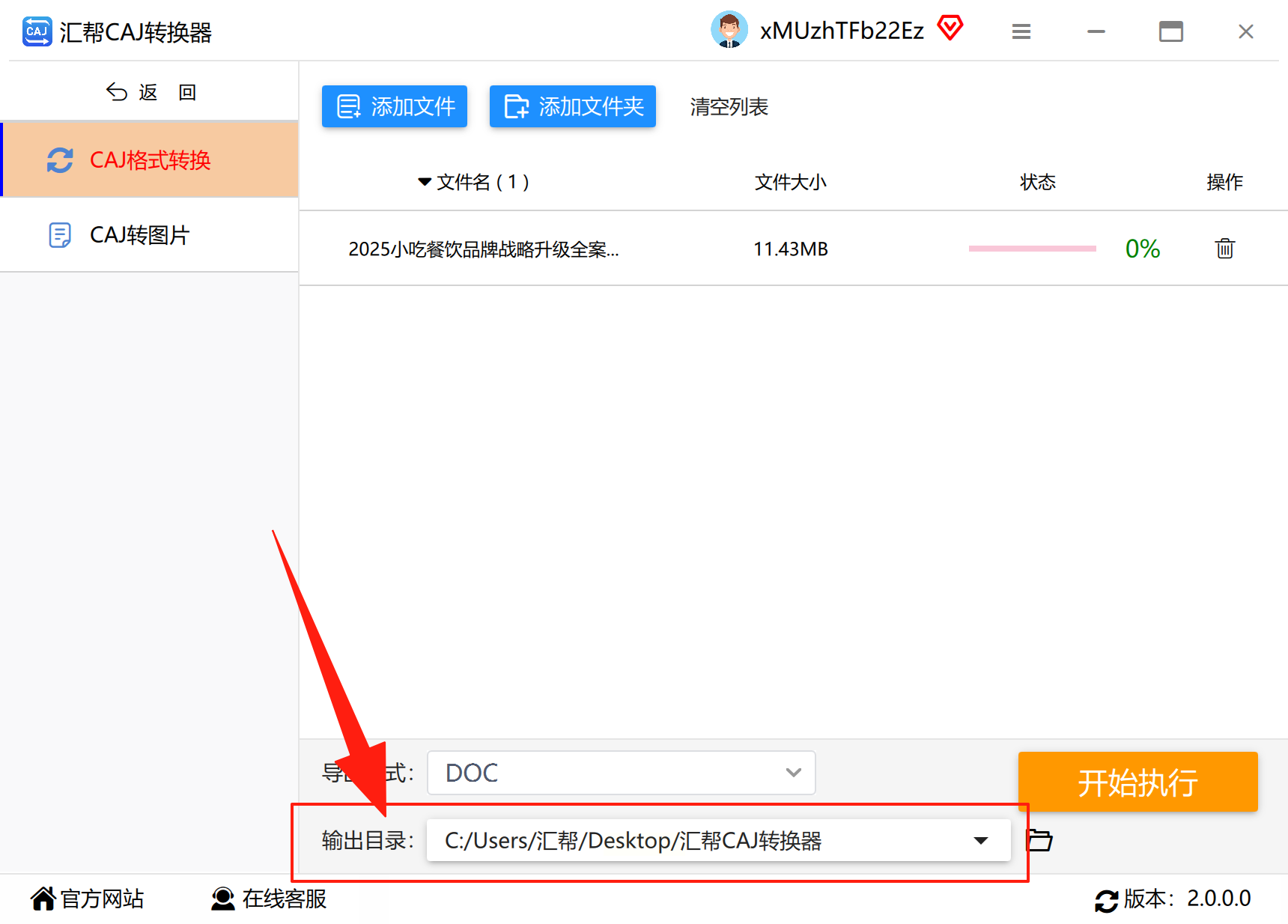
步骤四:自定义文件保存路径,或使用默认位置。这一步有助于组织转换后的文档,避免文件混乱。
步骤五:点击“开始执行”按钮,任务立即启动。界面上的进度条会实时显示转换状态,方便用户监控整个过程。
步骤六:转换完成后,仔细检查生成的文件,确认内容无损坏或乱码问题。如有异常,可重新调整设置并再次尝试。
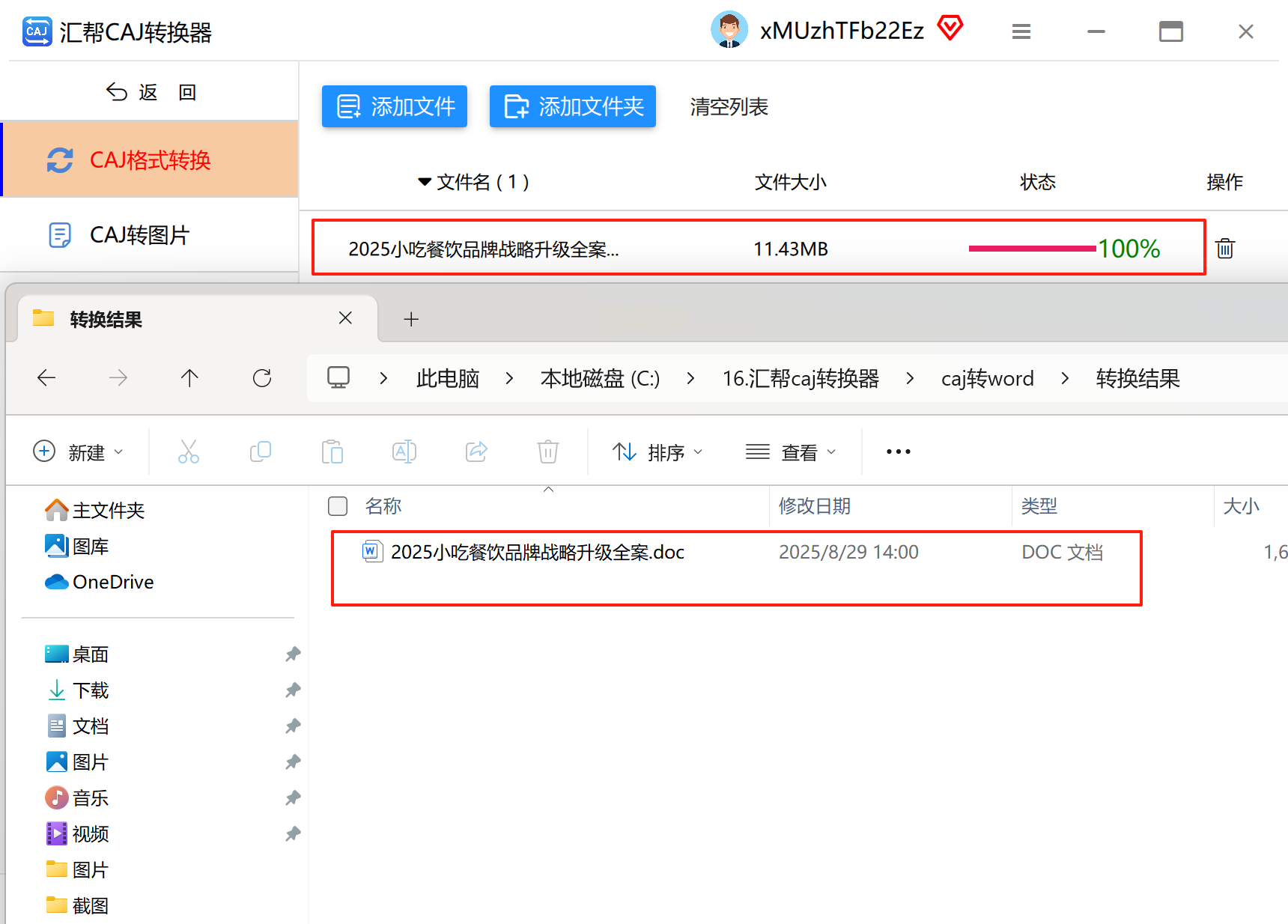
这款工具的优势在于其稳定性和易用性,特别适合批量处理。用户反馈显示,它能有效保留原始格式,减少后期编辑时间。
工具二:移动端APP转换器
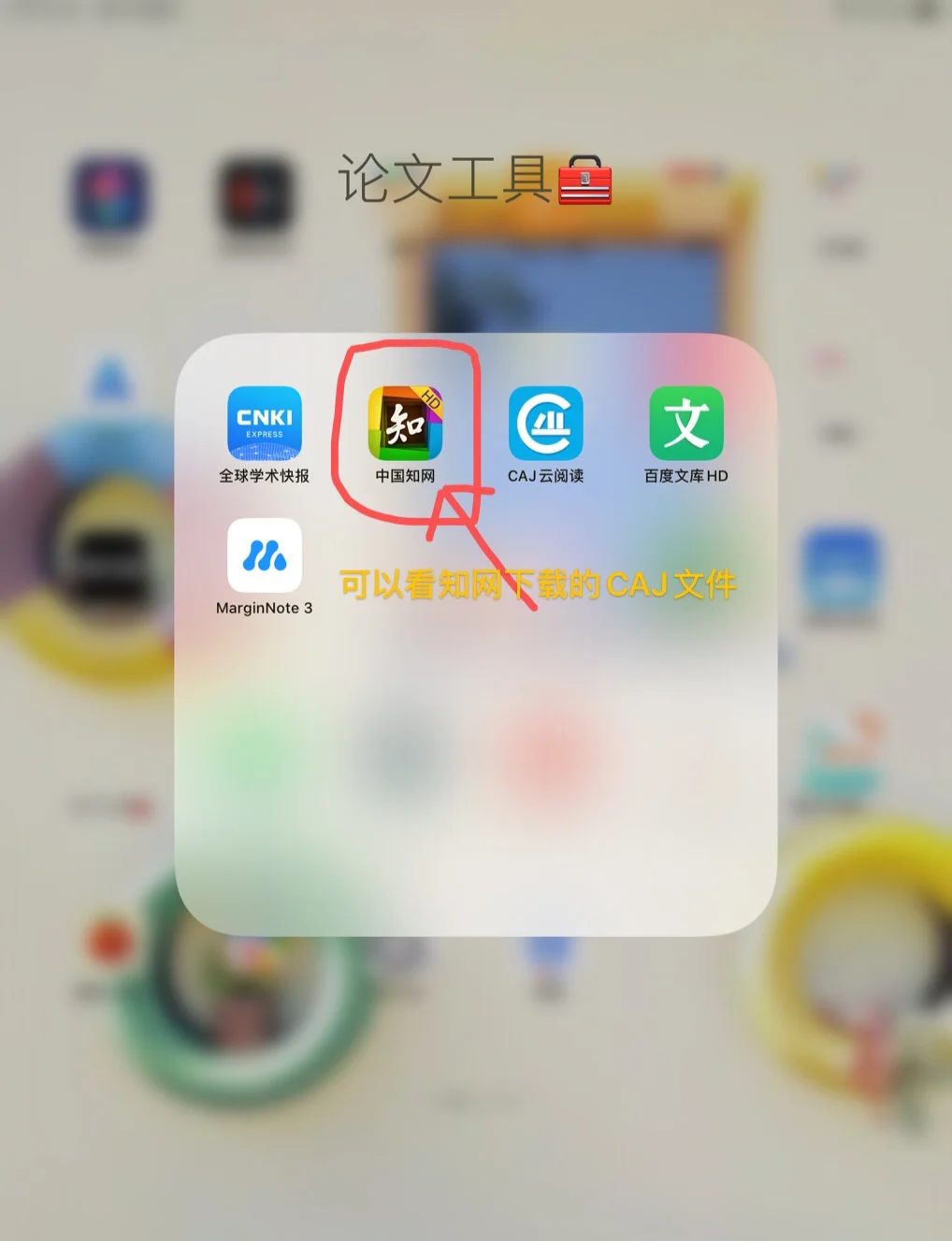
随着移动设备的普及,CAJ转换器APP应运而生,例如在应用商店中常见的“CAJ转换器”等。这些应用支持在手机或平板上直接操作,非常适合外出或临时办公场景。
步骤一:在应用商店搜索相关关键词,如“CAJ转Word工具”,下载并安装可靠的APP。
步骤二:打开应用后,选择“CAJ转Word”功能模块,进入文件导入界面。
步骤三:从设备存储或云端服务(如iCloud)中导入CAJ文件,确保文件完整无误。
步骤四:点击转换按钮,系统会自动处理文档。处理时间取决于文件大小,通常只需几分钟。
步骤五:预览转换结果,确认无误后导出为Word格式,或保存到本地文件夹。
这类APP通常提供免费基础功能,高级特性可能需要订阅。它们不仅支持Word转换,还能处理PDF、PPT等多种格式,扩展性强。移动端的优势在于便携性,用户可随时处理紧急任务,提升工作效率。
工具三:在线转换平台
除了桌面和移动工具,在线转换平台也是一种便捷选择。这些平台无需安装软件,直接通过浏览器上传文件即可完成转换,适合临时或轻量级需求。
步骤一:访问可靠的在线转换网站,注意选择安全、无广告的平台。
步骤二:在主页选择“CAJ转Word”选项,进入上传页面。
步骤三:点击上传按钮,添加CAJ文件。部分平台支持批量上传,适合处理多个文档。
步骤四:设置输出格式为Word,并根据需要调整页面布局等参数。
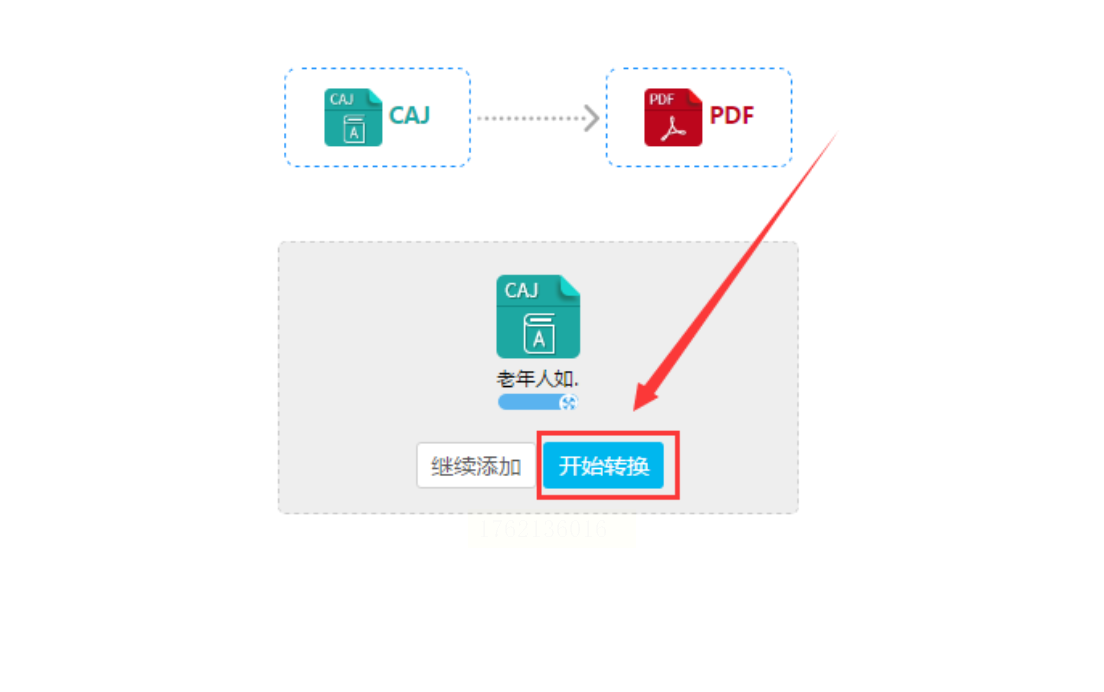
步骤五:启动转换过程,等待系统处理。完成后,下载文件到本地。
步骤六:验证转换效果,检查内容是否准确。在线工具通常有文件大小限制,建议用于小型文档。
在线平台的优点是无需下载,节省设备空间。但用户需注意隐私保护,避免上传敏感资料。结合用户反馈,这类工具在速度和兼容性上表现良好。
工具四:手动复制粘贴法
对于短篇CAJ文档,手动复制粘贴是一种简单直接的方法。虽然效率较低,但无需额外工具,适合紧急或小规模操作。
步骤一:使用CAJ阅读器打开目标文件,确保内容清晰可读。
步骤二:选中需要转换的文本部分,使用复制功能(Ctrl+C或右键菜单)。
步骤三:打开Word文档,将复制的内容粘贴(Ctrl+V)到新页面。
步骤四:调整格式,如字体、行距等,使其符合需求。
步骤五:保存Word文件,并检查是否有遗漏或错误。
这种方法适用于内容较少的文献,能避免工具转换中的格式问题。但长篇文档可能耗时较长,建议结合其他工具使用。
掌握CAJ转Word的方法,不仅能提升学术和办公效率,还能让文献管理更加灵活。本文介绍的多种工具各有优势,从桌面软件到移动应用,再到在线平台和手动操作,覆盖了不同用户的需求。希望这些实用技巧能帮助你轻松应对文件转换挑战,让学习和工作更加高效。如果你有其他经验或问题,欢迎分享交流,共同探索更多优化方案。
