

在现在这个信息传播快到飞起的时代,图片大小不合要求真的超烦人!比如发邮件附件太大被拒收,上传简历照片尺寸超标,或者朋友圈发图内存占用太大传不上去...其实调整照片大小kb没那么难,今天给大家扒一扒几个亲测好用的方法,看完就能上手,不用再到处找教程!
一、汇帮超级压缩器
操作步骤:
1. 打开软件后,界面上直接点"图片压缩"这个按钮,很显眼,专门适配调整照片大小kb的需求。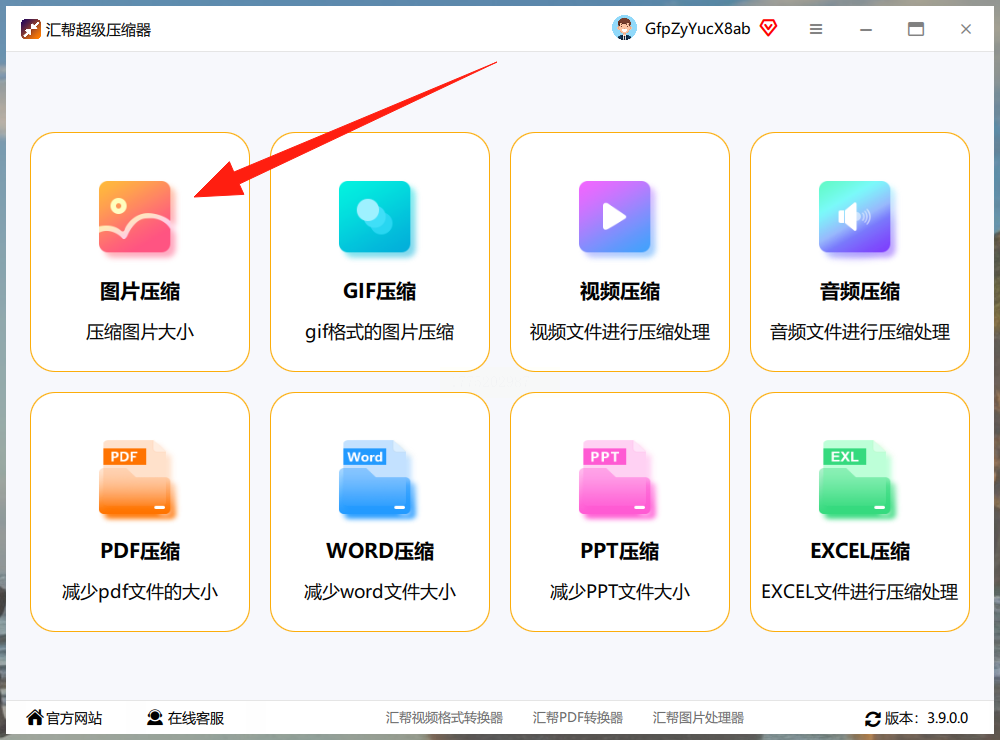
2. 接下来就能看到上传入口,支持直接拖文件进窗口,或者用文件夹批量上传,一次处理一堆图也不麻烦,批量调整照片大小kb效率超高。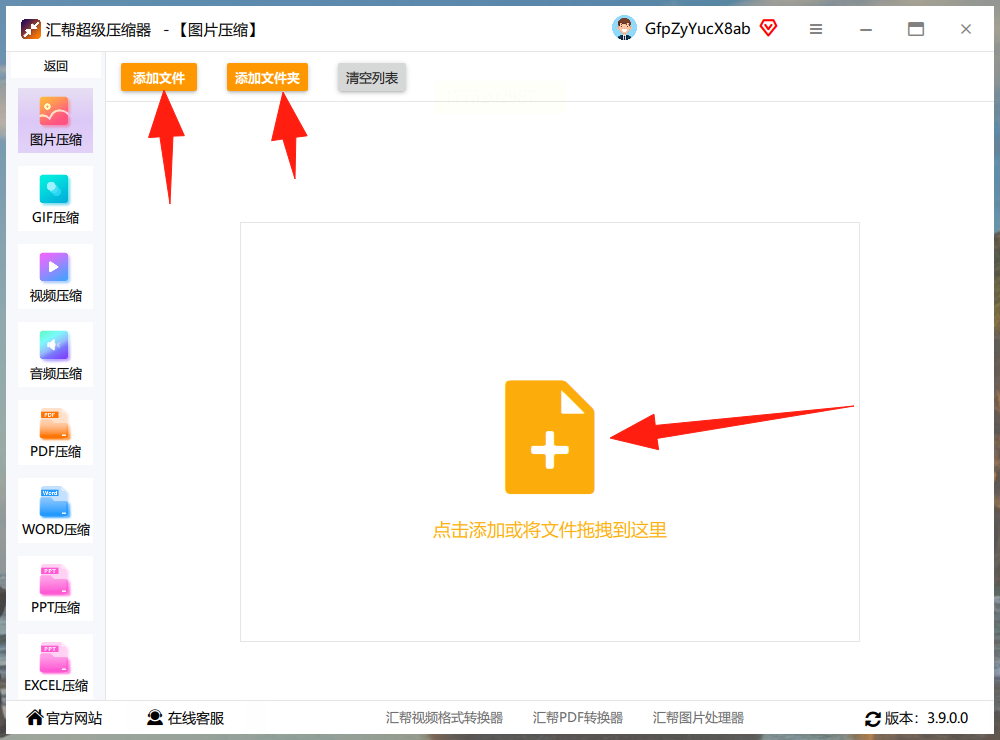
3. 上传完会自动显示调节参数:压缩质量(拉滑块能控制文件大小,数值越小图越小但可能会有点模糊)、图片缩放(宽高会按比例调,默认100%就是原来大小)、输出目录(可以自己改存哪里,默认是桌面)。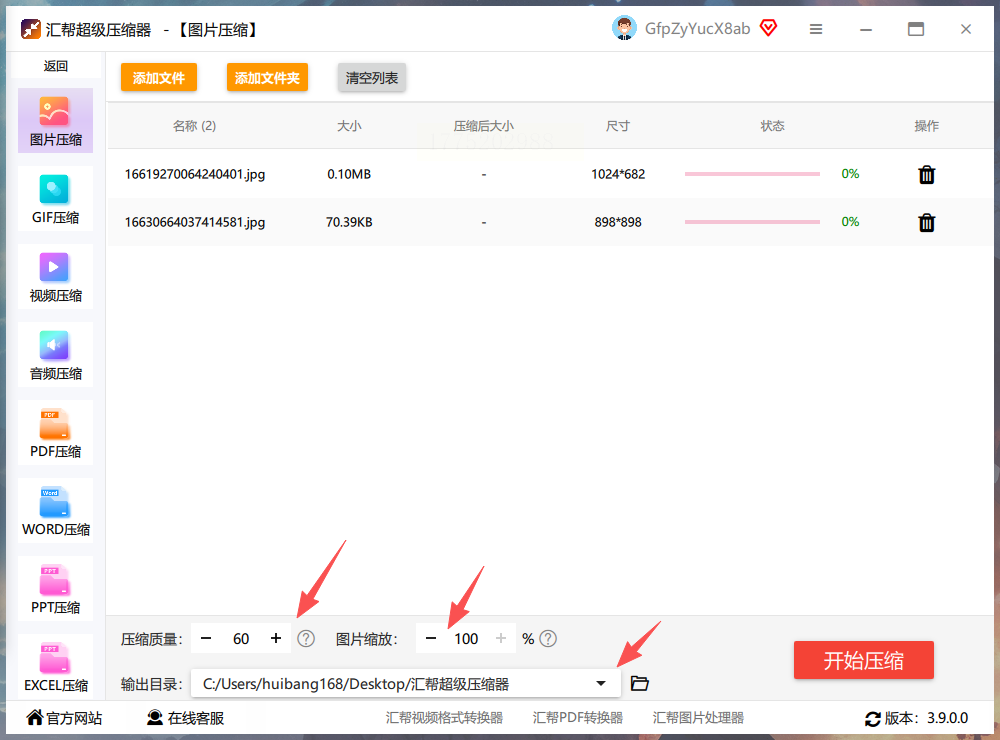
4. 确认完参数点"开始压缩",等进度条走完就搞定了,原图还会留一份备份,不怕搞错。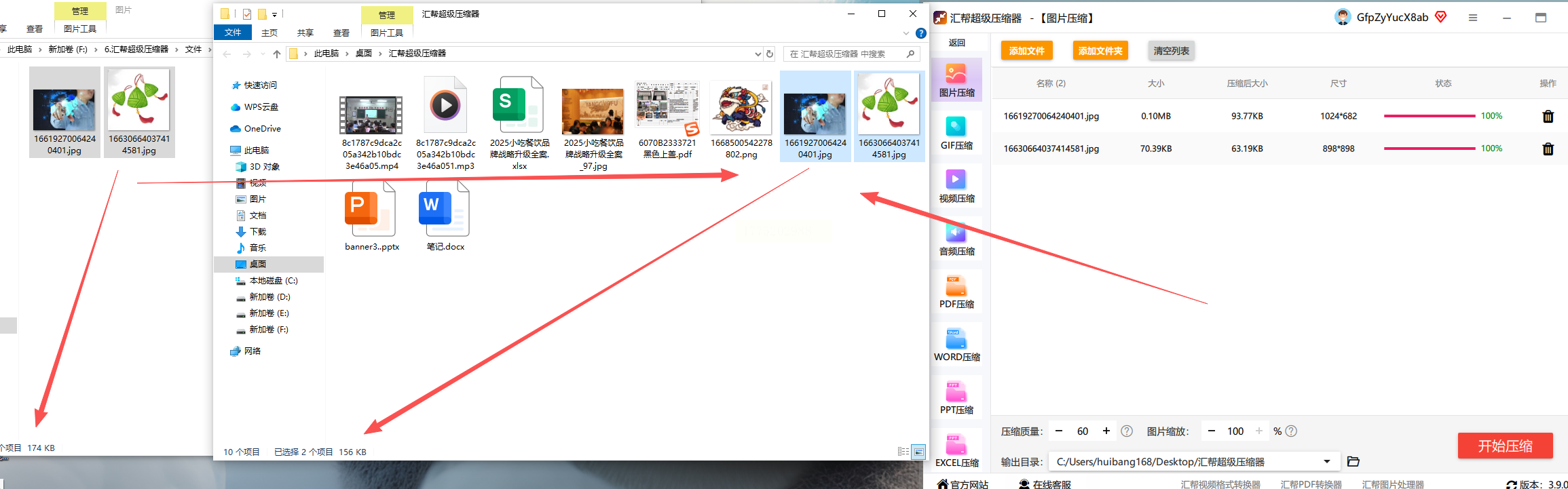
适用场景:批量处理几百张图片,比如电商卖家传商品图、学生整理证件照素材,批量调整照片大小kb特别省心。
核心优势:对小白超友好,不用懂专业术语,一键调节还带备份,关键是免费版也够用,处理速度快到飞起!
二、GIMP(专业级图像编辑工具)
操作步骤:
1. 打开软件后,先导入要处理的图片(菜单栏点"文件→打开")。
2. 点击顶部"图像→缩放图像",这里能改像素尺寸(比如把宽设为800像素,高会自动按比例调),精准配合调整照片大小kb的需求。
3. 改完尺寸后点"导出为",选JPG格式的话可以调品质(0-100,数值低压缩高但画质下降),PNG格式就调压缩级别,数值越高文件越小。
4. 导出时文件名可以重命名,保存位置选好,确认后就能看到新文件大小了。
适用场景:需要精确控制图片尺寸和格式的场景,比如设计师做海报前处理素材,对调整照片大小kb的精度要求高。
核心优势:专业级工具,能同时调尺寸、分辨率和格式,适合对图片质量要求高的用户,但第一次用可能会觉得界面有点复杂。
三、美图秀秀(简单快捷版)
操作步骤:
1. 打开软件后,点"工具箱"里的"证件照",或者直接搜"压缩图片",快速找到调整照片大小kb的功能。
2. 上传照片后,会自动检测是否超标,这里可以手动输入要压缩到的KB值(比如填200,系统会估算调整),也能选"按大小压缩"模式,精准控制调整照片大小kb的数值。
3. 等处理完会显示压缩前后对比,觉得可以就点"保存图片",直接存手机或电脑都行。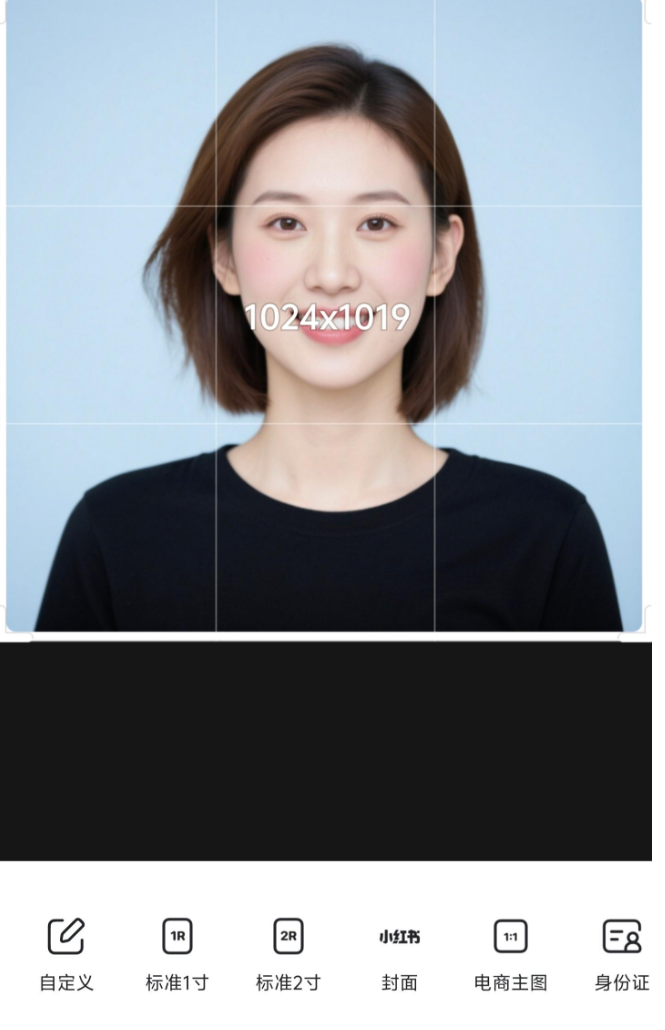
适用场景:手机端或电脑端快速处理证件照,比如考试报名、社保认证这些必须指定尺寸的情况。
核心优势:手机电脑都能用,界面超简单,专门针对证件照压缩,实测2MB的身份证照片能压到200KB左右,而且不会失真太严重。
四、Windows照片应用(系统自带工具)
操作步骤:
1. 找到要改的图片,右键点"打开方式→照片",或者直接双击打开。
2. 点右上角的"三个点"菜单,选"调整大小",这里有两种模式:像素(改宽高,比如改成1000×800像素)和百分比(整体缩小到原来的80%之类),间接实现调整照片大小kb的需求。
3. 改完后点"保存副本",新图片会生成,默认存到原文件夹,大小可以直接看属性里的数值。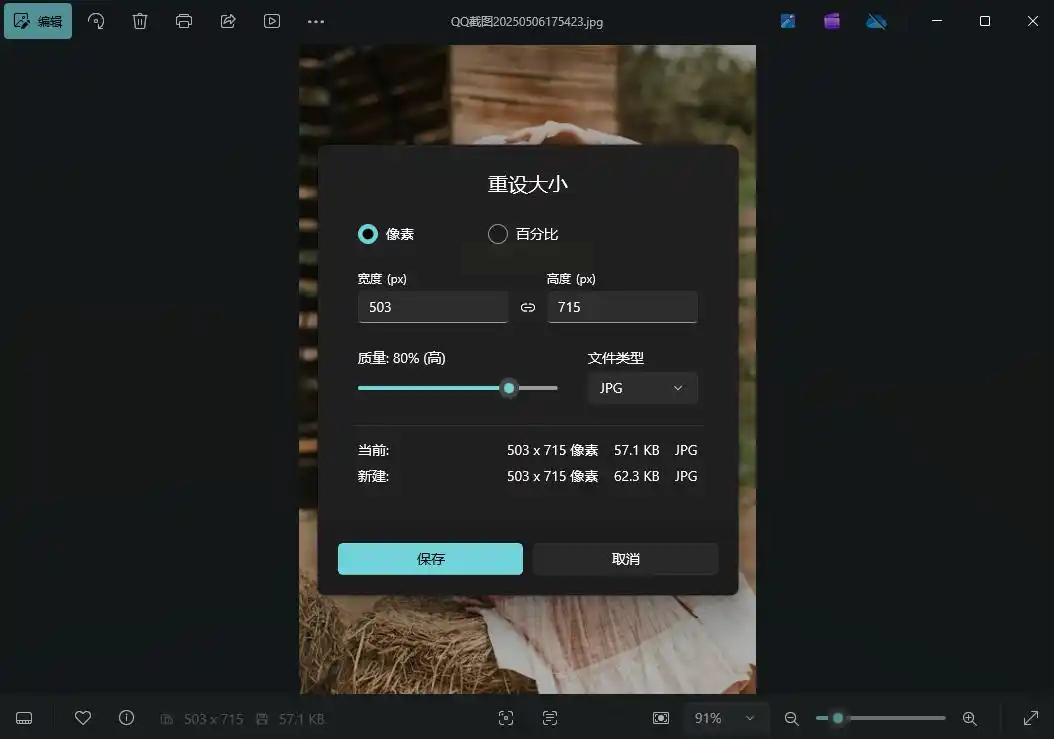
适用场景:电脑临时处理一张图,比如手机导出来的照片要发社交平台,临时调整照片大小kb很方便。
核心优势:系统自带,不用安装第三方软件,基础操作够日常用,就是功能比较简单,调不出太复杂的参数。
五、光影魔术手(批量处理神器)
操作步骤:
1. 打开软件后,点左上角"打开"导入图片,或者用"批量处理"选文件夹。
2. 选图片后点"图像"菜单里的"缩放",这里可以填具体的宽高数值(比如宽度1200像素,高度自动匹配),也能选百分比缩放(比如70%就缩小到原来的70%),轻松实现调整照片大小kb。
3. 改完点"确定",再点"另存为"选格式和保存位置,支持批量保存成新文件夹。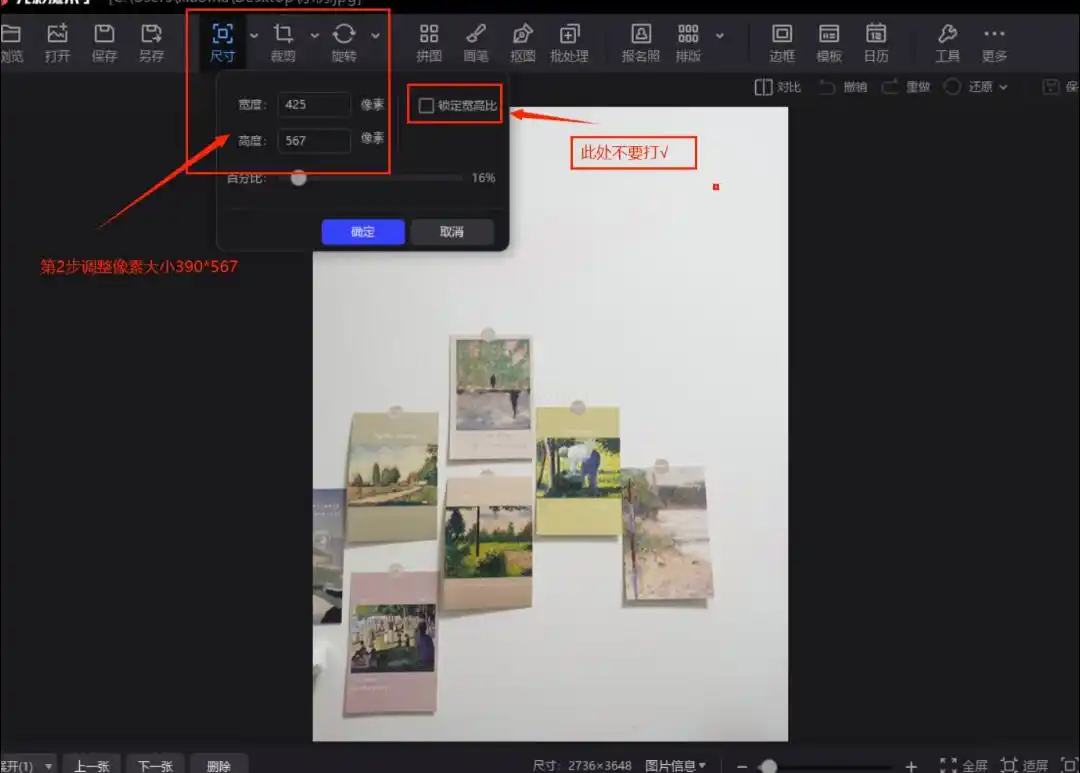
适用场景:摄影师处理产品图,或者需要批量改大小的用户。
核心优势:处理速度快,对电脑配置要求低,能同时调多张图的尺寸,还能加简单滤镜。
六、常见问题&工具选择指南
用户痛点复盘:
- 压缩后图片模糊?—— 选工具时看压缩质量选项,别拉到最低,普通照片80-90%就够了。
- 批量处理怎么选?—— 汇帮、光影魔术手支持批量,GIMP可以用动作录制批量处理。
- 手机怎么改?—— 美图秀秀手机版也能用,步骤类似,还能直接用微信小程序(搜"图片压缩工具"就行)。
工具怎么挑:
- 小白想最快搞定:选汇帮超级压缩器或美图秀秀,一键操作,轻松完成调整照片大小kb。
- 专业设计师用:GIMP能精确调参数,满足复杂需求。
- 系统自带应急用:Windows照片应用,不用装软件,临时改改。
- 电商卖家/工作室:汇帮压缩器批量处理+备份功能超合适。
现在大家应该发现了,调整照片大小其实有很多简单办法,不用再到处求别人或者下载复杂软件。根据自己的需求选工具,批量处理优先用汇帮,精细调节用GIMP,临时救急用系统自带工具,这样既能提高效率,又不会踩坑。下次遇到图片尺寸不对的情况,直接用上面的方法,保证10分钟内搞定!
最后提醒:如果要发朋友圈或者社交平台,一般控制在100-300KB就够了,太大反而影响加载速度。如果是发证件照,记得提前看要求是多少KB,避免反复修改浪费时间~ 有其他好用的工具也欢迎在评论区分享哦!
