

昨天还有粉丝私信问我,怎么把视频内存压缩小一点?说实话,我之前也在这栽过跟头——上个月拍的露营素材,20多G的内容存硬盘占地方,发朋友又卡半天发不出去,折腾得我头疼。后来摸出了几个靠谱的法子,今天整理出来给大家唠唠。
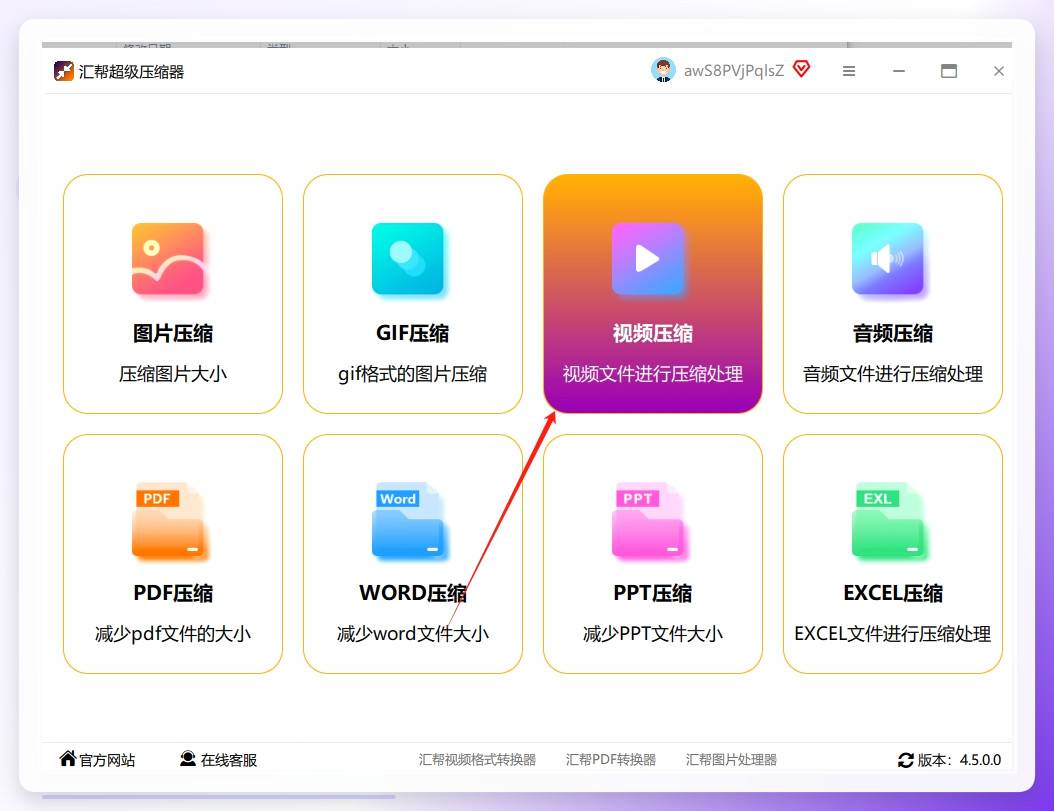
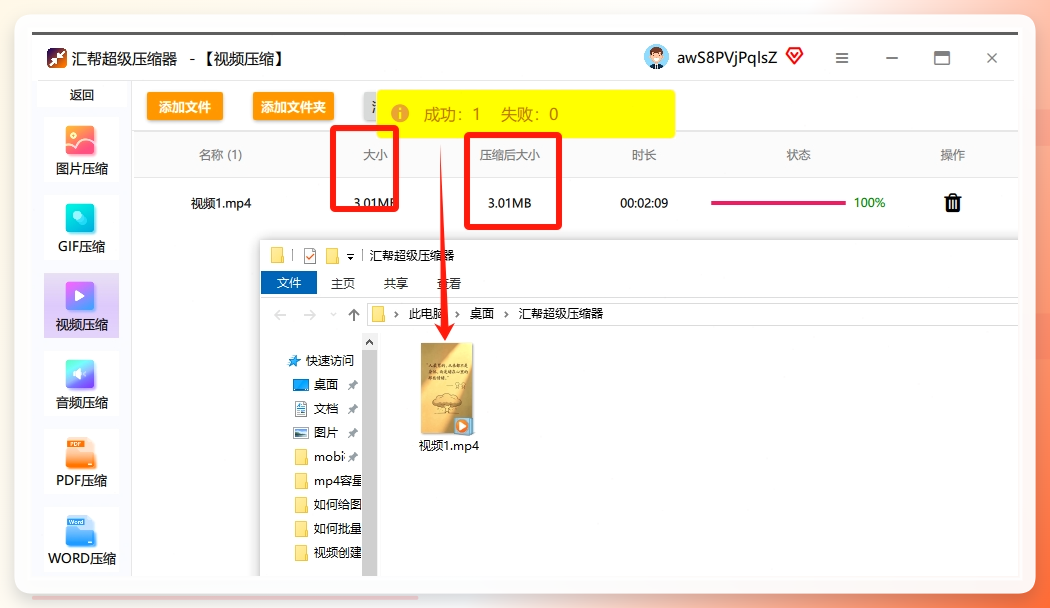
 汇帮超级压缩器操作规范
软件部署:下载并安装汇帮超级压缩器,启动后在主界面定位“视频压缩”功能模块。
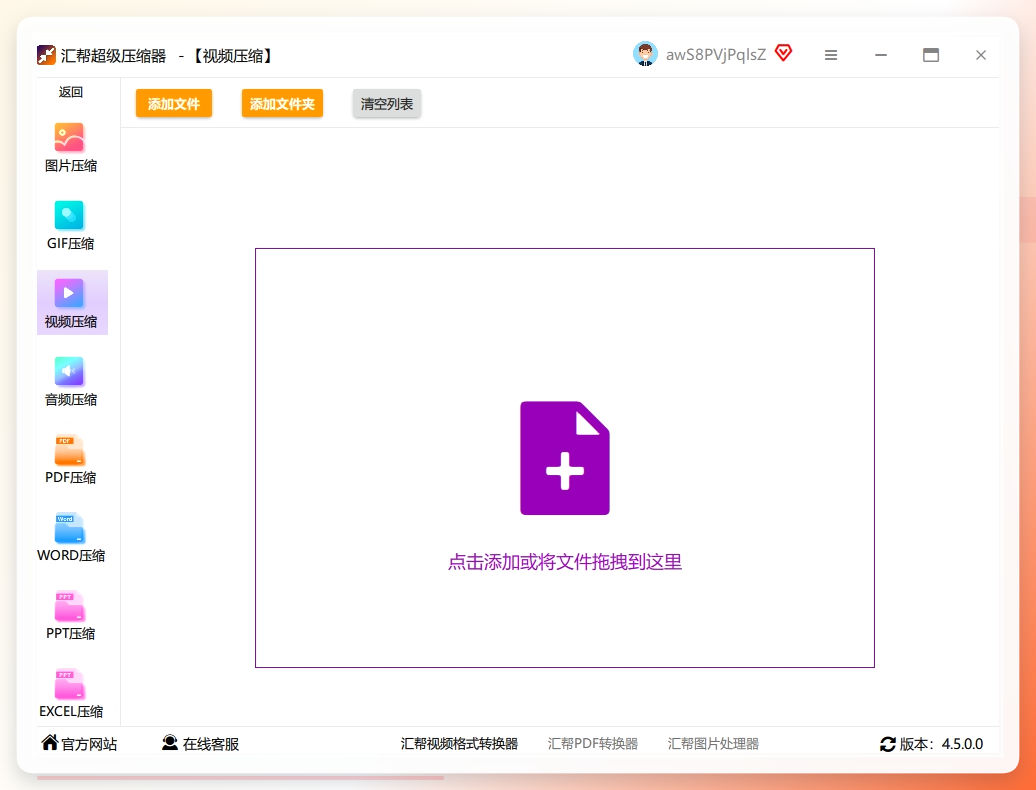
 2. 资源导入:点击“添加文件”控件,选定待压缩的MP4格式视频文件,支持批量导入多份资源。
 3. 参数配置:
- 输出格式:建议固定为MP4格式,可保障跨平台播放兼容性;
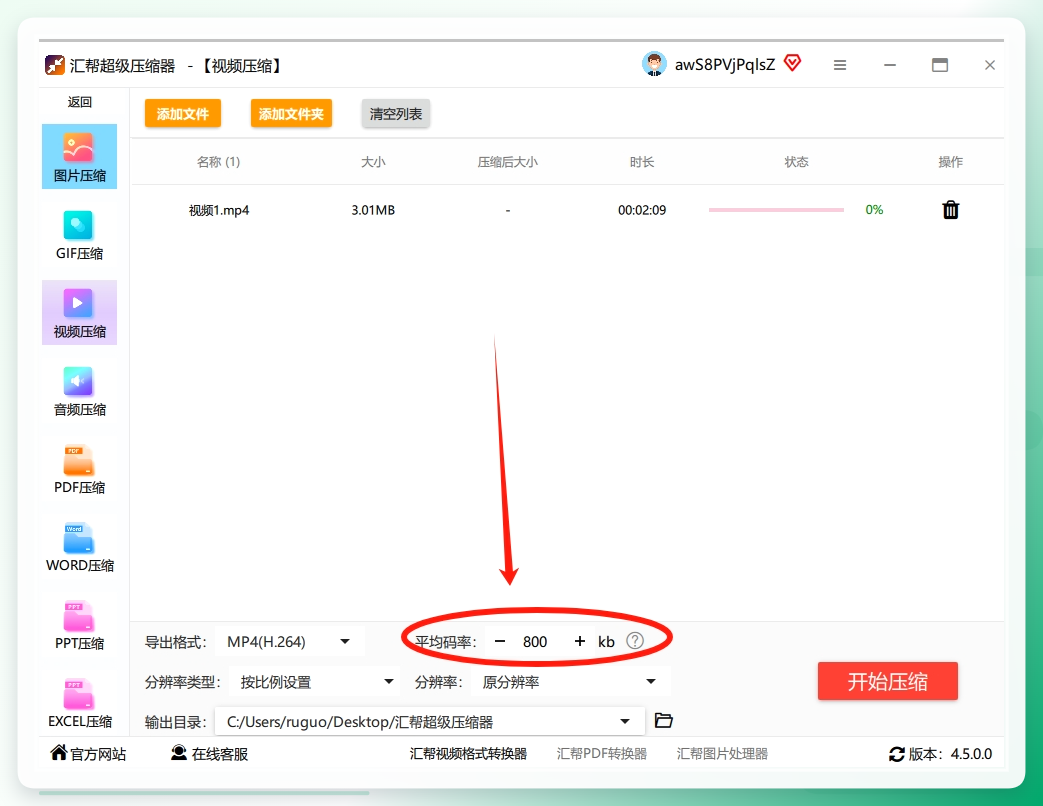
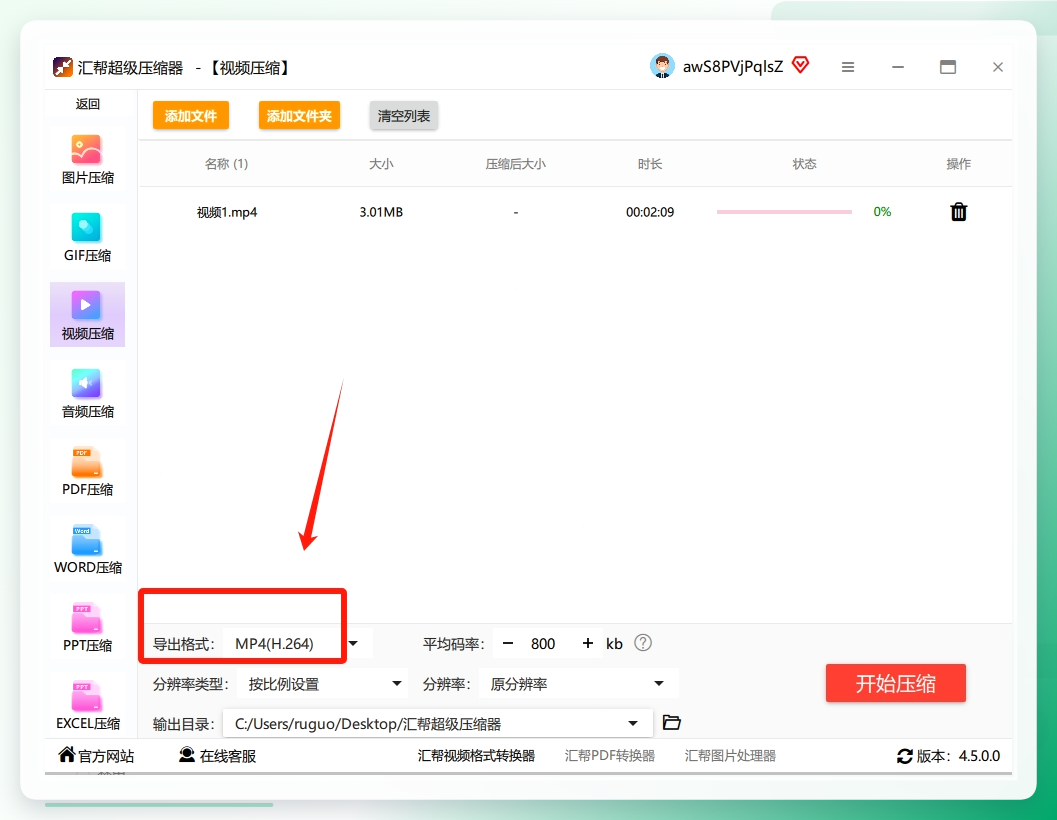 - 码率设定:该参数为控制文件体积的核心指标,数值越低压缩幅度越大,但需平衡画质表现;软件默认值区间为1500-2500kbps,可先执行预压缩验证效果,再根据需求迭代调整;
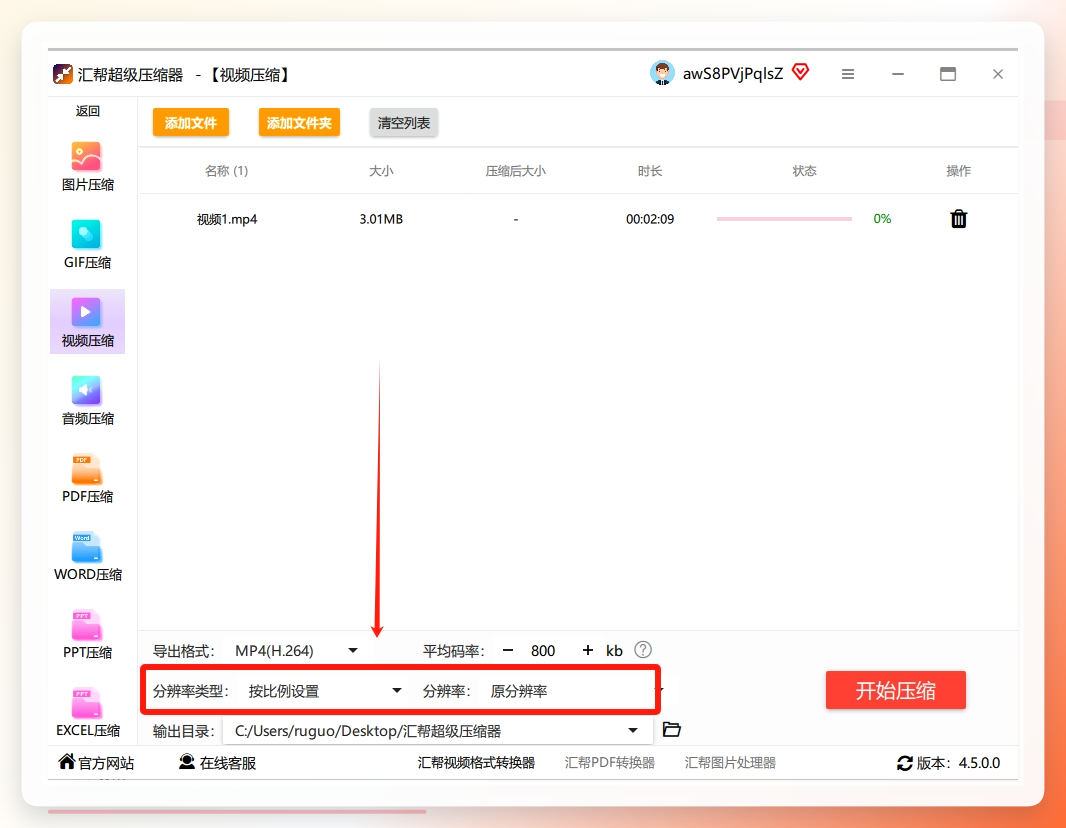
 - 分辨率调整:若原始视频分辨率为4K等高规格,可适当下调至1080P或720P,每降低一个等级,文件体积降幅可达50%以上;
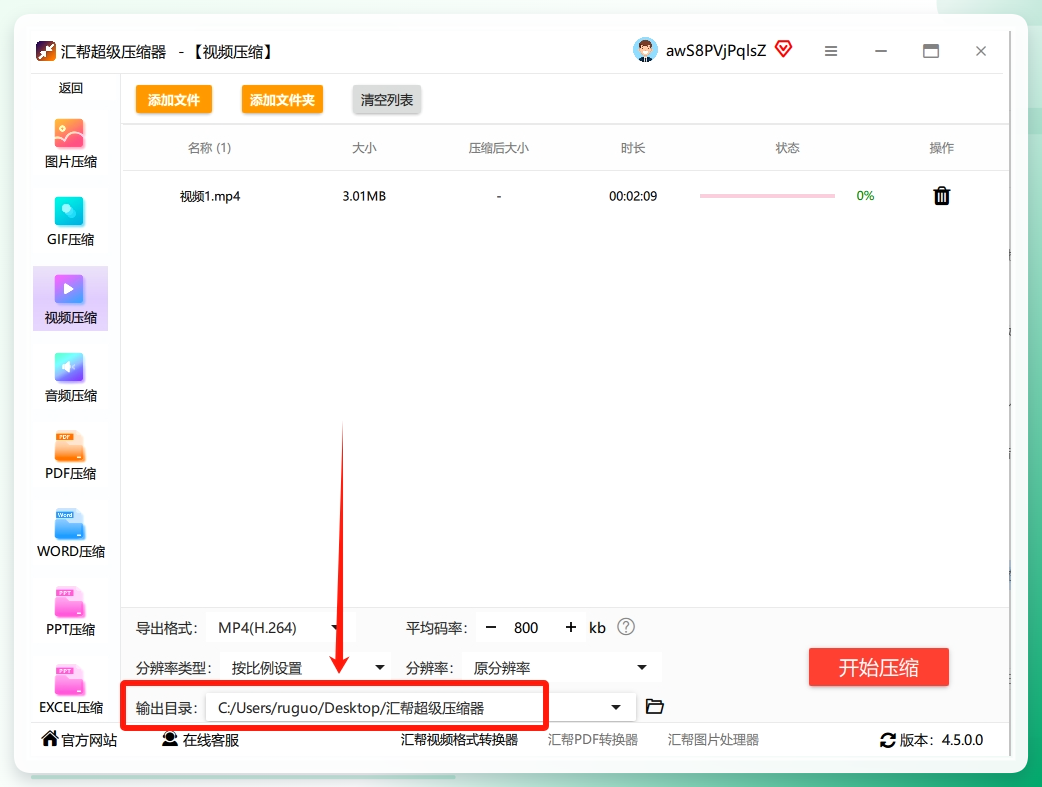
 - 输出路径:指定本地存储目录,用于存放压缩完成的文件。
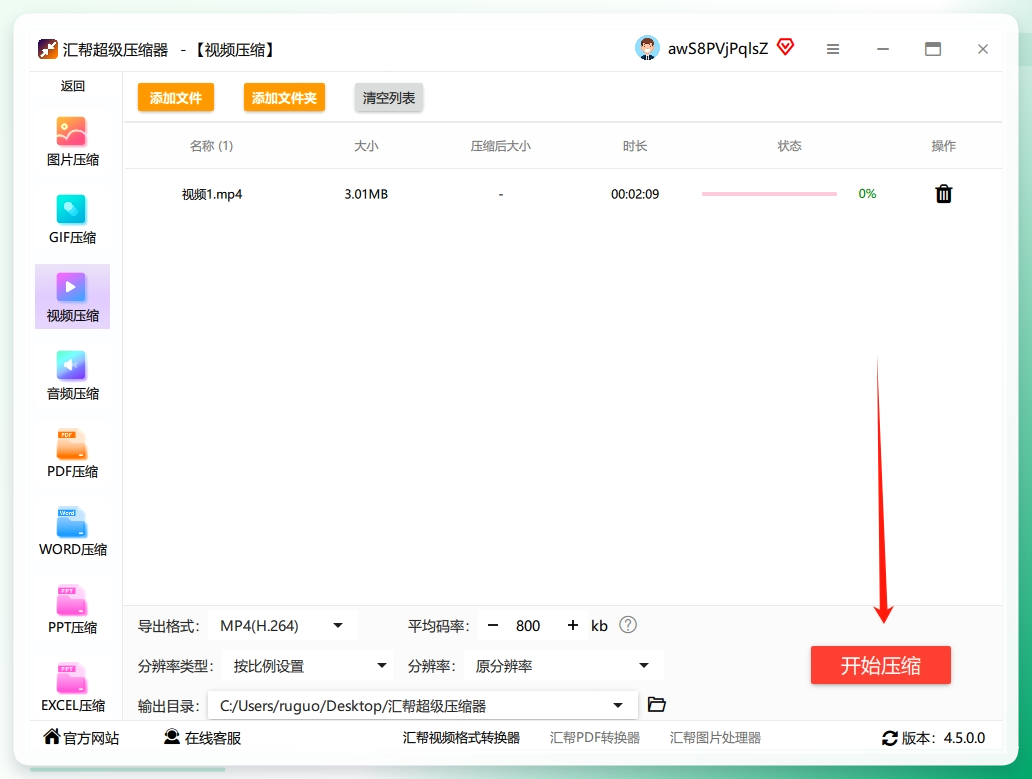
 4. 执行压缩:点击“开始压缩”按钮,启动处理流程,可通过状态栏实时查看进度。
 5. 效果验证:压缩完成后,进入指定输出目录,对比原始文件与压缩后文件的体积差异,确认是否符合预期需求。
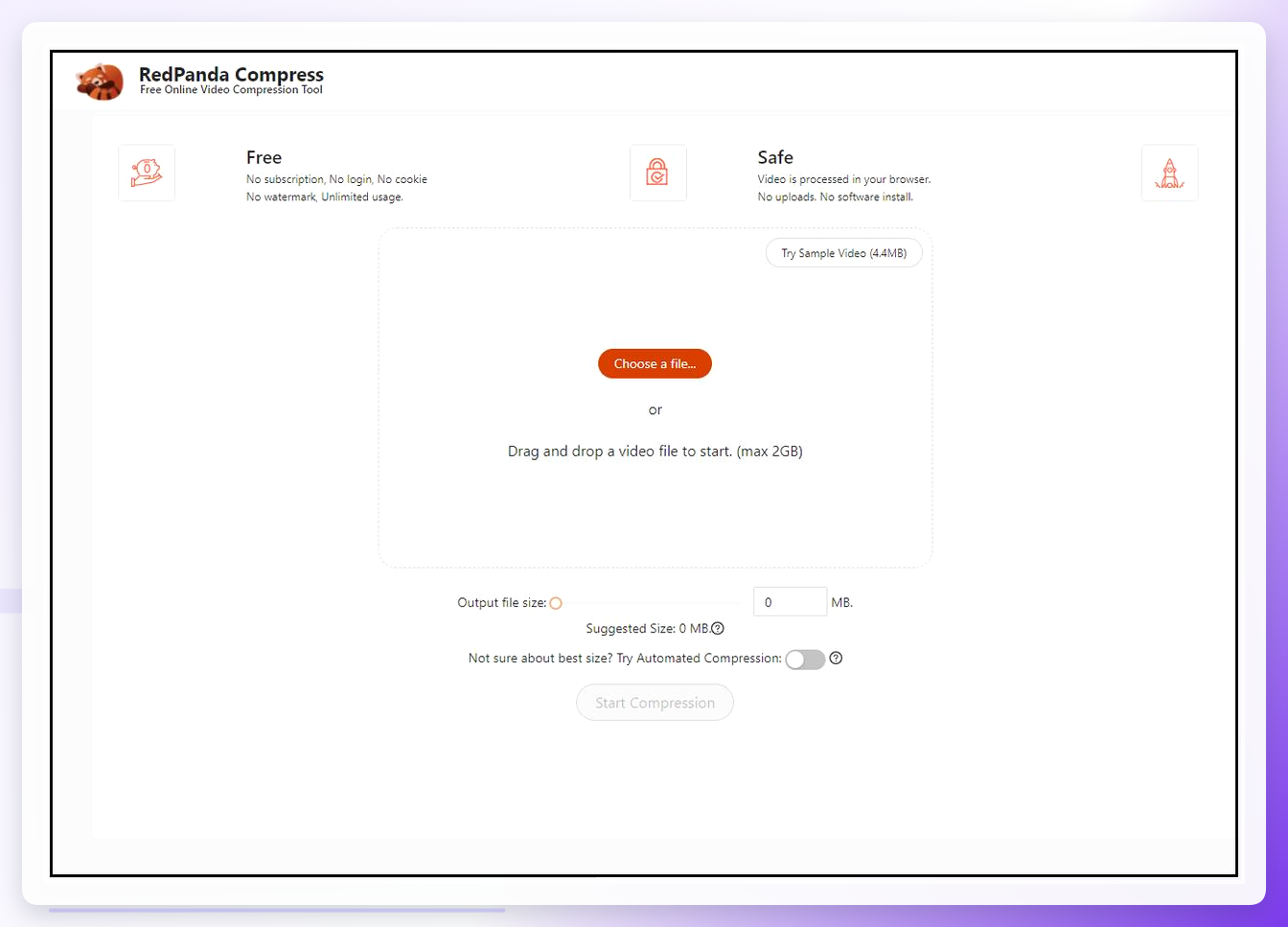
 第一个是RedPanda Compress,这是个开源的工具。
支持MP4、AVI这些常见格式,能自己调压缩参数,比如分辨率、帧率、比特率啥的,适合对参数有要求的朋友。我之前用它压过一个项目用的视频,调整完码率后体积小了一半,画质也没咋掉,挺靠谱的。
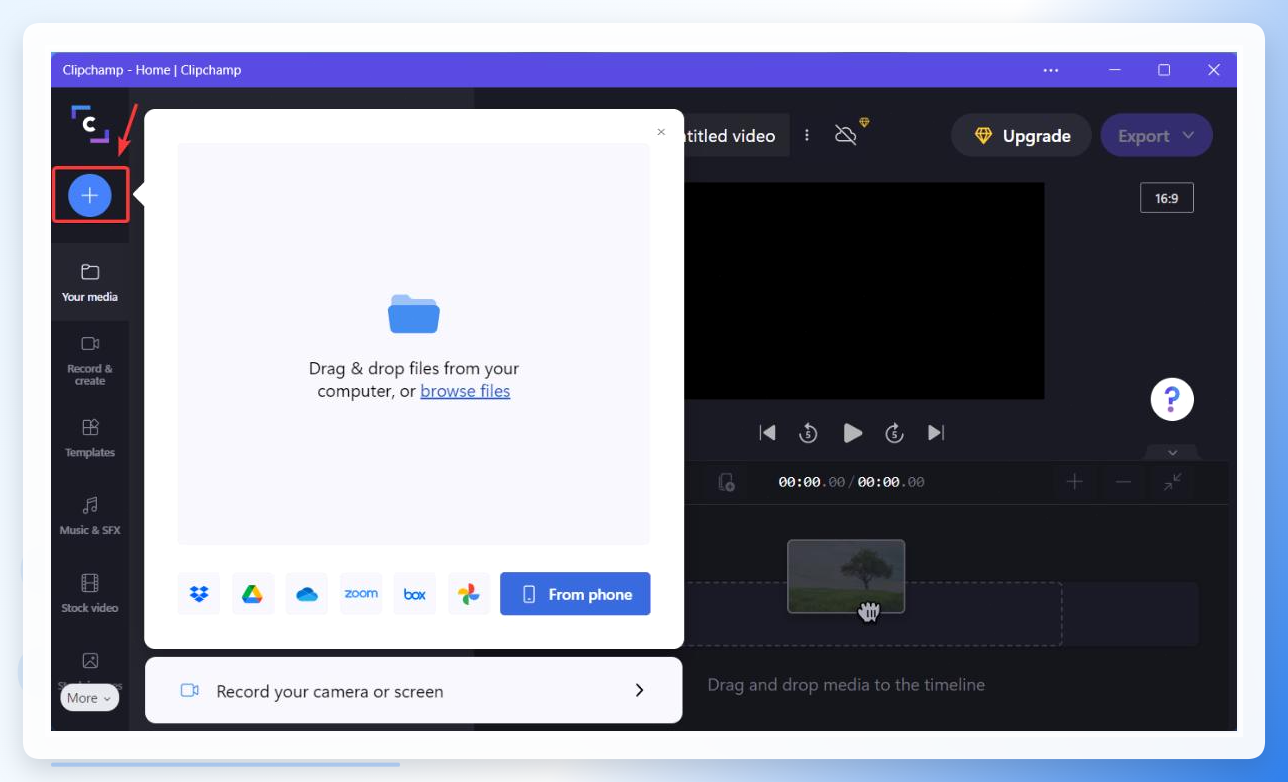
 第二个是在线工具ClipChamp,不用下载软件,打开浏览器就能用。
支持MP4、MOV这些格式,还能调输出质量和大小,它有个AI优化的功能,能自动平衡画质和体积,这点对新手很友好。而且它还有剪辑、加特效的功能,我有时候剪完视频直接在这压缩,省得再换软件,挺方便的。
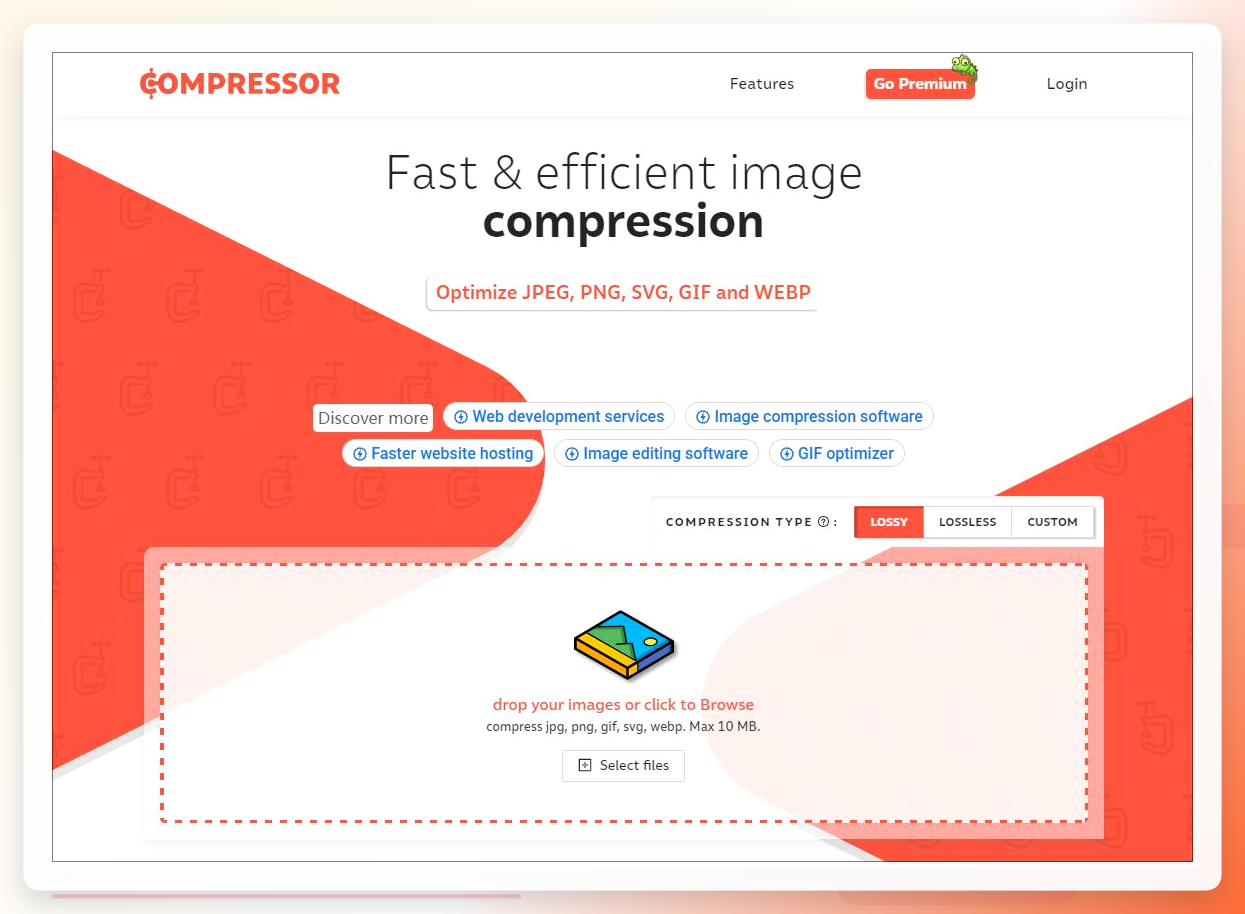
 还有个更简单的在线工具Compressor.io,真的是点两下就搞定。
不用登录,不用调参数,上传视频它自动就给你压,压完直接下载。适合那种临时要压个小视频的情况,比如发朋友圈、传个小文件,真的快。不过它一次只能压一个,批量的话还是得用电脑端的软件。
 最后,智能视频转换助手,也是电脑端的软件。
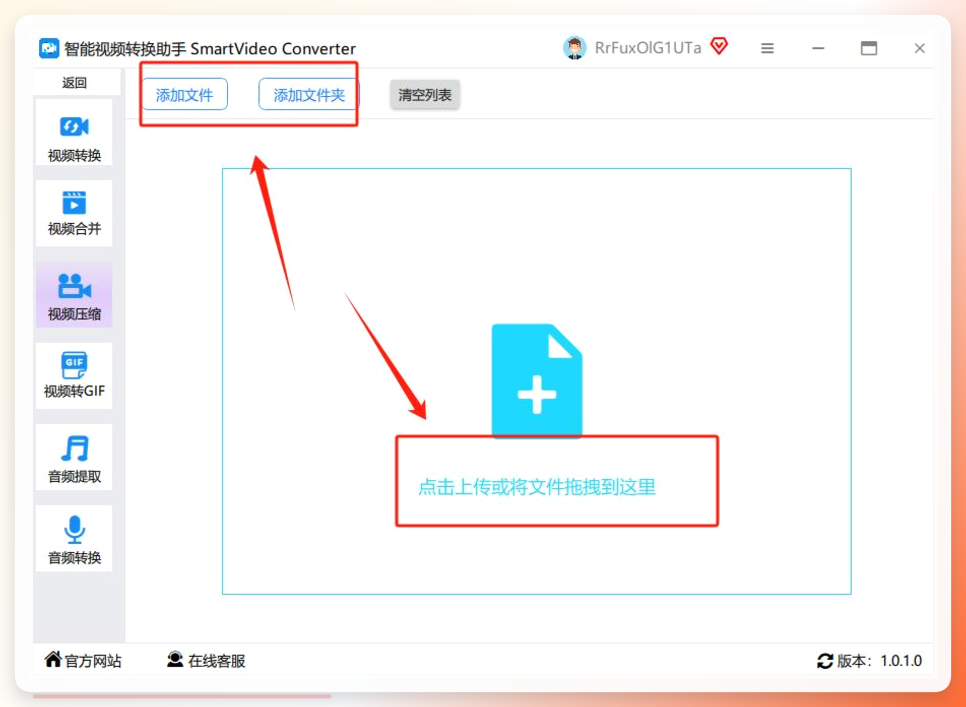
操作跟汇帮的有点像,打开后点视频压缩,
 要么拖拽要么点添加文件导视频,能批量弄。
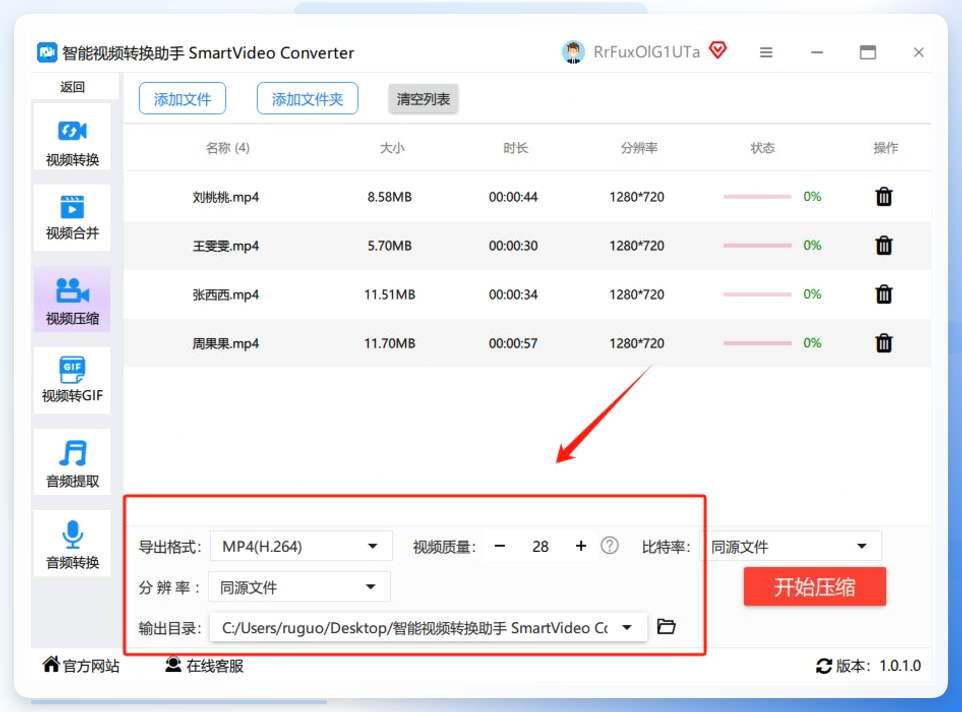
 参数也能自己调,格式选MP4就行,码率和分辨率按需改,
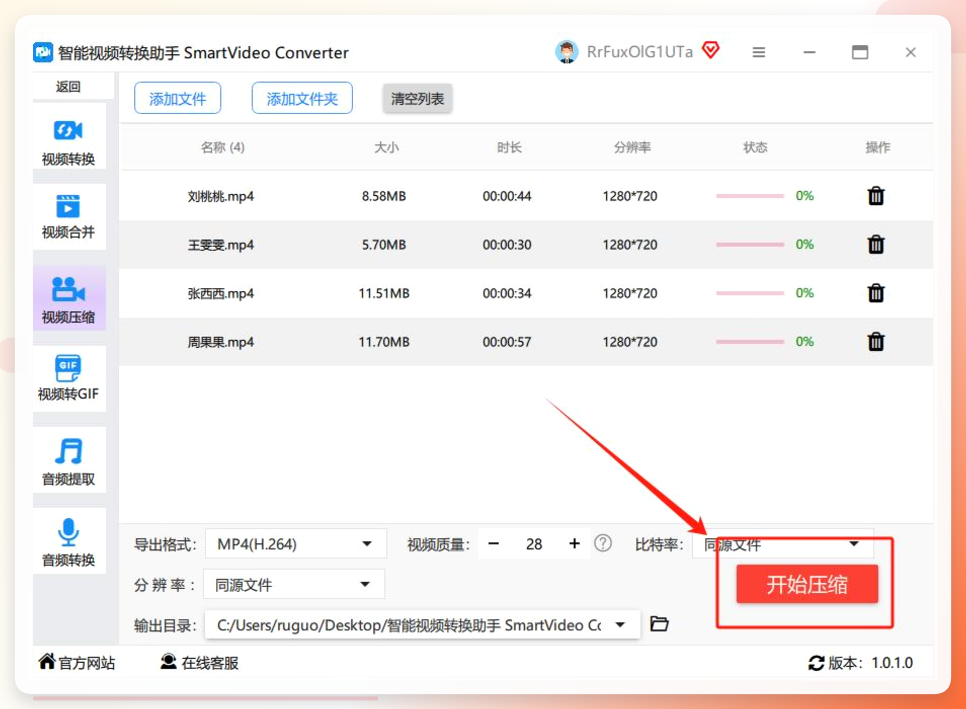
 改完点开始压缩就行。
 对了,提醒大家一句,压缩的时候别把码率调得太低,不然视频糊得没法看,得不偿失。要是压完觉得不行,再调调参数重压就行,多试两次就摸出规律了。
弄完这个基本就成了,要是还有哪儿不懂,评论区喊我一声。
