

在日常工作里,不管是做汇报还是交作业,PPT文件太大真的挺让人头疼的。一个几百兆的PPT,微信发不出去,邮箱也提示附件超限,光是传输就够折腾半天。有些人会一张一张地手动压缩图片,效率极低,还容易出错。那么如何压缩ppt文件大小才能又快又好呢?今天我把自己试了好多遍的方法整理出来,一共5种,总有一种适合你。废话不多说,直接上干货。
 ### 方法一:用「汇帮超级压缩器」一键批量处理
这个方法是我目前用过最省心的,特别适合一次性处理多个PPT或超大文件的场景。它不需要你懂任何技术,只要跟着下面这几步走就行。
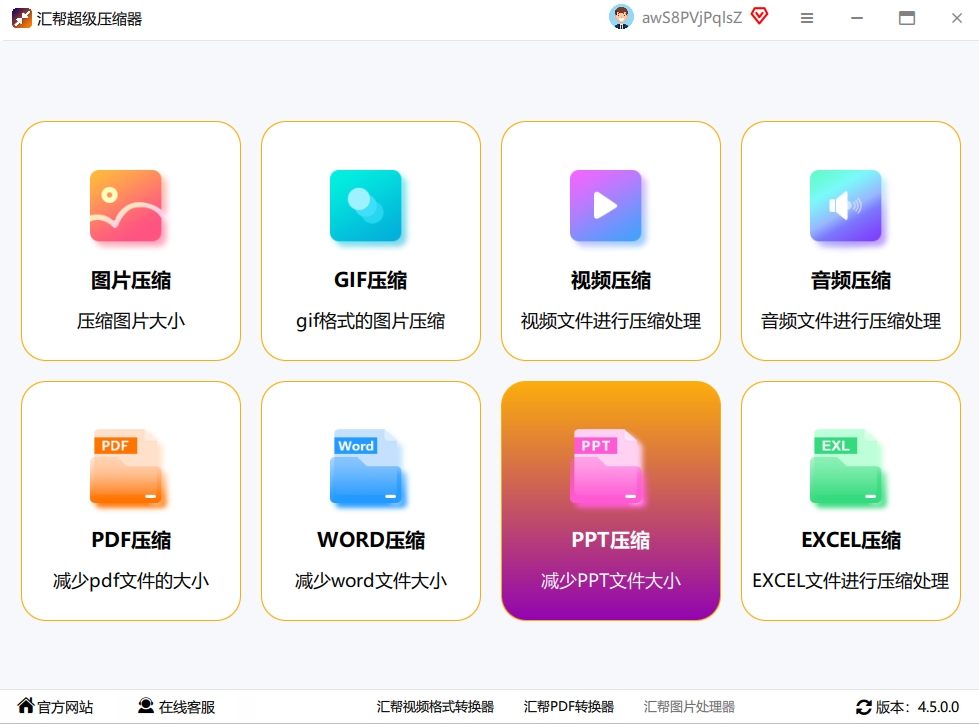
步骤1:打开软件,选择功能先在电脑上把软件打开,你会看到一个很干净的界面。主功能有几个,我们要用的是最上面的【PPT压缩】。别点错了,其他功能是针对图片或视频的。
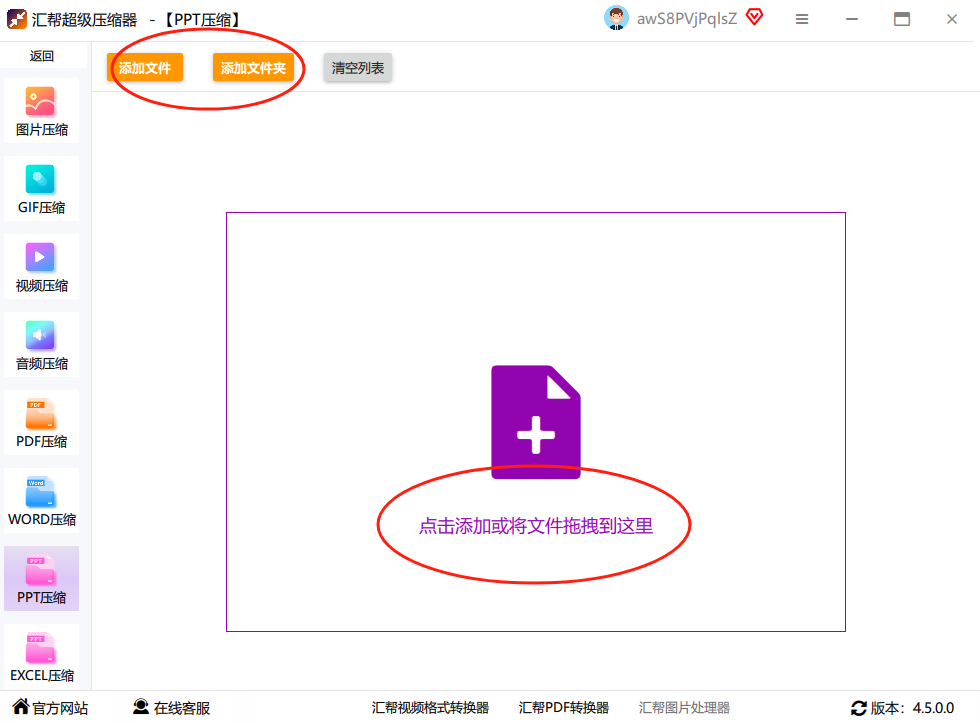
 步骤2:把PPT文件丢进去点击中间那个【添加文件】按钮,找到你要压缩的PPT。它支持单个文件,也支持批量导入。比如你手头有5个PPT要一起发,直接全选拖进去,省得一个个点,效率翻倍。
 步骤3:设置压缩质量界面上有个【压缩质量】选项。新手朋友直接保持默认值就行,大部分情况都能得到不错的效果。如果你特别在意图片清晰度,可以选“保留高清”模式,体积会小很多,画质几乎看不出变化。
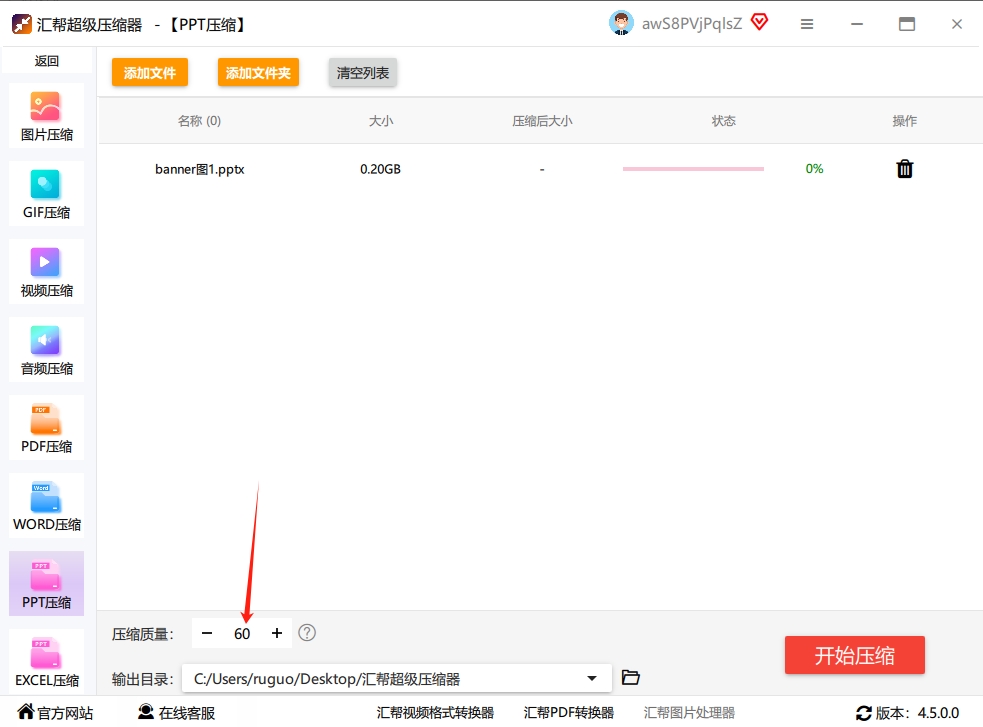 步骤4:选好输出位置点击【浏览】按钮,选择你容易找到的文件夹。我习惯在桌面新建一个“压缩后PPT”的文件夹,这样压缩完直接就能看到,不会满桌面找文件。
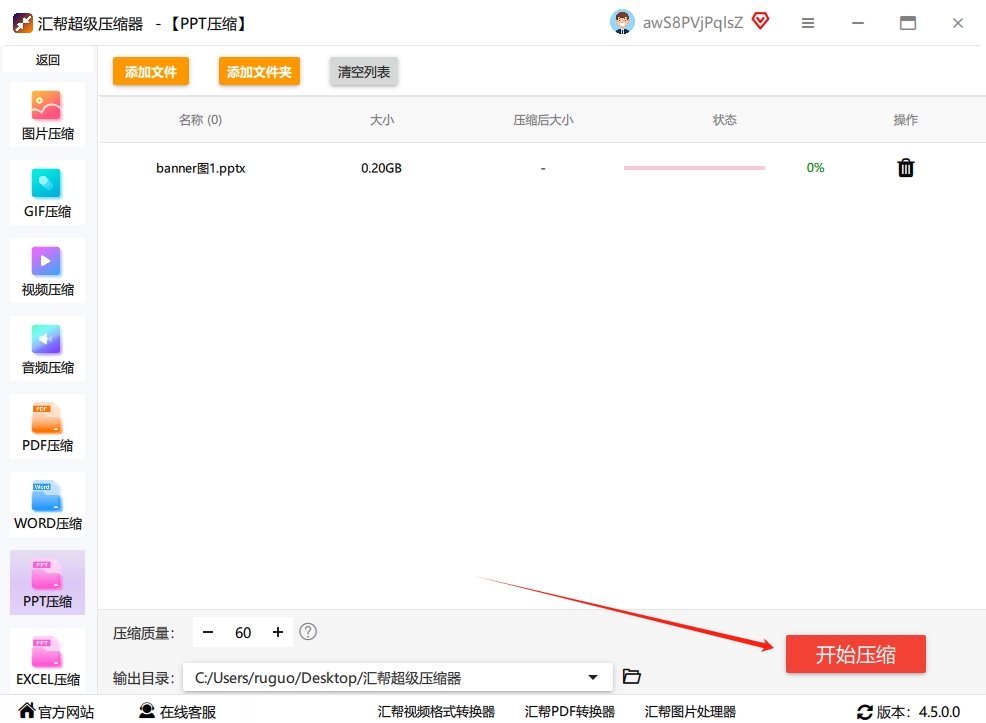
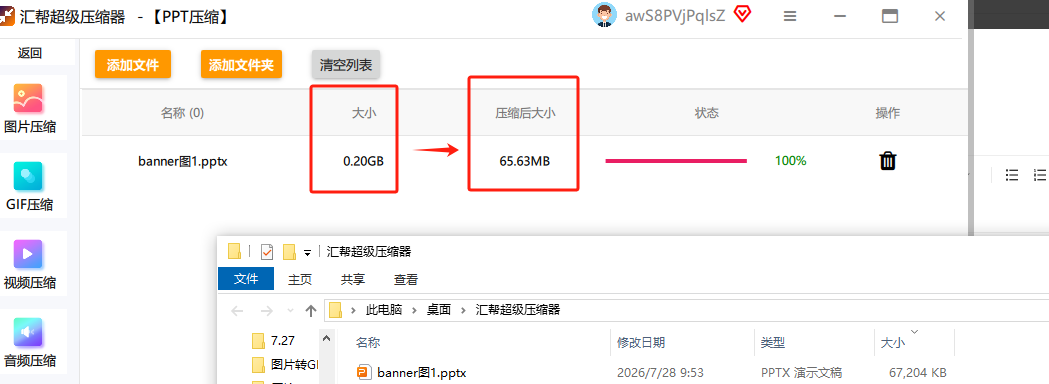
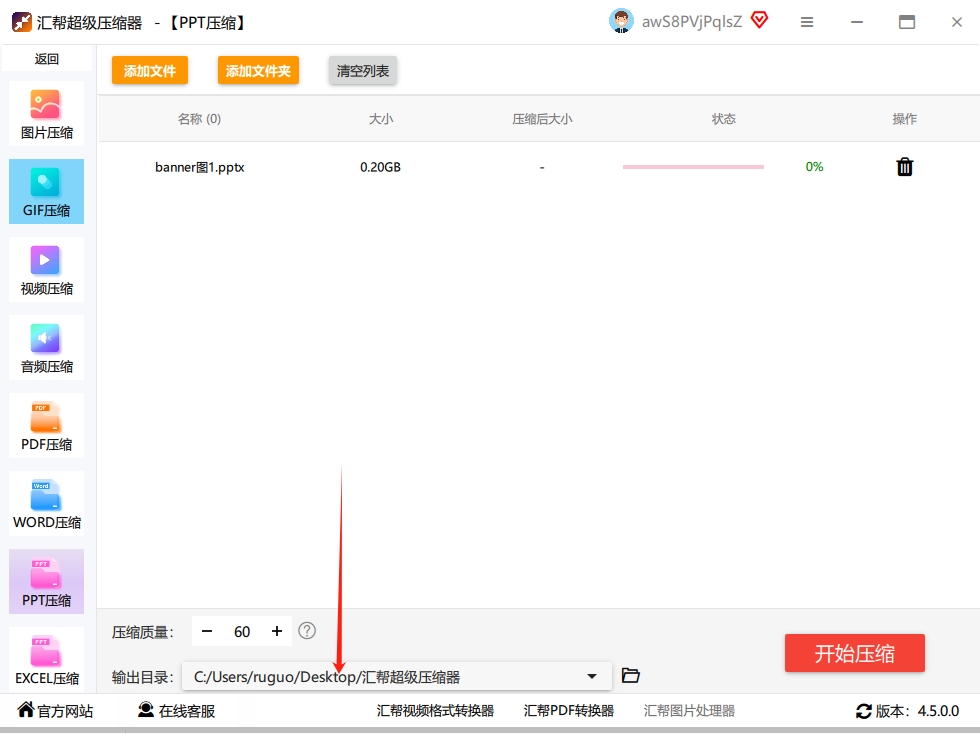 步骤5:开始压缩,等待完成所有设置好之后,点一下【开始压缩】,软件就会自动处理。速度很快,几秒到十几秒就完事儿。去你刚才选的文件夹里,就能看到压缩后的新PPT了。
 步骤6:查看效果右键压缩后的PPT,选择【属性】,看看文件大小。如果发现压缩得还不够小,别怕,重新打开软件,把压缩质量调低一点,或者选择“极限压缩”模式,再压一次就行。
 ### 方法二:用PPT自带的压缩图片功能
具体操作:
- 打开你的PPT文件,随便选中一张图片。
- 顶部会出现【图片工具】选项卡,点击它下面的【压缩图片】按钮。
- 弹出一个对话框,这里你可以选择分辨率。通常选“Web(150 ppi)”或“电子邮件(96 ppi)”就够了,屏幕上看完全不模糊。
- 最关键的一步:勾选上“应用到所有图片”。这样你文档里所有图片都会被一起压缩,不用一张一张点。
- 点击“确定”,然后保存文件。你会发现文件大小瞬间缩水一大半。
 ### 方法三:压缩PPT里插入的视频
操作步骤:
- 打开PPT,点击左上角的【文件】。
- 在左侧菜单里找到【信息】。
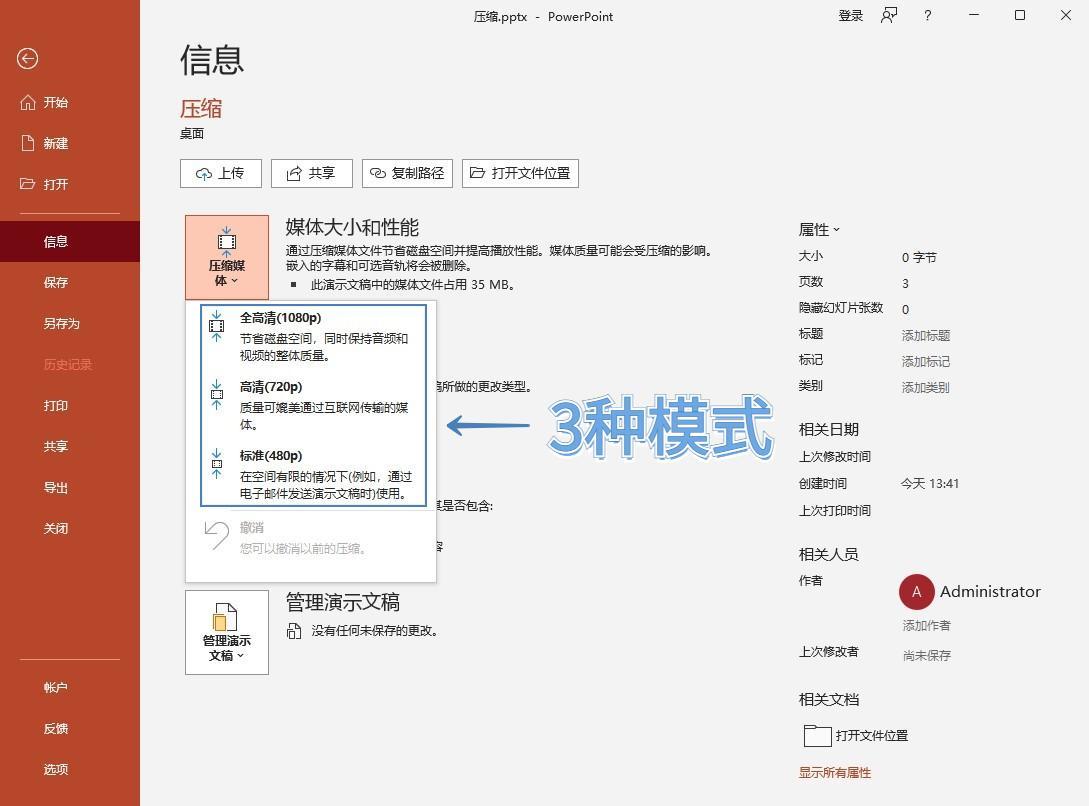
- 里面有个【压缩媒体】的按钮,点它。
- 有三种清晰度可选:全高清(1080p)、高清(720p)、标准(480p)。如果你只是课堂展示或内部传阅,选480p就够了,体积能缩小80%以上。
- 选好后,PPT会自动压缩所有嵌入的视频,完成后保存即可。
 ### 方法四:用LibreOffice另存为
操作步骤:
- 先去官网下载并安装LibreOffice(免费放心用)。
- 安装后,用【LibreOffice Impress】(相当于PPT)打开你的大文件PPT。
- 点击【文件】→【另存为】。
- 格式选择“PowerPoint (.pptx)”,保存到你想要的位置。
- 打开保存的文件,对比原文件大小,你会发现体积减小了不少。
 ### 方法五:导出为PDF再压缩
操作步骤:
- 在PPT中点击【文件】→【导出】→【创建PDF/XPS】。
- 在弹出的对话框里,找一找有没有“最小文件大小”的选项,勾上它。
- 导出PDF后,再用你手头的PDF压缩工具(比如“汇帮超级压缩器”里的PDF压缩功能)来二次压缩。
- 最终得到一个体积很小的PDF文件。
 ### 注意事项(避坑指南)
- 别随意删除母版:有些PPT体积大是因为母版里藏了高清背景图,删除母版虽然能减容,但会导致所有幻灯片背景丢失,影响美观。
- 统一格式:压缩前,先检查幻灯片里是否混入了不同分辨率的图片,尽量统一处理。
- 备份原始文件:无论用哪种方法,建议先复制一份原文件到另外的文件夹,压坏了还有的救。
- 视频压缩谨慎用:如果视频是演讲的核心素材,建议单独压缩视频文件再插入,别直接在PPT里压缩,容易导致卡顿或画质惨不忍睹。
你平时是不是也遇到过PPT太大的烦恼?欢迎在评论区告诉我你更常用哪种方法,或者有没有更好的技巧?觉得有用的话,点个赞收藏一下,下次做PPT直接翻出来用。
