

在日常办公中,Word文档如果包含大量高清图片或复杂内容,文件体积会变得很大,不仅占用存储空间,还可能在发送邮件或上传到平台时遇到大小限制。压缩文档可以有效解决这些问题,让文件传输更顺畅,其实做好Word压缩一点都不复杂。接下来我会详细介绍6种不同的压缩方法,你可以根据自己的需求选择合适的工具。
工具一:Microsoft Word自带功能
Word本身就有压缩文件的基础功能,不需要额外安装软件,适合快速处理简单的Word压缩需求。
1. 处理图片压缩:打开Word文档,选中需要压缩的图片,点击顶部菜单栏的“工具”,选择“压缩图片”选项。在弹出的设置窗口中,你可以根据需要选择压缩分辨率(比如选择“网页”或“打印”标准),设置完成后点击“完成压缩”,这样图片部分就会被缩小,整个文档体积也会跟着变小。
2. 清理冗余数据:除了压缩图片,还可以清理文档中未使用的样式和隐藏数据。点击“文件”选项卡,选择“信息”,然后点击“检查问题”,选择“检查文档”,Word会自动扫描并提示可以删除的冗余内容,比如未使用的字体、格式标记等,清理后文档会更精简,助力高效完成Word压缩。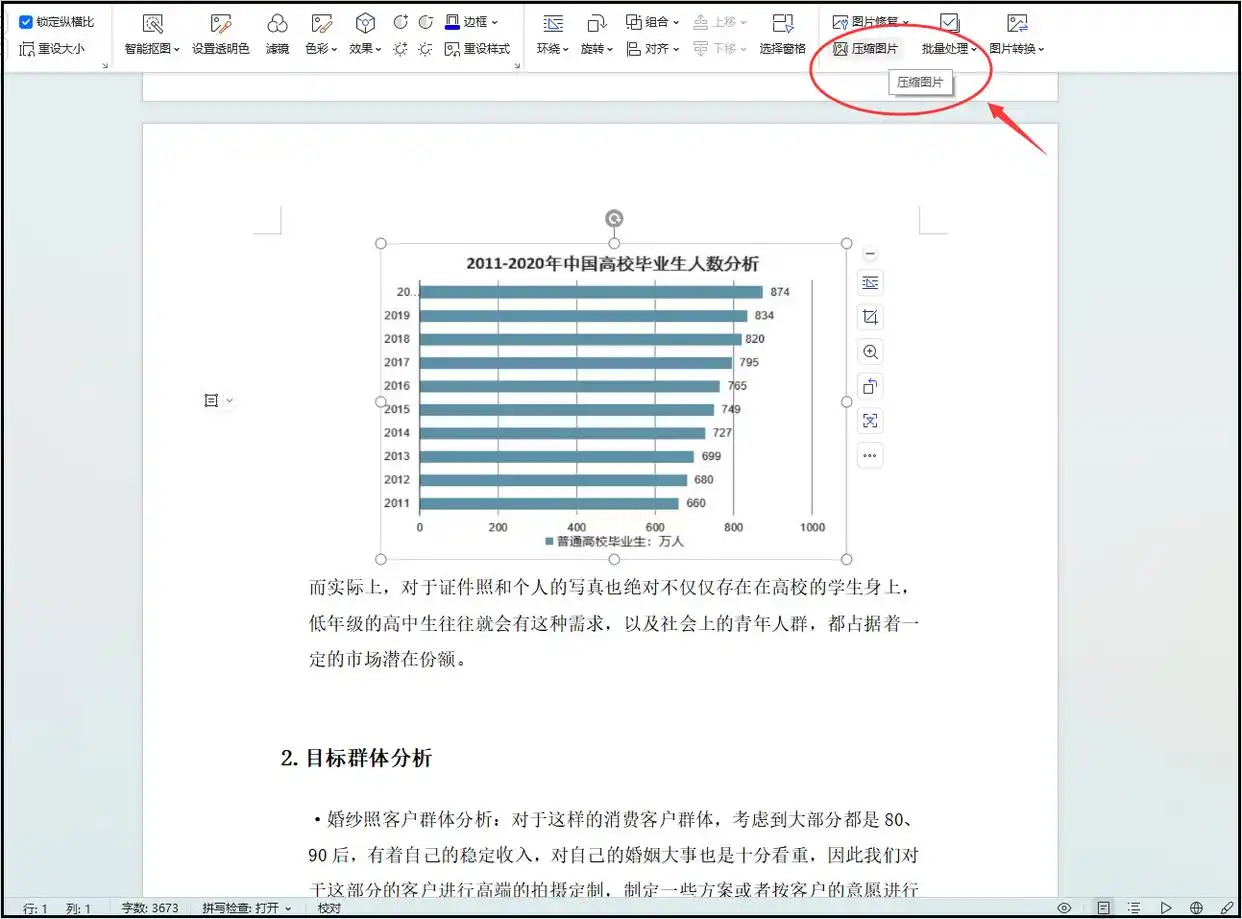
工具二:汇帮超级压缩器
这是一款专门针对文档压缩的工具,操作简单,适合需要批量处理或追求压缩效果的用户,做Word压缩特别省心。
1. 进入Word压缩界面:打开软件后,在主界面找到“Word压缩”选项并点击进入。这里支持多种上传方式,你可以直接点击“选择文件”按钮,或者用拖拽的方式把Word文档拖到上传区域,即使文件比较大也能快速处理,而且支持同时上传多个文件进行批量压缩。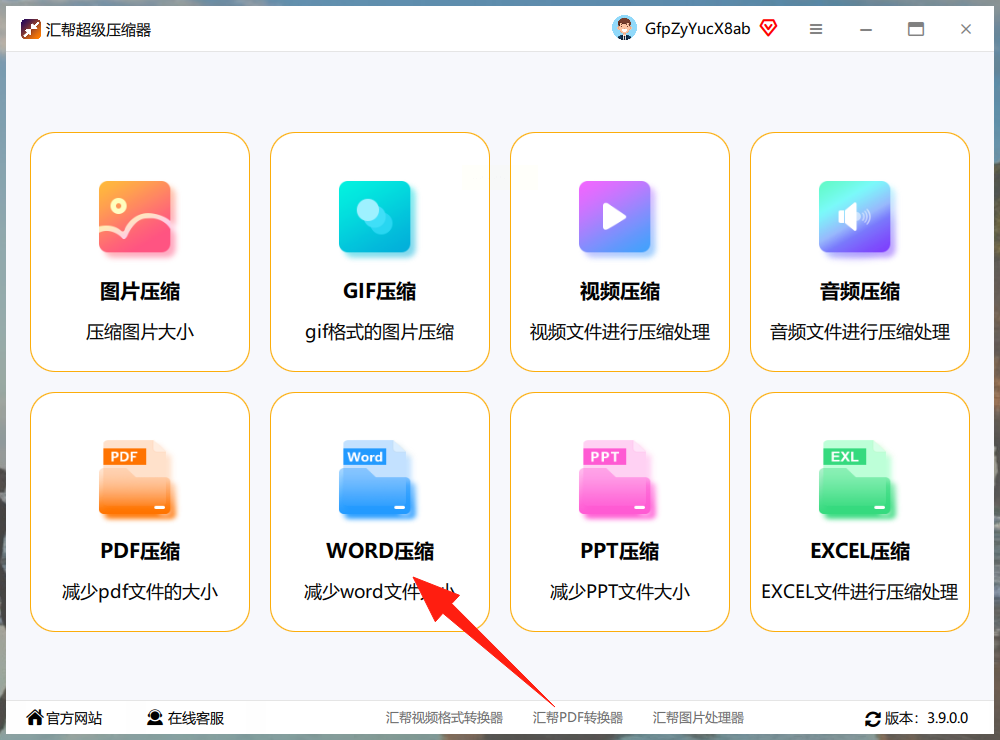
2. 设置压缩参数:文件上传后,界面会显示压缩质量和输出目录的设置项。压缩质量是指文档中图片的压缩程度,数值越小,压缩后的图片尺寸越小,但清晰度可能会略有下降,根据需求选择合适的数值;输出目录可以点击设置,选择压缩后文件的保存位置,如果不设置,默认保存在桌面。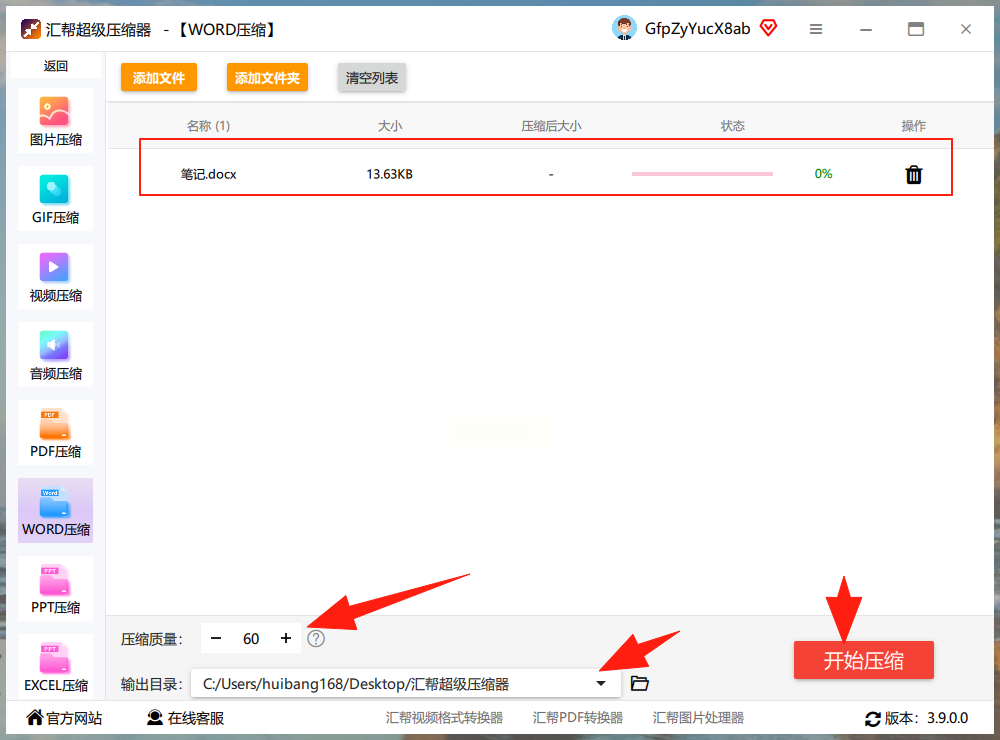
3. 开始压缩:确认设置无误后,点击“开始压缩”按钮。软件会在保留原始文件的同时,生成一个新的压缩后文件,你可以在输出目录里找到这个压缩后的文档。通常压缩效果比较明显,尤其是含有大量图片的文档,压缩后体积能减少60%以上,轻松实现高效Word压缩。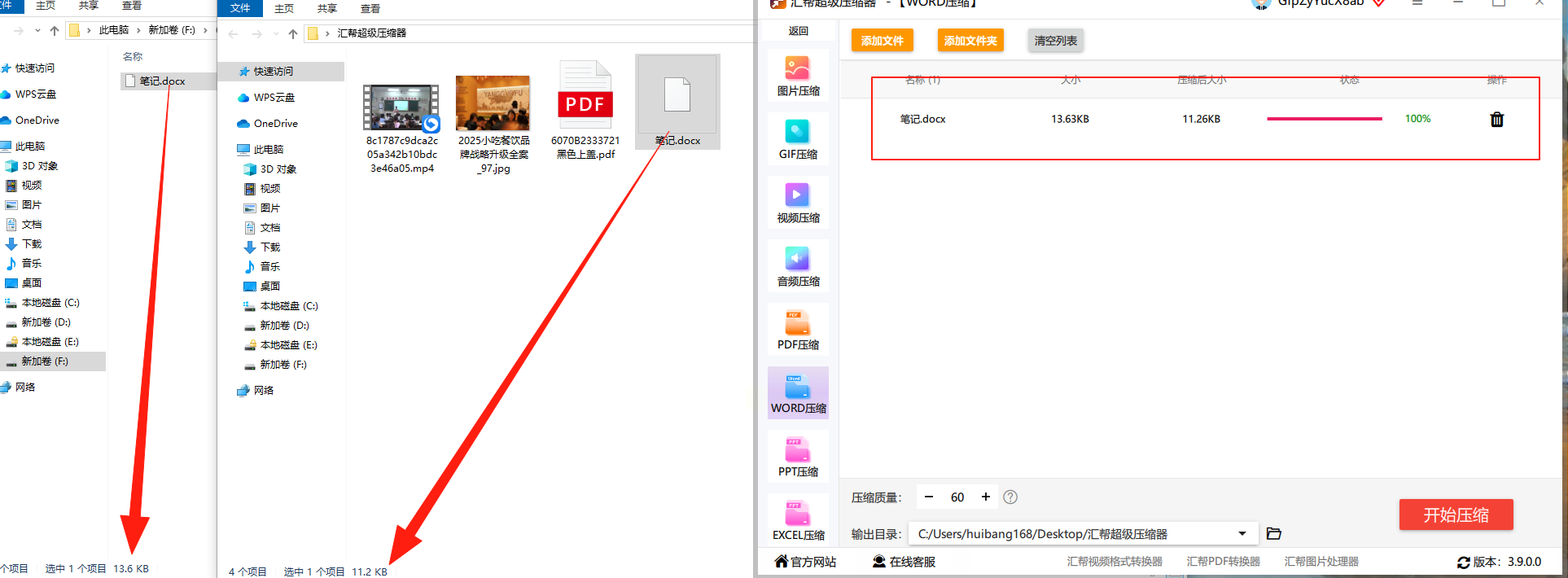
工具三:SmallPDF在线工具
SmallPDF是一个专注于文档处理的在线平台,虽然主要处理PDF,但也支持Word等格式的压缩,适合临时使用或电脑上没有安装软件时做Word压缩。
1. 上传文件:打开SmallPDF网站,点击首页菜单栏的“工具”,选择“压缩PDF”(虽然名称是PDF,但实际支持Word压缩),然后点击“选择文件”,上传需要压缩的Word文档。平台支持拖放文件,也可以直接导入本地文件或从云存储(如Dropbox、Google Drive)中选取。
2. 选择压缩模式:文件上传完成后,右侧会显示压缩选项。你可以选择“轻量压缩”“标准压缩”或“极致压缩”,根据对文件清晰度的要求选择合适的模式。轻量压缩速度快但压缩效果一般,极致压缩对文件的优化更彻底但处理时间稍长。
3. 下载压缩后的文件:选择好压缩模式后,点击“压缩”按钮,系统会自动处理文件。处理完成后,点击“下载”按钮,就能把压缩后的Word文档保存到本地。整个过程无需注册账号,适合快速处理单个文件的Word压缩需求。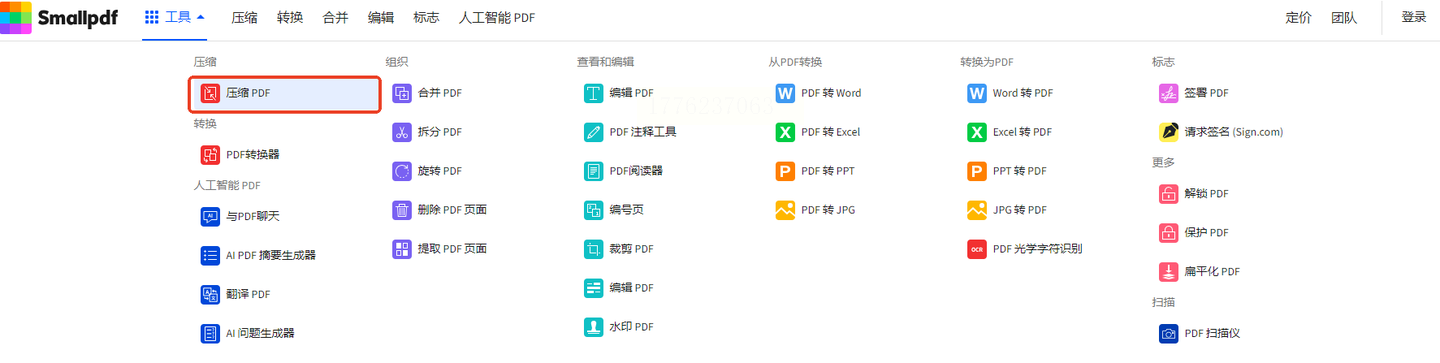
工具四:7-Zip
7-Zip是一款开源免费的压缩软件,虽然主要用于创建压缩包,但也能通过压缩功能减小Word文件体积,适合喜欢免费工具的用户进行Word压缩。
1. 选择压缩格式:找到需要压缩的Word文档,右键点击文件图标,在右键菜单中找到“7-Zip”选项,选择“添加到压缩包”。在弹出的设置窗口中,格式可以选择“ZIP”或“7Z”,压缩级别可以设置为“存储”(无压缩,只打包)、“最快”“标准”“最好”等,通常选择“标准”或“最好”能获得较好的压缩效果。
2. 设置压缩参数:在设置窗口中,还可以勾选“压缩后删除原文件”(如果需要节省空间的话),但建议保留原文件,避免出错。确认设置后点击“确定”,7-Zip会自动将Word文档压缩成一个压缩包,你可以把这个压缩包发给别人,或者解压后使用。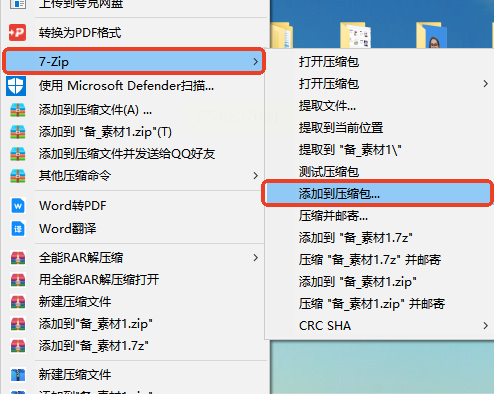
工具五:全能RAR解压缩
这款工具不仅支持压缩,还具备解压和文件管理功能,适合同时需要处理多种文件格式、经常做Word压缩的用户。
1. 打开压缩功能:打开软件后,在主界面找到“Word压缩”模块,点击进入。然后点击“添加文件”,把需要压缩的Word文档导入进来,支持一次添加多个文件,批量处理更高效。
2. 调整压缩设置:文件添加完成后,左下角会显示压缩选项,你可以选择“缩小优先”(压缩速度更快,体积压缩稍低)或“清晰优先”(保留更多细节,压缩速度较慢),根据需求选择。还可以在下方设置压缩后文件的保存位置,避免文件杂乱。
3. 开始压缩:设置完成后,点击右下角的“开始压缩”按钮,等待软件处理完成。压缩后的文件会以RAR或ZIP格式保存在指定位置,你可以直接打开压缩包使用,也可以解压后单独使用。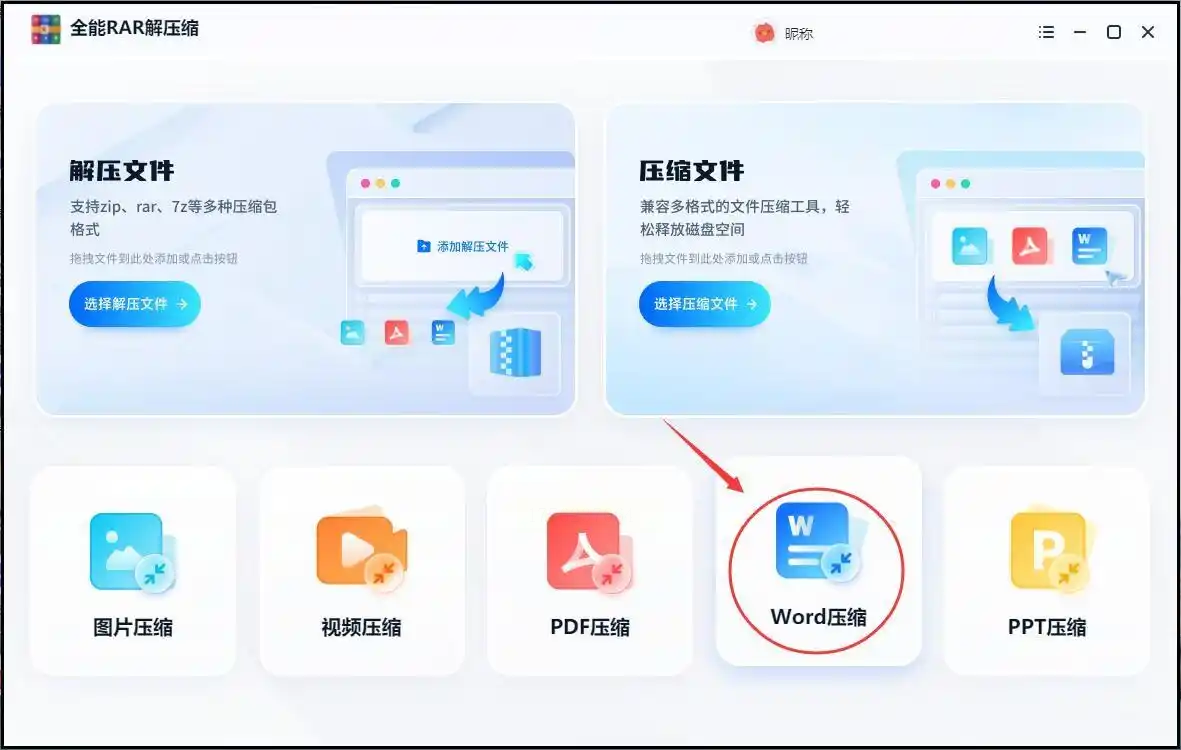
工具六:WinRAR
作为经典的压缩软件,WinRAR的压缩功能强大,适合处理较大的Word文档或需要加密的Word压缩场景。
1. 右键菜单压缩:找到需要压缩的Word文档,右键点击文件,在菜单中选择“WinRAR”→“添加到压缩文件”。在弹出的设置窗口中,压缩格式可以选择“RAR”或“ZIP”,压缩级别可以设置为“存储”“最快”“标准”“最好”,如果需要加密,勾选“设置密码”并输入密码。
2. 确认参数并压缩:设置完成后点击“确定”,WinRAR会自动开始压缩,生成一个新的压缩文件。压缩后的文件可以直接发送给他人,对方需要用WinRAR或同类软件才能解压。这种方式适合需要长期存储或传输时加密保护的文档。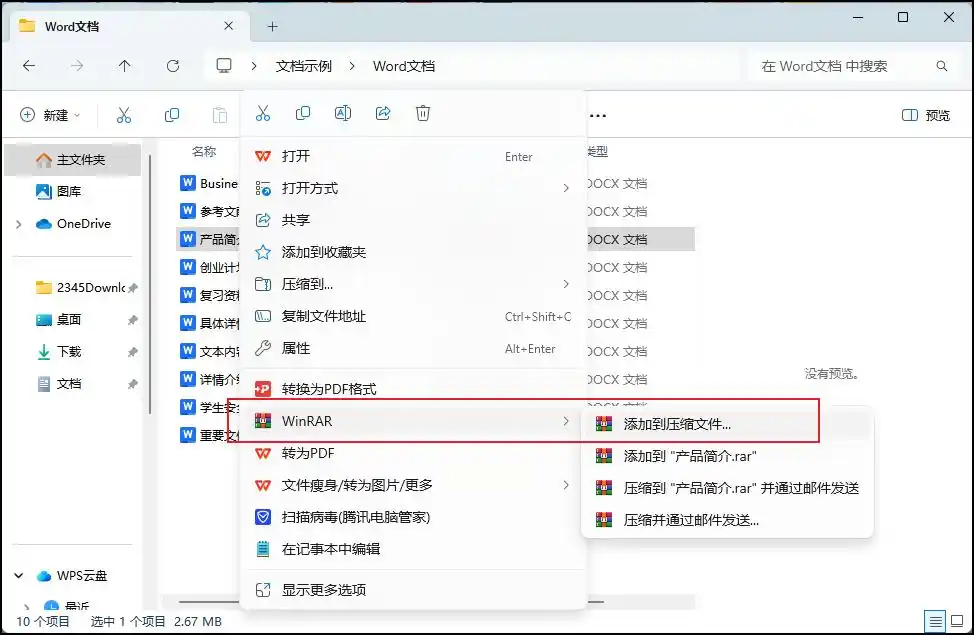
总结与选择建议
以上6种方法各有特点,选择时可以根据自己的Word压缩需求来决定:
- 如果需要快速处理且不想安装软件,优先用Word自带功能或SmallPDF在线工具;
- 如果日常需要频繁压缩文档,尤其是批量处理,汇帮超级压缩器或7-Zip更合适;
- 如果追求压缩效果和安全性,WinRAR或全能RAR解压缩可以设置密码,保护文档内容。
处理文档压缩时,建议先备份原始文件,尤其是在使用第三方工具时,避免压缩过程中意外损坏文件。不同工具的压缩效果可能因文档内容不同而有差异,初次使用时可以先测试单个文档,观察压缩后的文件是否符合需求,再根据效果调整参数或更换工具。
