

你是不是也遇到过这样的尴尬时刻?精心准备的PPT演示文稿,因为文件太大,发送邮件时被系统无情拒绝,或者上传到云盘慢如蜗牛,急得人直跺脚。更别提在微信里直接分享了,那基本就是“不可能完成的任务”。别担心,这绝不是你一个人的烦恼。PPT文件里往往塞满了高清图片、嵌入字体甚至是视频,体积臃肿是常态。但解决起来,其实比你想象的要简单得多。
今天,我们就来好好聊聊怎么给PPT“瘦身”。这篇文章不是枯燥的功能罗列,而是一份真正从用户角度出发的“急救手册”。我们会详细介绍几种主流、高效的压缩方法,既有功能强大的专业软件,也有随手可用的在线工具。我会把每一步操作都掰开揉碎了讲,哪怕你是第一次接触压缩软件,也能轻松跟上。我们的目标很明确:在尽可能保证PPT视觉效果清晰的前提下,让文件体积大幅缩小,从此告别传输烦恼,让你的分享变得畅通无阻。
准备好了吗?让我们开始这场PPT的“瘦身之旅”吧。
方法一:使用专业软件“小丸工具箱”进行视频/内嵌媒体压缩
“小丸工具箱”是一款免费、强大的视频压缩神器,我们可以用它来“曲线救国”。
1. 提取内嵌视频:首先,在PPT中,右键点击那个导致文件臃肿的视频,选择 “将媒体另存为”,将视频单独保存到电脑上一个文件夹里。
2. 使用小丸工具箱压缩视频:打开“小丸工具箱”,将保存出来的视频文件拖入 “视频” 选项卡的输入框。在 “编码器设置” 区域,对于新手,一个简单有效的方法是:在 “常用参数” 框里,输入控制码率的命令,例如 `-crf 28`。CRF值越高,压缩率越大,画质损失也越多,一般23-28之间是质量和体积的较好平衡点。你可以在网上搜索“小丸工具箱 CRF 设置”找到更多参考。
3. 压制并替换:设置好后,点击 “压制” 按钮。等待压制完成,你会得到一个体积小得多的新视频文件。
4. 重新插入PPT:回到原来的PPT,删除那个巨大的原视频,然后插入我们刚刚压缩好的新视频。调整好位置和大小,最后别忘了将整个PPT文件 “另存为” 一个新文件。你会发现,整个PPT的体积有了质的下降。
方法二:巧用Microsoft PowerPoint自身“另存为”功能
别忽略了你电脑上最原始的武器——PowerPoint软件本身。它就内置了一个非常有效的压缩功能,而且完全免费。
1. 打开文件并另存:用PowerPoint打开你想要压缩的演示文稿。点击左上角的 “文件” 菜单,然后选择 “另存为”。
2. 选择保存位置:在弹出的“另存为”对话框中,为文件选一个新的保存位置或名字(避免覆盖原文件)。
3. 启动压缩工具:不要急着点保存!先看看对话框底部,在 “保存” 按钮旁边,通常会有一个 “工具” 下拉选项。点击它,选择 “压缩图片”。
4. 调整图片分辨率:这时会弹出一个“压缩图片”的设置窗口。在 “分辨率” 选项中,你可以根据用途选择:
* 高保真:保持最佳质量,压缩幅度小。
* HD (330 ppi):适合高清屏幕显示,推荐用于打印或高质量演示。
* 打印 (220 ppi):适合普通打印,能有效减小体积。
* Web (150 ppi):适合网页和电子邮件发送,压缩效果明显。
* 电子邮件 (96 ppi):极限压缩,体积最小,画质损失也最大。
对于大多数通过邮件或即时通讯软件分享的场景,选择 “Web (150 ppi)” 或 “电子邮件 (96 ppi)” 就能获得惊人的压缩比。你还可以勾选 “删除图片的剪裁区域” 来进一步缩减大小。
5. 保存文件:设置好后,点击“确定”,然后点击“保存”。软件会生成一个全新的、体积更小的PPT文件。
方法三:使用“汇帮超级压缩器”进行专业压缩
软件名称:汇帮超级压缩器
下载地址:https://www.huibang168.com/download/2NRKUn0jsI9J
它的界面设计对新手很友好,功能也足够强大,特别适合需要批量处理文件的朋友。
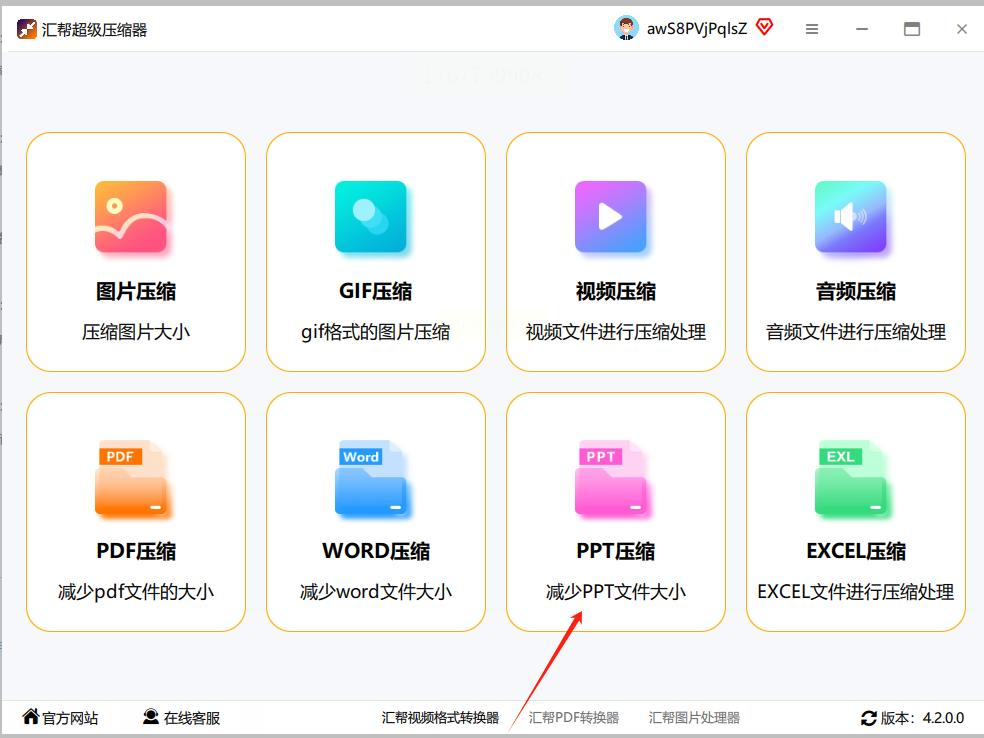
步骤一:启动并定位功能
打开软件后找到并点击 “PPT压缩” 或 “文档压缩” 的选项。
步骤二:轻松添加文件
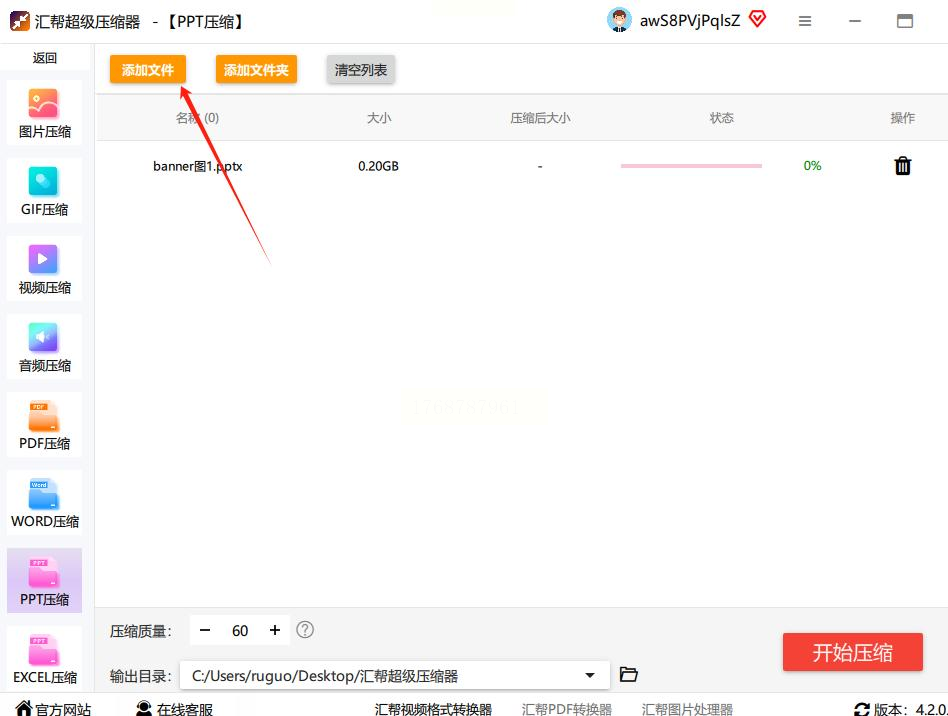
你可以点击界面中央那个显眼的 “添加文件” 按钮,然后从电脑的文件夹中逐个选择你的PPT。但我个人更推荐“拖拽法”:直接打开存放PPT的文件夹,用鼠标左键选中一个或多个文件,然后拖到软件窗口里,松开鼠标,文件列表就出现了。
步骤三:精细调整压缩设置
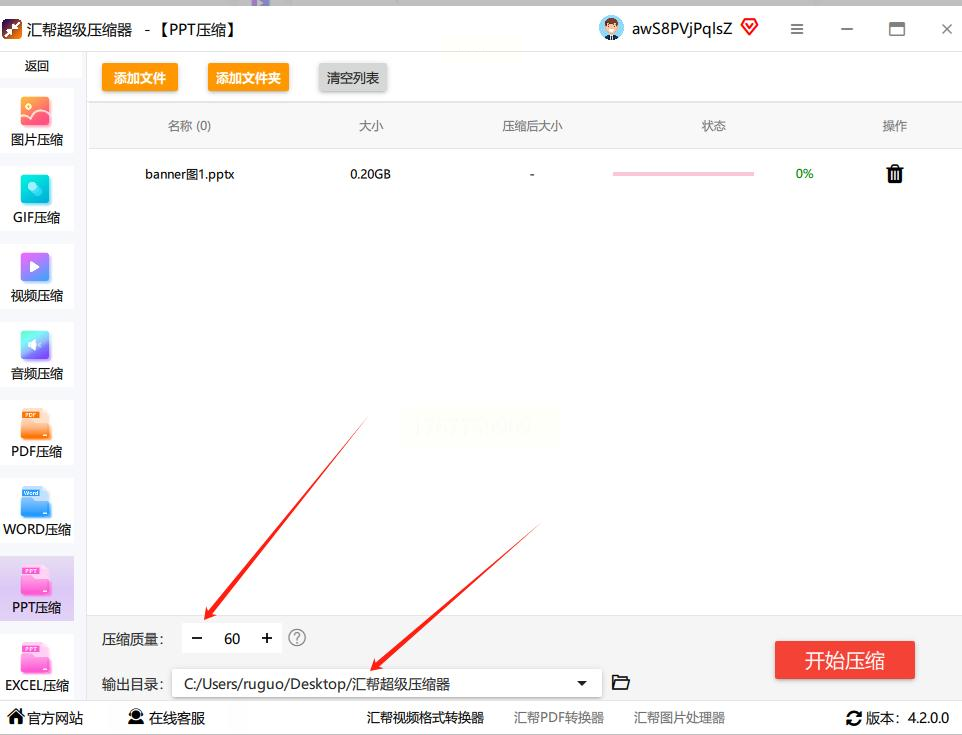
在文件列表下方,你会找到一个调节压缩质量的“+”和“-”,数值范围通常是0到100。如果你是初次尝试,建议范围在 50-70 这个区间。如果压缩后你觉得文件还是有点大,可以尝试将滑块向数值更小的方向(比如30)移动,进行“深度压缩”。另外,别忘了点击 “输出目录” 或 “浏览” 按钮,为压缩后的新文件指定一个单独的文件夹,这样就不会和原始文件混淆了。
步骤四:启动压缩并查看结果
确认所有设置无误后,点击那个醒目的 “开始压缩” 或 “立即压缩” 按钮。
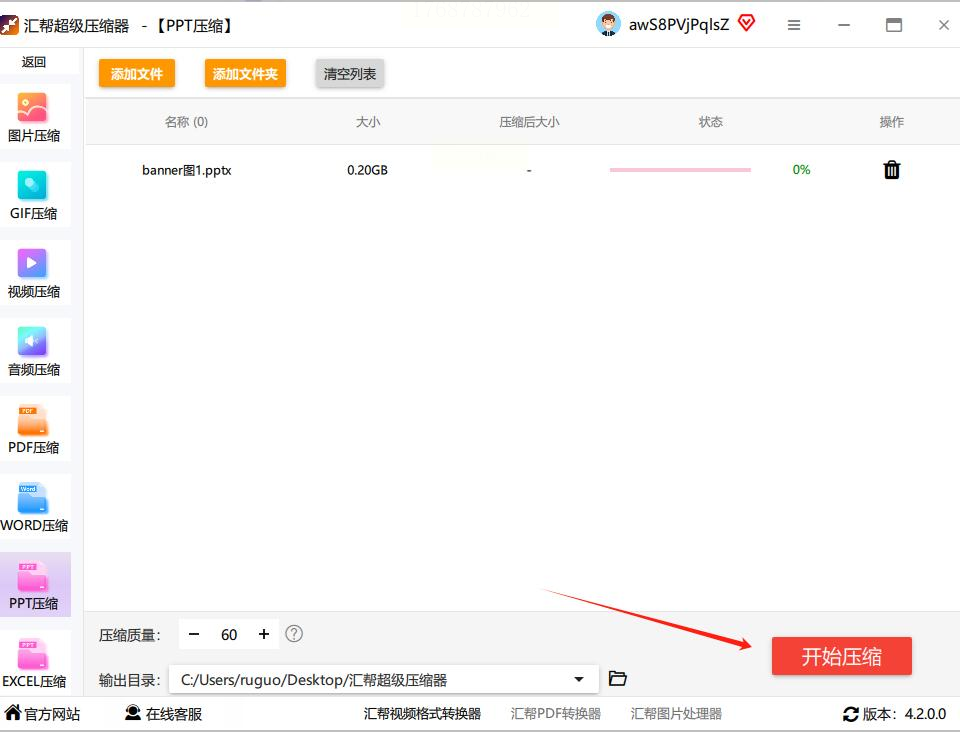
此时,进度条会开始走动,你只需稍等片刻。完成后,软件通常会提示“压缩成功”。
方法四:利用“嗨格式压缩大师”实现一键智能压缩
它主打智能化和操作简单,几乎不需要你做任何复杂设置。
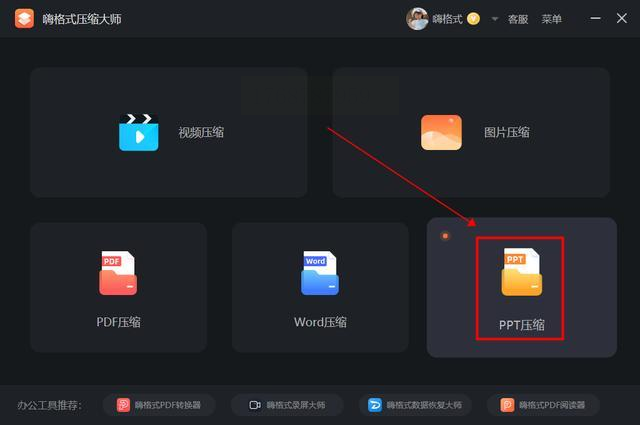
1. 启动与选择:下载安装后运行软件。它的主界面像是一个功能菜单,直观地列出了可压缩的文件类型。直接点击 【PPT压缩】 这个图标选项。
2. 导入文件:在新的界面中,点击 【添加文件】 按钮,或者同样使用拖拽的方式,将你需要“瘦身”的PPT文件导入到软件列表中。
3. 选择模式并压缩:软件通常会提供几种预设的压缩模式,例如“智能压缩”、“清晰优先”或“极限压缩”。对于PPT,选择 “智能压缩” 或 “标准压缩” 模式通常就能取得不错的效果。
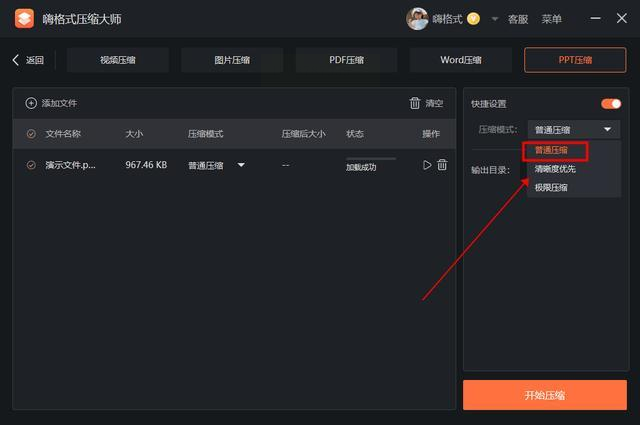
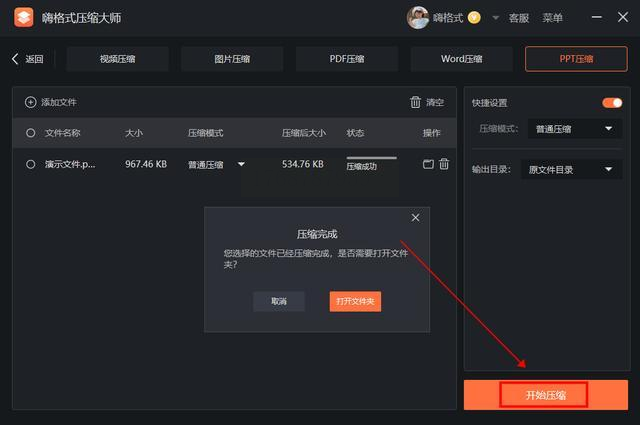
选好模式后,直接点击 【开始压缩】 按钮。软件会自动处理,并在完成后通知你。
方法五:通过“boardmix”在线工具提取页面为图片
它的原理是将每一页PPT转换成一张高质量的图片,从而剥离掉一些冗余的格式信息,达到减负的目的。
1. 访问并导入:在浏览器中打开boardmix的官方网站,找到其PPT处理功能(通常描述为“导入文件”或“转换为演示文稿”)。点击 “导入文件” 按钮,从你的电脑中选择需要处理的PPT文件并上传。
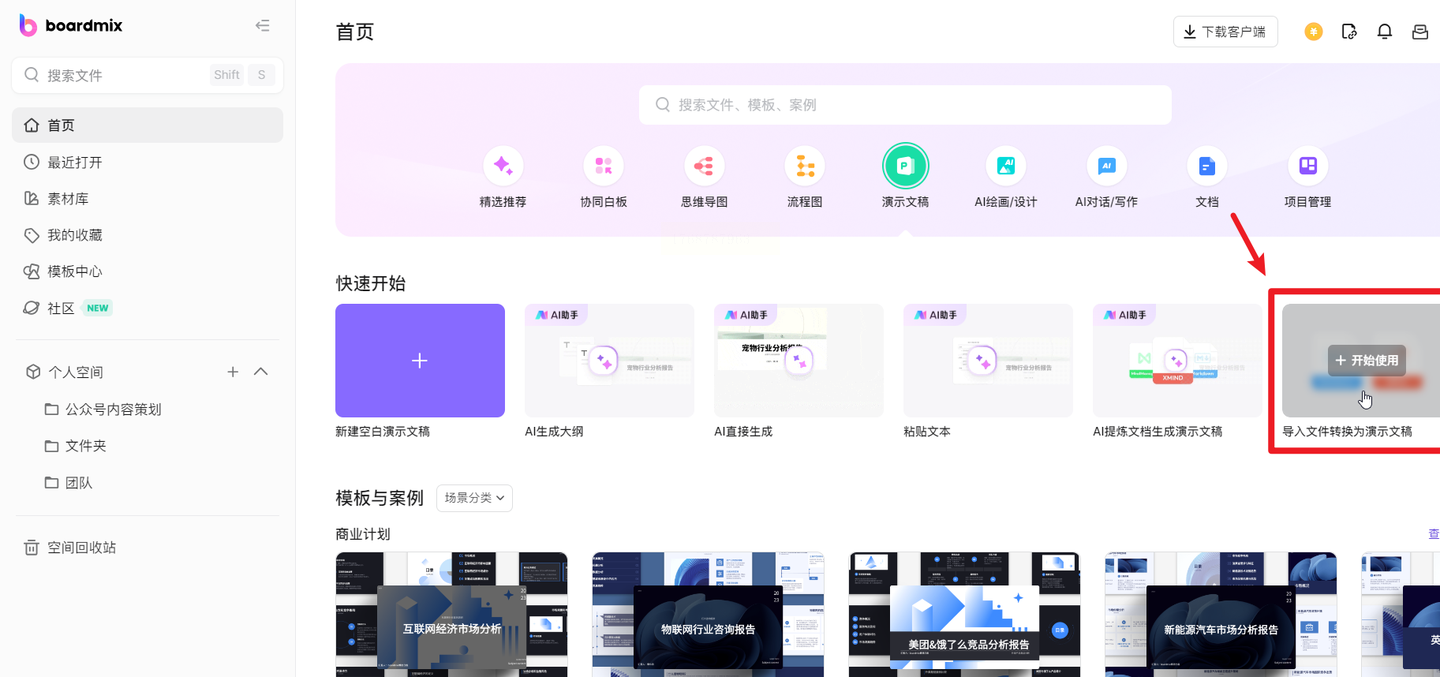
2. 查看与选择:上传后,PPT的每一页会像展板一样平铺在一个在线画布上。你可以浏览所有页面。
3. 提取图片:选中整个PPT文件或框选所有页面,在工具栏中找到类似 “导出为图片” 或 “提取页面” 的功能。
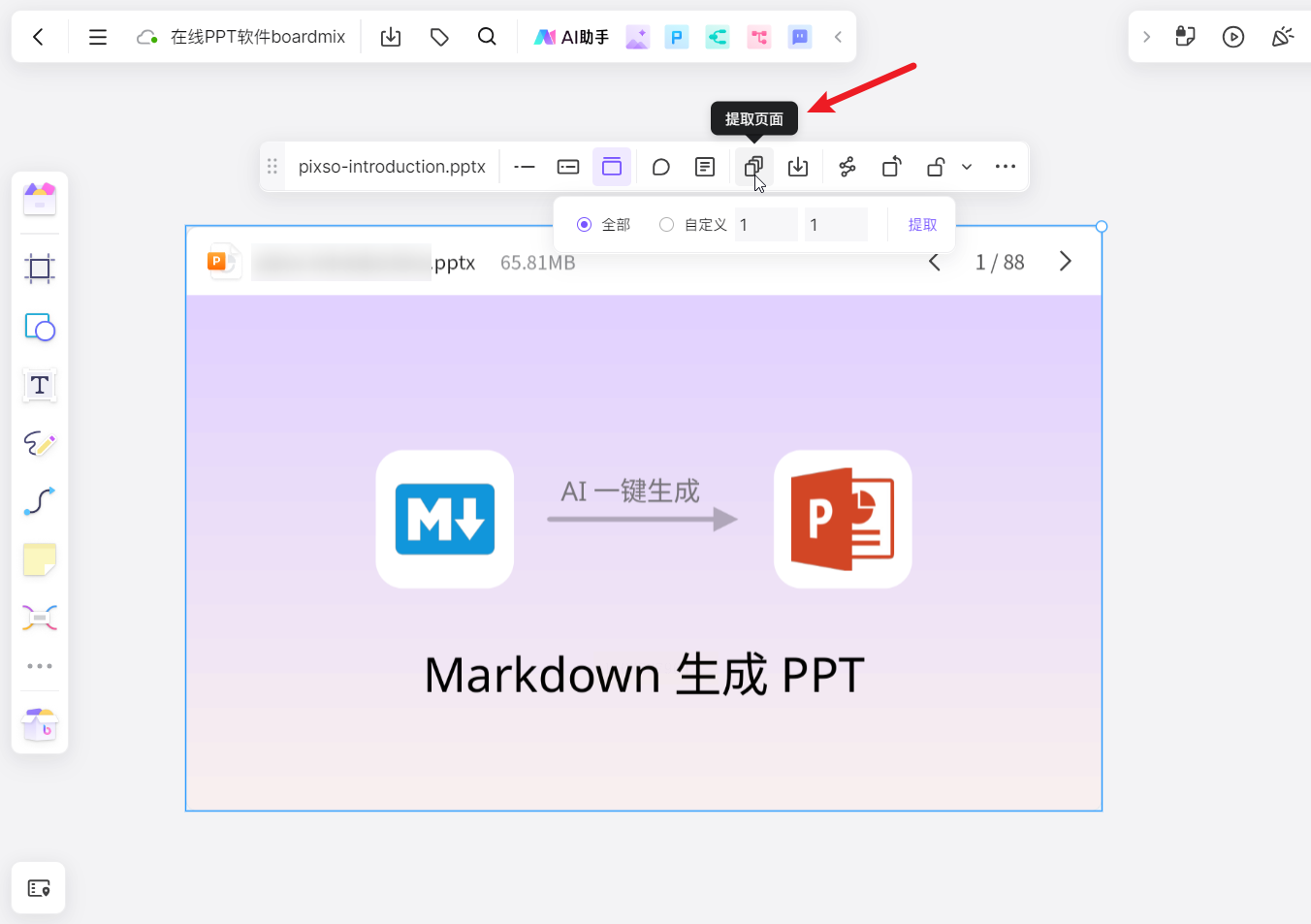
点击后,选择导出图片的格式(如PNG或JPG)和质量。确认后,系统会将所有页面打包成一个图片压缩包供你下载。用这个图片包来代替原PPT进行分享,体积会小很多,但代价是失去了可编辑性和动画效果。
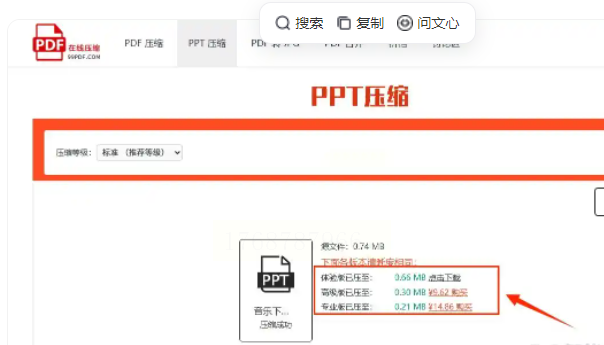
方法六:尝试“99pdf”在线轻量压缩
对于临时性、紧急性的压缩需求,不想安装软件时,在线工具是救星。“99pdf”就是一个典型的轻量级选择。
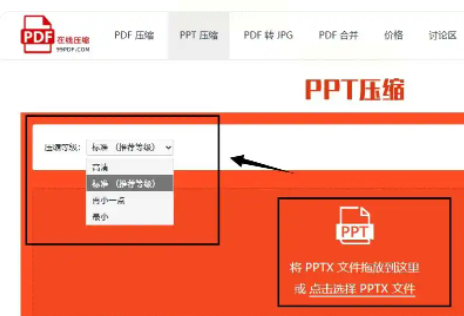
步骤一:选择压缩等级
进入网站的PPT压缩功能页,你会看到几个压缩选项:
* 高清模式:稍微压缩,画质基本不变。
* 标准模式(推荐):平衡体积与质量,适合大多数情况。
* 小体积模式:显著压缩,画质有轻微损失。
* 极致压缩:极限压缩,仅用于对画质要求极低的快速传输。
根据你的需求选择一个等级,初次使用建议从 “标准模式” 开始。
步骤二:上传文件
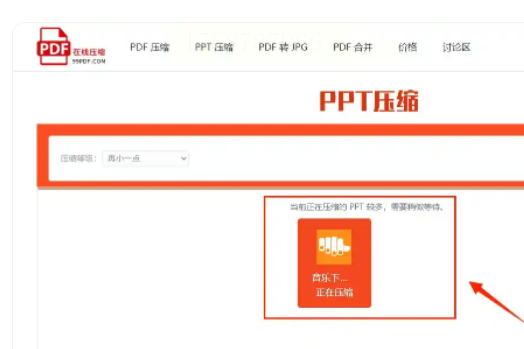
点击 “选择文件” 按钮,上传你的PPT。同样支持拖拽上传。文件上传后,网站会自动开始按照你选择的模式进行处理,你只需等待进度条完成。
步骤三:下载文件
处理完成后,页面会提供下载链接。点击即可将压缩后的PPT保存到本地。注意,部分免费在线工具可能会有文件大小限制或下载次数限制。
好了,以上就是为你精心准备的几种PPT压缩方法。从功能全面的“汇帮超级压缩器”,到简单易用的“嗨格式”,再到巧用PowerPoint自身功能和针对视频的“小丸工具箱”,我们覆盖了不同场景下的需求。
其实,给PPT“瘦身”就像给行李箱打包,目的都是在装下所有必需品的前提下,让箱子更轻便、更容易携带。没有一种方法是万能的,但总有一种是最适合你当前情况的。
希望这篇教程能真正帮你解决PPT文件过大的烦恼。下次再遇到发送失败或者上传缓慢的情况,你大可以从容不迫地打开这篇文章,挑选一个合适的方法,花上几分钟时间,轻松搞定。让高效的办公工具为你服务,而不是成为你的障碍。快去试试吧,你会发现,分享一个清晰的PPT,原来可以如此简单快捷!
