

相信不少做设计、更内容的朋友都遇到过这种情况:精心做的PNG图标、截的高清素材,上传到平台被弹“文件过大”,存到手机里占满内存,传个文件半天发不出去。其实PNG本身是支持无损压缩的,但很多时候生成的文件还是特别大,核心问题就是没找对压缩方法。今天就给大家整理了5种亲测好用的「png格式怎么缩小内存」的方案,不管是电脑端批量处理,还是手机端临时应急,都能解决问题。
png格式怎么缩小内存?这几个技巧亲测有效
 方法一:汇帮图片处理器批量缩小png图片内存
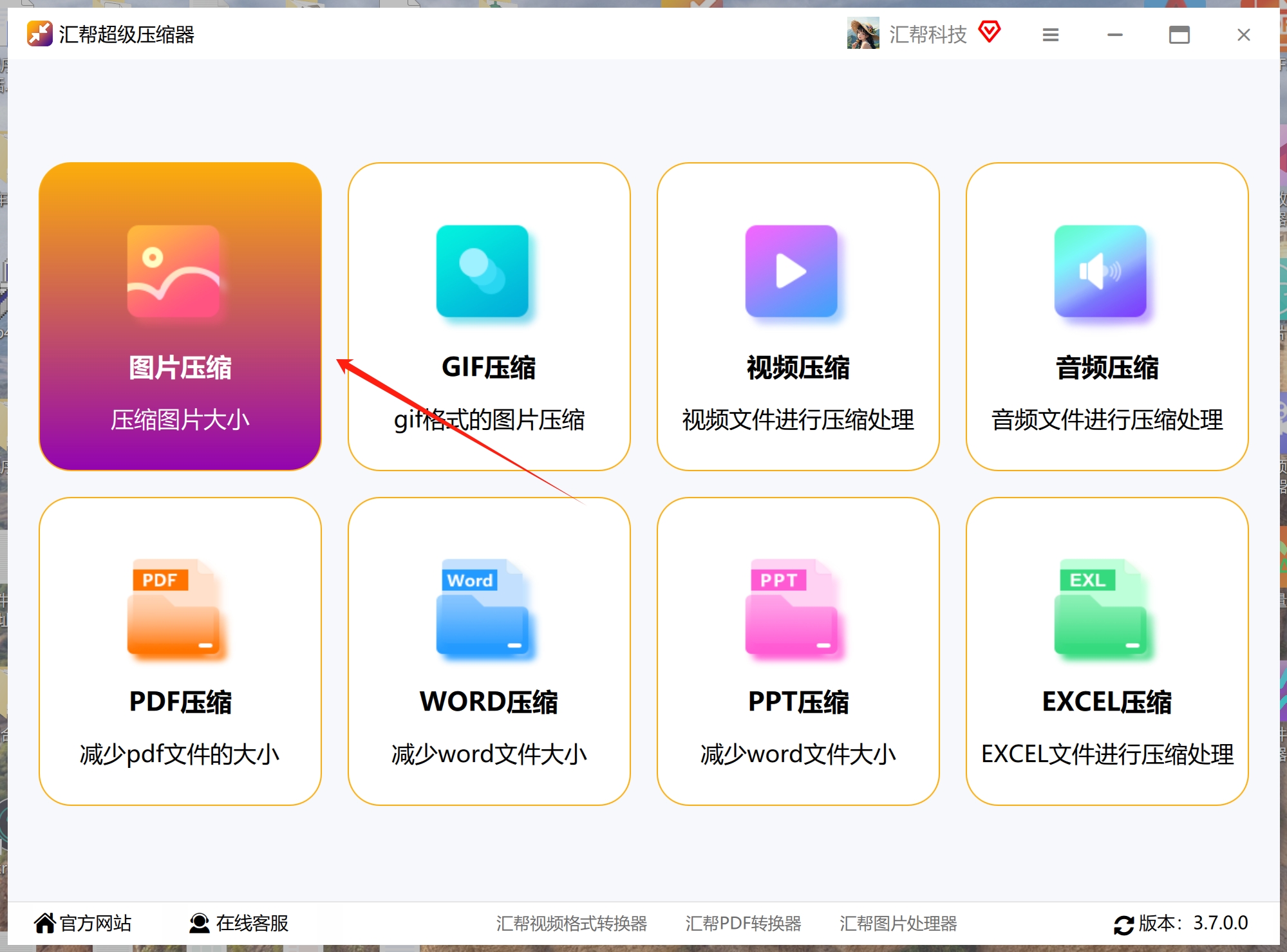
先在电脑上下载安装汇帮图片处理器,打开后在左侧功能栏找到「批量压缩」按钮,点击进入操作页。
方法一:汇帮图片处理器批量缩小png图片内存
先在电脑上下载安装汇帮图片处理器,打开后在左侧功能栏找到「批量压缩」按钮,点击进入操作页。
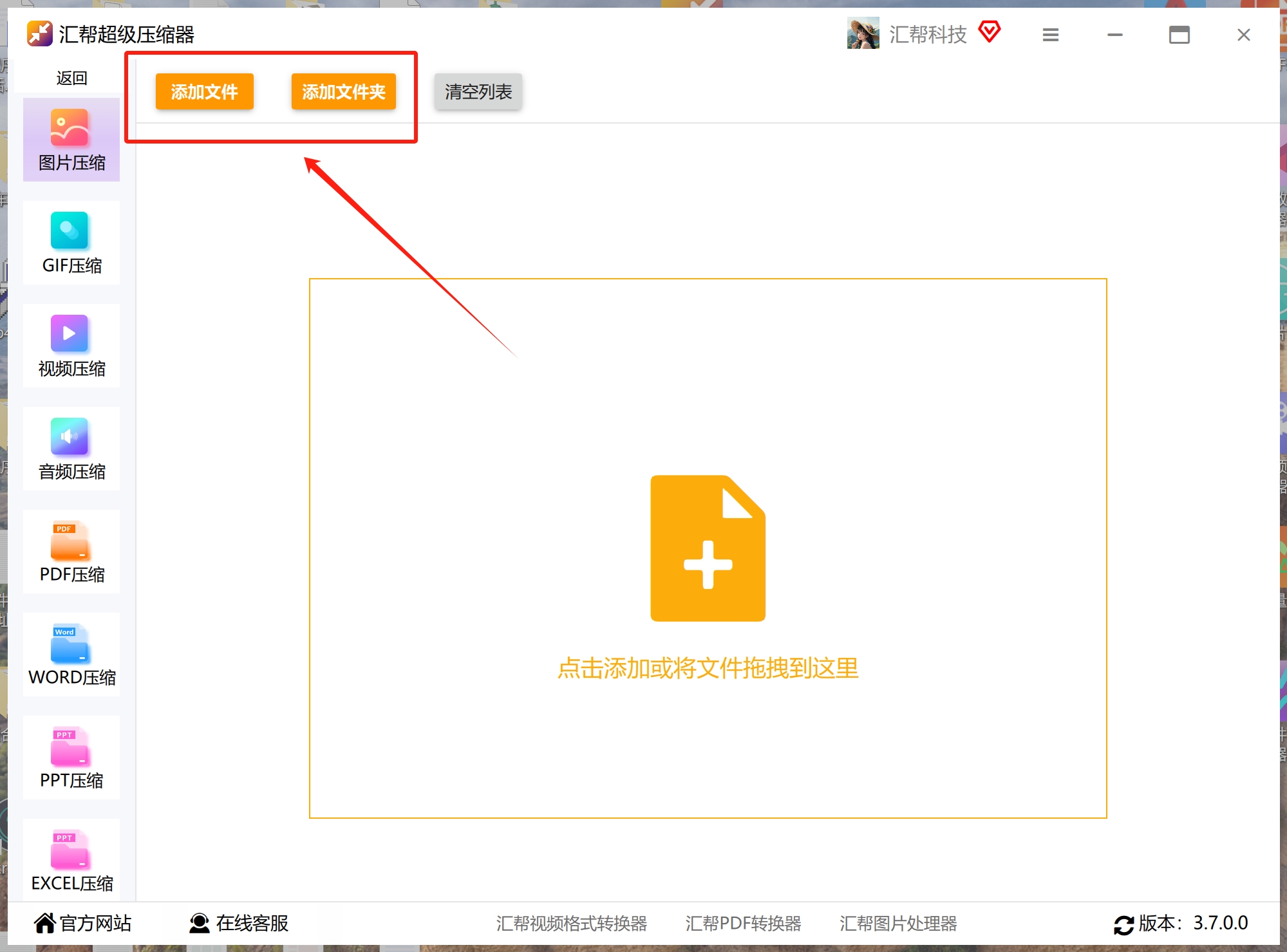
 准备好要压缩的PNG素材,直接把图片拖到软件的操作区域,或者点击「添加文件」选中所有需要处理的图片,数量多少都不影响操作。
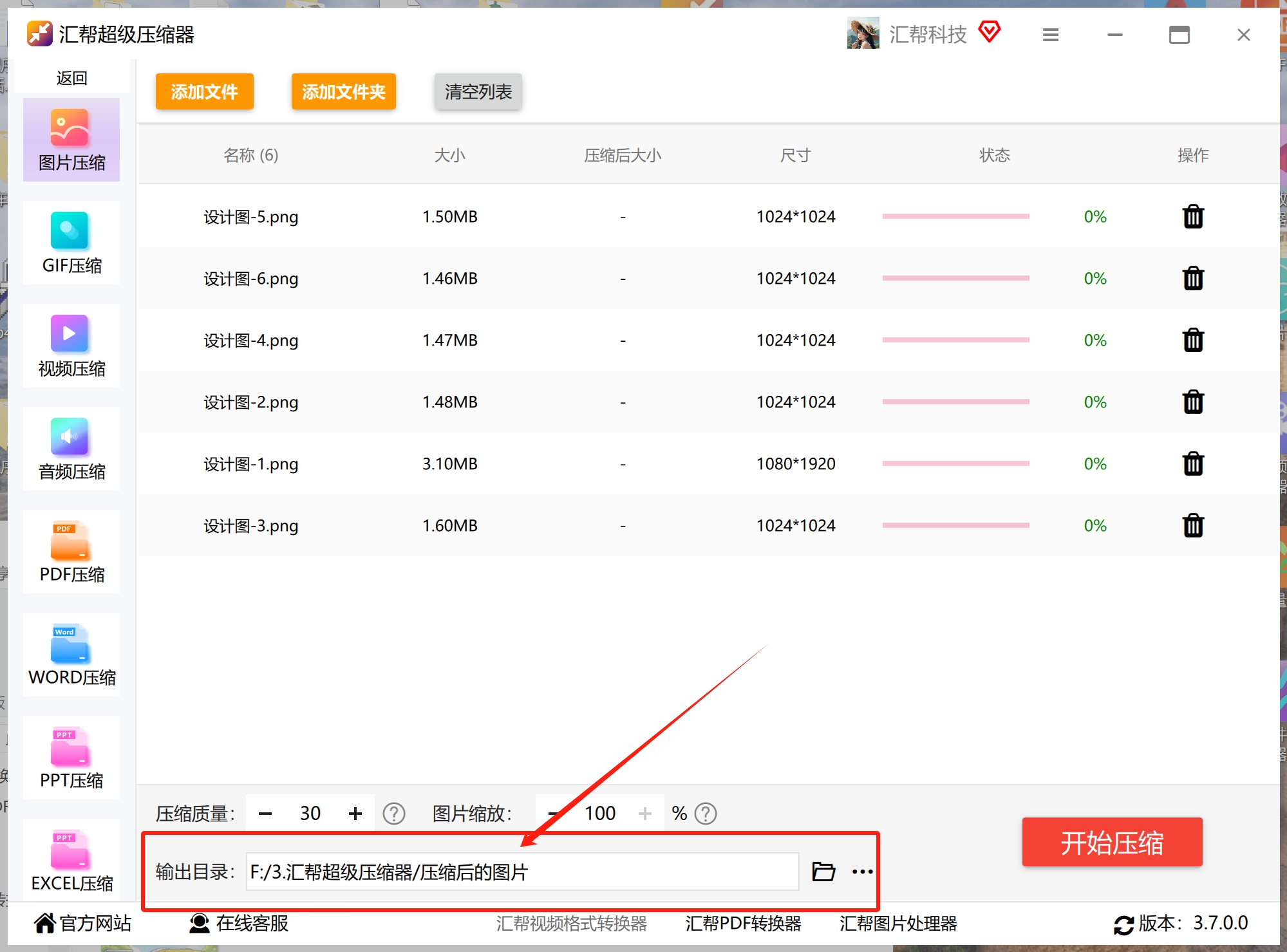
 导入后就能看到每张图片原本的大小,接下来在软件底部的「压缩质量」框里输入数值,数值越小,压缩后的内存就越小;旁边的「图片缩放」,也就是保持原尺寸,需要调整的话改数值就行。
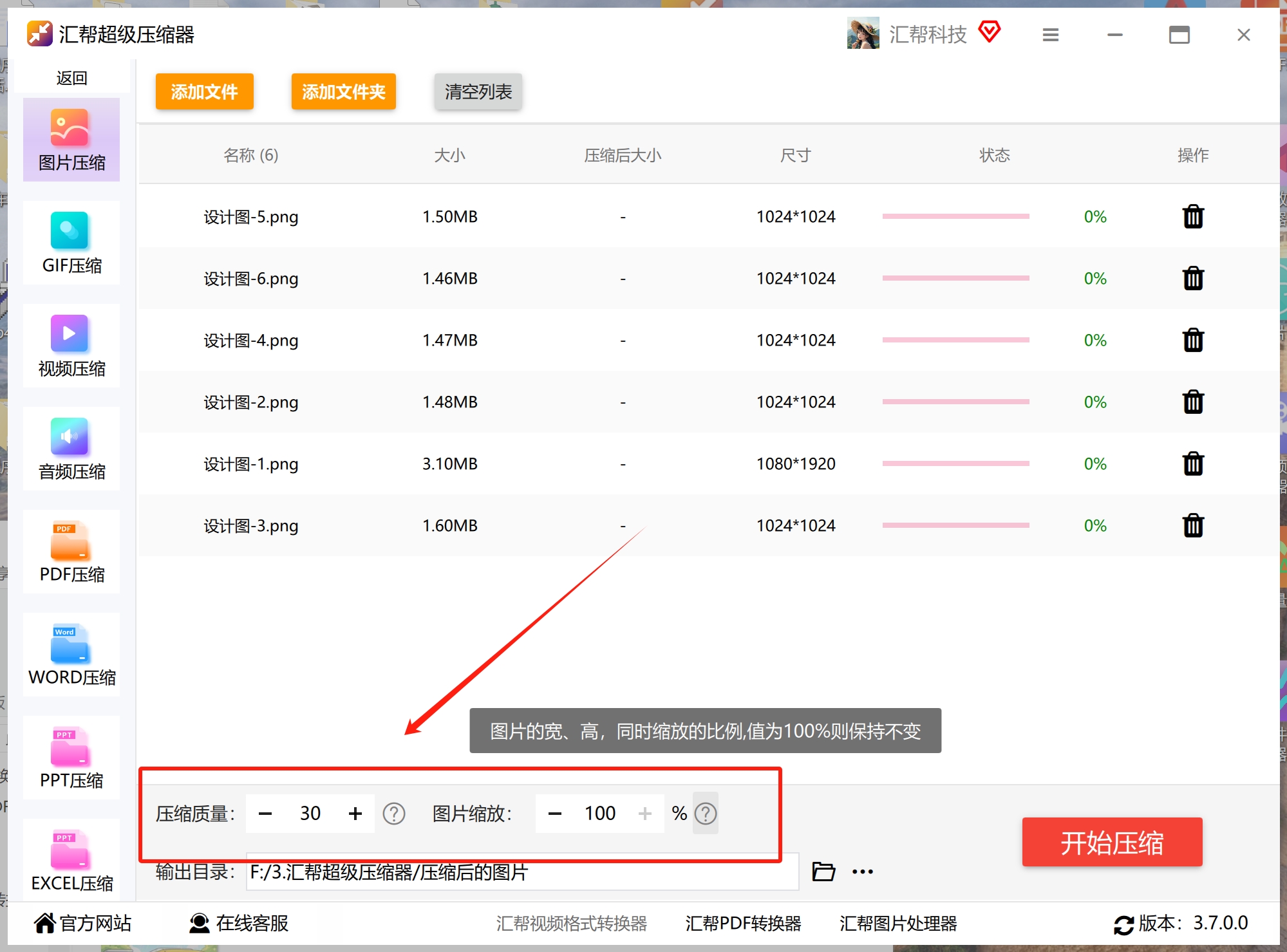 选好压缩规则后,设置「输出目录」,也就是压缩后图片要存的位置,不设置的话默认会存到电脑桌面,找起来也方便。
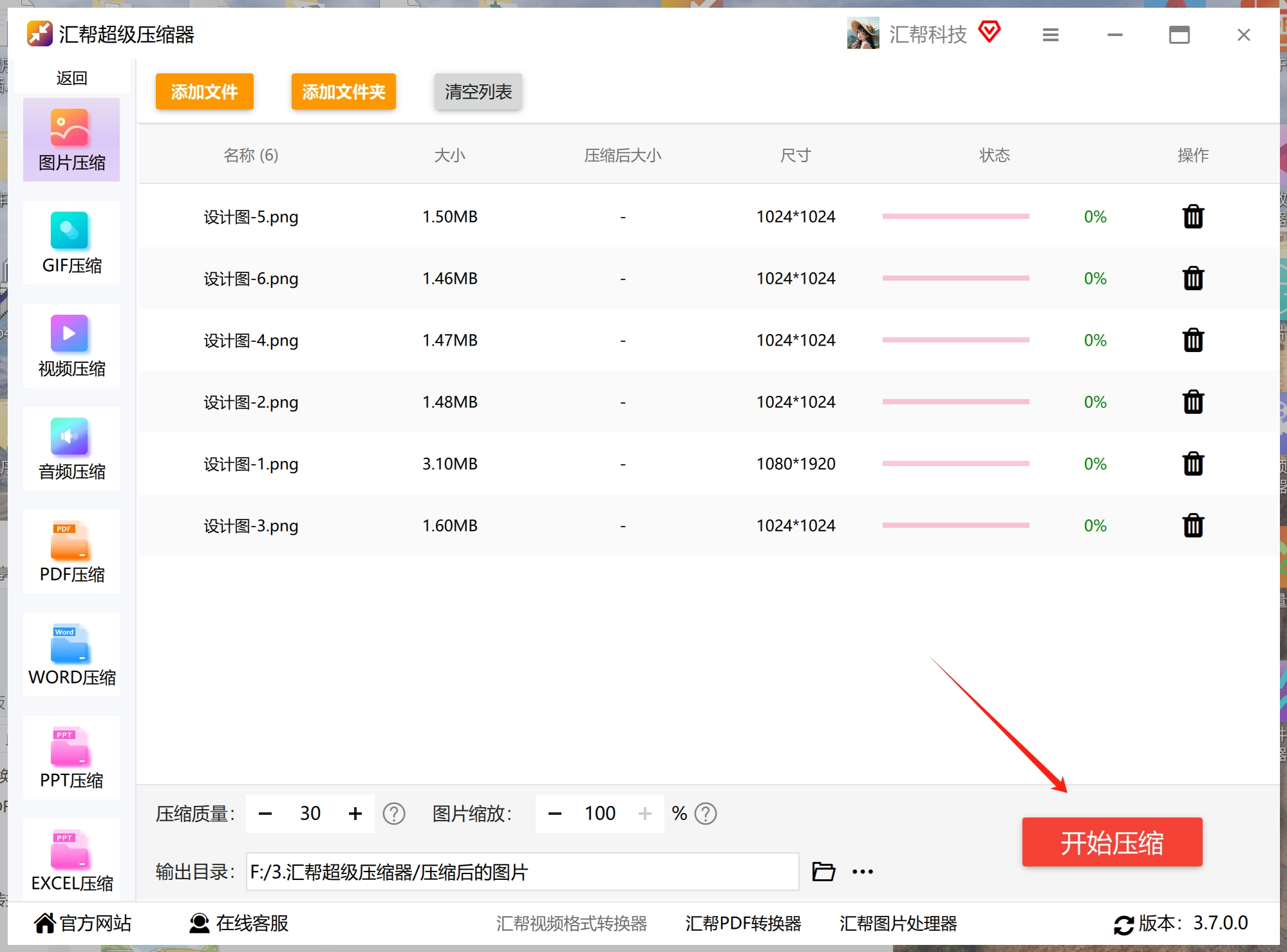
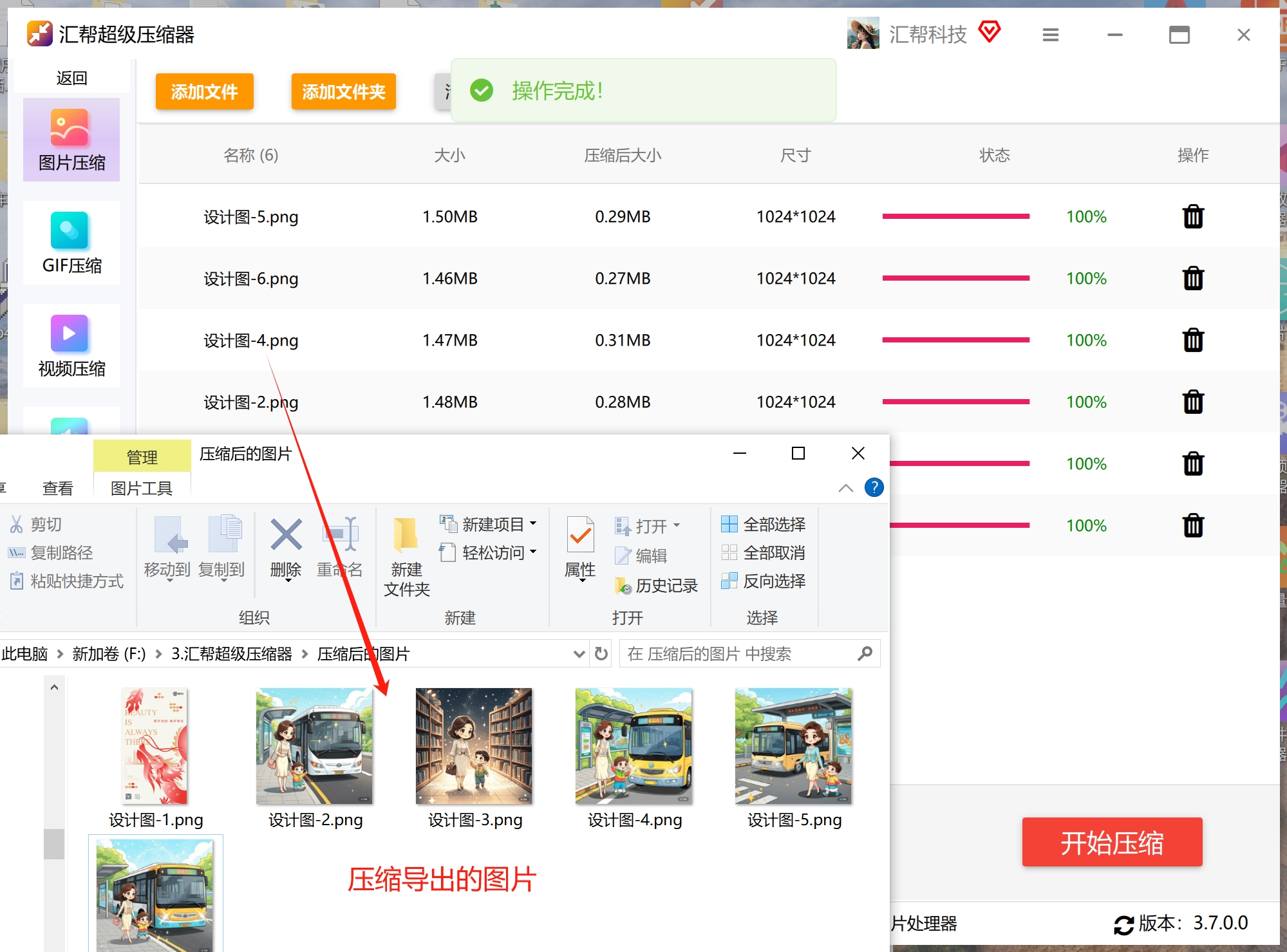
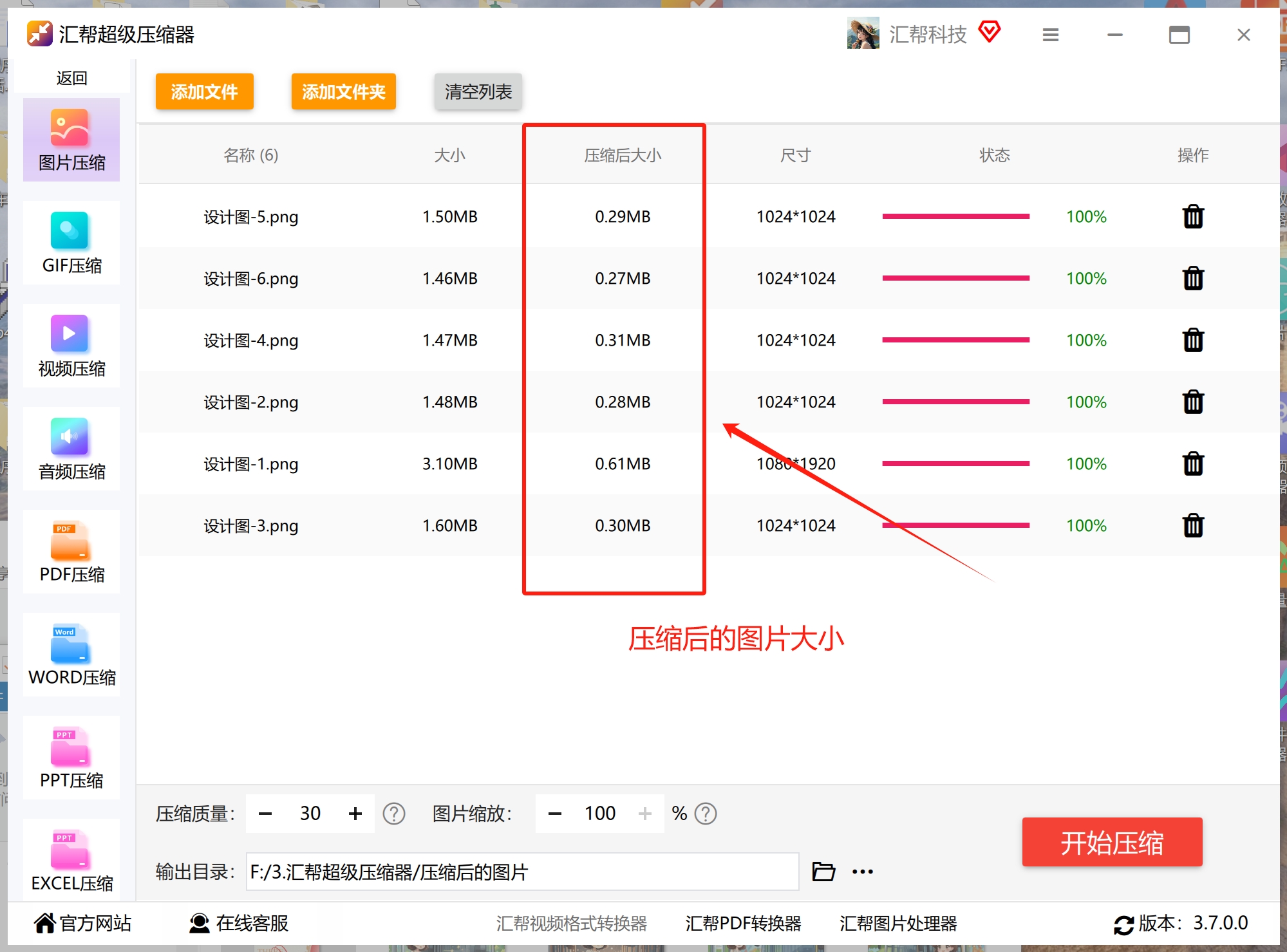
 最后点击「开始压缩」,软件就会自动批量处理所有图片,等提示完成后,就能去输出目录找压缩好的文件了。
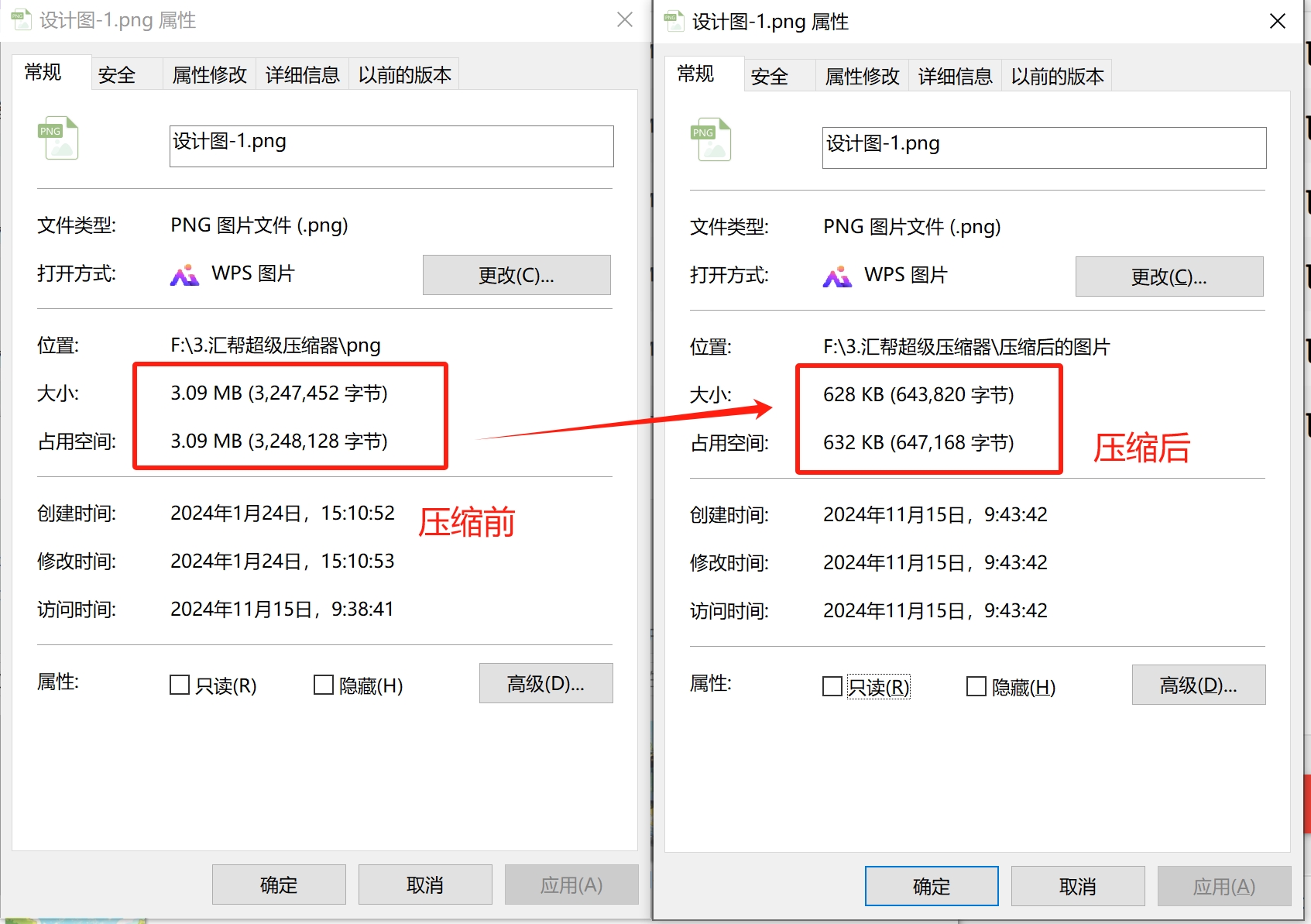
 亲测下来,这个工具的压缩效果特别稳,不会出现压缩后图片模糊、边缘失真的情况,我之前把一张23MB的UI图标压缩到1.2MB,放大看和原图几乎没区别,完全能满足日常使用的需求。
 #### 方法二:优速文件压缩器来压缩png图片
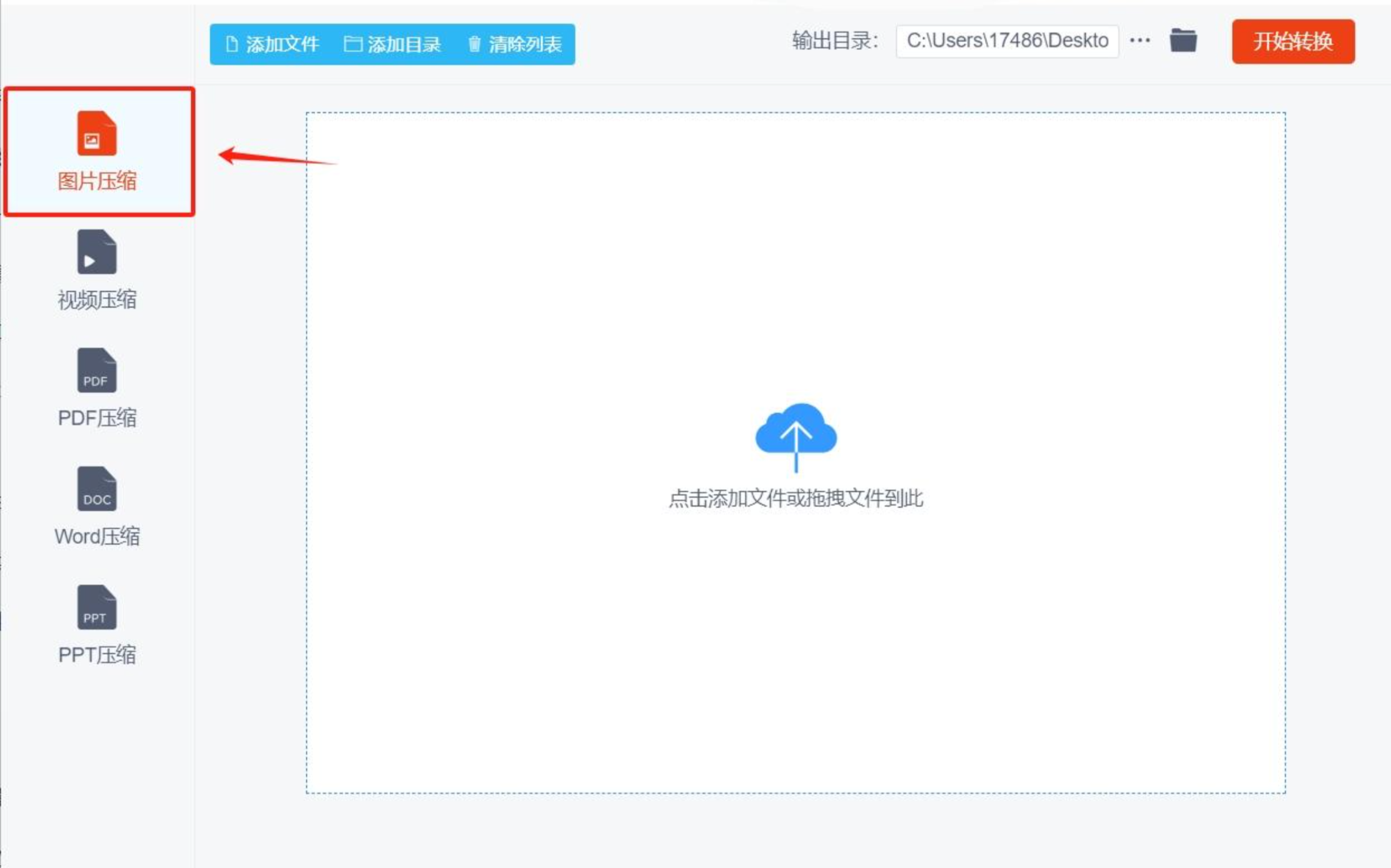
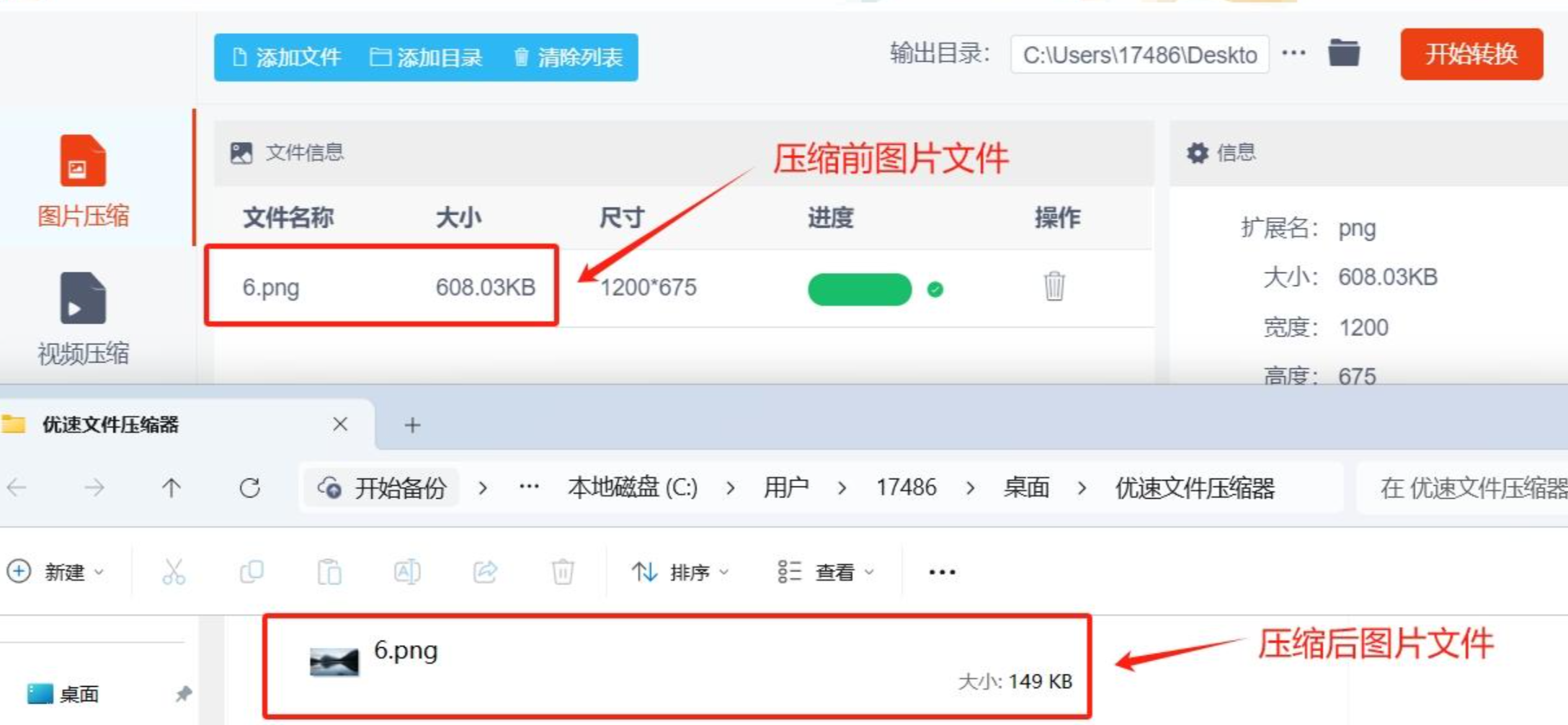
打开优速文件压缩器,在主界面找到「图片压缩」功能,点击进入。
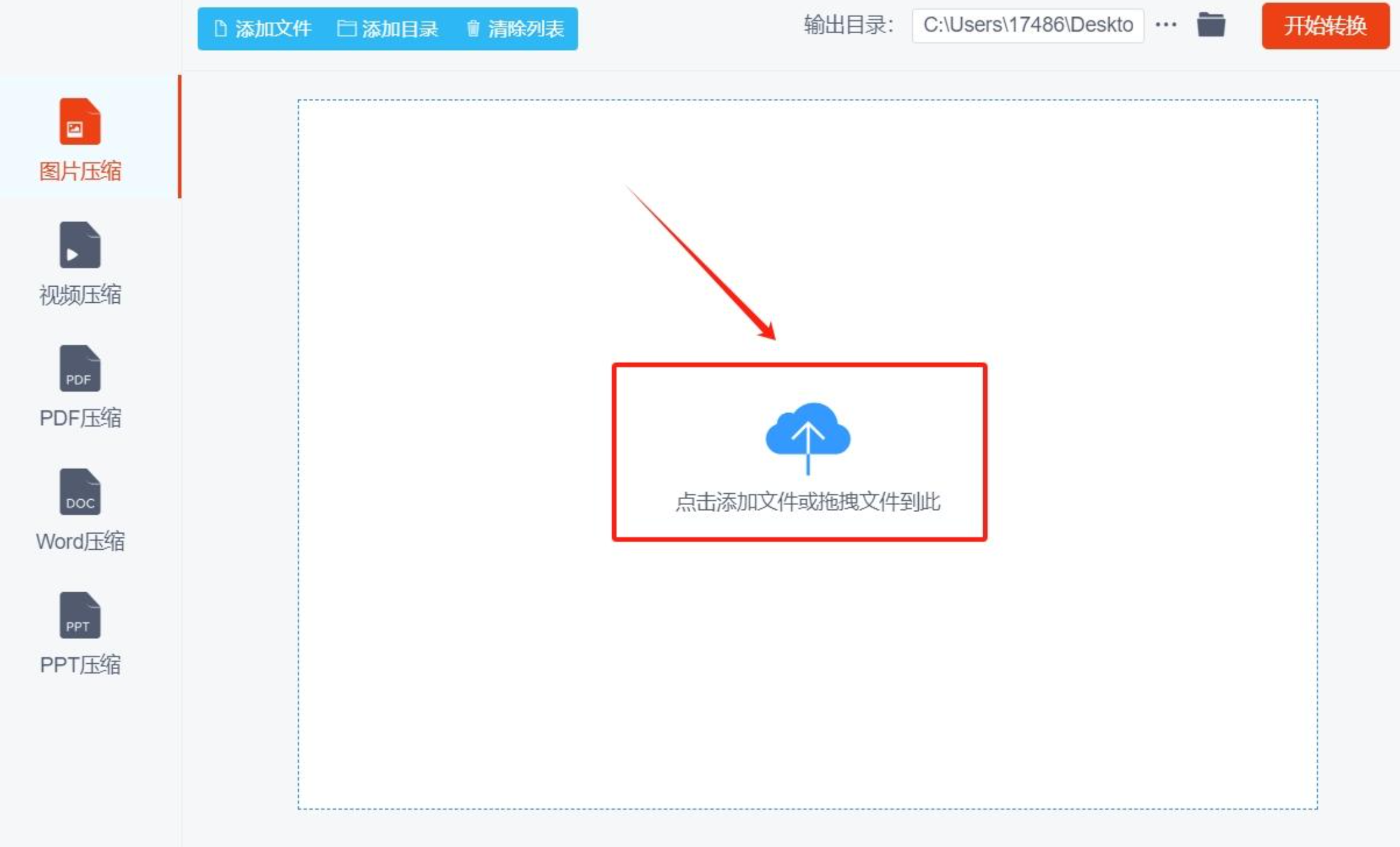
 点击操作区域的空白处,弹出文件选择窗口,选中要压缩的PNG图片导入即可。
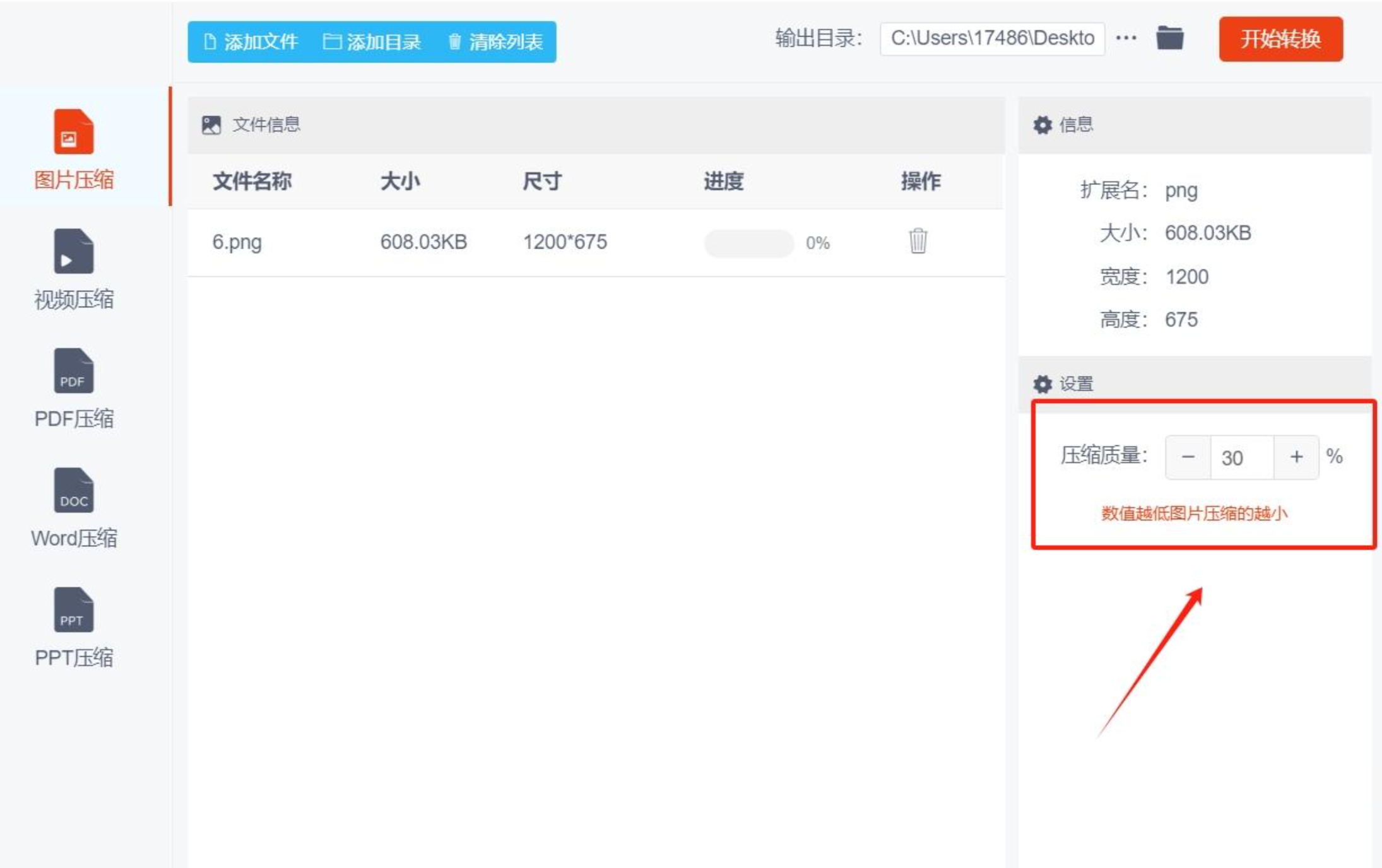
 导入后在右下角找到「压缩质量」设置,输入比默认值低的数值,就能把图片压缩得更小。
 点击右上角的「开始转换」,等待软件处理完成,再打开右下角的输出目录,就能找到压缩好的图片了。
 #### 方法三:改图鸭在线工具(无安装需求,临时应急)压缩png
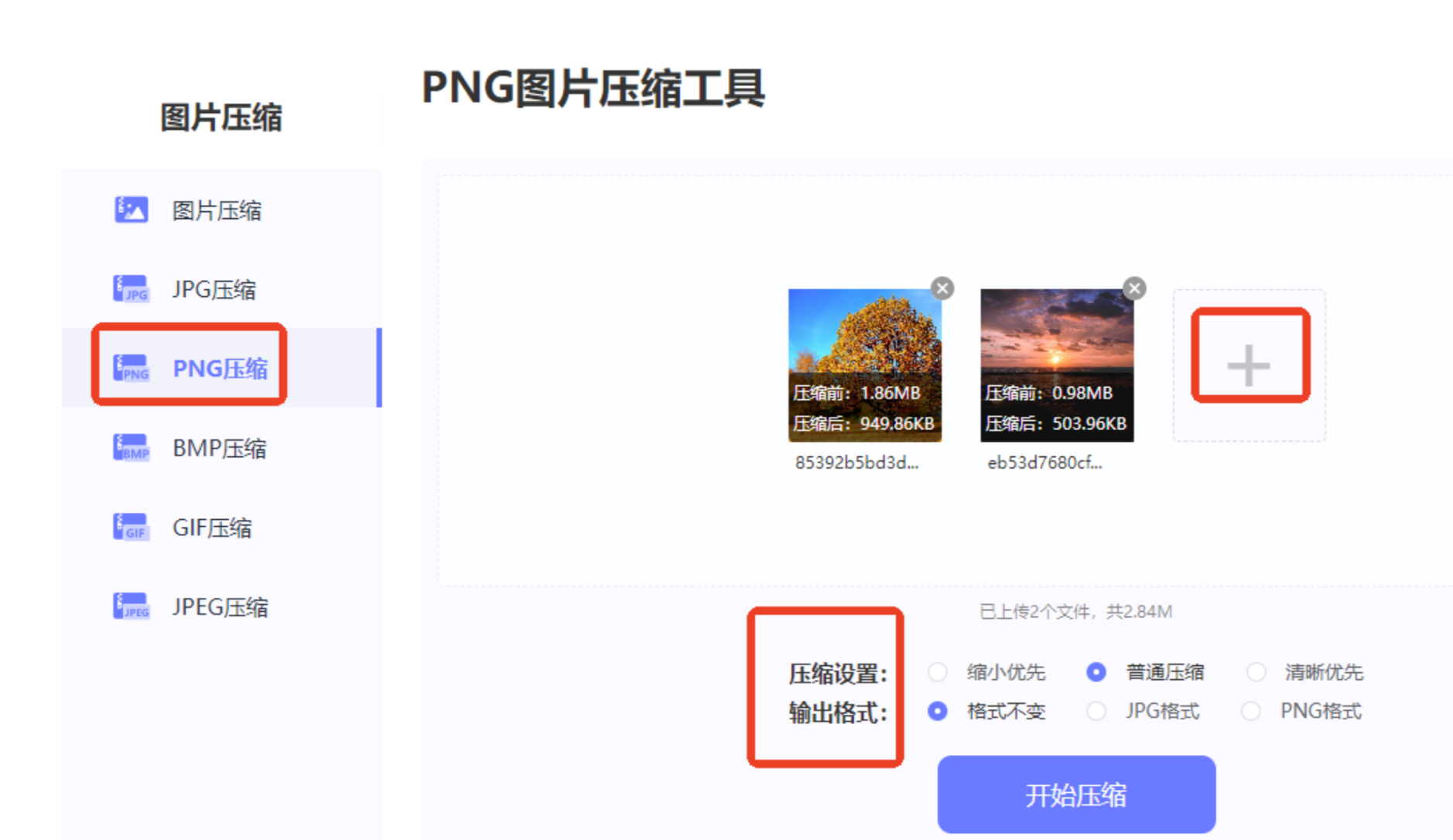
这个工具的「图片压缩」功能专门针对不同格式做了优化,PNG压缩就在可选范围内,也支持批量操作。
#### 方法三:改图鸭在线工具(无安装需求,临时应急)压缩png
这个工具的「图片压缩」功能专门针对不同格式做了优化,PNG压缩就在可选范围内,也支持批量操作。
 它还提供了3种压缩模式,上传后能直接看到压缩前的大小,压缩后的大小也会实时预览,不用反复调整,就能一次性压缩到自己需要的大小,甚至还能调整输出格式,处理完直接下载就行,特别适合临时应急的场景。
 #### 方法四:WPS自带压缩(电脑端零成本,适合少量处理)
很多人不知道,电脑里装的WPS自带的功能就能解决png格式怎么缩小内存的问题,不用额外找工具,适合处理少量PNG:
找到要压缩的PNG图片,右键点击图片,在弹出的菜单里找到「图片压缩」选项。
 弹出压缩设置窗口后,输入自己想要的图片大小期望值,再选择图片品质,有「普通」和「最佳」两个选项,需要清晰度的话选「最佳」,追求小内存的话选「普通」。
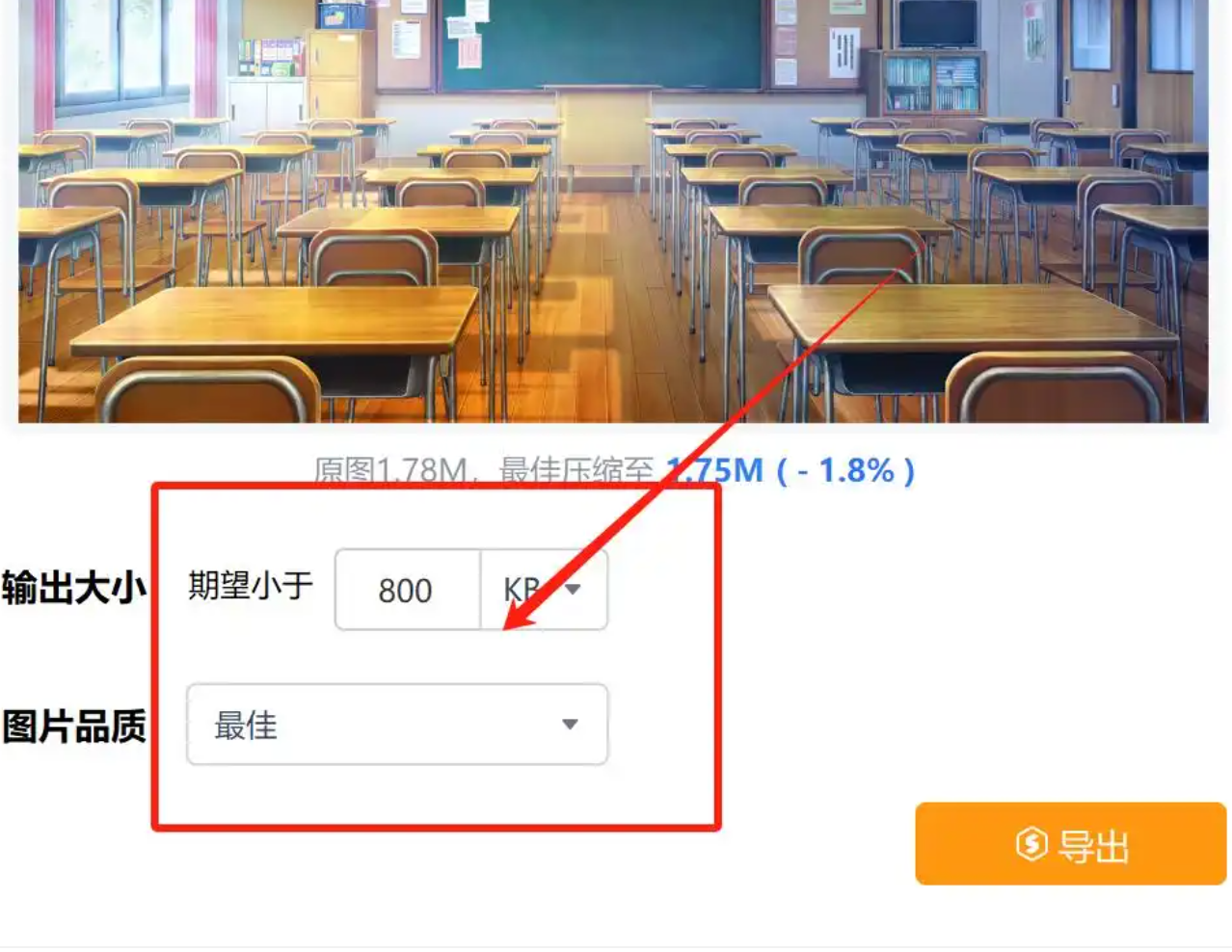 最后点击「导出」,就能把压缩后的图片存到指定位置了。
- 其实解决png格式怎么缩小内存的问题,核心就是选对适合自己的工具:如果是电脑端批量处理,优先选汇帮图片处理器,效率高、效果稳;如果是临时应急,在线工具和WPS自带功能足够用;如果已经装了优速文件压缩器,也可以用它来处理。不管选哪种方法,都要注意根据自己的需求调整压缩参数,在清晰度和内存大小之间找到平衡,就能解决PNG图片占内存大的问题了。
