

如何压缩PPT文件大小?这6个压箱底的方法,一次打包全给你
哈喽大家好,我是专注于分享实用干货的老朋友。做PPT汇报或者准备课件的时候,是不是经常遇到这样的困扰:辛辛苦苦做好的PPT,几十上百兆,发个微信半天传不过去,好不容易传过去了,对方又提示“文件过大,无法下载”?要不就是公司的内网邮箱,干脆把这个大文件给“拒之门外”了。遇到这种情况,可真是让人头大。
别着急,今天我就把我压箱底的6个PPT压缩方法全盘托出,手把手教你把臃肿的PPT变苗条。不管你是设计小白,还是办公室老手,总有一招适合你。而且我保证,这些方法都很简单,零门槛,一学就会。废话不多说,咱们直接上干货!
 #### 汇帮超级压缩器——一键批量搞定,省时又省力
具体怎么操作呢?跟着我走一遍:
打开工具:首先,在你的电脑上找到并打开这个软件。一打开,界面很清晰,我们直接点击最上面那个显眼的「PPT压缩」功能就可以了。
-
 添加文件:接着,点击界面中间的「添加文件」按钮,找到你要压缩的那个PPT文件。重点来了,如果你像我一样有5、6个PPT要压缩,别一个一个点,可以一次性全部选中拖进去。这个批量导入功能,简直是效率神器。
 -
设置选项:文件添加好后,界面上有个「压缩质量」选项。如果你是个新手,或者对压缩后的效果没太大把握,选默认的就可以。如果你里面的图片非常重要,担心画质损失太多,那就勾选「保留高清」模式,这样压缩效果会更好。
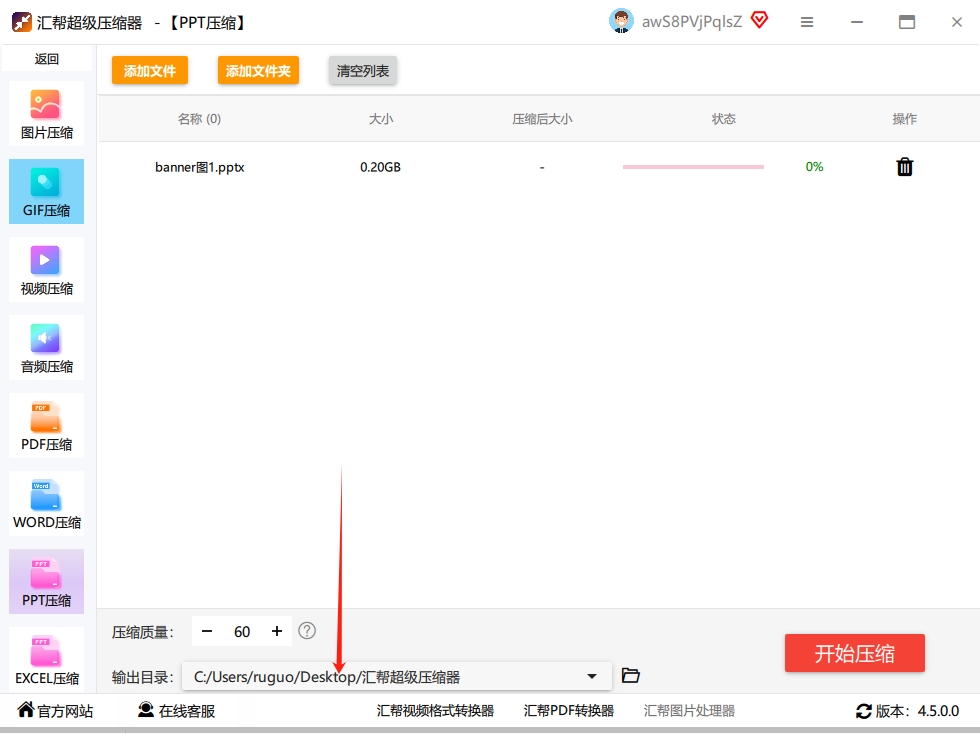
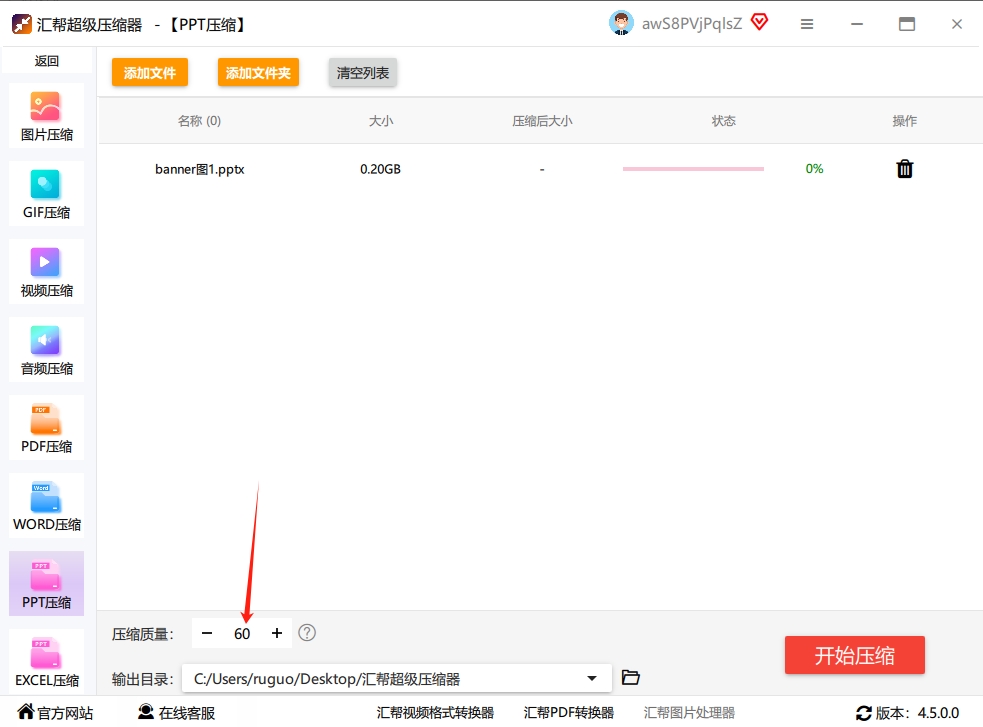 选择目录:这一步挺关键的,点击「浏览」按钮,选一个你容易找到的路径,比如在桌面上新建一个叫“压缩后PPT”的文件夹。不然压缩完,满电脑找文件,那可真够你受的。
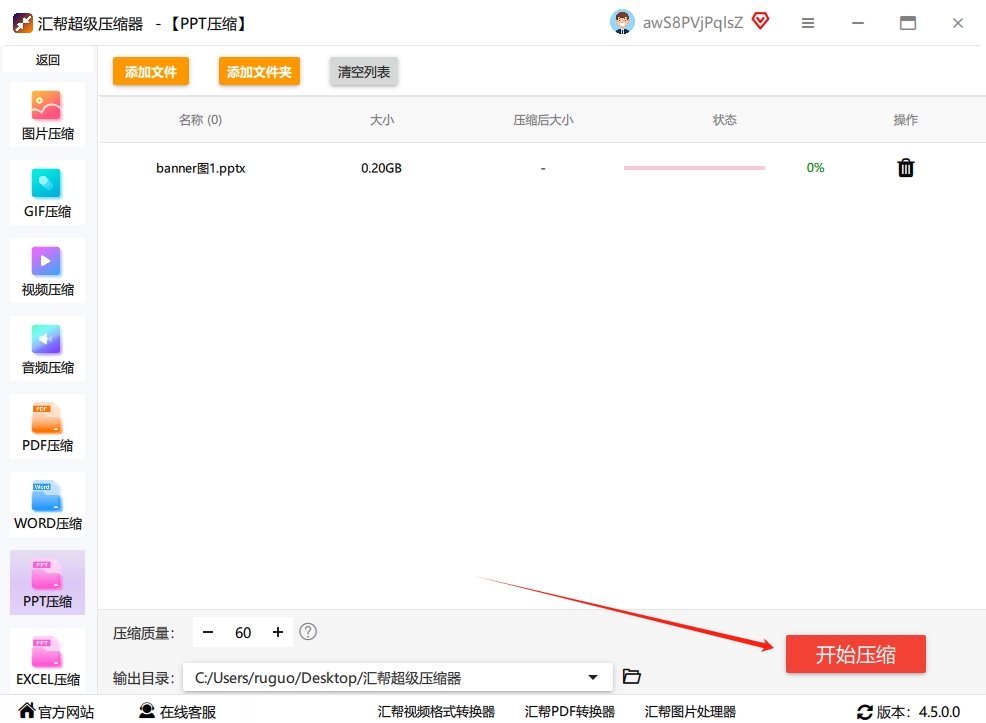
 开始压缩:所有设置都搞定了,直接点击「开始压缩」。软件就会自动帮你处理了,你只需要稍微等一下。压缩完成,去你设置好的文件夹里,就能看到瘦身成功的PPT文件了。
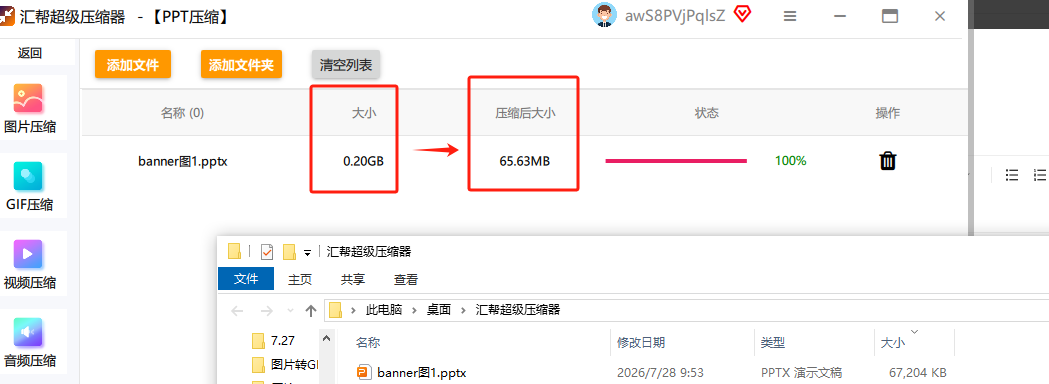
 查看效果:压缩完,别忘了检查一下效果。对着文件点右键,选“属性”,就能看到它从原来多大变成了多大。如果觉得还不够小,可以回去重新调整「压缩质量」,再压缩一次,直到满意为止。
 #### 方法二:PPT自带绝招——压缩图片
具体操作步骤:
- 打开你的PPT,选中你插入的一张或者多张图片。
- 在顶部菜单栏找到“图片工具”,然后在下面出现的“格式”选项卡里,找到并点击“压缩图片”这个按钮。
- 弹出一个对话框,这里你可以根据需要选择压缩后的分辨率。一般来说,选“网页/150 dpi”就能在保证显示效果的同时,大幅度减小文件大小。如果你想把整篇PPT里的所有图片都压一遍,记得勾选“应用到所有图片”这个选项。
- 最后点击“确定”,保存文档就搞定了。
 #### 方法三:压缩视频,减轻PPT负担
操作也很简单,
-
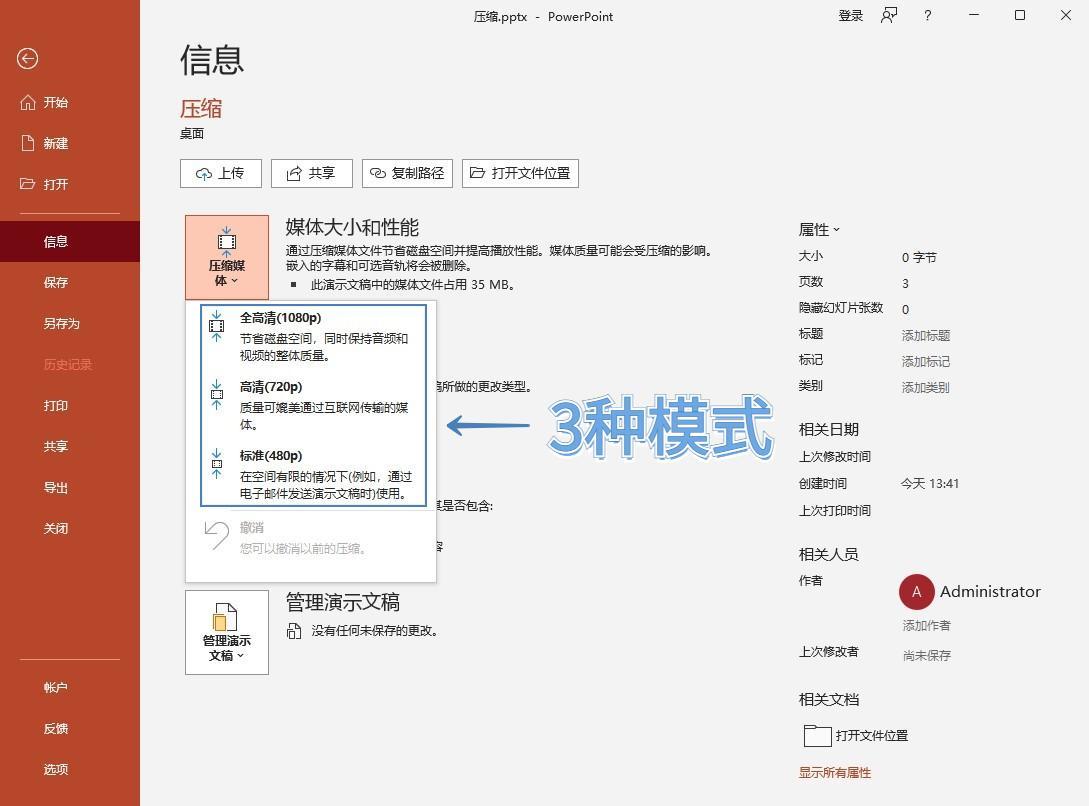
在PPT里点击【文件】→【信息】,你会看到一个【压缩媒体】的选项。
-
点开它,有三种分辨率供你选择:全高清(1080p)、高清(720p)和标准(480p)。
-
根据你投屏设备的清晰度需求,选一个合适的就行。
-
如果你的PPT只是用来在电脑上看,选480p就足够了,画质影响不大,但文件能小一大截。
 #### 方法四:用LibreOffice“另存为”一下
先下载安装好LibreOffice,然后用自带的“Impress”模块打开你的PPT文件。
-
接着,点击【文件】→【另存为】,关键是格式一定要选择 “PowerPoint (.pptx)”。
-
很多时候,就简单这么“另存为”一下,文件体积就莫名其妙地变小了。
 #### 方法五:先转PDF,再压缩PPT
操作方法也很简单:
-
在PPT中点【文件】→【导出】→【创建PDF/XPS】,
-
然后在弹出的对话框里,如果看到有“最小文件大小”的选项,一定要勾选上。
-
这样导出的PDF本身就已经很小了,之后再用专门的PDF压缩工具压一下,体积还能再降一降。
 #### 方法六:无损“神”操作——打包成ZIP再改后缀
- 在电脑上找到你的PPT文件,选中它,右键,在弹出的菜单里选择“添加到压缩文件”。
- 在压缩设置界面,保持默认设置,直接点击“确定”,你会得到一个同名的ZIP或者RAR文件。
- 最后,把这个得到的压缩文件的扩展名,比如
.rar,直接重命名为.pptx。 - 系统会弹出一个警告,说“如果改变文件扩展名,可能会导致文件不可用”,不用管它,直接点“是”。
好了,以上就是我为大家整理的6种压缩PPT文件大小的方法。咱们来简单总结一下:
- 追求效率、批量操作:首选【汇帮超级压缩器】。
- 不想安装任何软件:用【PPT自带压缩图片/视频】功能。
- 偶尔一试、想省事:试试【用LibreOffice另存为】或【无损打包法】。
- 内容只需展示:用【先转PDF再压缩】的方法。
根据你个人的具体需求,选择一个最适合自己的方法吧。希望今天的分享能帮到你,以后再遇到PPT文件太大的问题,就再也不用发愁啦!
