

在日常工作和学习中,PDF文件常常因为包含大量图片或高清内容而体积庞大,导致邮件发送受限、云存储占用过多空间、U盘传输卡顿等问题。批量压缩PDF文件不仅能解决这些困扰,还能保持文件的可用性和清晰度。本文将详细介绍5种不同场景下的批量压缩PDF的方法,从软件工具到在线平台,从专业命令行到系统自带功能,帮助你根据自身需求高效处理PDF文件,节省存储空间的同时提升工作效率。
为什么需要批量压缩PDF?常见使用场景解析
在数字化办公环境中,PDF文件几乎无处不在,但体积过大往往成为"隐形障碍"。比如,当你需要向客户发送包含数十页产品手册的PDF时,单个文件超过10MB可能导致邮件无法发送;当团队共享项目资料时,成百个高清PDF文档会占用大量云盘空间;在线会议中传输大文件时,等待上传的时间也会严重影响工作节奏。
具体场景举例:
- 职场场景:每月要给客户发送的合同扫描件,单份超过5MB,批量压缩后可缩小至1-2MB,节省邮箱附件传输时间。
- 学生场景:毕业论文附件包含大量实验数据截图,PDF体积过大导致提交平台无法上传,压缩后可顺利提交。
- 个人场景:手机相册扫描的票据PDF,按季度整理后总容量超过10GB,压缩后可节省80%存储空间。
批量压缩PDF的核心价值在于:既保留文件的可读性和格式完整性,又显著降低文件体积。接下来介绍的5种方法,覆盖了从简单易用到专业高效的不同需求,让每个人都能找到适合自己的解决方案。
怎么批量压缩PDF文件?这5个实用技巧分享,操作简单还免费
方法一:使用汇帮超级压缩器(桌面端高效工具),一键批量压缩PDF文件
操作步骤
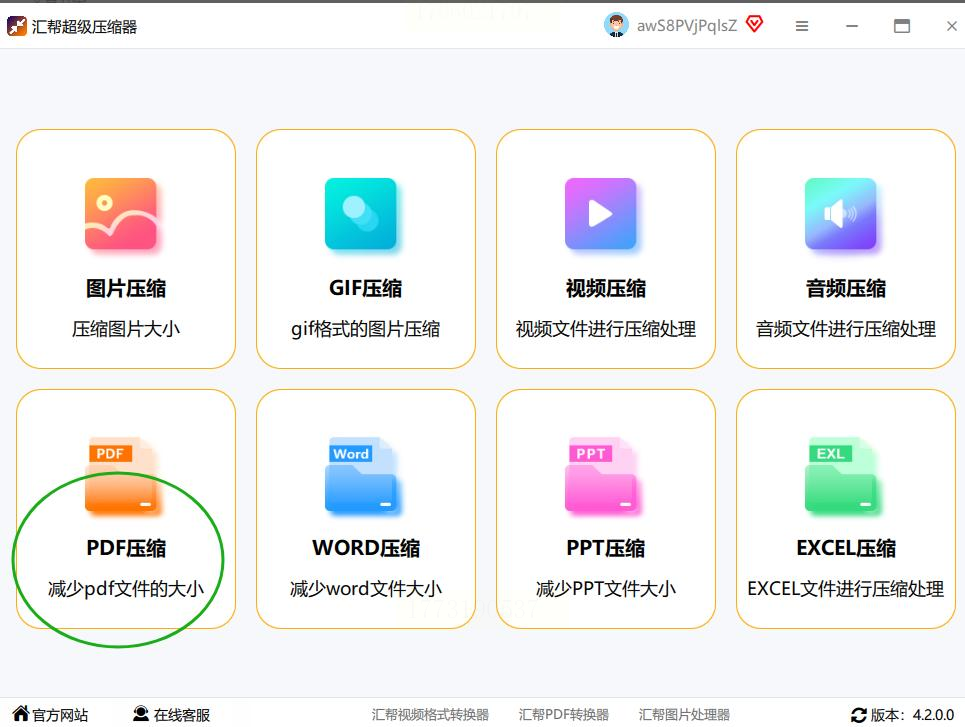
1. 软件启动
双击桌面图标启动软件,首次使用会提示更新,点击"立即更新"获取最新功能。
2. 批量上传文件
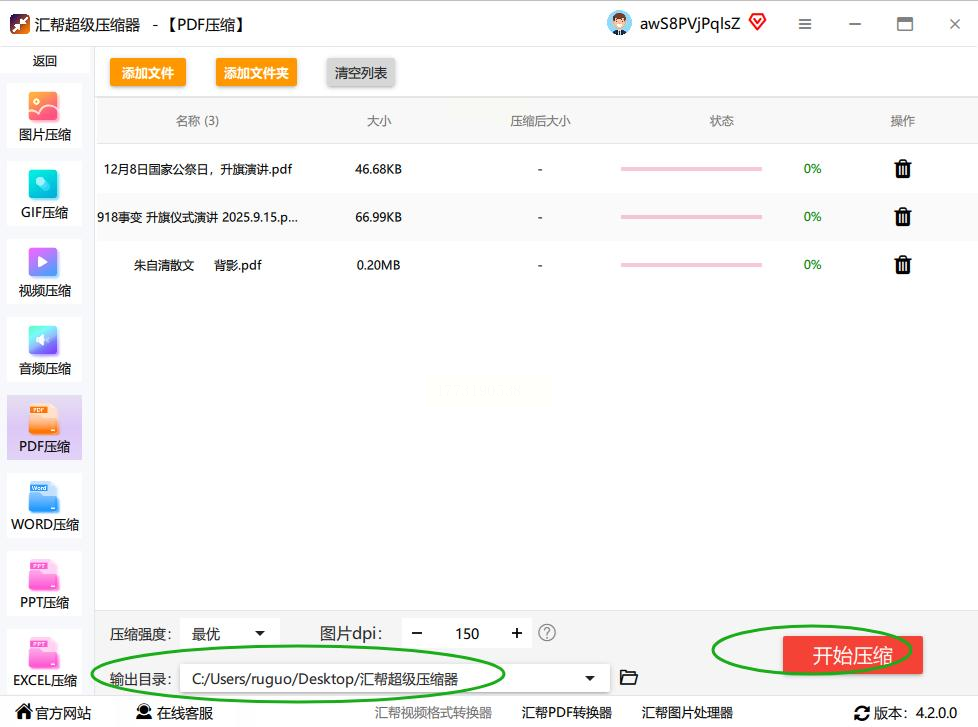
主界面左侧是功能导航栏,直接点击"PDF压缩"模块进入操作界面。
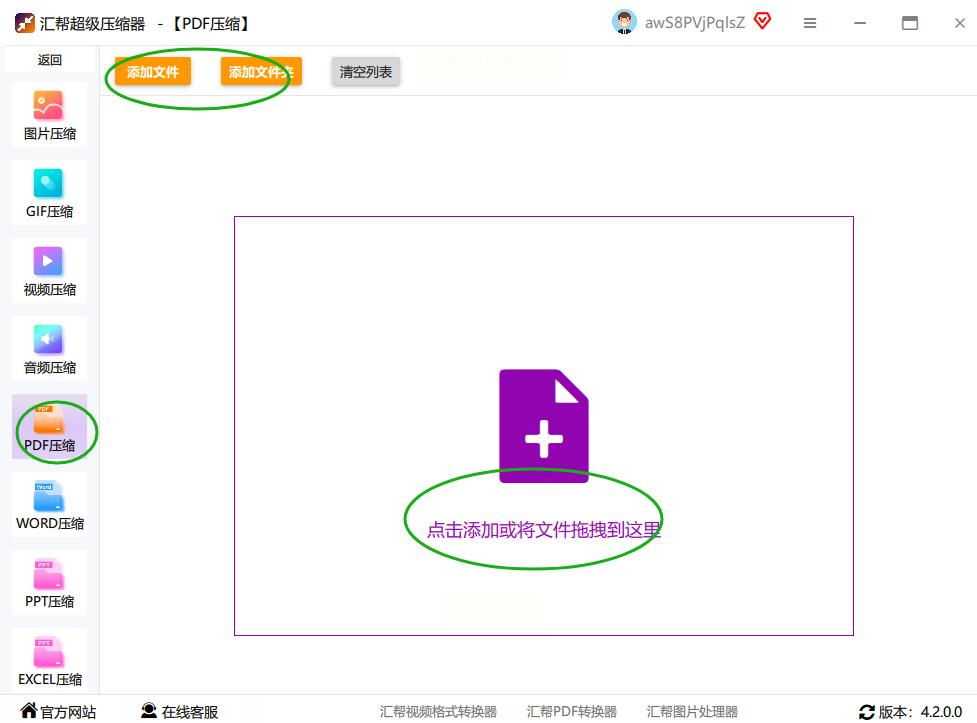
右侧会显示文件上传区域,你可以通过两种方式批量添加文件:
- 拖拽法:打开电脑中的PDF文件夹,直接将多个文件拖入右侧上传框(支持同时拖拽10-20个文件)。
- Ctrl多选法:按住Ctrl键逐个点击文件,然后用鼠标拖拽到上传区,系统会自动识别文件类型并显示进度。
3. 参数设置技巧
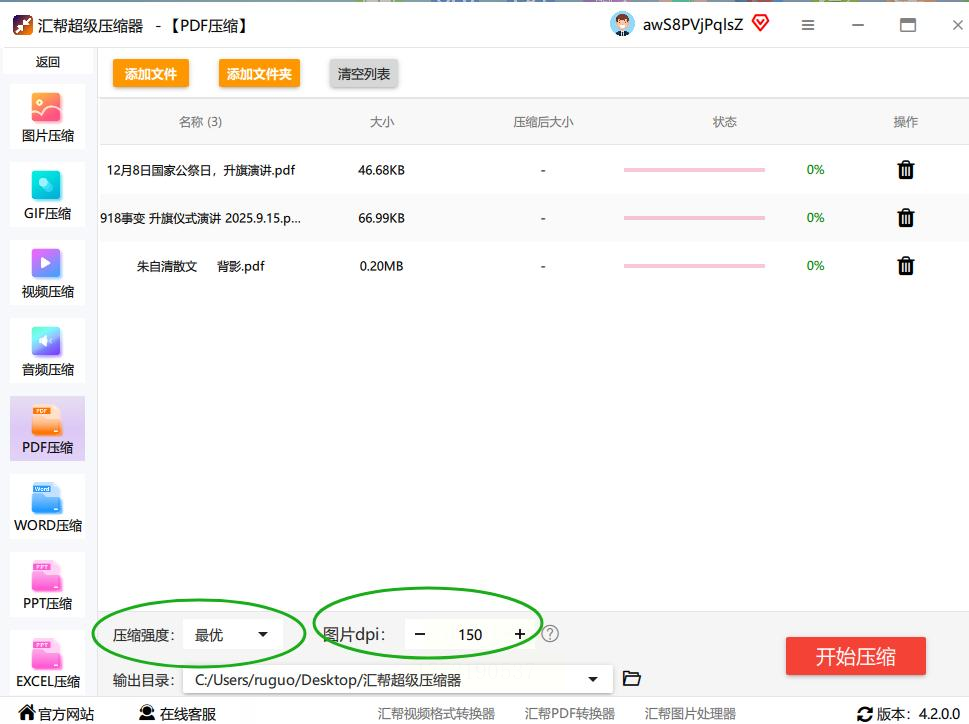
上传完成后,下方会出现压缩选项卡,重点关注以下设置:
- 压缩强度:默认选择"标准压缩"即可,若文件中图片较多,可切换到"最优压缩"(但需注意:过度压缩可能导致文字模糊)。
- 图片DPI调整:这是控制压缩后清晰度的关键。默认DPI为300(适合印刷级文档),若文件用于屏幕阅读,可降低至150-200,此时图片体积会减少50%以上,但文字边缘仍清晰。
- 保留原格式:勾选"保留原PDF结构"选项,确保压缩后的文件保持页眉页脚、页码等格式。
4. 执行压缩与结果验证
点击右下角"开始压缩"按钮,软件会显示实时进度条(约100页的PDF文件压缩需1-2分钟)。
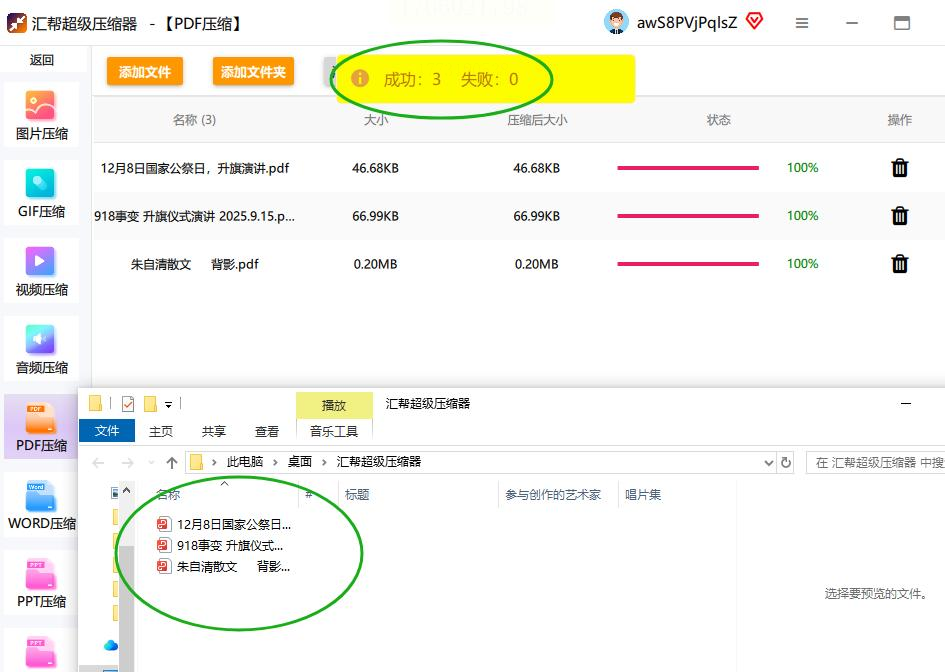
压缩完成后,系统会弹出提示窗口,点击"打开文件夹"可直接定位压缩后的文件。建议养成习惯:压缩前先备份原文件,压缩后用阅读器打开检查图片清晰度和文字锐利度。
方法二:使用在线版文件压缩工具,高效完成批量压缩PDF文件
操作步骤
1. 选择可靠在线平台
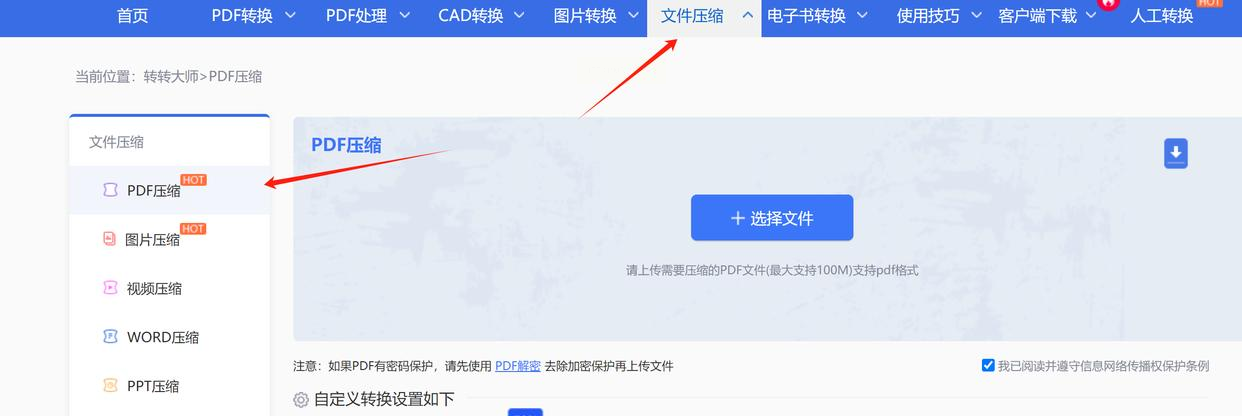
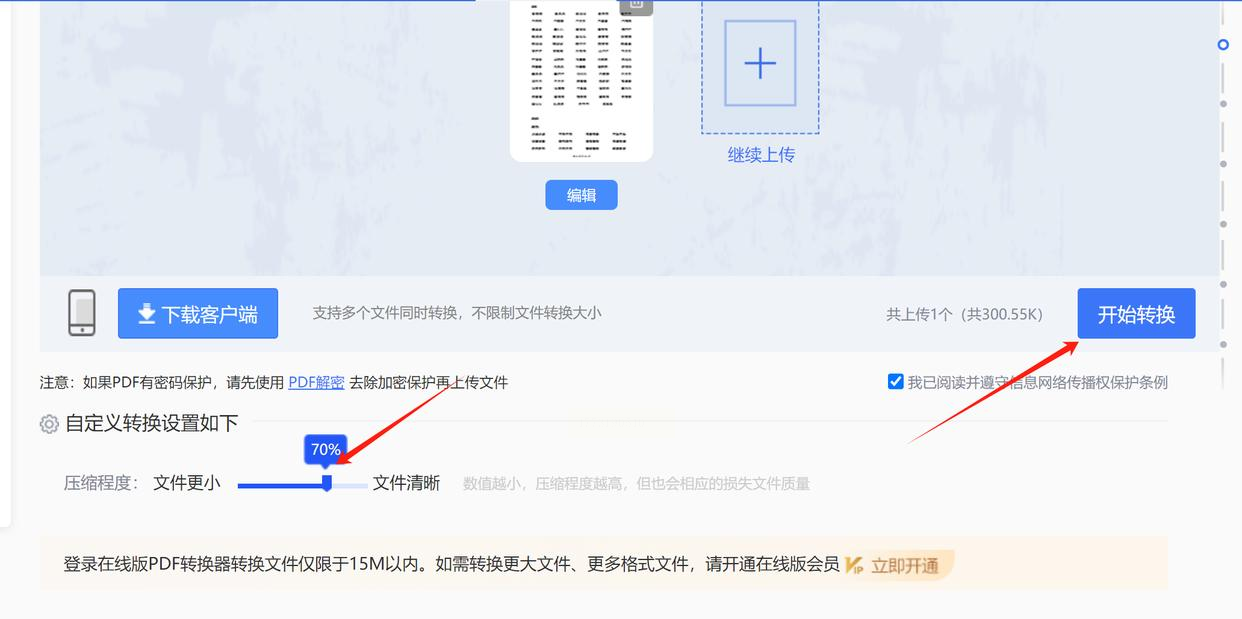
打开网页后,在首页找到"文件压缩"→"PDF压缩"选项,进入专门的压缩页面。
2. 文件上传与参数选择
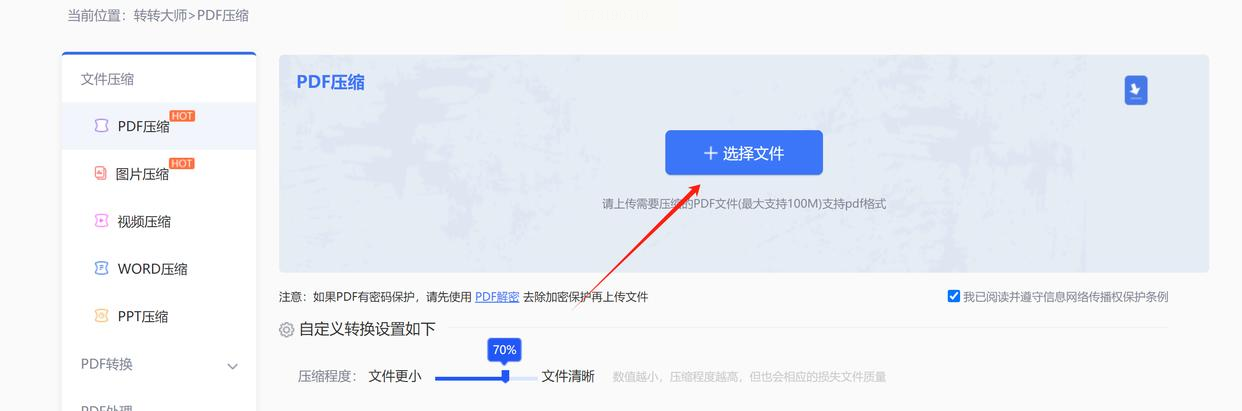
点击页面中央的"选择文件"按钮,在弹出的文件管理器中选中需要压缩的PDF文件。若需批量上传,可先按Ctrl+A全选文件夹中所有PDF,再点击"打开"。上传过程中系统会显示进度,若文件超过100MB,可能需要分批次处理。
3. 压缩程度调节
上传完成后,页面会显示"压缩模式"选项,通常有"轻度压缩"(保留高画质)、"中度压缩"(平衡体积与画质)、"深度压缩"(体积最小化)三种选择。新手建议选择"中度压缩",若发现文字模糊,下次可尝试"轻度压缩"。
4. 开始转换与下载
点击"开始转换"按钮,系统会在后台处理文件(根据文件大小,转换时间从10秒到3分钟不等)。转换完成后,页面会显示"转换成功"提示,并提供"下载全部"按钮。注意:在线压缩不适合包含敏感信息的文件,完成后建议删除原始文件的临时缓存。
方法三:使用命令行工具批量压缩PDF文件
操作步骤
1. 准备工作
需安装Ghostscript工具(PDF处理的开源命令行工具)。Windows系统可从官网下载对应版本,安装时勾选"Add to PATH"选项;Mac系统通过Homebrew安装:`brew install ghostscript`;Linux系统使用包管理器:`sudo apt-get install ghostscript`。
2. 打开命令行窗口
Windows用户按Win+R键输入"cmd"回车;Mac/Linux用户打开终端。输入以下命令测试是否安装成功:`gswin64c -v`(Windows)或`gs -version`(Mac/Linux),显示版本信息即安装成功。
3. 执行压缩命令
进入PDF文件所在目录(可使用`cd C:\Users\你的用户名\PDF文件夹`切换路径),输入以下命令:
```bash
gs -sDEVICE=pdfwrite -dCompatibilityLevel=1.4 -dPDFSETTINGS=/screen -dNOPAUSE -dBATCH -sOutputFile=compressed.pdf input.pdf
```
- 参数说明:
- `-sDEVICE=pdfwrite`:指定输出格式为PDF
- `-dPDFSETTINGS=/screen`:设置屏幕阅读优化(若用于印刷需改为`/printer`)
- `-dNOPAUSE -dBATCH`:后台批量处理,无需手动确认
- `-sOutputFile`:指定输出文件名(可替换为`*.pdf`实现批量处理)
批量处理命令:若要压缩文件夹中所有PDF,可使用Windows批处理脚本(需提前创建.bat文件):
```batch
@echo off
for %%f in (*.pdf) do (
"C:\Program Files\gs\gs9.55.0\bin\gswin64c.exe" -sDEVICE=pdfwrite -dCompatibilityLevel=1.4 -dPDFSETTINGS=/screen -dNOPAUSE -dBATCH -sOutputFile=compressed_%%f %%f
)
pause
```
4. 验证压缩效果
命令执行完成后,生成的compressed.pdf即为压缩文件。可通过对比原文件和压缩文件的大小判断效果,通常屏幕阅读用的PDF压缩后体积会减少60%-80%。
方法四:使用彩虹PDF处理器,批量压缩PDF文件
操作步骤
1. 启动
启动软件,首次使用会提示注册账号。
2. 批量添加文件
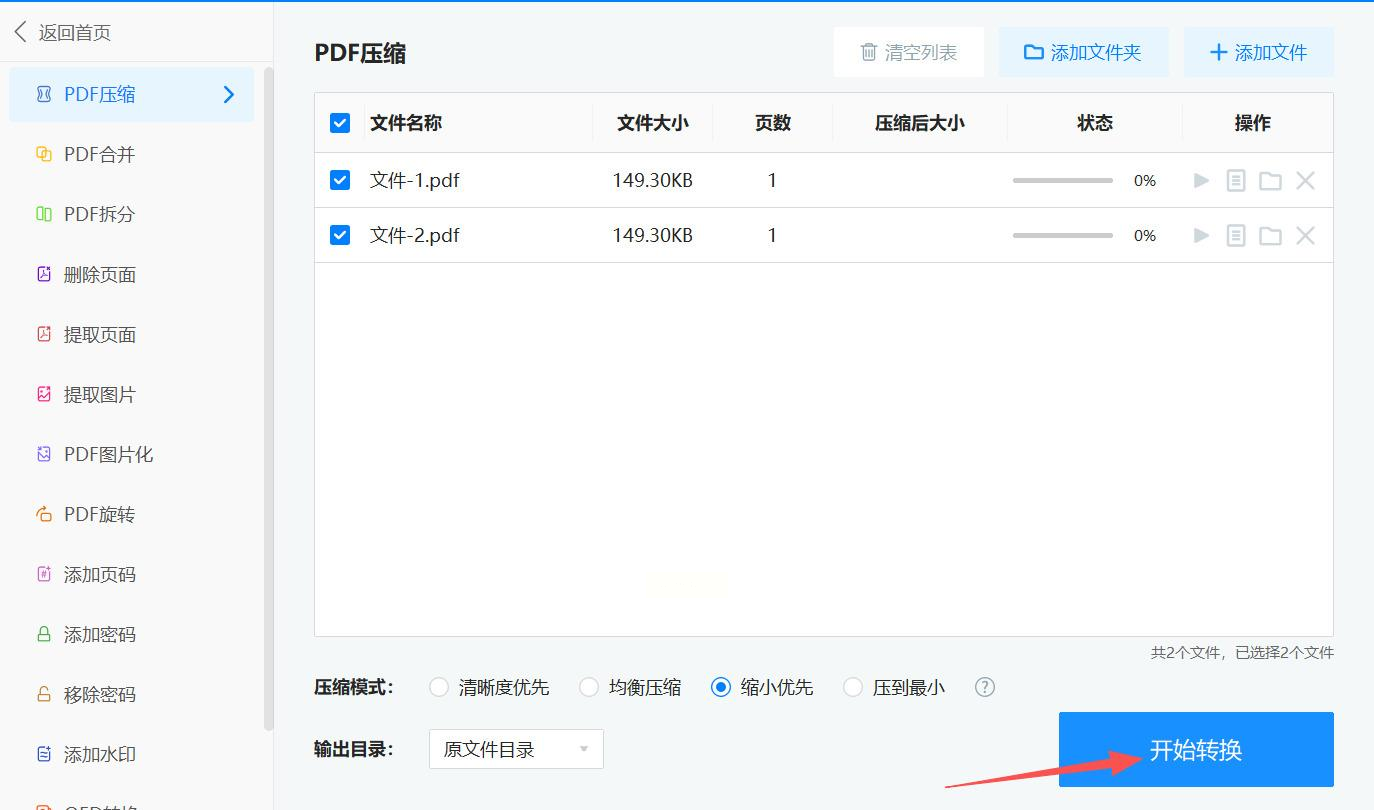
点击主界面的"PDF压缩"模块,进入操作页面后,通过两种方式添加文件:
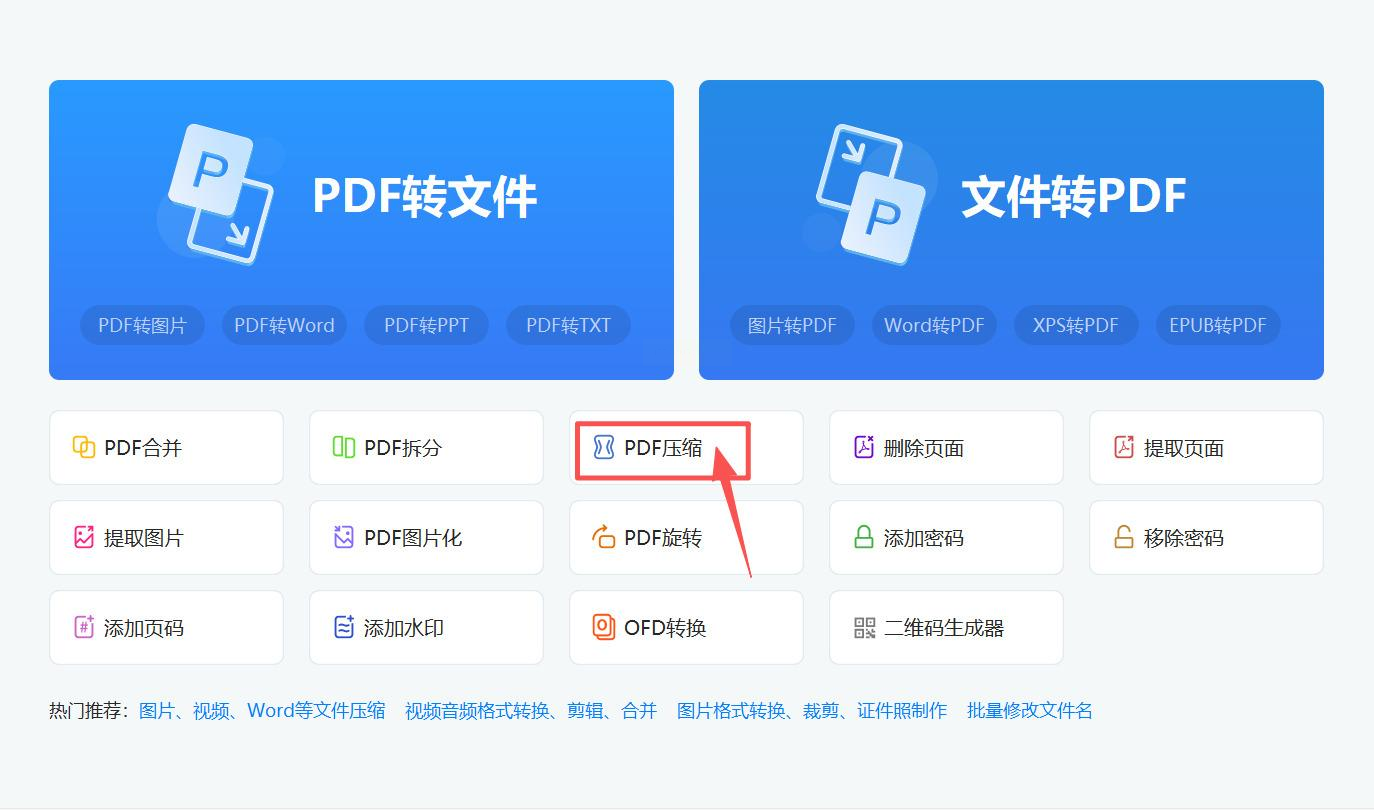
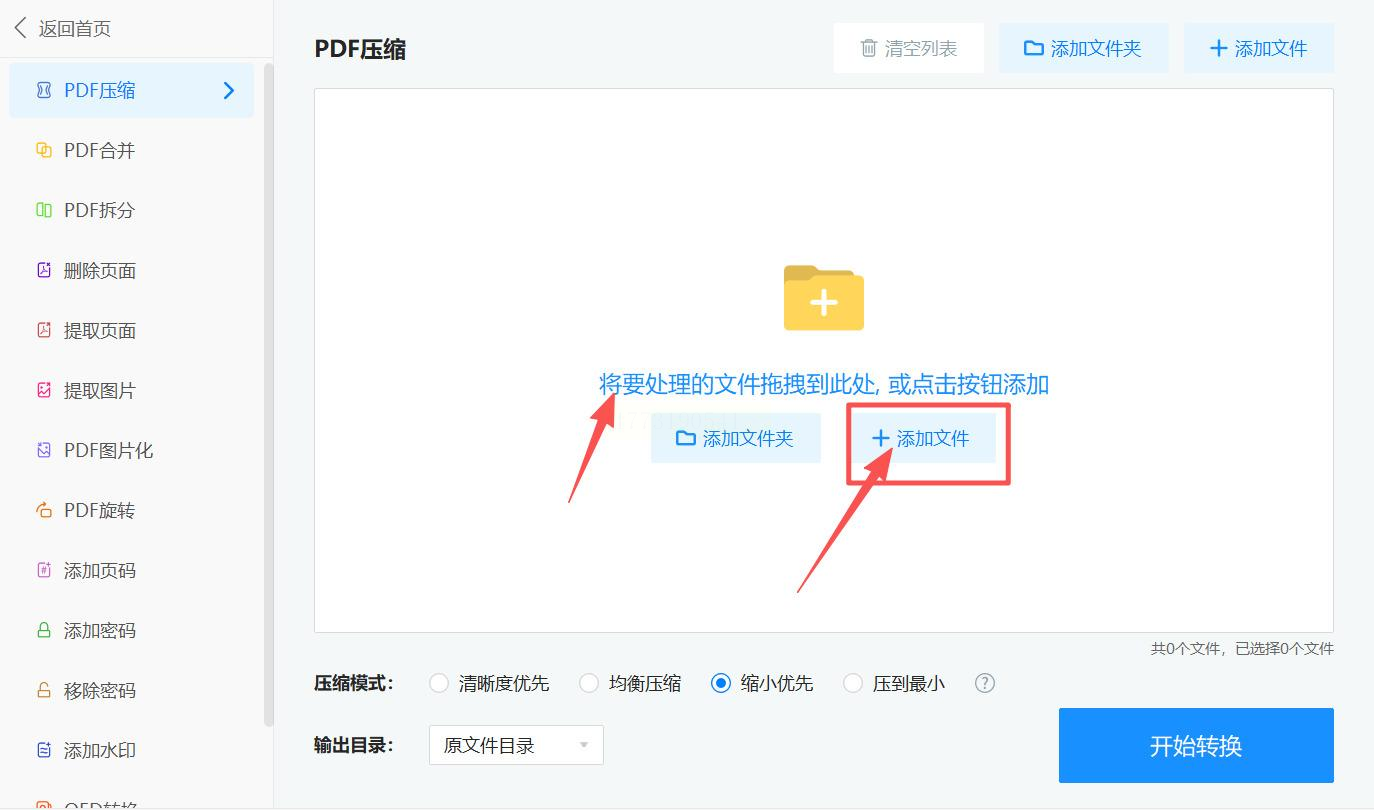
- 添加文件按钮:点击界面中央的"+添加文件",可多选文件后打开。
- 拖拽批量导入:直接从资源管理器中拖拽整个文件夹到软件窗口,系统会自动识别所有PDF文件。
3. 智能压缩模式选择
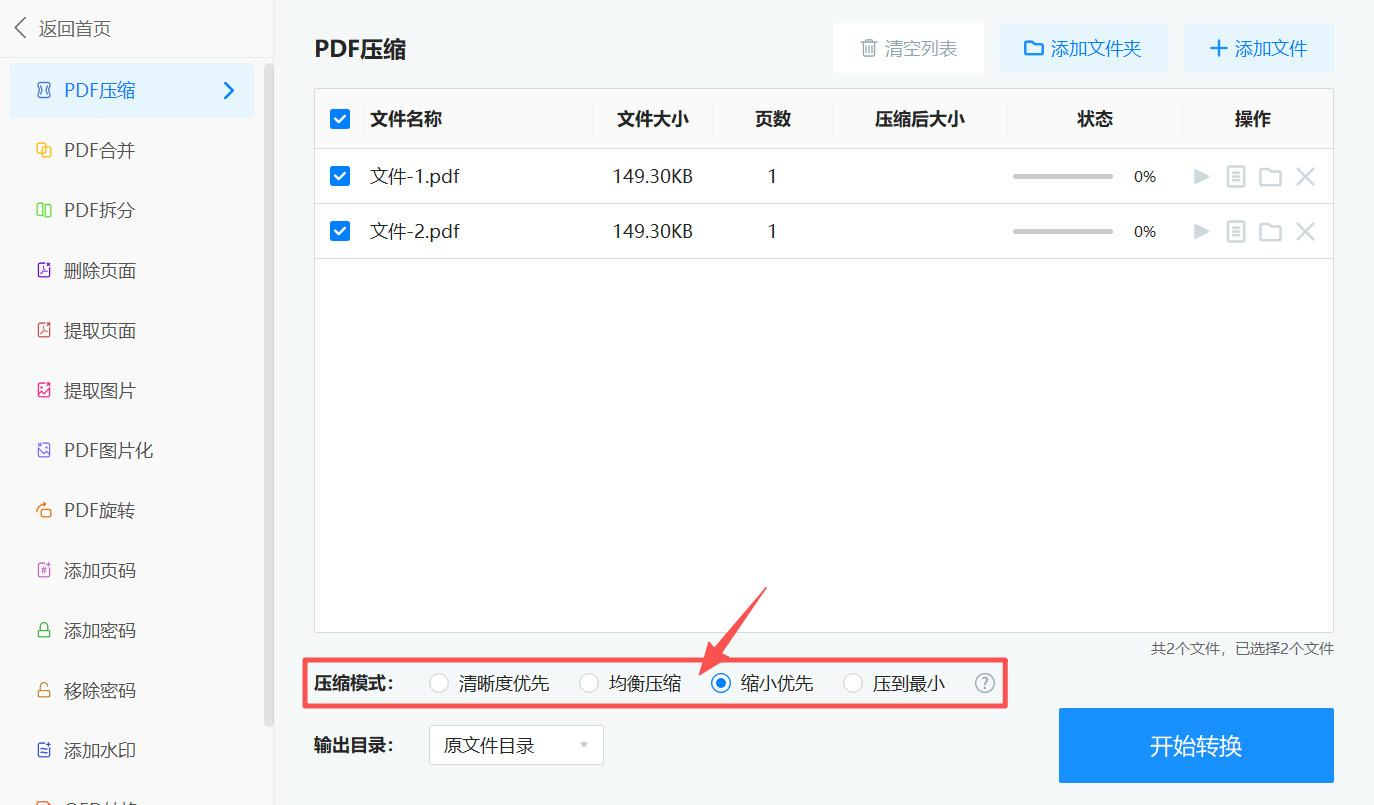
软件提供四种压缩模式,根据需求选择:
- 清晰度优先:保留90%以上原图质量,适合产品手册、学术论文等对清晰度要求高的文档。
- 均衡压缩:体积减少40%-60%,文字边缘轻微优化,适合日常报表和合同文件。
- 缩小优先:重点压缩重复图片和空白页,体积减少70%-90%,适合包含大量图片的扫描文档。
- 缩到最小:针对手机端快速查看设计,文字清晰度降低但体积最小化,适合票据和聊天记录导出。
4. 高级参数自定义
点击"设置"按钮可调整具体参数:
- 图片压缩:勾选"只压缩图片",可单独调节JPEG质量(建议80-90)和PNG分辨率。
- 页面设置:可勾选"删除空白页"功能,自动剔除扫描件中的空白页(适合合同扫描件处理)。
5. 导出与验证
设置完成后点击"开始转换",软件会显示每个文件的处理进度。
方法五:使用系统自带"文件瘦身"功能(Windows/Mac原生工具),批量压缩PDF文件
操作步骤(Windows系统)
1. 定位目标文件
在电脑中找到需要压缩的PDF文件,可按以下路径快速筛选:
- 按文件类型:打开"此电脑"→"搜索"→输入"*.pdf"→按"大小"排序。
- 按日期:选中多个文件后,右键点击文件,选择"属性"查看大小,准备筛选出体积最大的文件。
2. 右键菜单操作
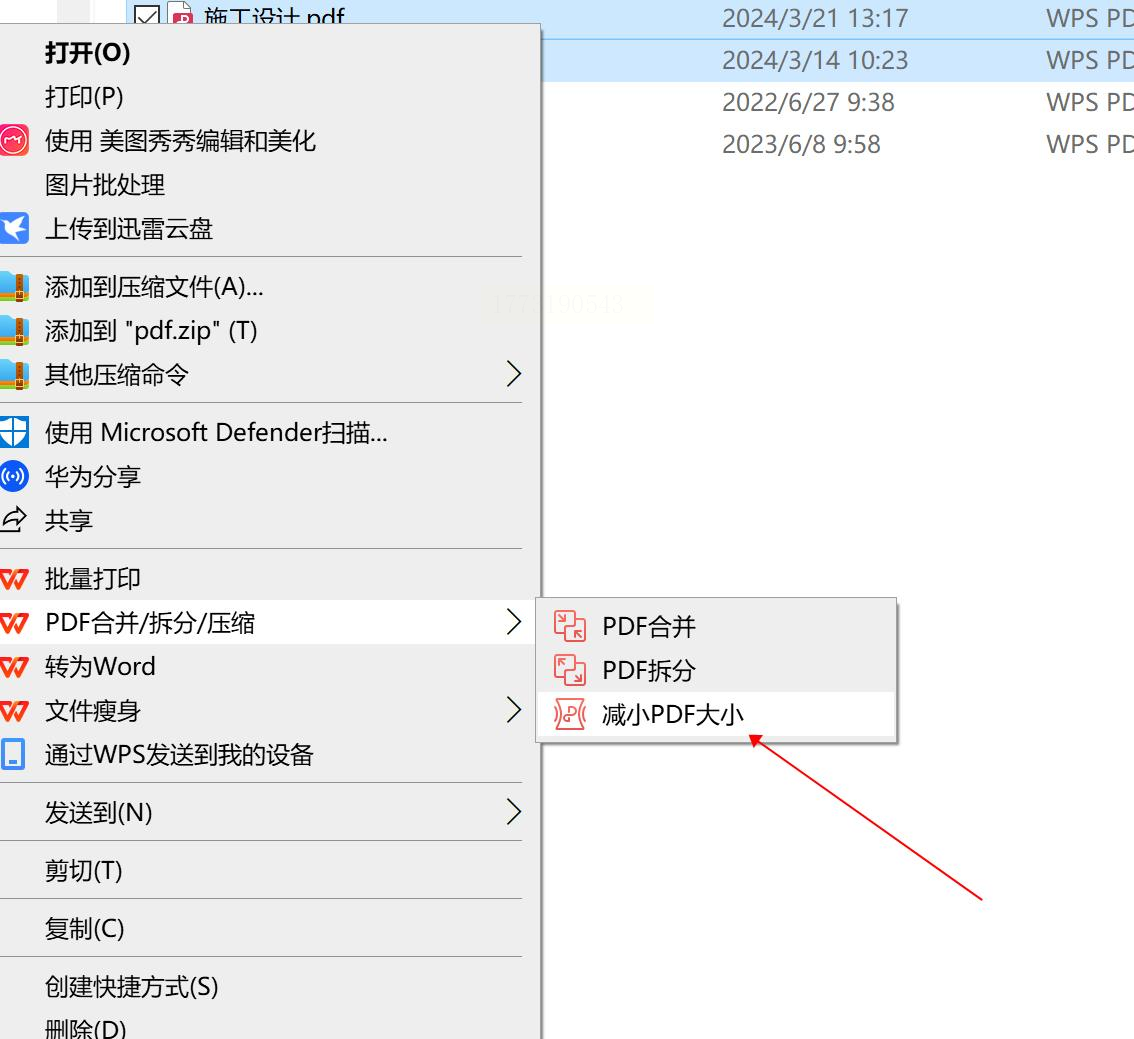
选中需要压缩的PDF文件(可按Ctrl+A全选多个文件),右键点击弹出菜单,选择"PDF压缩"→"减少PDF大小"(若未显示该选项,需检查系统更新或安装Microsoft Print to PDF扩展)。
3. 压缩参数设置
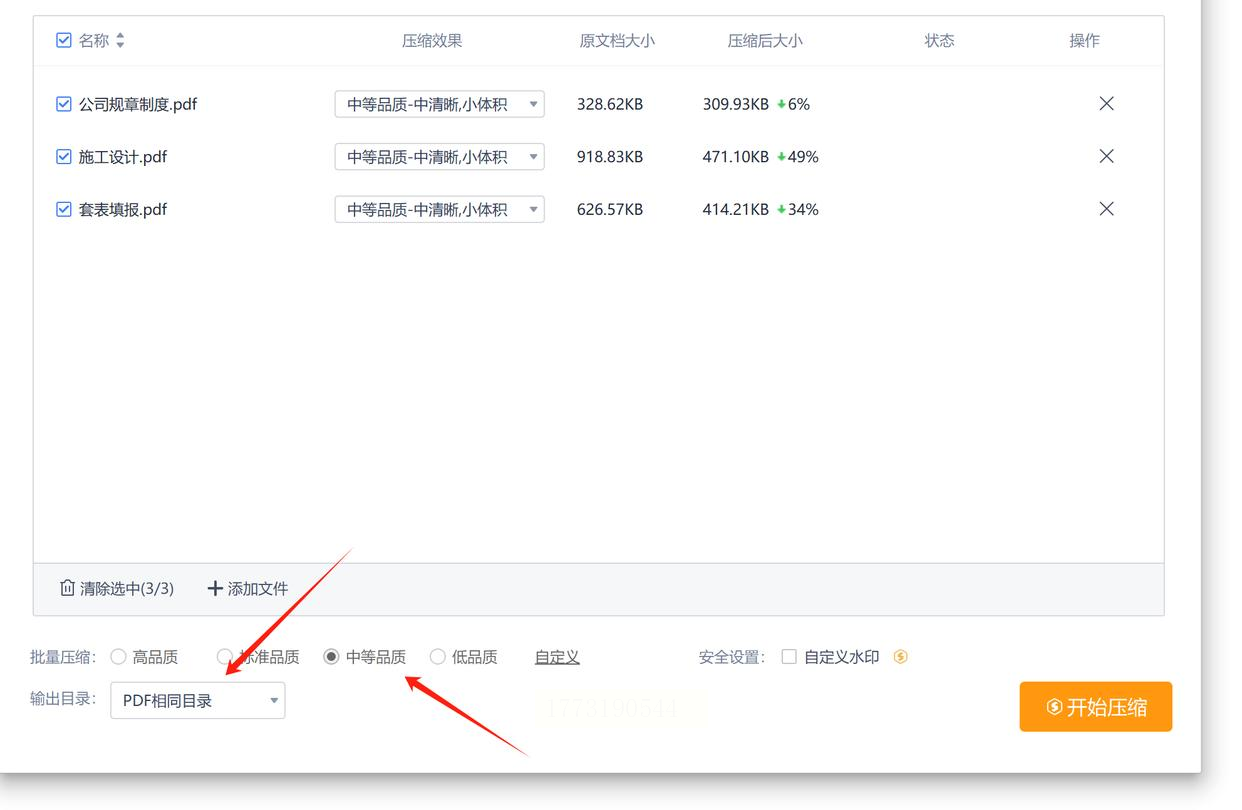
弹出的压缩窗口中,系统提供"标准"和"最小"两种压缩模式。若需自定义,点击"选项"按钮可调整:
- 压缩品质:滑块调节(1-100%),默认75%为最佳平衡值。
- 输出位置:选择"原文件夹"或自定义路径,建议勾选"保留原始文件"避免误删。
4. 执行压缩与确认
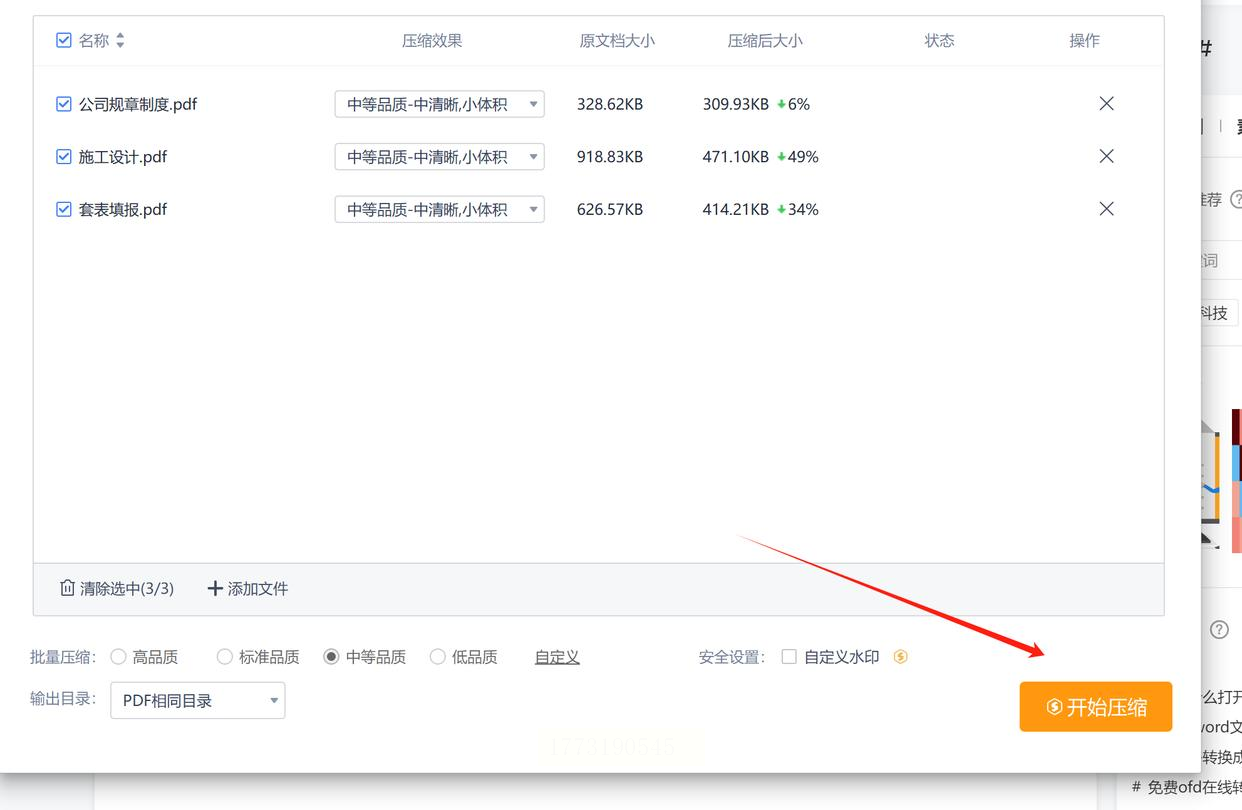
点击"压缩"按钮,系统会在后台处理文件(状态栏显示"正在压缩")。完成后,原文件会保持不变,生成新的"文件名_压缩后.pdf"文件。注意:系统自带工具不支持超过200页的PDF批量处理,单文件压缩极限约500MB。
选择建议:
- 新手首选:汇帮超级压缩器或系统自带功能(无需额外学习成本)。
- 高效办公族:彩虹PDF处理器(支持批量自定义压缩参数)。
- 技术爱好者:命令行工具(适合自动化脚本或服务器环境)。
- 临时需求用户:在线压缩工具(避免安装软件占用空间)。
批量压缩PDF文件的注意事项
1. 备份原始文件:所有压缩操作前建议复制原文件到备份文件夹,防止意外损坏。
2. 避免过度压缩:连续压缩会导致画质不可逆下降,建议压缩前先测试1-2页文件效果。
3. 格式兼容性:若文件中包含特殊字体(如艺术字、日文字体),压缩后可能出现字体替换,建议先转换为图片格式(如PNG)。
4. 安全提示:敏感文件(合同、发票)建议使用本地软件压缩,避免上传至公共服务器导致信息泄露。
批量压缩PDF文件看似是基础技能,实则是数字化办公中重要的效率工具。从简单的右键操作到专业的命令行工具,不同方法满足不同场景需求。掌握这些技巧后,你会发现:原本需要反复与同事沟通"文件太大传不了"的问题消失了,云盘存储空间节省了80%,跨设备传输时间缩短了一半。
更重要的是,办公技能的积累往往能带来"降维打击"的效果——当别人还在为单个PDF文件压缩发愁时,你已能高效处理成百上千个文件;当团队还在纠结文件格式兼容性时,你已能通过压缩工具保持文档统一格式。这种细节处的优化,正是职场竞争力的体现。
最后提醒:技术工具是辅助,真正的效率提升来自对工作流程的理解。建议你先梳理日常工作中最频繁遇到的PDF处理场景,针对性练习1-2种工具,逐步形成自己的工作习惯。相信通过这些方法,你一定能让PDF文件从"存储负担"变成"效率助手"。
